"Ta sieć blokuje szyfrowany ruch DNS" — jak to naprawić
Advertisement
Co oznacza "Ta sieć blokuje szyfrowany ruch DNS"?
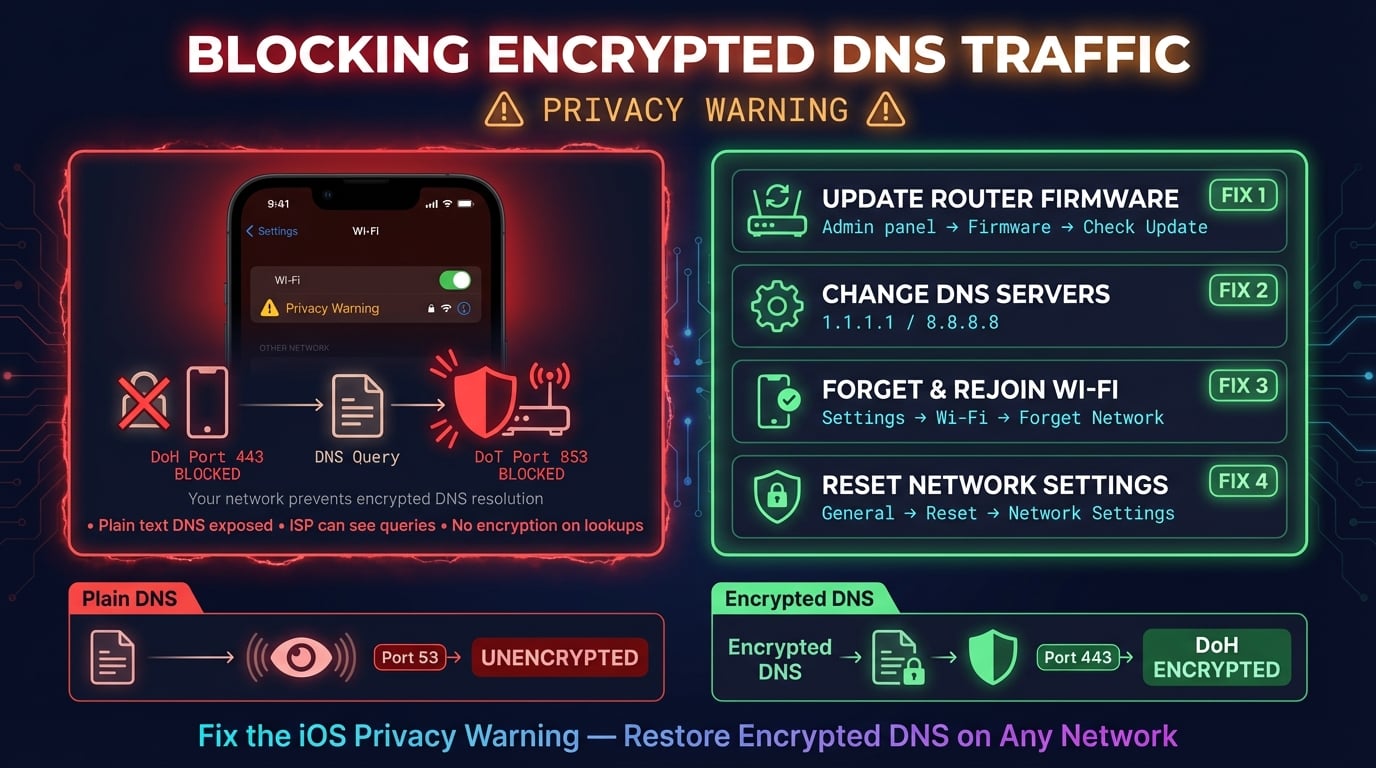
Gdy widzisz komunikat "Ta sieć blokuje szyfrowany ruch DNS" w ustawieniach Wi-Fi, oznacza to, że Twoje urządzenie próbowało wysłać zapytania DNS przez szyfrowany kanał, ale sieć to uniemożliwiła. Urządzenie przechodzi na wysyłanie zapytań DNS jako zwykły tekst, co oznacza, że każdy w tej samej sieci może potencjalnie zobaczyć, jakie strony odwiedzasz.
Apple wprowadziło to ostrzeżenie o prywatności w iOS 14 (wydanym we wrześniu 2020) i odpowiadającym mu macOS Big Sur. Pojawia się ono w Ustawienia > Wi-Fi > [nazwa sieci] jako "Ostrzeżenie o prywatności" na iPhone i iPad, lub w Ustawienia systemowe > Wi-Fi > Szczegóły na Macu.
Samo ostrzeżenie nie przerywa połączenia internetowego. Twoje urządzenie nadal rozpoznaje nazwy domen i ładuje strony normalnie — po prostu robi to bez dodatkowej warstwy prywatności, jaką zapewnia szyfrowany DNS.
Czym jest szyfrowany ruch DNS?
Za każdym razem, gdy odwiedzasz stronę internetową, Twoje urządzenie wysyła zapytanie DNS, aby przetłumaczyć nazwę domeny (np. dnsrobot.net) na adres IP. Tradycyjny DNS wysyła te zapytania zwykłym tekstem przez port 53 — całkowicie bez szyfrowania. Oznacza to, że Twój dostawca internetu, administrator sieci lub ktokolwiek w tej samej sieci Wi-Fi może zobaczyć każdą domenę, którą wyszukujesz.
Szyfrowany DNS otacza te zapytania szyfrowaniem, tak jak HTTPS chroni ruch internetowy. Zamiast wysyłać dns-query: dnsrobot.net jako zwykły tekst, Twoje urządzenie szyfruje zapytanie tak, że tylko serwer DNS może je odczytać.
Istnieją dwa główne protokoły szyfrowanego DNS obsługiwane przez urządzenia Apple:
DNS-over-HTTPS (DoH) — wysyła zapytania DNS przez HTTPS na porcie 443, czyniąc je nieodróżnialnymi od normalnego ruchu internetowego
DNS-over-TLS (DoT) — wysyła zapytania DNS przez połączenie TLS na dedykowanym porcie 853, zapewniając szyfrowanie z wyraźną granicą protokołu
Według danych Cloudflare Radar, adopcja szyfrowanego DNS znacząco wzrosła od 2020 roku, a DoH obsługuje ponad 25% wszystkich zapytań DNS przetwarzanych przez główne publiczne resolvery (stan na 2025). Apple, Google i Mozilla promują szyfrowany DNS jako domyślny standard w swoich ekosystemach.
Advertisement
DoH vs DoT: czym się różnią
Oba protokoły szyfrują zapytania DNS, ale działają inaczej pod maską. Zrozumienie różnicy pomoże Ci wybrać odpowiednie rozwiązanie przy naprawianiu problemu blokowania.
| Cecha | DNS-over-HTTPS (DoH) | DNS-over-TLS (DoT) |
|---|---|---|
| Port | 443 (wspólny z HTTPS) | 853 (dedykowany) |
| Widoczność | Miesza się z ruchem webowym — trudny do wykrycia | Używa osobnego portu — łatwy do identyfikacji |
| Trudność blokowania | Bardzo trudno zablokować bez zakłócenia HTTPS | Łatwo zablokować filtrując port 853 |
| Wsparcie przeglądarek | Chrome, Firefox, Safari, Edge | Ograniczone wsparcie przeglądarek |
| Wsparcie systemów | iOS 14+, macOS Big Sur+, Android 9+, Windows 11 | iOS 14+, macOS Big Sur+, Android 9+ |
| Szybkość | Nieco wolniejszy (narzut HTTPS) | Nieco szybszy (lżejsza otoczka TLS) |
| Najlepszy do | Omijania ograniczeń sieciowych | Dedykowanego szyfrowania DNS |
Gdy sieć blokuje szyfrowany DNS, zazwyczaj najpierw blokuje DoT, ponieważ port 853 jest łatwy do identyfikacji i filtrowania. DoH jest trudniejszy do zablokowania, ponieważ używa tego samego portu 443 co cały ruch HTTPS — jego blokowanie zakłóci działanie każdej bezpiecznej strony. Niektóre sieci blokują oba, używając głębokiej inspekcji pakietów (DPI) do wykrywania i odrzucania zapytań DNS niezależnie od portu.
Dlaczego sieci blokują szyfrowany DNS?
Nie każde blokowanie szyfrowanego DNS jest złośliwe. Istnieje kilka uzasadnionych powodów, dla których sieć może blokować lub ingerować w szyfrowany ruch DNS:
Sieci firmowe — działy IT blokują szyfrowany DNS w celu egzekwowania polityk bezpieczeństwa, filtrowania treści i wykrywania zagrożeń. Potrzebują wglądu w zapytania DNS, aby blokować złośliwe domeny i zapobiegać wyciekowi danych
Routery z kontrolą rodzicielską — routery z wbudowaną kontrolą rodzicielską (np. Netgear Armor lub ASUS AiProtection) przechwytują zapytania DNS do filtrowania kategorii treści. Szyfrowany DNS omija te filtry
Filtrowanie treści przez dostawcę — niektórzy dostawcy internetu używają filtrowania opartego na DNS w celu przestrzegania przepisów lub blokowania znanych złośliwych stron. Szyfrowany DNS uniemożliwia działanie tego filtrowania
Portale logowania publicznych Wi-Fi — hotele, lotniska i kawiarnie używają przechwytywania DNS, aby przekierować Cię na stronę logowania. Szyfrowany DNS zakłóca ten mechanizm przekierowania
Przestarzałe oprogramowanie routera — starsze routery mogą nie rozumieć pakietów szyfrowanego DNS i odrzucać je jako uszkodzony ruch, nawet bez celowego blokowania
Pi-hole i AdGuard Home — blokery reklam oparte na DNS muszą widzieć zapytania DNS, aby filtrować reklamy. Blokują szyfrowany DNS do serwerów zewnętrznych, aby wszystkie zapytania przechodziły przez lokalny filtr
Najczęstszą przyczyną dla użytkowników domowych jest po prostu przestarzałe oprogramowanie routera, które nie obsługuje prawidłowo pakietów szyfrowanego DNS. Aktualizacja oprogramowania często rozwiązuje problem bez żadnych innych zmian.
Advertisement
Jak naprawić na iPhone i iPad (iOS/iPadOS)
Te poprawki są wymienione od najprostszej do najbardziej dokładnej. Zacznij od poprawki 1 i kontynuuj, aż ostrzeżenie zniknie.
Poprawka 1: uruchom ponownie urządzenie i router
Prosty restart czyści buforowane stany sieciowe na urządzeniu i routerze. Rozwiązuje to problem w około 30-40% przypadków, szczególnie po automatycznej aktualizacji oprogramowania routera lub konserwacji ze strony dostawcy.
iPhone/iPad: przytrzymaj boczny przycisk + przycisk głośności > przesuń, aby wyłączyć > poczekaj 30 sekund > włącz
Router: odłącz kabel zasilający > poczekaj 30 sekund > podłącz ponownie > poczekaj 2 minuty na pełny rozruch
Po restarcie obu urządzeń przejdź do Ustawienia > Wi-Fi i dotknij nazwy sieci. Sprawdź, czy komunikat "Ostrzeżenie o prywatności" nadal się wyświetla.
Poprawka 2: zapomnij i ponownie połącz się z siecią Wi-Fi
Zapomnienie sieci usuwa całą zapisaną konfigurację (w tym buforowane ustawienia DNS) i zmusza urządzenie do nawiązania nowego połączenia.
# Ścieżka w iOS:
Ustawienia > Wi-Fi > dotknij (i) obok nazwy sieci > Zapomnij tę sieć > Potwierdź

# Następnie połącz się ponownie:
Ustawienia > Wi-Fi > wybierz swoją sieć > wprowadź hasłoPoprawka 3: zaktualizuj iOS/iPadOS do najnowszej wersji
Apple regularnie ulepsza obsługę szyfrowanego DNS w aktualizacjach iOS. Wcześniejsze wersje (iOS 14.0-14.3) miały znane problemy z fałszywymi ostrzeżeniami i niestabilną negocjacją DoH/DoT.
Przejdź do Ustawienia > Ogólne > Uaktualnienia i zainstaluj dostępne aktualizacje. Na marzec 2026 roku iOS 18 zawiera ulepszone zachowanie zapasowe szyfrowanego DNS i lepszą kompatybilność z sieciami firmowymi.
Poprawka 4: ręcznie skonfiguruj serwery DNS
Jeśli DNS Twojego routera nie obsługuje szyfrowania, możesz go nadpisać na poziomie urządzenia, ustawiając publicznego dostawcę szyfrowanego DNS.
# Ścieżka konfiguracji DNS w iOS:
Ustawienia > Wi-Fi > dotknij (i) obok sieci > Konfiguruj DNS > Ręcznie

# Usuń istniejące serwery DNS, następnie dodaj:
# Dla Cloudflare (najszybszy, zorientowany na prywatność):
1.1.1.1
1.0.0.1

# Dla Google (niezawodny, globalny zasięg):
8.8.8.8
8.8.4.4

# Dla Quad9 (wbudowane blokowanie malware):
9.9.9.9
149.112.112.112To mówi Twojemu iPhone'owi, aby wysyłał zapytania DNS do określonych serwerów zamiast tych przydzielonych przez sieć via DHCP. Pamiętaj, że to ustawienie dotyczy pojedynczej sieci — musisz je skonfigurować oddzielnie dla każdej sieci Wi-Fi.
Poprawka 5: zresetuj ustawienia sieciowe
Jeśli żadna z powyższych poprawek nie zadziałała, reset ustawień sieciowych usuwa wszystkie zapisane sieci Wi-Fi, konfiguracje VPN i ustawienia sieci komórkowej, dając urządzeniu całkowicie czysty stan sieciowy.
# iOS 16+:
Ustawienia > Ogólne > Przenieś lub wyzeruj iPhone'a > Wyzeruj > Wyzeruj ustawienia sieci

# iOS 15 i wcześniejszy:
Ustawienia > Ogólne > Wyzeruj > Wyzeruj ustawienia sieciPo resecie urządzenie się restartuje. Będziesz musiał ponownie połączyć się ze wszystkimi sieciami Wi-Fi i wprowadzić hasła. Profile VPN również będą wymagały ponownej konfiguracji.
Jak naprawić na Macu (macOS)
To samo ostrzeżenie pojawia się na Macu w Ustawienia systemowe > Wi-Fi > Szczegóły (macOS Ventura i nowszy) lub Preferencje systemowe > Sieć > Wi-Fi > Zaawansowane (starsze wersje). Użytkownicy Maca mają dodatkowe opcje poza tym, co oferuje iOS.
Advertisement
Zmiana DNS na Macu przez Ustawienia systemowe
macOS pozwala ustawić serwery DNS globalnie, co dotyczy wszystkich sieci.
# macOS Ventura+ (Ustawienia systemowe):
Ustawienia systemowe > Wi-Fi > Szczegóły (obok sieci) > zakładka DNS
Usuń istniejące serwery, dodaj: 1.1.1.1 i 1.0.0.1

# Alternatywnie, użyj Terminala:
sudo networksetup -setdnsservers Wi-Fi 1.1.1.1 1.0.0.1

# Zweryfikuj zmianę:
networksetup -getdnsservers Wi-Fi
# Oczekiwany wynik:
# 1.1.1.1
# 1.0.0.1
Wyczyść pamięć podręczną DNS na Macu
Po zmianie serwerów DNS wyczyść lokalną pamięć podręczną DNS, aby Mac natychmiast zaczął używać nowych serwerów.
# macOS Ventura / Sonoma / Sequoia:
sudo dscacheutil -flushcache; sudo killall -HUP mDNSResponder

# Sprawdź, czy rozwiązywanie DNS działa:
nslookup dnsrobot.net 1.1.1.1
# Powinno zwrócić: Address: 195.250.20.4Jak naprawić na routerze
Naprawa problemu na poziomie routera to najlepsze długoterminowe rozwiązanie, ponieważ dotyczy każdego urządzenia w sieci. Oto dwa najskuteczniejsze rozwiązania na poziomie routera.
Zaktualizuj oprogramowanie routera
Przestarzałe oprogramowanie to najczęstsza przyczyna blokowania szyfrowanego DNS w sieciach domowych. Producenci routerów wydali aktualizacje, aby prawidłowo obsługiwać ruch DoH i DoT.
ASUS: Panel administratora routera (192.168.1.1) > Administracja > Aktualizacja oprogramowania > Sprawdź aktualizacje
TP-Link: tplinkwifi.net > Narzędzia systemowe > Aktualizacja oprogramowania (lub użyj aplikacji Tether)
Netgear: routerlogin.net > Administracja > Aktualizacja oprogramowania > Sprawdź online
Linksys: 192.168.1.1 > Łączność > Aktualizacja oprogramowania routera
Zmień serwery DNS na routerze
Zmiana DNS na poziomie routera oznacza, że każde urządzenie w sieci (telefony, laptopy, smart TV, urządzenia IoT) automatycznie korzysta z szybszych, szyfrowanych serwerów DNS.
# Typowa konfiguracja DNS routera:
# 1. Otwórz panel administratora: http://192.168.1.1 lub http://192.168.0.1
# 2. Przejdź do: Ustawienia WAN > Konfiguracja DNS
# 3. Zmień z "Pobierz od dostawcy" na "Ręcznie"
# 4. Wprowadź serwery DNS:

Podstawowy DNS:   1.1.1.1     (Cloudflare)
Zapasowy DNS:     8.8.8.8     (Google)

# Alternatywa: Quad9 z blokowaniem malware
Podstawowy DNS:   9.9.9.9
Zapasowy DNS:     149.112.112.112

# 5. Zapisz i zrestartuj router
Po zmianie DNS routera wszystkie urządzenia w sieci będą korzystać z nowych serwerów. Ostrzeżenie o szyfrowanym DNS powinno zniknąć na urządzeniach Apple w ciągu kilku minut po ponownym połączeniu.
Najlepsze serwery DNS obsługujące szyfrowanie
Nie wszystkie serwery DNS obsługują DoH lub DoT. Jeśli zmieniasz DNS, aby naprawić ostrzeżenie o szyfrowanym DNS, wybierz dostawcę natywnie obsługującego szyfrowanie.
| Dostawca | IPv4 podstawowy | IPv4 zapasowy | DoH | DoT | Dodatkowe funkcje |
|---|---|---|---|---|---|
| Cloudflare | 1.1.1.1 | 1.0.0.1 | Tak | Tak | Najszybszy (11 ms), prywatność |
| Google Public DNS | 8.8.8.8 | 8.8.4.4 | Tak | Tak | Najniezawodniejszy, globalny anycast |
| Quad9 | 9.9.9.9 | 149.112.112.112 | Tak | Tak | Blokowanie malware, non-profit |
| Cloudflare Family | 1.1.1.3 | 1.0.0.3 | Tak | Tak | Blokuje malware + treści dla dorosłych |
| AdGuard DNS | 94.140.14.14 | 94.140.15.15 | Tak | Tak | Blokuje reklamy + trackery |
| NextDNS | Niestandardowy | Niestandardowy | Tak | Tak | Konfigurowalne filtrowanie, analityka |
Wszyscy powyżsi dostawcy obsługują DoH i DoT, co oznacza, że urządzenia Apple automatycznie użyją szyfrowanego DNS po skonfigurowaniu tych serwerów. Cloudflare i Google to najbezpieczniejsze wybory zapewniające maksymalną kompatybilność.
Advertisement
Jak sprawdzić, czy szyfrowany DNS działa
Po zastosowaniu poprawek zweryfikuj, że Twoje zapytania DNS są faktycznie szyfrowane. Oto metody dla każdej platformy.
Weryfikacja na iPhone/iPad
Na iOS najprostszym sprawdzeniem jest samo ostrzeżenie:
Przejdź do Ustawienia > Wi-Fi i dotknij (i) obok nazwy sieci
Jeśli komunikat "Ostrzeżenie o prywatności" / "Ta sieć blokuje szyfrowany ruch DNS" zniknął, szyfrowanie działa
Możesz również odwiedzić 1.1.1.1/help w Safari — pokazuje, czy korzystasz z DoH/DoT i który resolver DNS obsługuje Twoje zapytania
Weryfikacja na Macu
Na macOS możesz użyć Terminala do weryfikacji rozwiązywania DNS i sprawdzenia, czy szyfrowanie jest aktywne.
# Sprawdź, które serwery DNS są aktywne:
scutil --dns | grep nameserver

# Przetestuj rozwiązywanie DNS przez Cloudflare DoH:
curl -s -H 'accept: application/dns-json' 'https://1.1.1.1/dns-query?name=dnsrobot.net&type=A' | python3 -m json.tool

# Sprawdź, czy DoH działa przez stronę testową Cloudflare:
open https://1.1.1.1/helpKiedy to ostrzeżenie jest normalne (i można je zignorować)
Ostrzeżenie o szyfrowanym DNS nie zawsze jest problemem wymagającym naprawy. W niektórych sytuacjach sieć celowo blokuje szyfrowany DNS z uzasadnionych powodów bezpieczeństwa.
Sieci firmowe/biurowe — dział IT Twojej firmy blokuje szyfrowany DNS do monitorowania złośliwego oprogramowania i egzekwowania polityk bezpieczeństwa. To standardowa praktyka i nie oznacza zagrożenia dla Twoich danych — sama sieć jest zarządzana i zabezpieczona
Sieci szkolne/uniwersyteckie — instytucje edukacyjne blokują szyfrowany DNS w celu filtrowania treści wymaganego przez przepisy
Użytkownicy Pi-hole lub AdGuard Home — jeśli korzystasz z lokalnego blokera reklam opartego na DNS, celowo blokuje on szyfrowany DNS do serwerów zewnętrznych, aby filtrować reklamy. To zamierzone działanie
Wi-Fi w hotelach i na lotniskach — te sieci używają portali logowania wymagających przechwycenia DNS do przekierowania na stronę logowania. Ostrzeżenie będzie się wyświetlać do momentu uwierzytelnienia
W tych przypadkach możesz bezpiecznie kontynuować korzystanie z sieci. Twoje zapytania DNS nie są szyfrowane, ale sama sieć zapewnia poziom zarządzania i bezpieczeństwa, który to kompensuje. Główne ryzyko nieszyfrowanego DNS dotyczy niezaufanych sieci publicznych, gdzie ktoś mógłby podsłuchiwać Twoje zapytania.
Często zadawane pytania
Sprawdź swoją konfigurację DNS teraz
Użyj bezpłatnego narzędzia DNS Lookup od DNS Robot, aby zweryfikować rekordy DNS, sprawdzić status propagacji i potwierdzić prawidłowe działanie serwerów DNS.
Wypróbuj DNS LookupAdvertisement
Często zadawane pytania
Oznacza to, że Twoja sieć Wi-Fi uniemożliwia urządzeniu Apple korzystanie z DNS-over-HTTPS (DoH) lub DNS-over-TLS (DoT) do szyfrowania zapytań DNS. Internet nadal działa, ale zapytania DNS są wysyłane jako zwykły tekst, co oznacza, że inni w sieci mogą zobaczyć, jakie strony odwiedzasz.