Flush DNS: Jak Wyczyścić Pamięć DNS (Windows, Mac, Chrome, Linux)
Advertisement
Czym Jest Pamięć Podręczna DNS i Dlaczego Ją Czyścić?
Pamięć podręczna DNS to tymczasowa baza danych przechowująca adresy IP stron internetowych, które ostatnio odwiedzałeś. Gdy wpisujesz domenę taką jak example.com, system operacyjny najpierw sprawdza pamięć podręczną DNS zamiast wysyłać zapytanie do zewnętrznego serwera DNS. Przyspiesza to przeglądanie, eliminując powtarzające się zapytania DNS — odpowiedź z pamięci podręcznej wraca w czasie poniżej 1 ms, podczas gdy świeże zapytanie DNS zajmuje 20–120 ms.
Problem polega na tym, że rekordy DNS się zmieniają. Strona może przenieść się na nowy serwer, zmienić dostawcę hostingu lub zaktualizować adres IP. W takiej sytuacji zapisany wpis staje się nieaktualny — wskazuje na stary adres IP, który może już nie działać. Wyczyszczenie pamięci DNS zmusza system do odrzucenia wszystkich zapisanych rekordów i pobrania nowych z serwera DNS.
Pamięć podręczna DNS istnieje na kilku poziomach: w systemie operacyjnym, w przeglądarce i czasami w routerze. Aby całkowicie usunąć nieaktualne rekordy, może być konieczne wyczyszczenie pamięci na więcej niż jednym poziomie.
Jak Działa Pamięć Podręczna DNS: TTL, Poziomy Pamięci i Wygasanie
Zrozumienie działania buforowania DNS pomaga ocenić, kiedy czyszczenie jest faktycznie potrzebne, a kiedy zbędne.
Każdy rekord DNS ma wartość TTL (Time to Live) ustawianą przez właściciela domeny. TTL informuje system, przez ile sekund należy przechowywać zapisany rekord, zanim zostanie odrzucony. Typowe wartości TTL wahają się od 300 sekund (5 minut) dla często zmieniających się rekordów do 86 400 sekund (24 godziny) dla stabilnych rekordów, takich jak MX czy TXT.
Buforowanie DNS odbywa się na czterech odrębnych poziomach, z których każdy ma własną pamięć podręczną:
Pamięć przeglądarki — Chrome, Firefox i Edge utrzymują własne pamięci podręczne DNS z maksymalnie około 1 000 wpisów. Pamięć Chrome ma domyślny TTL wynoszący 60 sekund, niezależnie od faktycznego TTL rekordu DNS
Pamięć systemu operacyjnego — usługa Windows DNS Client domyślnie buforuje do 1 000 wpisów. macOS używa mDNSResponder, a Linux systemd-resolved (jeśli jest włączony). Pamięci systemu operacyjnego respektują TTL ustawiony przez serwer DNS
Pamięć routera — większość domowych routerów buforuje odpowiedzi DNS dla wszystkich podłączonych urządzeń. Pojemność pamięci zależy od modelu routera, ale typowo wynosi 500–1 000 wpisów
Pamięć resolwera ISP — resolwer DNS Twojego dostawcy internetu buforuje rekordy dla wszystkich swoich użytkowników. Jest to największa pamięć podręczna i nie można jej wyczyścić — trzeba poczekać na wygaśnięcie TTL
Gdy czyścisz DNS, usuwasz warstwy przeglądarki i systemu operacyjnego. Nie możesz wyczyścić resolwera ISP, ale możesz go ominąć, przełączając się na publiczny serwer DNS, taki jak Cloudflare (1.1.1.1) lub Google (8.8.8.8). Podczas normalnego przeglądania wskaźnik trafień pamięci podręcznej DNS wynosi zazwyczaj 80–90%, co oznacza, że większość zapytań jest obsługiwana natychmiast z pamięci podręcznej bez odpytywania serwera DNS.
Advertisement
Kiedy Należy Wyczyścić Pamięć DNS?
Nie musisz regularnie czyścić pamięci DNS — system operacyjny automatycznie wygasza zapisane rekordy na podstawie wartości TTL. Są jednak konkretne sytuacje, w których ręczne czyszczenie rozwiązuje realne problemy:
Strona nie ładuje się — widzisz błędy takie jak DNS_PROBE_FINISHED_NXDOMAIN lub serwer DNS nie odpowiada, mimo że strona działa dla innych
Widzisz starą wersję strony — witryna niedawno przeniosła się na nowy serwer, ale nadal wyświetla się stara wersja
Zmieniłeś ustawienia DNS — przełączyłeś się z DNS operatora na Google DNS (8.8.8.8) lub Cloudflare (1.1.1.1) i chcesz, aby zmiana weszła w życie natychmiast
Błędy certyfikatu SSL — widzisz ostrzeżenia o niezaufanym połączeniu po odnowieniu certyfikatu przez stronę
Propagacja DNS — zaktualizowałeś rekordy DNS (A, CNAME, MX) i chcesz zobaczyć zmiany od razu, bez czekania na wygaśnięcie TTL. Użyj narzędzia DNS Propagation Checker, aby sprawdzić, czy zmiany rozprzestrzeniły się na cały świat
Zagrożenie bezpieczeństwa — podejrzewasz zatrucie pamięci podręcznej DNS lub odwiedziłeś witrynę, która mogła zostać przejęta
Jak Wyczyścić Pamięć DNS na Windows 10 i Windows 11
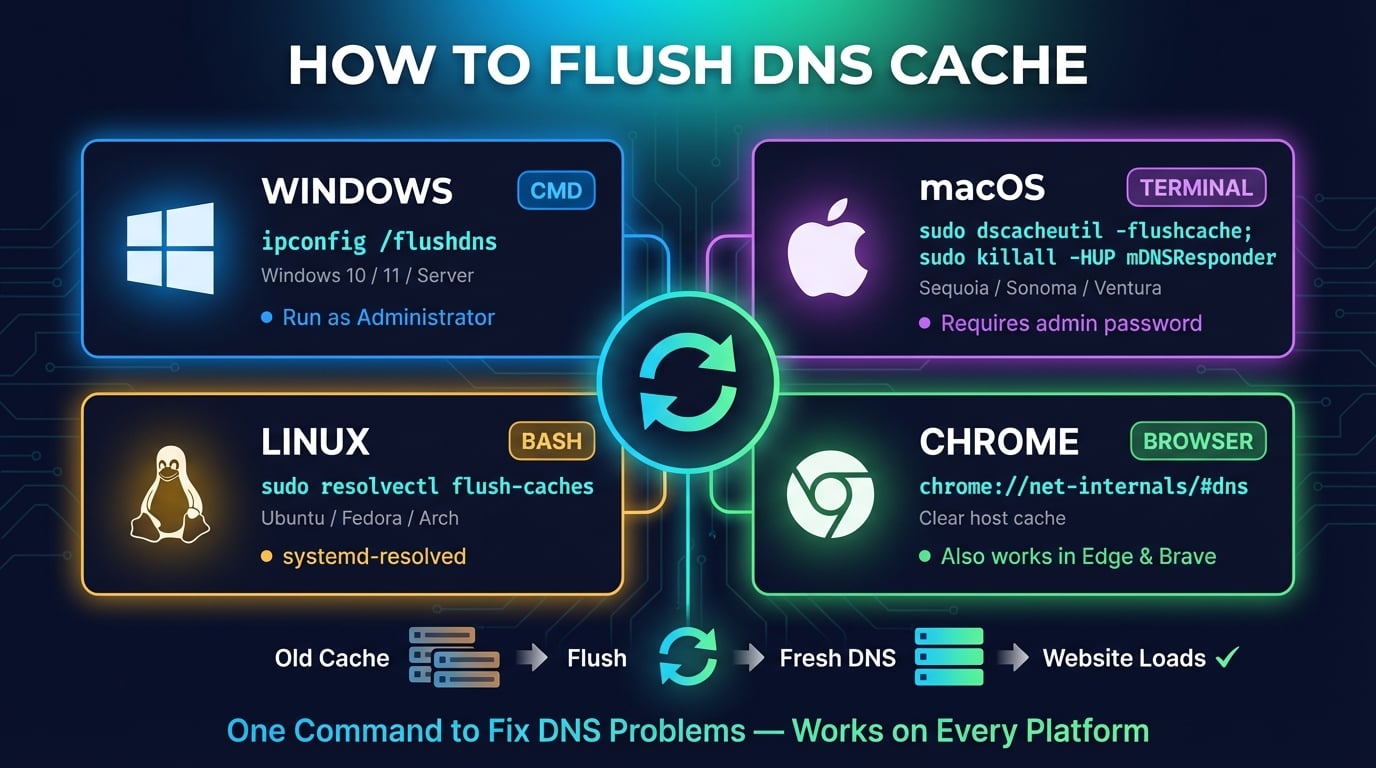
Windows oferuje dwie metody czyszczenia pamięci DNS: Wiersz poleceń i PowerShell. Obie wykonują tę samą operację — czyszczą pamięć podręczną usługi Windows DNS Client. Polecenia działają w Windows 10, Windows 11, Windows Server i starszych wersjach systemu.
Advertisement
Metoda 1: Przy użyciu Wiersza poleceń
Krok 1 — Naciśnij
Windows + S, aby otworzyć wyszukiwanie, wpiszcmd, następnie kliknij prawym przyciskiem myszy Wiersz poleceń i wybierz Uruchom jako administratorKrok 2 — Wpisz poniższe polecenie i naciśnij Enter:
Krok 3 — Powinieneś zobaczyć komunikat: 'Pomyślnie opróżniono pamięć podręczną programu rozpoznawania nazw DNS.'
ipconfig /flushdnsTo wszystko. Pamięć podręczna DNS systemu Windows jest teraz pusta, a przy następnej wizycie na stronie Windows wyśle zapytanie do skonfigurowanego serwera DNS po aktualny adres IP. Polecenie ipconfig to standardowe narzędzie sieciowe systemu Windows — /flushdns to tylko jeden z jego wielu przełączników.
Metoda 2: Przy użyciu PowerShell
PowerShell posiada własne polecenie cmdlet DNS, które oferuje tę samą funkcjonalność wraz z dodatkowymi opcjami:
# Wyczyszczenie pamięci podręcznej DNS
Clear-DnsClientCache

# Weryfikacja, że pamięć jest pusta (powinno zwrócić bardzo mało wpisów)
Get-DnsClientCache

# Wyświetlenie statystyk pamięci podręcznej DNS
Get-DnsClientCache | Measure-Object | Select-Object Count
Clear-DnsClientCache wykonuje dokładnie to samo co ipconfig /flushdns. Zaletą PowerShell jest polecenie cmdlet Get-DnsClientCache, które wyświetla zapisane wpisy w formacie tabelarycznym — łatwiejszym do filtrowania i eksportowania niż wynik ipconfig /displaydns.
Jak Wyczyścić Pamięć DNS na macOS (Sequoia, Sonoma, Ventura)
Na macOS wyczyszczenie pamięci DNS wymaga polecenia w Terminalu. To samo polecenie działa na macOS Sequoia (15), Sonoma (14), Ventura (13) i Monterey (12).
| Wersja macOS | Polecenie czyszczenia DNS |
|---|---|
| Sequoia (15) / Sonoma (14) / Ventura (13) / Monterey (12) | sudo dscacheutil -flushcache; sudo killall -HUP mDNSResponder |
| Big Sur (11) / Catalina (10.15) / Mojave (10.14) | sudo killall -HUP mDNSResponder |
| El Capitan (10.11) / Sierra (10.12) / High Sierra (10.13) | sudo killall -HUP mDNSResponder |
| Yosemite (10.10) | sudo discoveryutil mdnsflushcache; sudo discoveryutil udnsflushcaches |
| Lion (10.7) do Mavericks (10.9) | sudo killall -HUP mDNSResponder |
Krok 1 — Naciśnij
Command + Space, aby otworzyć Spotlight, wpisz Terminal i naciśnij EnterKrok 2 — Wklej poniższe polecenie i naciśnij Enter:
Krok 3 — Wprowadź hasło do komputera Mac, gdy zostaniesz o to poproszony. Terminal nie wyświetli żadnego komunikatu, ale pamięć podręczna DNS zostanie wyczyszczona
sudo dscacheutil -flushcache; sudo killall -HUP mDNSResponderTo polecenie wykonuje dwie operacje: dscacheutil -flushcache czyści pamięć podręczną usługi katalogowej, a killall -HUP mDNSResponder wysyła sygnał hangup w celu restartu procesu resolwera DNS w macOS (mDNSResponder). Obie operacje są potrzebne do pełnego wyczyszczenia pamięci — uruchomienie tylko jednej może pozostawić nieaktualne wpisy w drugiej pamięci podręcznej.
Jak Wyczyścić Pamięć DNS na Linux (Ubuntu, Debian, Fedora)
Linux obsługuje buforowanie DNS w różny sposób zależnie od dystrybucji i uruchomionej usługi DNS. Większość nowoczesnych dystrybucji Linuxa (Ubuntu 22.04+, Fedora 33+, Arch) używa systemd-resolved jako domyślnego resolwera DNS.
Krok 1 — Otwórz Terminal skrótem
Ctrl + Alt + TKrok 2 — Uruchom polecenie czyszczenia odpowiednie dla Twojej usługi DNS (patrz poniżej)
Krok 3 — Sprawdź, czy pamięć podręczna została wyczyszczona, uruchamiając polecenie statystyk
# Ubuntu 22.04+ / Fedora / Arch (systemd-resolved)
sudo resolvectl flush-caches

# Weryfikacja — rozmiary pamięci podręcznej powinny wynosić 0
sudo resolvectl statistics

# Ubuntu 20.04 i starsze
sudo systemd-resolve --flush-caches

# Jeśli używasz dnsmasq
sudo systemctl restart dnsmasq

# Jeśli używasz nscd
sudo systemctl restart nscdNie wiesz, której usługi DNS używasz? Użyj sudo resolvectl status na dystrybucjach opartych na systemd. Jeśli polecenie zwróci konfigurację DNS, korzystasz z systemd-resolved. Jeśli polecenie nie zostanie znalezione, sprawdź dnsmasq lub nscd poleceniami systemctl status dnsmasq lub systemctl status nscd.
Advertisement
Jak Wyczyścić Pamięć DNS w Google Chrome
Google Chrome utrzymuje własną wewnętrzną pamięć podręczną DNS, niezależną od pamięci systemu operacyjnego. Chrome buforuje do 1 000 wpisów DNS z domyślnym TTL wynoszącym 60 sekund. Nawet po wyczyszczeniu pamięci DNS systemu Chrome może nadal korzystać ze swoich starych zapisanych rekordów. Oto jak je wyczyścić:
Krok 1 — Otwórz nową kartę w Chrome
Krok 2 — Wpisz
chrome://net-internals/#dnsw pasku adresu i naciśnij EnterKrok 3 — Kliknij przycisk Clear host cache
Krok 4 — Przejdź też do
chrome://net-internals/#socketsi kliknij Flush socket pools, aby zamknąć przestarzałe połączenia TCP, które mogą nadal korzystać ze starych adresów IP
Dla pełnego odświeżenia wyczyść zarówno pamięć DNS systemu operacyjnego, jak i wewnętrzną pamięć Chrome. Pamięć podręczna DNS Chrome jest automatycznie odbudowywana podczas przeglądania, więc jej wyczyszczenie nie ma trwałego wpływu na wydajność.
Jak Wyczyścić Pamięć DNS w Firefox, Edge i Safari
Każda główna przeglądarka ma własną pamięć podręczną DNS. Oto jak ją wyczyścić w każdej z nich:
| Przeglądarka | Jak wyczyścić pamięć podręczną DNS |
|---|---|
| Microsoft Edge | Wpisz edge://net-internals/#dns w pasku adresu → kliknij Clear host cache. Opróżnij też gniazda pod adresem edge://net-internals/#sockets |
| Firefox | Wpisz about:networking#dns w pasku adresu → kliknij Clear DNS Cache. Firefox domyślnie buforuje wpisy DNS przez 60 sekund |
| Safari (Mac) | Przejdź do menu Safari → Programowanie → Opróżnij podręczne pamięci. Jeśli menu Programowanie nie jest widoczne, włącz je w Safari → Ustawienia → Zaawansowane → Pokaż menu Programowanie |
| Brave / Opera / Vivaldi | Tak samo jak Chrome: chrome://net-internals/#dns → Clear host cache (wszystkie przeglądarki oparte na Chromium używają tej samej metody) |
Advertisement
Jak Wyczyścić Pamięć DNS w Routerze
Twój domowy router również buforuje odpowiedzi DNS dla wszystkich urządzeń w sieci. Jeśli wyczyściłeś pamięć podręczną DNS na komputerze i w przeglądarce, a nieaktualne rekordy nadal się pojawiają, winowajcą może być pamięć podręczna routera.
Większość domowych routerów nie ma dedykowanego polecenia do czyszczenia pamięci DNS. Najprostszym sposobem jest restart routera:
Krok 1 — Odłącz kabel zasilający routera (nie wciskaj przycisku reset — to spowoduje przywrócenie ustawień fabrycznych)
Krok 2 — Odczekaj 30 sekund. To gwarantuje całkowite wyczyszczenie pamięci ulotnej routera (RAM), w tym wszystkich zapisanych wpisów DNS
Krok 3 — Podłącz kabel zasilający i odczekaj 1–2 minuty, aż router w pełni się uruchomi
Krok 4 — Jeśli to konieczne, połącz się ponownie z siecią Wi-Fi i sprawdź, czy problem został rozwiązany
Zaawansowane routery (Ubiquiti, pfSense, MikroTik) mają dostęp przez CLI, gdzie można wyczyścić DNS bezpośrednio. Jeśli router używa dnsmasq, możesz połączyć się przez SSH i uruchomić sudo systemctl restart dnsmasq, aby wyczyścić tylko pamięć DNS bez restartu całego routera.
W przypadku nawracających problemów z DNS rozważ zmianę ustawień DNS routera na Cloudflare (1.1.1.1) lub Google (8.8.8.8) — zmiana ta dotyczy wszystkich urządzeń w sieci, bez konieczności konfigurowania każdego z osobna. Sprawdź nasz poradnik naprawy powolnego wyszukiwania DNS, aby uzyskać szczegółowe instrukcje.
Jak Sprawdzić, Czy Pamięć DNS Została Wyczyszczona
Po wyczyszczeniu powinieneś potwierdzić, że pamięć podręczna jest faktycznie pusta. Poniżej znajdziesz polecenia weryfikacyjne dla każdej platformy:
# Windows — powinno zwrócić puste lub bardzo mało wpisów
ipconfig /displaydns

# Windows PowerShell — policz pozostałe wpisy
Get-DnsClientCache | Measure-Object | Select-Object Count

# macOS — wyślij sygnał INFO do mDNSResponder
sudo killall -INFO mDNSResponder
# Następnie sprawdź Console.app pod kątem komunikatów mDNSResponder

# Linux (systemd-resolved) — rozmiar pamięci podręcznej powinien wynosić 0
sudo resolvectl statisticsMożesz też przetestować to, wchodząc na stronę, która wcześniej nie działała. Jeśli załaduje się poprawnie po wyczyszczeniu pamięci, przyczyną problemu była nieaktualna pamięć podręczna DNS. Użyj narzędzia DNS Lookup od DNS Robot, aby porównać rekordy DNS rozwiązywane przez Twój system z tym, co raportują autorytatywne serwery DNS.
Aby dokładnie to sprawdzić, uruchom DNS Propagation Checker dla danej domeny. Narzędzie odpytuje serwery DNS w ponad 30 krajach, dzięki czemu możesz potwierdzić, czy problem jest lokalny (Twoja pamięć podręczna) czy globalny (rekordy DNS jeszcze nie zostały zaktualizowane).
Co Zrobić, Jeśli Czyszczenie DNS Nie Rozwiązuje Problemu
Czyszczenie DNS rozwiązuje problemy związane z pamięcią podręczną, ale nie wszystkie problemy DNS są spowodowane nieaktualnymi wpisami. Jeśli problem utrzymuje się po wyczyszczeniu na wszystkich poziomach (system operacyjny + przeglądarka + router), wypróbuj poniższe kroki:
Zmień serwery DNS — DNS Twojego ISP może być niedostępny lub zwracać błędne rekordy. Przełącz się na Cloudflare (1.1.1.1) lub Google (8.8.8.8). Sprawdź nasz poradnik naprawy powolnego wyszukiwania DNS, aby uzyskać instrukcje krok po kroku
Sprawdź, czy strona faktycznie działa — Użyj narzędzia Ping od DNS Robot, aby sprawdzić, czy serwer odpowiada. Jeśli ping nie działa z wielu lokalizacji, strona jest niedostępna — to nie jest problem z DNS
Zweryfikuj rekordy DNS — Użyj DNS Lookup, aby sprawdzić rekordy A, AAAA i CNAME dla domeny. Jeśli rekordy wskazują na błędny adres IP, właściciel domeny musi je naprawić
Wyłącz VPN lub proxy — Sieci VPN kierują zapytania DNS przez własne serwery, które mogą buforować inne rekordy lub blokować określone domeny. Rozłącz VPN i sprawdź ponownie
Sprawdź plik hosts — Plik hosts komputera nadpisuje DNS dla określonych domen. W Windows sprawdź
C:\Windows\System32\drivers\etc\hosts. Na macOS/Linux sprawdź/etc/hosts. Usuń wszelkie wpisy dotyczące problematycznej domenyPoczekaj na propagację — Jeśli rekordy DNS zostały niedawno zmienione, aktualizacja wszystkich serwerów DNS na świecie może potrwać do 48 godzin. Użyj DNS Propagation Checker, aby śledzić postęp propagacji
Sprawdź swoje rekordy DNS teraz
Użyj darmowego narzędzia DNS Lookup od DNS Robot, aby zweryfikować rekordy DNS dla dowolnej domeny. Porównaj, co rozwiązuje Twój lokalny system, z autorytatywnymi serwerami DNS na całym świecie.
Wypróbuj DNS LookupAdvertisement
Często zadawane pytania
Czyszczenie pamięci DNS usuwa z komputera zapisane mapowania nazw domen na adresy IP. Po wyczyszczeniu system pobiera świeże rekordy DNS z serwera DNS przy następnej wizycie na stronie, zamiast korzystać z potencjalnie przestarzałych danych z pamięci podręcznej.