Flush DNS: Как Очистить Кэш DNS (Windows, Mac, Chrome, Linux)
Advertisement
Что такое кэш DNS и зачем его очищать?
Кэш DNS — это временная база данных, в которой хранятся IP-адреса недавно посещённых вами сайтов. Когда вы вводите домен, например example.com, операционная система сначала обращается к кэшу DNS, и лишь потом — к внешнему DNS-серверу. Это ускоряет работу браузера, устраняя повторные DNS-запросы: кэшированный ответ возвращается менее чем за 1 мс, тогда как свежий DNS-запрос занимает 20–120 мс.
Проблема в том, что DNS-записи меняются. Сайт может переехать на новый сервер, сменить хостинг-провайдера или обновить IP-адрес. В таком случае кэшированная запись становится устаревшей — она указывает на старый IP-адрес, который больше не работает. Очистка кэша DNS заставляет систему удалить все сохранённые записи и запросить актуальные данные с DNS-сервера.
Кэш DNS существует на нескольких уровнях: операционная система, браузер и иногда маршрутизатор. Для полной очистки устаревших записей может потребоваться сбросить кэш сразу на нескольких уровнях.
Как работает кэш DNS: TTL, уровни кэширования и устаревание
Понимание принципов работы кэша DNS поможет вам решить, когда очистка действительно необходима, а когда она будет лишней.
Каждая DNS-запись имеет значение TTL (Time to Live), устанавливаемое владельцем домена. TTL указывает системе, сколько секунд хранить кэшированную запись перед её удалением. Типичные значения TTL варьируются от 300 секунд (5 минут) для часто меняющихся записей до 86 400 секунд (24 часа) для стабильных записей, таких как MX или TXT.
Кэширование DNS происходит на четырёх уровнях, каждый из которых имеет собственный кэш:
Кэш браузера — Chrome, Firefox и Edge ведут собственные кэши DNS ёмкостью около 1000 записей каждый. В Chrome TTL кэша по умолчанию составляет 60 секунд вне зависимости от фактического TTL DNS-записи
Кэш операционной системы — Служба DNS-клиента Windows кэширует до 1000 записей по умолчанию. macOS использует mDNSResponder, Linux — systemd-resolved (если включён). Кэш ОС учитывает TTL, установленный DNS-сервером
Кэш маршрутизатора — Большинство домашних маршрутизаторов кэшируют DNS-ответы для всех подключённых устройств. Ёмкость кэша зависит от модели, но обычно составляет 500–1000 записей
Кэш резолвера провайдера — DNS-резолвер вашего провайдера кэширует записи для всех своих пользователей. Это самый крупный кэш, который вы не можете очистить — нужно просто ждать истечения TTL
При очистке DNS вы сбрасываете уровни браузера и операционной системы. Кэш резолвера провайдера очистить нельзя, но его можно обойти, переключившись на публичный DNS-сервер, например Cloudflare (1.1.1.1) или Google (8.8.8.8). В обычном режиме работы процент попаданий в кэш DNS составляет 80–90%, то есть большинство запросов мгновенно обрабатывается из кэша без обращения к DNS-серверу.
Advertisement
Когда нужно очищать кэш DNS?
Регулярная очистка кэша DNS не нужна — операционная система автоматически управляет сроком жизни кэша на основе значений TTL, установленных владельцами доменов. Однако в определённых ситуациях ручная очистка помогает решить реальные проблемы:
Сайт не открывается — вы видите ошибки DNS_PROBE_FINISHED_NXDOMAIN или DNS-сервер не отвечает, хотя у других пользователей сайт работает
Отображается старая версия сайта — сайт недавно переехал на новый сервер, но вы по-прежнему видите старый
Вы изменили настройки DNS — переключились с DNS-сервера провайдера на Google DNS (8.8.8.8) или Cloudflare (1.1.1.1) и хотите, чтобы изменения вступили в силу немедленно
Ошибки SSL-сертификата — вы видите предупреждения подключение не защищено после того, как сайт обновил сертификат
Распространение DNS — вы обновили DNS-записи (A, CNAME, MX) и хотите сразу видеть изменения, не дожидаясь истечения TTL. Используйте инструмент проверки распространения DNS, чтобы убедиться, что изменения распространились по всему миру
Соображения безопасности — вы подозреваете отравление кэша DNS или посещали скомпрометированный сайт
Как очистить кэш DNS в Windows 10 и Windows 11
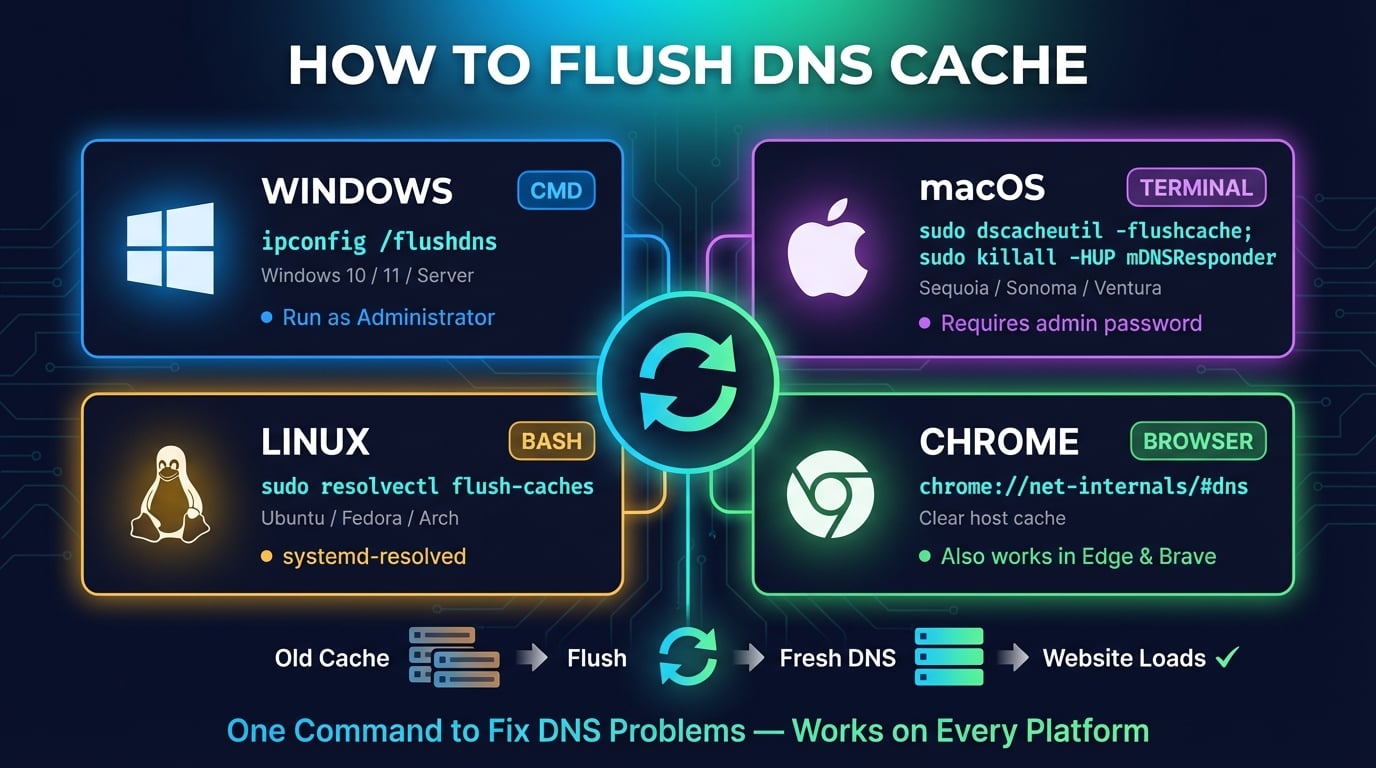
В Windows есть два способа очистить кэш DNS: через командную строку и через PowerShell. Оба делают одно и то же — очищают кэш службы DNS-клиента Windows. Команды работают в Windows 10, Windows 11, Windows Server и более ранних версиях.
Advertisement
Метод 1: через командную строку
Шаг 1 — Нажмите
Windows + Sдля открытия поиска, введитеcmd, затем щёлкните правой кнопкой мыши по Командная строка и выберите Запуск от имени администратораШаг 2 — Введите следующую команду и нажмите Enter:
Шаг 3 — Вы должны увидеть сообщение: «Кэш сопоставителя DNS успешно сброшен.»
ipconfig /flushdnsЭто всё, что нужно сделать. Кэш DNS в Windows теперь очищен, и при следующем посещении сайта Windows запросит актуальный IP-адрес у настроенного DNS-сервера. Команда ipconfig — стандартная утилита сетевой настройки Windows; /flushdns — один из её многочисленных параметров.
Метод 2: через PowerShell
В PowerShell есть собственный DNS-командлет, предоставляющий ту же функциональность с дополнительными возможностями:
# Flush the DNS cache
Clear-DnsClientCache

# Verify the cache is empty (should return very few entries)
Get-DnsClientCache

# View DNS cache statistics
Get-DnsClientCache | Measure-Object | Select-Object Count
Clear-DnsClientCache делает то же самое, что и ipconfig /flushdns. Преимущество PowerShell — командлет Get-DnsClientCache, который отображает кэшированные записи в табличном формате, удобном для фильтрации и экспорта в отличие от вывода ipconfig /displaydns.
Как очистить кэш DNS на macOS (Sequoia, Sonoma, Ventura)
На macOS для очистки кэша DNS требуется команда в Terminal. Одна и та же команда работает в macOS Sequoia (15), Sonoma (14), Ventura (13) и Monterey (12).
| Версия macOS | Команда очистки кэша DNS |
|---|---|
| Sequoia (15) / Sonoma (14) / Ventura (13) / Monterey (12) | sudo dscacheutil -flushcache; sudo killall -HUP mDNSResponder |
| Big Sur (11) / Catalina (10.15) / Mojave (10.14) | sudo killall -HUP mDNSResponder |
| El Capitan (10.11) / Sierra (10.12) / High Sierra (10.13) | sudo killall -HUP mDNSResponder |
| Yosemite (10.10) | sudo discoveryutil mdnsflushcache; sudo discoveryutil udnsflushcaches |
| Lion (10.7) — Mavericks (10.9) | sudo killall -HUP mDNSResponder |
Шаг 1 — Нажмите
Command + Spaceдля открытия Spotlight, введите Terminal и нажмите EnterШаг 2 — Вставьте следующую команду и нажмите Enter:
Шаг 3 — Введите пароль Mac при запросе. Terminal не покажет никакого вывода, но кэш DNS будет очищен
sudo dscacheutil -flushcache; sudo killall -HUP mDNSResponderЭта команда выполняет два действия: dscacheutil -flushcache очищает кэш службы каталогов, а killall -HUP mDNSResponder отправляет сигнал перезапуска DNS-резолверу macOS (mDNSResponder). Оба шага необходимы для полной очистки — выполнение только одной части может оставить устаревшие записи в другом кэше.
Как очистить кэш DNS в Linux (Ubuntu, Debian, Fedora)
Linux управляет кэшированием DNS по-разному в зависимости от дистрибутива и используемой DNS-службы. Большинство современных дистрибутивов Linux (Ubuntu 22.04+, Fedora 33+, Arch) используют systemd-resolved в качестве DNS-резолвера по умолчанию.
Шаг 1 — Откройте Terminal с помощью
Ctrl + Alt + TШаг 2 — Выполните команду очистки для вашей DNS-службы (см. ниже)
Шаг 3 — Убедитесь, что кэш очищен, выполнив команду проверки статистики
# Ubuntu 22.04+ / Fedora / Arch (systemd-resolved)
sudo resolvectl flush-caches

# Verify it worked — cache sizes should show 0
sudo resolvectl statistics

# Ubuntu 20.04 and older
sudo systemd-resolve --flush-caches

# If using dnsmasq
sudo systemctl restart dnsmasq

# If using nscd
sudo systemctl restart nscdНе уверены, какая DNS-служба запущена? Выполните sudo resolvectl status на дистрибутивах на основе systemd. Если команда возвращает конфигурацию DNS, вы используете systemd-resolved. Если команда не найдена, проверьте наличие dnsmasq или nscd с помощью systemctl status dnsmasq или systemctl status nscd.
Advertisement
Как очистить кэш DNS в Google Chrome
Google Chrome ведёт собственный внутренний кэш DNS, отдельный от кэша операционной системы. Chrome кэширует до 1000 DNS-записей с фиксированным TTL 60 секунд. Даже после очистки кэша DNS на уровне ОС Chrome может по-прежнему использовать устаревшие кэшированные записи. Вот как его очистить:
Шаг 1 — Откройте новую вкладку в Chrome
Шаг 2 — Введите
chrome://net-internals/#dnsв адресной строке и нажмите EnterШаг 3 — Нажмите кнопку Clear host cache
Шаг 4 — (Опционально) Также перейдите по адресу
chrome://net-internals/#socketsи нажмите Flush socket pools, чтобы закрыть устаревшие TCP-соединения, которые могут по-прежнему использовать старые IP-адреса
Для полного обновления очистите кэш DNS как на уровне ОС, так и внутренний кэш Chrome. Кэш DNS в Chrome восстанавливается автоматически по мере работы в браузере, поэтому его очистка не влияет на производительность в долгосрочной перспективе.
Как очистить кэш DNS в Firefox, Edge и Safari
Каждый популярный браузер ведёт собственный кэш DNS. Вот как очистить его в каждом из них:
| Браузер | Как очистить кэш DNS |
|---|---|
| Microsoft Edge | Введите edge://net-internals/#dns в адресной строке → Нажмите Clear host cache. Также очистите сокеты через edge://net-internals/#sockets |
| Firefox | Введите about:networking#dns в адресной строке → Нажмите Clear DNS Cache. Firefox кэширует DNS-записи на 60 секунд по умолчанию |
| Safari (Mac) | Перейдите в меню Safari → Разработка → Очистить кэши. Если меню «Разработка» не отображается, включите его в Safari → Настройки → Дополнения → Показывать меню «Разработка» |
| Brave / Opera / Vivaldi | Аналогично Chrome: chrome://net-internals/#dns → Clear host cache (все браузеры на основе Chromium используют один и тот же метод) |
Advertisement
Как очистить кэш DNS на маршрутизаторе
Домашний маршрутизатор также кэширует DNS-ответы для всех устройств в сети. Если вы уже очистили кэш DNS на компьютере и в браузере, но устаревшие записи продолжают появляться, причиной может быть кэш маршрутизатора.
У большинства потребительских маршрутизаторов нет специальной команды для очистки кэша DNS. Самый простой способ сбросить кэш маршрутизатора — перезагрузить его:
Шаг 1 — Отключите кабель питания маршрутизатора (не нажимайте кнопку сброса — она выполняет сброс до заводских настроек)
Шаг 2 — Подождите 30 секунд. Это гарантирует полную очистку оперативной памяти маршрутизатора, включая все кэшированные DNS-записи
Шаг 3 — Подключите кабель питания и подождите 1–2 минуты, пока маршрутизатор полностью загрузится
Шаг 4 — При необходимости переподключитесь к Wi-Fi и убедитесь, что проблема устранена
На продвинутых маршрутизаторах (Ubiquiti, pfSense, MikroTik) есть CLI-доступ, позволяющий очистить DNS напрямую. Если ваш маршрутизатор работает на dnsmasq, можно подключиться по SSH и выполнить sudo systemctl restart dnsmasq для очистки только кэша DNS без перезагрузки всего устройства.
При постоянных проблемах с DNS рассмотрите возможность смены DNS-сервера в настройках маршрутизатора на Cloudflare (1.1.1.1) или Google (8.8.8.8) — это применит более быстрый DNS ко всем устройствам в сети без необходимости настраивать каждое из них. Подробные инструкции смотрите в нашем руководстве по устранению медленных DNS-запросов.
Как убедиться, что кэш DNS очищен
После очистки следует убедиться, что кэш действительно пуст. Вот команды проверки для каждой платформы:
# Windows — should return empty or very few entries
ipconfig /displaydns

# Windows PowerShell — count remaining entries
Get-DnsClientCache | Measure-Object | Select-Object Count

# macOS — send INFO signal to mDNSResponder
sudo killall -INFO mDNSResponder
# Then open Console.app and filter for mDNSResponder to see cache stats

# Linux (systemd-resolved) — cache sizes should show 0
sudo resolvectl statisticsТакже можно проверить, открыв сайт, который ранее не загружался. Если он открылся после очистки, проблема действительно была в устаревшем кэше DNS. Воспользуйтесь инструментом DNS Lookup от DNS Robot, чтобы сравнить DNS-записи, которые возвращает ваша система, с данными авторитетных DNS-серверов.
Для тщательной проверки запустите инструмент проверки распространения DNS для нужного домена. Он опрашивает DNS-серверы в 30+ странах и позволяет убедиться, является ли проблема локальной (ваш кэш) или глобальной (DNS-записи ещё не обновились).
Что делать, если очистка кэша DNS не решила проблему
Очистка DNS решает проблемы, связанные с кэшем, но не все DNS-неполадки вызваны устаревшими записями. Если проблема сохраняется после очистки на всех уровнях (ОС + браузер + маршрутизатор), попробуйте следующие шаги:
Смените DNS-сервер — DNS вашего провайдера может быть недоступен или возвращать некорректные записи. Переключитесь на Cloudflare (1.1.1.1) или Google (8.8.8.8). Подробные инструкции смотрите в нашем руководстве по устранению медленных DNS-запросов
Проверьте доступность сайта — Воспользуйтесь инструментом Ping от DNS Robot, чтобы узнать, отвечает ли сервер. Если пинг не проходит из нескольких точек, сайт недоступен — это не проблема DNS
Проверьте DNS-записи — Используйте DNS Lookup для проверки записей A, AAAA и CNAME домена. Если записи указывают на неверный IP-адрес, исправление должно выполнить владелец домена
Отключите VPN или прокси — VPN маршрутизирует DNS-запросы через собственные серверы, которые могут кэшировать другие записи или блокировать отдельные домены. Отключитесь и проверьте снова
Проверьте файл hosts — Файл hosts на вашем компьютере переопределяет DNS для конкретных доменов. В Windows проверьте
C:\Windows\System32\drivers\etc\hosts. В macOS/Linux —/etc/hosts. Удалите записи для проблемного доменаПодождите завершения распространения — Если DNS-записи были недавно изменены, обновление всех DNS-серверов в мире может занять до 48 часов. Используйте инструмент проверки распространения DNS для отслеживания хода обновления
Проверьте ваши DNS-записи прямо сейчас
Используйте бесплатный инструмент DNS Lookup от DNS Robot, чтобы проверить DNS-записи для любого домена. Сравните, что возвращает ваша локальная система, с данными авторитетных DNS-серверов по всему миру.
Попробовать DNS LookupAdvertisement
Часто задаваемые вопросы
Очистка кэша DNS удаляет сохранённые на вашем компьютере соответствия доменных имён и IP-адресов. После очистки система при следующем посещении сайта запросит актуальные DNS-записи у DNS-сервера, а не будет использовать потенциально устаревшие кэшированные данные.