











"Ваше подключение не является приватным" — как исправить (все браузеры)
 Shaik Vahid11 мин чтения
Ключевой вывод
«Ваше подключение не является приватным» (Chrome, Edge) и «Это подключение не защищено» (Safari на iPhone и iPad) означают, что браузер не смог проверить сертификат сайта. Если это происходит на всех сайтах, причина в вашем устройстве или сети: неверные часы, страница входа в публичный Wi-Fi, HTTPS-сканирование антивирусом, VPN или фильтрующий профиль. Если это происходит на одном сайте у всех, сертификат этого сайта сломан, и исправить его может только владелец.
Проверьте сейчас

Начать чтение
- Что означает ошибка «Ваше подключение не является приватным»?
- Коды ошибок в разных браузерах
- Частые причины ошибки «Подключение не является приватным»
- Исправление ошибки «Подключение не является приватным» на iPhone / iPad
- iPad: предупреждение о приватности подключения после обновления
- Способ 1: проверьте настройки даты и времени
- Способ 2: попробуйте режим инкогнито / приватный режим
- Способ 3: очистите кэш и файлы cookie браузера
- Способ 4: очистите состояние SSL (Windows)
- Способ 5: отключите HTTPS-сканирование антивируса
- Способ 6: переключитесь на другую сеть
- Способ 7: смените DNS-сервер
- Способ 8: обновите браузер и операционную систему
- Способ 9: обойти предупреждение (используйте с осторожностью)
- Способ 10: для владельцев сайтов — исправьте SSL-сертификат
- Исправление ошибки «Подключение не является приватным» на Android
- Как проверить, что исправление сработало
- Часто задаваемые вопросы
Что означает ошибка «Ваше подключение не является приватным»?
«Ваше подключение не является приватным» означает, что браузер не смог проверить сертификат безопасности сайта и остановился, ничего не отправив. Chrome и Edge показывают предупреждение с кодом вроде NET::ERR_CERT_DATE_INVALID (русский заголовок Chrome: «Подключение не защищено»); Safari на iPhone, iPad и Mac пишет «Это подключение не защищено» и добавляет, что сайт «может выдавать себя» за настоящий.
Быстрая диагностика: если предупреждение появляется на любом HTTPS-сайте, причина в вашем устройстве или сети (часы, страница входа в публичный Wi-Fi, антивирус, VPN или профиль). Если оно появляется только на одном сайте, на любом устройстве и в любой сети, сертификат сайта сломан, и исправить это может только его владелец.
Чтобы проверить сертификат, браузер убеждается, что он (1) выдан доверенным центром сертификации, (2) не истёк, (3) соответствует введённому адресу и (4) не был отозван. Если любая проверка не пройдена, вы видите это предупреждение. Оно не всегда означает, что сайт опасен, но означает, что браузер не может доказать обратное.
Проверьте сертификат сайта прямо сейчас
Коды ошибок в разных браузерах
Каждый браузер показывает эту SSL-ошибку по-своему и использует собственные коды. Вот что вы увидите в основных браузерах.
| Браузер | Сообщение об ошибке | Частые коды ошибок |
|---|---|---|
| Google Chrome | Подключение не защищено (Your connection is not private) | NET::ERR_CERT_AUTHORITY_INVALID, NET::ERR_CERT_DATE_INVALID, NET::ERR_CERT_COMMON_NAME_INVALID, NET::ERR_CERT_REVOKED |
| Microsoft Edge | Your connection isn't private | Те же коды NET::ERR_CERT, что и в Chrome (на базе Chromium) |
| Mozilla Firefox | Будьте осторожны. Что-то выглядит неправильно. (в старых версиях: Предупреждение: Вероятная угроза безопасности) | SEC_ERROR_UNKNOWN_ISSUER, SEC_ERROR_EXPIRED_CERTIFICATE, SSL_ERROR_BAD_CERT_DOMAIN |
| Safari (iPhone, iPad, Mac) | Это подключение не защищено | Кода нет: нажмите «Show Details» и посмотрите сертификат |
| Brave / Opera | Подключение не защищено (Your connection is not private) | Те же коды NET::ERR_CERT, что и в Chrome (на базе Chromium) |
Код ошибки точно указывает на причину. ERR_CERT_DATE_INVALID означает, что сертификат истёк или часы устройства неверны (тогда Chrome пишет «Часы спешат» или «Часы отстают»). ERR_CERT_AUTHORITY_INVALID означает, что сертификат выдан не тем центром, которому доверяет устройство (как исправить ERR_CERT_AUTHORITY_INVALID). ERR_CERT_COMMON_NAME_INVALID означает, что сертификат выдан для другого адреса.
Если на странице написано «Не удаётся установить защищённое соединение» (This site can't provide a secure connection), сорвалось само рукопожатие: это другая ошибка, ERR_SSL_PROTOCOL_ERROR.
Частые причины ошибки «Подключение не является приватным»
Причины делятся на две группы: те, что на вашем устройстве или в сети (их можно исправить), и сломанный сертификат на сайте, который может исправить только владелец.
- Неправильные дата и время на устройстве — частая причина, если предупреждение появляется на всех сайтах. У SSL-сертификатов есть сроки действия. Если часы сбились, каждый сертификат выглядит просроченным или ещё не действующим, и ошибка появляется на всех HTTPS-сайтах.
- Истёкший SSL-сертификат — сертификат сайта истёк и не был продлён. Это вина сайта, а не ваша.
- Самоподписанный или ненадёжный сертификат — сайт использует сертификат, выданный не признанным центром сертификации. Часто встречается на серверах разработки, во внутренних корпоративных инструментах и в некоторых IoT-устройствах.
- HTTPS-сканирование антивирусом или файрволом — программы вроде Avast, Kaspersky, ESET или Bitdefender перехватывают HTTPS-соединения и подменяют сертификат сайта своим. Если браузер не доверяет подменному сертификату, появляется ошибка.
- Вмешательство VPN или прокси — VPN и прокси могут перехватывать SSL-соединения, особенно в публичных и корпоративных сетях, и проверка сертификата не проходит.
- Школьный, рабочий профиль или родительский контроль — управляемые iPhone и iPad, а также приложения-фильтры пропускают HTTPS через сертификат организации. Если устройство ему не доверяет, предупреждение появляется на каждом сайте.
- Captive portal в публичном Wi-Fi — отели, аэропорты и кафе часто перехватывают первый HTTPS-запрос, чтобы показать страницу входа. Это ломает SSL-проверку, пока вы не авторизуетесь.
- Несовпадение доменного имени — сертификат выдан для
www.example.com, а вы открылиexample.com(или наоборот), либо сертификат выдан совсем для другого домена. - Устаревший браузер или операционная система — в старых браузерах и ОС может не быть свежих корневых сертификатов, и они отклоняют действительные сертификаты.
Исправление ошибки «Подключение не является приватным» на iPhone / iPad
Safari на iPhone и iPad пишет «Это подключение не защищено» и добавляет, что сайт «может выдавать себя» за настоящий. Chrome на iOS показывает «Подключение не защищено». Выполняйте шаги по порядку:
- Исправьте дату и время: «Настройки» → «Основные» → «Дата и время» → включите «Автоматически»
- Войдите в Wi-Fi: в публичной сети откройте
http://neverssl.com, чтобы появилась страница входа, или проверьте на мобильном интернете - Проверьте VPN и профили: «Настройки» → «Основные» → «VPN и управление устройством». VPN, фильтр контента или незнакомый профиль могут перехватывать HTTPS: отключите VPN или удалите профиль
- Для проверки отключите «Частный узел iCloud»: «Настройки» → [ваше имя] → iCloud → «Частный узел»
- Очистите данные Safari: «Настройки» → «Приложения» → «Safari» → «Очистить историю и данные сайтов»
- Обновите iOS: «Настройки» → «Основные» → «Обновление ПО» — вместе с обновлениями приходит актуальный список доверенных центров сертификации Apple
- Сбросьте настройки сети (в последнюю очередь): «Настройки» → «Основные» → «Перенос или сброс iPhone» (или iPad) → «Сбросить» → «Сбросить настройки сети». Забудутся сохранённые пароли Wi-Fi и настройки VPN, а сертификаты, которым вы доверяли вручную, снова станут ненадёжными (потом заново включите «Настройки доверия сертификатов»)
iPad: предупреждение о приватности подключения после обновления
Если предупреждение появилось на всех сайтах сразу после обновления iPadOS или iOS, сначала проверьте три вещи:
- Часы — «Настройки» → «Основные» → «Дата и время» → «Автоматически». После обновления могли сбиться дата или часовой пояс
- Школьный или рабочий сертификат — управляемые iPad пропускают HTTPS через сертификат организации. Если он установлен вручную, он работает только при включённом полном доверии: «Настройки» → «Основные» → «Об этом устройстве» → «Настройки доверия сертификатов» → включите сертификат
- Сеть — проверьте на мобильном интернете или в другой сети Wi-Fi. Если предупреждение исчезло, причина в исходной сети (часто это школьный или офисный фильтр), а не в обновлении
Способ 1: проверьте настройки даты и времени
Это самое быстрое исправление. Если часы сильно сбились (не тот год или разница в месяцы), каждый сертификат выглядит просроченным или ещё не действующим; даже отклонение в один день может сломать сертификаты, выпущенные за последние сутки.
- Windows: «Параметры» → «Время и язык» → «Дата и время» → включите «Установить время автоматически» и «Автоматическая установка часового пояса»
- macOS: «Системные настройки» → «Основные» → «Дата и время» → включите автоматическую установку даты и времени («Set time and date automatically» в английском интерфейсе)
- Android: «Настройки» → «Система» → «Дата и время» → включите «Автоматическое определение даты и времени»
- iPhone/iPad: «Настройки» → «Основные» → «Дата и время» → включите «Автоматически»
После исправления даты и времени полностью закройте браузер и откройте снова. Попробуйте зайти на сайт ещё раз. Если предупреждение пропало на всех сайтах, причина была в часах.
Способ 2: попробуйте режим инкогнито / приватный режим
Окно в режиме инкогнито (Chrome) или приватном режиме (Firefox, Safari) работает без большинства расширений. Если сайт открывается там, причина в расширении, которое маршрутизирует или фильтрует трафик, например VPN, прокси или расширение родительского контроля.
Отключайте расширения по одному в обычном окне, чтобы найти виновника. Блокировщики рекламы и кешированные данные не вызывают ошибок сертификата, поэтому очистка кеша здесь редко помогает.
Способ 3: очистите кэш и файлы cookie браузера
Очистка файлов cookie и кеша редко исправляет ошибку сертификата, потому что браузер проверяет сертификат заново при каждом новом соединении. Но это быстро и безвредно, а ещё так удаляется страница, оставшаяся в кеше после входа в Wi-Fi.
- Chrome: «Настройки» → «Конфиденциальность и безопасность» → «Удалить данные о работе в браузере» → отметьте «Файлы cookie и другие данные сайтов» и «Cached images and files» → удалите данные
- Firefox: «Настройки» → «Приватность и защита» → «Куки и данные сайтов» → «Удалить данные»
- Edge: «Параметры и другое» → «Параметры» → «Конфиденциальность, поиск и службы» → «Выбрать, что нужно удалить» → отметьте файлы cookie и кешированные изображения → «Удалить сейчас»
- Safari: меню Safari → «Настройки» → «Конфиденциальность» → «Управлять данными сайтов» → «Удалить все»
После очистки перезапустите браузер и снова попробуйте открыть сайт.
Способ 4: очистите состояние SSL (Windows)
Во многих руководствах советуют очистить состояние SSL (inetcpl.cpl → Содержание → Очистить SSL). Это очищает кеш сеансов собственной TLS-библиотеки Windows. Chrome, Edge и Firefox используют свои, поэтому для них это редко что-то меняет; закрыть все окна браузера и открыть его снова даёт тот же результат.
- Откройте свойства обозревателя: нажмите Win+R → введите
inetcpl.cpl→ нажмите Enter - Перейдите на вкладку «Содержание», нажмите Очистить SSL, затем OK
- Полностью закройте браузер (проверьте системный трей) и откройте снова, прежде чем повторить попытку
Способ 5: отключите HTTPS-сканирование антивируса
Многие антивирусы выполняют «HTTPS-инспекцию» или «SSL-сканирование»: перехватывают зашифрованный трафик и подменяют сертификат сайта своим. Если браузер не доверяет сертификату антивируса, каждый HTTPS-сайт вызывает предупреждение «Ваше подключение не является приватным».
Эта функция есть у Avast, Kaspersky, Bitdefender и ESET. Чтобы проверить (названия пунктов зависят от версии):
- Avast: Settings → Protection → Core Shields → Web Shield → снимите флажок «Enable HTTPS scanning»
- Kaspersky: Settings → Security settings → Network settings → Encrypted connections scan → выберите «Do not scan encrypted connections»
- Bitdefender: Protection → Online Threat Prevention → Settings → отключите «Encrypted web scan»
- ESET: Advanced setup (F5) → Protections → SSL/TLS → отключите «Enable SSL/TLS»
Если после отключения HTTPS-сканирования ошибка исчезла, можно либо оставить его выключенным, либо добавить нужный сайт в список исключений антивируса.
Способ 6: переключитесь на другую сеть
Публичные сети Wi-Fi в отелях, аэропортах, кафе и офисах часто становятся источником предупреждений о сертификатах. Такие сети нередко используют captive portal, который перехватывает первый HTTPS-запрос, чтобы показать страницу входа или условий, и это ломает SSL-проверку.
Корпоративные и школьные сети тоже могут использовать прокси с SSL-инспекцией, подменяющие сертификаты своими внутренними; если сертификат прокси не установлен на вашем устройстве, появляется ошибка.
- Сначала войдите в Wi-Fi: в Wi-Fi отеля, аэропорта или кафе откройте
http://neverssl.com(намеренно обычный HTTP). Сеть покажет страницу входа; после входа HTTPS-сайты загружаются как обычно - Попробуйте мобильный интернет: отключите Wi-Fi и загрузите сайт через сотовую сеть
- Попробуйте другую сеть Wi-Fi или личную точку доступа
Способ 7: смените DNS-сервер
DNS может вызвать это предупреждение одним способом: DNS-сервис, фильтрующий сайт (блокировка провайдера, родительский контроль, DNS с блокировкой рекламы), отправляет вас на страницу блокировки, сертификат которой не может совпасть с введённым адресом. Обычно это выглядит как NET::ERR_CERT_COMMON_NAME_INVALID, либо как NET::ERR_CERT_AUTHORITY_INVALID, если фильтр подписывает страницу блокировки собственным центром сертификации. Переход на публичный резолвер покажет, так ли это.
| Провайдер | Основной DNS | Резервный DNS |
|---|---|---|
| Cloudflare | 1.1.1.1 | 1.0.0.1 |
| Google Public DNS | 8.8.8.8 | 8.8.4.4 |
| Quad9 | 9.9.9.9 | 149.112.112.112 |
Смените DNS в сетевых настройках устройства или роутера (пошаговые настройки есть в материале про DNS-серверы Google), затем очистите DNS-кеш и повторите попытку. Чтобы заметить перенаправление, сравните nslookup example.com на своём устройстве с инструментом Проверка DNS от DNS Robot, который опрашивает снаружи вашей сети: у крупных сайтов адреса законно могут различаться, но если адрес принадлежит вашему провайдеру или фильтрующему сервису, а не хостингу или CDN сайта, значит, сеть перенаправляет запрос.
Способ 8: обновите браузер и операционную систему
В браузеры и операционные системы встроен список доверенных корневых центров сертификации (CA). Если ПО устарело, в нём может не быть новых корневых сертификатов, и оно отклоняет действительные SSL-сертификаты.
Массово это произошло 30 сентября 2021 года, когда истёк старый корневой сертификат DST Root CA X3, через который доверяли сертификатам Let's Encrypt. Устройства, которые больше не получают обновлений (Let's Encrypt упоминает iPhone 4), перестали доверять сайтам с сертификатами Let's Encrypt.
- Chrome: меню → «Справка» → «О браузере Google Chrome» → обновите, если доступно
- Firefox: меню → «Справка» → «О Firefox» → обновите, если доступно
- Edge: меню → «Справка и отзывы» → «О Microsoft Edge» → обновите, если доступно
- Windows: «Параметры» → «Центр обновления Windows» → «Проверить наличие обновлений»
- macOS: «Системные настройки» → «Основные» → «Обновление ПО»
Способ 9: обойти предупреждение (используйте с осторожностью)
Если вы доверяете сайту и понимаете риск, можно обойти предупреждение и открыть страницу. Это не исправляет сертификат: вы лишь говорите браузеру принять его для этого сайта. Chrome помнит это неделю; Firefox хранит исключение, пока вы его не удалите.
- Chrome: нажмите «Дополнительные настройки» на странице ошибки → «Перейти на сайт [сайт] (небезопасно)»
- Edge: нажмите «Advanced» → «Continue to [сайт] (unsafe)»
- Firefox: нажмите «Дополнительно…» → «Перейти на [сайт] (рискованно)» (в старых версиях: «Принять риск и продолжить»)
- Safari (iPhone, iPad, Mac): нажмите «Show Details», затем ссылку в тексте, предлагающем всё равно открыть сайт, и подтвердите кнопкой «Visit Website»
- Нет ссылки для перехода? Chrome скрывает её, если сайт использует HSTS (он сообщил браузерам всегда требовать действительный сертификат), если сертификат отозван или недействителен, а также если администратор запретил обход. Именно в этих случаях переход опаснее всего: исправьте причину на своей стороне или подождите, пока владелец исправит сертификат
Способ 10: для владельцев сайтов — исправьте SSL-сертификат
Если посетители сообщают о «Ваше подключение не является приватным» на вашем сайте, проблема в настройке SSL-сертификата. Вот чек-лист для диагностики и исправления.
- Проверьте срок действия сертификата: используйте инструмент Проверка SSL сертификата от DNS Robot, чтобы узнать дату окончания. Если сертификат истёк, немедленно продлите его.
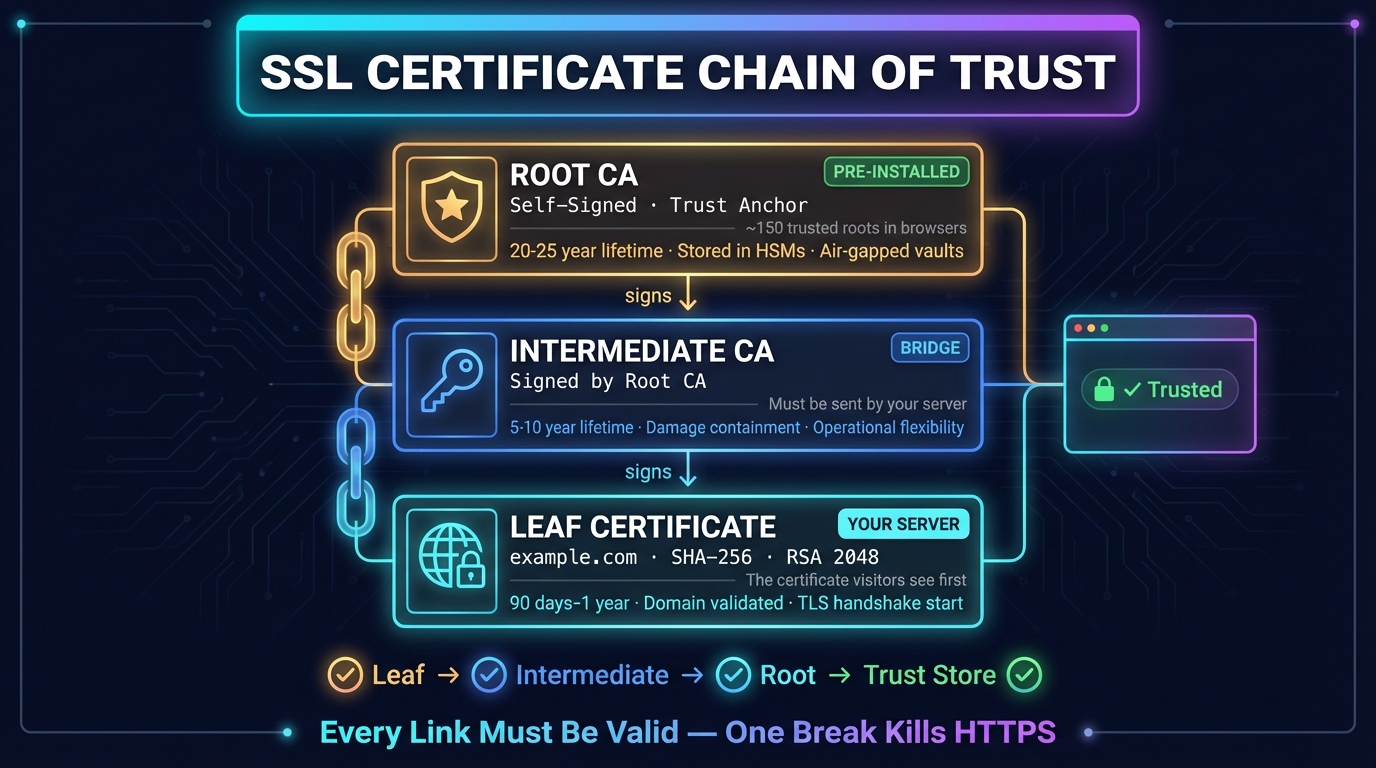
- Проверьте цепочку сертификатов: сервер должен отправлять ваш сертификат и промежуточные (корневой уже есть на устройствах посетителей). Отсутствие промежуточного сертификата — частая серверная причина. Читайте: Что такое цепочка SSL-сертификатов?
- Проверьте совпадение домена: каждое имя хоста, которое вы обслуживаете, должно быть указано в Subject Alternative Name (SAN) сертификата; браузеры игнорируют Common Name. Если сертификат покрывает
www.example.com, но неexample.com, посетители без www получат ошибку. - Включите автопродление: если вы используете Let's Encrypt или Cloudflare, включите автоматическое продление сертификата, чтобы он больше не истекал.
- Протестируйте настройку: прогоните домен через инструмент Проверка SSL сертификата от DNS Robot и получите полный анализ сертификата: проверку цепочки, дату истечения, поддержку протоколов и наборы шифров.
Исправление ошибки «Подключение не является приватным» на Android
Android показывает эту ошибку в Chrome и во всех браузерах на базе Chromium. Вот исправления для Android.
- Исправьте дату и время: «Настройки» → «Система» → «Дата и время» → включите «Автоматическое определение даты и времени» и «Автоматическое определение часового пояса»
- Смените сеть: отключите Wi-Fi и попробуйте мобильный интернет. Если предупреждение исчезло, причина в сети Wi-Fi (страница входа или фильтр)
- Проверьте частный DNS-сервер: «Настройки» → «Сеть и интернет» → «Частный DNS-сервер». Если там указан фильтрующий сервис, отключите его для проверки: страница блокировки фильтра не может показать действительный сертификат для запрошенного вами сайта
- Проверьте обновления системы: «Настройки» → «Система» → «Обновление системы» — в старых версиях Android могут отсутствовать новые корневые сертификаты
- Попробуйте другой браузер: если ошибка в Chrome, проверьте в Firefox — он использует собственное хранилище сертификатов, отдельное от Android
- Очистите кеш Chrome (в последнюю очередь): «Настройки» → «Приложения» → Chrome → «Занятое пространство» → «Очистить кеш». Кешированные данные редко вызывают ошибки сертификата, поэтому сначала попробуйте шаги выше
Как проверить, что исправление сработало
После исправления убедитесь, что SSL-соединение работает правильно.
- Проверьте значок информации о сайте: нажмите значок слева от адреса (в Chrome это значок настроек). Должно быть написано, что соединение защищено, и оттуда можно открыть сведения о сертификате.
- Проверьте через инструмент «Проверка SSL сертификата» от DNS Robot: прогоните домен через /ssl-checker, чтобы проверить полную цепочку сертификатов, срок действия и поддержку протоколов с внешнего сервера.
- Проверьте в нескольких браузерах: если исправление сработало в одном браузере, откройте сайт в Chrome, Firefox и Safari, чтобы убедиться, что он работает везде.
- Проверьте с другого устройства: используйте телефон или другой компьютер, чтобы убедиться, что проблема была на вашем устройстве, а не на сервере.
Проверьте SSL-сертификат любого сайта
Вставьте сайт в бесплатный инструмент «Проверка SSL сертификата» от DNS Robot: он проверяет сертификат с нашего сервера (срок, имя, цепочку, отзыв) и ставит оценку от A+ до F. Если сайт проходит проверку там, проблема в вашем устройстве или сети.
Источники
Часто задаваемые вопросы
Что означает «Ваше подключение не является приватным»?
Как избавиться от предупреждения «Это подключение не защищено» на iPhone?
Почему iPad пишет «Это подключение не защищено» после обновления?
Как исправить ошибку «Подключение не является приватным» в Chrome?
Почему эта ошибка появляется на всех сайтах?
Безопасно ли нажимать «Продолжить» и обходить предупреждение?
Что означает NET::ERR_CERT_AUTHORITY_INVALID?
Как исправить эту ошибку на Android?
Может ли VPN вызвать ошибку «Подключение не является приватным»?
Как исправить эту ошибку, если я владелец сайта?
Об авторе
Shaik VahidОснователь DNS Robot. Вахид много лет работал в поддержке веб-хостинга: исправлял клиентам домены, DNS-записи, SSL-сертификаты и доставку почты. Он создаёт инструменты DNS Robot и пишет эти руководства по ошибкам, с которыми люди сталкиваются на самом деле.
Похожие статьи
Цепочка сертификатов SSL: порядок, проверка, ошибки
Цепочка сертификатов SSL связывает сертификат сайта с корневым, которому доверяет браузер. Как она работает, порядок, как проверить и исправить ошибки.

DNS_PROBE_FINISHED_NXDOMAIN: что это значит и как исправить
DNS_PROBE_FINISHED_NXDOMAIN значит, что DNS ответил "такого домена нет". Что делать: одна проверка покажет причину — опечатка, ваш DNS, фильтр или сайт.

