DNS-серверы Google: 8.8.8.8, 8.8.4.4, IPv6 и настройка
Advertisement
Что такое Google Public DNS?
Google DNS, официально Google Public DNS, представляет собой бесплатный DNS-резолвер, который Google поддерживает с декабря 2009 года. Резолвером называют сервер, который по запросу вашего устройства превращает домен вроде github.com в IP-адрес. По умолчанию провайдер выдаёт вам собственный резолвер, а резолвер Google служит публичной альтернативой: им может пользоваться любой, кто введёт 8.8.8.8 в настройках сети.
Адреса специально сделаны легко запоминающимися, и это одни из самых используемых DNS-серверов в интернете. Google заявляет, что не использует персональные данные из этого сервиса для таргетирования рекламы, и публикует, что именно он логирует (см. раздел о приватности ниже).
Адреса DNS-серверов Google (IPv4 и IPv6)
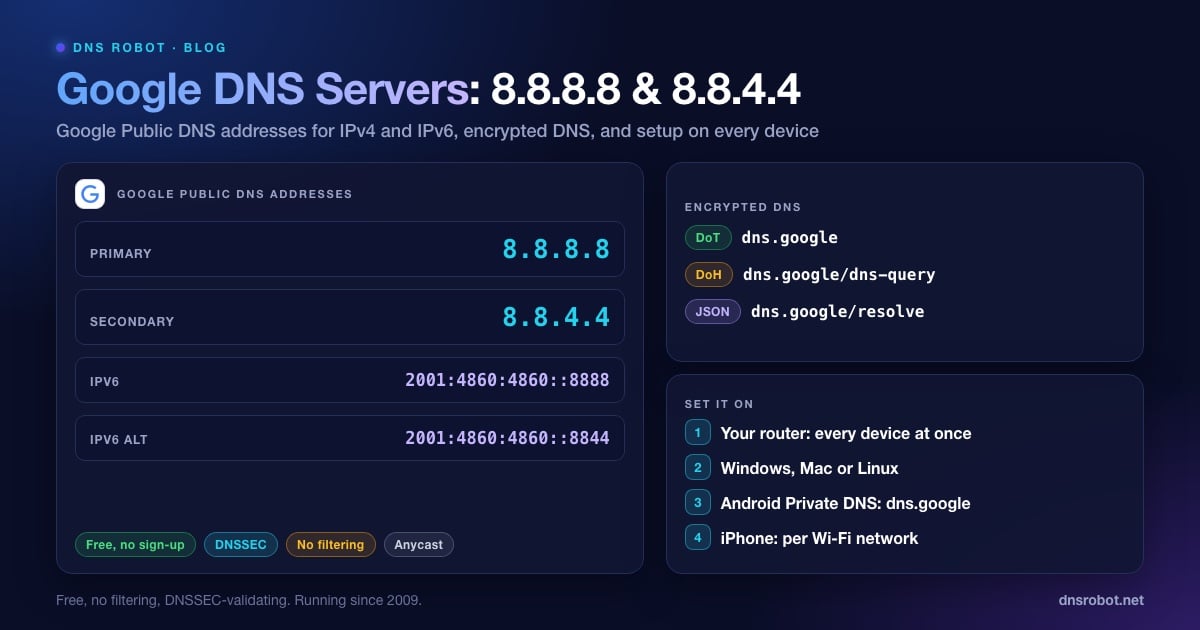
Вводите их в любое поле настроек DNS. Указывайте оба адреса: второй служит запасным, если устройство не может достучаться до первого.
| Параметр | IPv4 | IPv6 |
|---|---|---|
| Предпочитаемый / основной DNS | 8.8.8.8 | 2001:4860:4860::8888 |
| Альтернативный / резервный DNS | 8.8.4.4 | 2001:4860:4860::8844 |
# Спросить Google DNS напрямую (macOS, Linux или Windows с утилитами BIND)
dig @8.8.8.8 dnsrobot.net A +short

# То же самое по IPv6
dig @2001:4860:4860::8888 dnsrobot.net A +short

# Встроенный аналог в Windows
nslookup dnsrobot.net 8.8.8.8
Оба адреса работают через anycast: Google анонсирует их из дата-центров по всему миру, и ваш запрос попадает в ближайший по сети. 8.8.8.8 и 8.8.4.4 равноценны; ни один из них не является более медленным запасным сервером. Небольшая разница в скорости между ними, как в нашем тесте ниже, объясняется маршрутизацией в конкретный день.
Если у вашего подключения есть IPv6, добавьте и пару IPv6. Иначе устройство может продолжать отправлять IPv6-запросы на резолвер провайдера и незаметно обходить Google.
Advertisement
Адреса Google DNS64 для сетей только с IPv6
Google также поддерживает сервис DNS64. В сети, где есть только IPv6, он создаёт IPv6-адреса для сайтов, у которых есть только IPv4, чтобы шлюз NAT64 мог транслировать трафик. Он нужен вам, только если вы управляете сетью исключительно на IPv6 с NAT64 и общеизвестным префиксом 64:ff9b::/96.
| Сервис | Адрес 1 | Адрес 2 |
|---|---|---|
| Google Public DNS64 | 2001:4860:4860::6464 | 2001:4860:4860::64 |
DNS over HTTPS, DNS over TLS и JSON API
Обычный DNS на порту 53 не шифруется, поэтому ваш провайдер и любой другой участник на пути видят имена, которые вы запрашиваете. Google Public DNS отвечает и по шифрованным протоколам:
DNS over HTTPS (DoH):
https://dns.google/dns-query. Chrome и Edge используют его, когда вы выбираете Google в настройке безопасного DNS; в Firefox Google в списке нет, поэтому выберите там вариант Свой (Custom) и вставьте адрес.DNS over TLS (DoT): имя хоста
dns.google, порт 853. Именно его вводят в настройке Персональный DNS-сервер (Private DNS) в Android.JSON API:
https://dns.google/resolve?name=example.com&type=Aвозвращает ответ в формате JSON, что удобно в скриптах и для быстрых проверок в браузере.
# JSON API от Google: работает с обычным curl
curl -s 'https://dns.google/resolve?name=dnsrobot.net&type=A'
# {"Status":0, ... "Answer":[{"name":"dnsrobot.net.","type":1,"TTL":300,"data":"172.67.150.248"}, ...],
#  "Comment":"Response from 108.162.193.236."}
Поле Comment показывает, у какого авторитативного сервера Google запросил ответ. В данном случае это один из NS-серверов Cloudflare, потому что DNS домена dnsrobot.net размещён в Cloudflare.
Advertisement
Приватность Google DNS: что он логирует
Google описывает своё логирование на странице о конфиденциальности Google Public DNS. Он ведёт два вида логов:
Временные логи содержат ваш полный IP-адрес и запрос. Google удаляет их в течение 24–48 часов и использует для борьбы со злоупотреблениями и устранения проблем.
Постоянные логи хранят выборку запросов без IP-адреса. Вместо него сохраняется местоположение с точностью до города или региона, а также такие данные, как ASN вашей сети, запрошенное имя и тип записи.
Google заявляет, что не объединяет эти логи с персональными данными из вашего аккаунта Google или других сервисов Google, кроме как для решения вопросов безопасности и борьбы со злоупотреблениями.
EDNS Client Subnet (ECS): Google передаёт первые 24 бита вашего IPv4-адреса (56 бит для IPv6) или меньше на DNS-серверы сайта, если они поддерживают ECS. Это помогает CDN направить вас на ближайший сервер. Cloudflare 1.1.1.1 так не делает.
Это меньше, чем хранят многие резолверы провайдеров, но больше, чем у 1.1.1.1, который сразу усекает IP-адреса и никогда не записывает полный адрес на диск. Ни один из этих сервисов не скрывает ваши запросы от провайдера, если вы не используете DoH или DoT.
Блокирует ли Google DNS что-нибудь?
Нет. По словам Google, Google Public DNS не блокирует и не фильтрует никакие домены, за исключением редких случаев, связанных с безопасностью или требованиями закона. При этом он проверяет DNSSEC, поэтому домен со сломанными подписями выдаёт SERVFAIL, а не ответ, который может оказаться подделкой. Если нужна фильтрация, используйте резолвер, созданный для этого:
| Сервис | Основной | Резервный | Фильтрация |
|---|---|---|---|
| Google Public DNS | 8.8.8.8 | 8.8.4.4 | Нет |
| Cloudflare | 1.1.1.1 | 1.0.0.1 | Нет |
| Cloudflare for Families | 1.1.1.3 | 1.0.0.3 | Вредоносное ПО и контент для взрослых |
| Quad9 | 9.9.9.9 | 149.112.112.112 | Вредоносные домены |
| OpenDNS FamilyShield | 208.67.222.123 | 208.67.220.123 | Контент для взрослых (готовый набор) |
Advertisement
Google DNS, Cloudflare или Quad9: наш тест скорости
8.8.8.8 быстрее, чем 1.1.1.1? Это зависит от вашей сети, поэтому мы провели замеры. 4 октября 2026 года мы отправили каждому резолверу 15 запросов популярного имени (из кэша) и 15 запросов совершенно новых имён (без кэша) из двух точек в Индии: с домашнего подключения Jio в штате Андхра-Прадеш и с нашего веб-сервера в дата-центре в Нави-Мумбаи. В таблице указано медианное время ответа.
| Резолвер | Домашняя линия: из кэша | Домашняя линия: без кэша | Дата-центр: из кэша | Дата-центр: без кэша |
|---|---|---|---|---|
| Cloudflare 1.1.1.1 | 26 ms | 148 ms | 3 ms | 71 ms |
| Cloudflare 1.0.0.1 | 26 ms | 146 ms | 2 ms | 136 ms |
| Google 8.8.8.8 | 53 ms | 116 ms | 3 ms | 64 ms |
| Google 8.8.4.4 | 31 ms | 121 ms | 3 ms | 64 ms |
| Quad9 9.9.9.9 | 37 ms | 330 ms | 2 ms | 269 ms |
В глобальном масштабе рейтинг резолверов DNSPerf (последние 30 дней, данные на 4 октября 2026 года) ставит 1.1.1.1 немного впереди: в среднем 13,63 мс против 19,47 мс у Google и 21,62 мс у Quad9. Наши цифры из Индии показывают, почему среднее значение может вводить в заблуждение.
Google выиграл тест без кэша в обеих сетях (116–121 мс на домашней линии, 64 мс из дата-центра), а именно это вы ощущаете, когда впервые заходите на сайт. Cloudflare быстрее отвечал на кэшированные имена на домашней линии (26 мс против 31 мс у 8.8.4.4 и 53 мс у 8.8.8.8). Из дата-центра все резолверы отвечали на кэшированные имена за 2–3 мс.
Так что ни один из них не является «самым быстрым DNS» везде. Разница между ними составляет несколько десятков миллисекунд в ту или другую сторону. Это меньше, чем разрыв между хорошим публичным резолвером и медленным резолвером провайдера.
Как настроить Google DNS (8.8.8.8)
Настройка на роутере охватывает все устройства в вашей сети Wi-Fi. Настраивайте отдельное устройство, если роутер изменить нельзя, а также для ноутбуков и телефонов, которые вы берёте с собой из дома.
Advertisement
На роутере
Войдите в админ-панель роутера, обычно по адресу 192.168.1.1 или 192.168.0.1. В нашем руководстве по входу в роутер есть адреса и пароли по умолчанию для 25+ брендов и провайдеров.
Откройте настройки Интернет, WAN или DHCP и найдите поля DNS.
Переключите DNS с автоматического режима на ручной и введите 8.8.8.8 и 8.8.4.4. Если есть раздел IPv6, введите 2001:4860:4860::8888 и 2001:4860:4860::8844.
Сохраните изменения, затем переподключите устройства (или перезагрузите роутер), чтобы они получили новые настройки.
В Windows 11 и 10
Откройте Параметры → Сеть и Интернет, выберите Wi-Fi или Ethernet, затем нажмите на своё подключение.
Рядом с Назначение DNS-сервера нажмите Изменить и переключитесь на Вручную.
В разделе IPv4 введите 8.8.8.8 (предпочтительный) и 8.8.4.4 (дополнительный). В Windows 11 для каждого из них можно выбрать Вкл. (автоматический шаблон) в параметре DNS через HTTPS (DNS over HTTPS).
В разделе IPv6 введите 2001:4860:4860::8888 и 2001:4860:4860::8844, затем нажмите Сохранить.
В Windows 10 отдельной настройки DNS в «Параметрах» нет. Нажмите Win + R, выполните
ncpa.cpl, щёлкните адаптер правой кнопкой мыши и откройте Свойства → IP версии 4 (TCP/IPv4) → Свойства → Использовать следующие адреса DNS-серверов. Команды ниже работают в обеих версиях.
REM Командная строка от имени администратора. Замените "Wi-Fi" на имя своего адаптера
REM (список адаптеров: netsh interface show interface)
netsh interface ipv4 set dnsservers name="Wi-Fi" source=static address=8.8.8.8 validate=no
netsh interface ipv4 add dnsservers name="Wi-Fi" address=8.8.4.4 index=2 validate=no
ipconfig /flushdns
В macOS и Linux
macOS: Системные настройки → Сеть → Wi-Fi → Подробнее → DNS, нажмите + и добавьте 8.8.8.8, 8.8.4.4 и два адреса IPv6.
Linux с systemd-resolved (например, десктопные Ubuntu и Fedora): задайте DNS для каждого подключения в NetworkManager или используйте
resolvectl, как показано ниже. Не редактируйте/etc/resolv.confвручную в таких системах: этот файл создаётся заново автоматически.
# macOS
networksetup -setdnsservers Wi-Fi 8.8.8.8 8.8.4.4 2001:4860:4860::8888 2001:4860:4860::8844

# Linux (NetworkManager): замените "Home Wi-Fi" на имя своего подключения
nmcli con mod "Home Wi-Fi" ipv4.dns "8.8.8.8 8.8.4.4" ipv4.ignore-auto-dns yes
nmcli con up "Home Wi-Fi"

# Linux (systemd-resolved, действует до следующего переподключения; замените wlan0 на свой интерфейс)
sudo resolvectl dns wlan0 8.8.8.8 8.8.4.4
resolvectl status wlan0
На Android и iPhone
Android 9 и новее: откройте Настройки → Сеть и интернет → Персональный DNS-сервер (Private DNS; на некоторых телефонах этот пункт находится в разделе Дополнительно), выберите Имя хоста поставщика персонального DNS-сервера и введите dns.google. Запросы шифруются, и это работает как в Wi-Fi, так и в мобильной сети.
iPhone и iPad: Настройки → Wi-Fi, нажмите (i) рядом со своей сетью, затем Настройка DNS → Вручную. Удалите имеющиеся записи и добавьте 8.8.8.8 и 8.8.4.4. Настройка действует только для этой сети Wi-Fi.
Как проверить, что вы используете Google DNS
Google публикует специальное имя, которое отвечает адресом того, кто его запросил. Выполните запрос, не указывая сервер, чтобы он прошёл через ваши обычные настройки:
# Windows, macOS или Linux
nslookup -type=TXT o-o.myaddr.l.google.com

# Если вы используете Google DNS: вы получите адрес Google (часто 172.253.x.x или 74.125.x.x)
# и строку "edns0-client-subnet".
# Если не используете: вместо этого вы увидите адрес резолвера провайдера или VPN.

# Проверка DNSSEC: этот намеренно сломанный домен должен завершиться ошибкой
dig @8.8.8.8 dnssec-failed.org | grep status
# status: SERVFAILЕсли в ответе по-прежнему виден ваш провайдер, вашу настройку что-то перекрывает: роутер, раздающий свой адрес, VPN или собственная настройка безопасного DNS в браузере. После любых изменений очистите кэш DNS, чтобы старые ответы не запутали проверку.
8.8.8.8 не работает? Частые причины
Сам Google Public DNS отказывает крайне редко. Когда кажется, что он не работает, причина обычно одна из этих:
Ваша сеть перехватывает DNS. Некоторые провайдеры, отели и офисные файрволы перенаправляют каждый запрос на порт 53 на собственный резолвер, поэтому 8.8.8.8 в настройках ничего не меняет. В таком случае описанная выше проверка
o-o.myaddr.l.google.comпокажет адрес не от Google. DoH или DoT к dns.google обычно обходят такой перехват, если сеть это позволяет.Страница авторизации (captive portal). В Wi-Fi отелей, аэропортов и кафе страница входа часто появляется только через собственный DNS сети. Верните DNS в автоматический режим, авторизуйтесь, а затем переключитесь обратно.
Файрвол, который пропускает только свой DNS. Корпоративные и школьные сети часто блокируют порты 53 и 853 к внешним резолверам. В таких сетях пользуйтесь резолвером самой сети.
Домен со сломанным DNSSEC. Google проверяет подписи. Если DNSSEC домена настроен неправильно, Google отвечает SERVFAIL, тогда как резолвер без проверки может всё же вернуть адрес. Исправлять это нужно на стороне домена.
Ограничение частоты запросов. Google допускает до 1500 запросов в секунду с каждого IPv4-адреса (или IPv6 /64). Домашние пользователи никогда к этому не приближаются, а вот загруженный почтовый сервер или краулер за одним IP может.
Устаревшие ответы. После переключения кэшированные ответы остаются на устройстве, пока не истечёт их TTL. Очистите кэш и проверьте снова.
Если не открывается ни один сайт, воспользуйтесь нашим руководством DNS-сервер не отвечает. Если с ошибкой DNS_PROBE_FINISHED_NXDOMAIN не открывается только один сайт, проблема обычно в записях самого домена; подробнее в статье как исправить NXDOMAIN.
Действительно ли 8.8.8.8 самый быстрый DNS для вас?
Запустите DNS Speed Test от DNS Robot в своём браузере. Он замеряет Google, Cloudflare и Quad9 некэшированными запросами DNS-over-HTTPS и ранжирует их по медианному времени ответа в вашей сети.
Попробовать DNS Speed TestAdvertisement
Часто задаваемые вопросы
Google Public DNS использует 8.8.8.8 и 8.8.4.4 для IPv4, 2001:4860:4860::8888 и 2001:4860:4860::8844 для IPv6. Вводите оба адреса каждой пары, чтобы у устройства был запасной вариант.