











DNS сервер не отвечает: как исправить
 Shaik Vahid8 мин чтения
Ключевой вывод
«DNS-сервер не отвечает» означает, что ваше устройство попросило DNS-сервер превратить имя сайта в IP-адрес и не получило ответа, поэтому ни один сайт не открывается, хотя соединение есть. Очистите кэш DNS, переключитесь на публичный DNS-сервер, например 1.1.1.1 или 8.8.8.8, и перезагрузите роутер и устройство. Если сбоит только одно устройство, проверьте его VPN, защитное ПО или сетевой адаптер.
Проверьте сейчас

Начать чтение
- Что означает ошибка DNS сервер не отвечает?
- Распространённые причины ошибки DNS Server Not Responding
- Решение 1: очистить кэш DNS
- Решение 2: переключиться на публичный DNS-сервер
- Решение 3: перезагрузить маршрутизатор и устройство
- Исправление DNS Server Not Responding в Windows
- Исправление DNS Server Not Responding на Mac
- Исправление DNS Server Not Responding на мобильных устройствах
- Исправление DNS Server Not Responding на игровых консолях
- Расширенное устранение неполадок
- Как убедиться, что DNS снова работает
- Часто задаваемые вопросы
Что означает ошибка DNS сервер не отвечает?
DNS Server Not Responding — это ошибка, которая появляется, когда ваше устройство отправляет запрос DNS-серверу и не получает ответа. DNS (Domain Name System) превращает имена вроде example.com в IP-адреса вроде 203.0.113.10. Без работающего DNS-сервера браузер не находит ни один сайт, даже если само подключение к интернету в порядке.
В Windows средство диагностики сети в английской версии пишет «Your computer appears to be correctly configured, but the device or resource (DNS server) is not responding.» Chrome показывает DNS_PROBE_FINISHED_BAD_CONFIG (ваш DNS-сервер не справился, а сервер Google ответил) или DNS_PROBE_FINISHED_NO_INTERNET (не ответил никто); оба — коды DNS_PROBE. Safari сообщает, что не может найти сервер («Safari Can't Find the Server» в английском интерфейсе), а Firefox показывает «Сервер не найден».
Это не всегда значит, что интернета нет. Часто сломан только шаг DNS, и вы можете починить его сами за несколько минут.
Какие DNS-серверы быстрее всех отвечают в вашем подключении?
Распространённые причины ошибки DNS Server Not Responding
Прежде чем переходить к решениям, понимание первопричины поможет вам выбрать правильный способ исправления. Вот наиболее частые причины появления этой ошибки.
- DNS-сервер провайдера не работает -- DNS-серверы вашего интернет-провайдера перегружены или испытывают сбой
- Сбой маршрутизатора -- Ошибка прошивки или утечка памяти в маршрутизаторе блокирует DNS-трафик
- Брандмауэр или антивирус блокирует DNS -- Программа безопасности препятствует DNS-запросам на порту 53
- Неправильные настройки DNS -- Ручная конфигурация DNS с неверными или недоступными адресами серверов
- Проблема сетевого адаптера -- Устаревший драйвер или повреждённый стек TCP/IP на вашем устройстве
- Проблема с подключением WiFi -- Слабый сигнал или периодические разрывы, вызывающие тайм-ауты DNS
- Помехи от VPN -- Активный VPN направляет DNS-запросы через неотвечающий сервер
- Устаревший кэш DNS -- Старая или неудачная запись, сохранённая устройством; она ломает только те сайты, которые охватывает, поэтому объясняет сбой одного сайта, а не всех
Решение 1: очистить кэш DNS
Это занимает десять секунд. Система хранит недавние ответы DNS в кэше; его очистка стирает сохранённую ошибку, и следующий запрос уходит заново. (Устаревшая запись влияет только на свой сайт; если не открывается ничего, сделайте также решения 2 и 3.) О каждой системе — в статье как очистить кэш DNS.
Откройте терминал или командную строку и выполните команду для вашей операционной системы:
# Windows (Command Prompt)
ipconfig /flushdns

# macOS
sudo dscacheutil -flushcache; sudo killall -HUP mDNSResponder

# Linux (systemd-resolved)
sudo resolvectl flush-cachesРешение 2: переключиться на публичный DNS-сервер
Если DNS-серверы вашего провайдера работают медленно или не работают вообще, переключение на надёжный публичный DNS-резолвер часто мгновенно решает проблему. Публичные DNS-серверы, такие как Google и Cloudflare, имеют глобальную инфраструктуру с почти безупречной доступностью.
Вот лучшие бесплатные DNS-серверы:
| Провайдер | Основной DNS | Вторичный DNS | Лучше всего подходит для |
|---|---|---|---|
| Google Public DNS | 8.8.8.8 | 8.8.4.4 | Скорость и надёжность |
| Cloudflare | 1.1.1.1 | 1.0.0.1 | Приватность |
| Quad9 | 9.9.9.9 | 149.112.112.112 | Блокировка вредоносных сайтов |
| OpenDNS | 208.67.222.222 | 208.67.220.220 | Блокировка фишинга (семейный фильтр: 208.67.222.123) |
Решение 3: перезагрузить маршрутизатор и устройство
Простая перезагрузка по питанию устраняет временные сбои в памяти маршрутизатора и заставляет его заново установить DNS-соединения. Это особенно эффективно, когда ошибка DNS затрагивает все устройства в вашей сети.
Выполните эти шаги по порядку:
- Отключите маршрутизатор от электросети (не просто выключите -- физически отсоедините провод питания)
- Подождите 30 секунд -- это очистит оперативную память маршрутизатора и сбросит все временные состояния
- Подключите его обратно и подождите 1-2 минуты, пока он полностью загрузится и переподключится к провайдеру
- Перезагрузите компьютер или телефон, чтобы очистить сетевое состояние на уровне устройства
- Проверьте, открыв сайт в браузере
Исправление DNS Server Not Responding в Windows
Если три быстрых решения выше не помогли, выполните эти шаги для Windows. Путь к настройкам DNS ниже — для Windows 11; Windows 10 описан сразу после него.
Сброс сетевого адаптера
Откройте командную строку от имени администратора и выполните эти команды для полного сброса сетевого стека:
netsh winsock reset
netsh int ip reset
ipconfig /release
ipconfig /renew
ipconfig /flushdns
Перезагрузите компьютер после выполнения этих команд. Это сбрасывает каталог Winsock, стек TCP/IP, освобождает и обновляет ваш IP-адрес, а также очищает кэш DNS за одну последовательность.
Изменение настроек DNS в Windows
Чтобы вручную задать публичный DNS-сервер в Windows:
- Откройте Параметры → Сеть и Интернет → Wi-Fi → Управление известными сетями → ваша сеть (для кабеля: Ethernet → ваша сеть)
- Нажмите Изменить рядом с «Назначение DNS-сервера»
- Переключите с Автоматически на Вручную и включите IPv4
- Введите предпочитаемый DNS-сервер
1.1.1.1и альтернативный DNS-сервер1.0.0.1. Если есть раздел IPv6, введите там также2606:4700:4700::1111и2606:4700:4700::1001, иначе устройство продолжит спрашивать IPv6 DNS вашего провайдера. - Нажмите Сохранить и проверьте, открыв сайт
В Windows 10 отдельной настройки DNS в «Параметрах» нет: нажмите Win + R, выполните ncpa.cpl, щёлкните правой кнопкой по адаптеру → Свойства → IP версии 4 (TCP/IPv4) → Свойства → Использовать следующие адреса DNS-серверов.
Исправление DNS Server Not Responding на Mac
macOS использует другую систему управления DNS. Вот как исправить ошибку.
Изменение настроек DNS на macOS
Чтобы настроить публичный DNS-сервер на вашем Mac:
- Откройте Системные настройки → Сеть → Wi-Fi (или ваше активное подключение)
- Нажмите Подробнее рядом с подключённой сетью
- Нажмите DNS в боковой панели
- Нажмите кнопку + и добавьте
1.1.1.1 - Нажмите + ещё раз и добавьте
1.0.0.1(и2606:4700:4700::1111, если вы используете IPv6) - Нажмите ОК
Очистка кэша DNS и сброс сети на Mac
Откройте Терминал и выполните:
# Flush DNS cache
sudo dscacheutil -flushcache
sudo killall -HUP mDNSResponder

# Renew DHCP lease (forces new DNS assignment)
sudo ipconfig set en0 DHCP
en0 — обычно Wi-Fi на MacBook; свой интерфейс найдёте командой networksetup -listallhardwareports.
Исправление DNS Server Not Responding на мобильных устройствах
Ошибки DNS на телефонах и планшетах обычно вызваны настройками DNS вашего WiFi-маршрутизатора или устаревшим кэшем на устройстве.
iPhone / iPad (iOS)
Чтобы изменить DNS на iOS:
- Откройте Настройки → Wi-Fi → нажмите значок (i) рядом с подключённой сетью
- Нажмите Настройка DNS → переключите с Автоматически на Вручную
- Удалите существующие DNS-серверы и добавьте
1.1.1.1и1.0.0.1(а для IPv6 ещё2606:4700:4700::1111и2606:4700:4700::1001) - Нажмите Сохранить и проверьте подключение
Android
Android 9 и более новые версии имеют встроенную настройку частного DNS, которая применяется ко всем сетям:
- Откройте Настройки → Сеть и интернет → Частный DNS-сервер (на Android 9–11 он называется «Персональный DNS-сервер» и лежит в разделе «Дополнительно»; на Samsung: Подключения → Другие настройки)
- Выберите «Вручную» (на Android 9–11 — «Имя хоста поставщика персонального DNS-сервера»)
- Введите
one.one.one.one(Cloudflare) илиdns.google(Google) точно так, как написано - Нажмите Сохранить — настройка действует в Wi-Fi и в мобильной сети. Опечатка здесь ломает все DNS-запросы телефона, и Android предупредит: «Доступа к частному DNS-серверу нет.»
Исправление DNS Server Not Responding на игровых консолях
Ошибки DNS на игровых консолях препятствуют многопользовательской игре онлайн, загрузке обновлений и доступу к магазину. Вот как исправить проблему на PlayStation и Xbox.
PlayStation (PS5 / PS4)
Чтобы изменить DNS на PlayStation:
- PS5: Настройки → Сеть → Настройки → Настроить интернет-соединение, выделите свою сеть, нажмите Options → Расширенные настройки → Настройки DNS: Вручную
- PS4: Настройки → Сеть → Настроить интернет-соединение → Использовать Wi-Fi (или Использовать кабель LAN) → Специальный, оставьте значения по умолчанию для IP-адреса и DHCP, затем Настройки DNS: Вручную
- Введите основной DNS
1.1.1.1и вторичный DNS1.0.0.1 - Сохраните, затем проверьте подключение
Xbox (Series X/S / One)
Чтобы изменить DNS на Xbox:
- Перейдите в Настройки, затем Основные, затем Сетевые настройки, затем Дополнительные настройки
- Выберите Настройки DNS, затем Вручную
- Введите основной DNS:
1.1.1.1и вторичный DNS:1.0.0.1 - Нажмите B для сохранения и перезагрузите консоль для применения изменений
Расширенное устранение неполадок
Если ни одно из приведённых выше решений не помогло, проблема может быть глубже. Попробуйте эти дополнительные шаги.
Временно отключить брандмауэр или антивирус
Некоторое защитное ПО блокирует DNS-трафик. Временно отключите брандмауэр и антивирус, чтобы проверить.
Если с выключенным брандмауэром ошибка пропадает, добавьте исключение для DNS-трафика (порт 53, UDP и TCP; для частного DNS Android — TCP 853 или UDP 443, если он указывает на DNS Google или Cloudflare, к которым Android 11 и новее подключается по DNS over HTTP/3 (Google)) в настройках защитного ПО. Не оставляйте брандмауэр отключённым навсегда.
Отключить IPv6
Если IPv6 в вашей сети работает наполовину, DNS по IPv6 может отказывать, пока IPv4 работает. Отключить IPv6 на устройстве — быстрая проверка; если это помогло, почините IPv6 на роутере или задайте IPv6 DNS-серверы, а не оставляйте его выключенным (Microsoft не рекомендует отключать IPv6 в Windows):
- Windows: Откройте свойства сетевого адаптера, снимите галочку с "Протокол Интернета версии 6 (TCP/IPv6)" и нажмите OK
- Mac: Системные настройки, затем Сеть, затем Wi-Fi, затем Подробнее, затем TCP/IP, затем установите Настройка IPv6 на "Только локальная связь"
- Linux: Выполните
sudo sysctl -w net.ipv6.conf.all.disable_ipv6=1
Загрузка в безопасном режиме с поддержкой сети
Безопасный режим загружает Windows с минимальным набором драйверов и служб, устраняя помехи от сторонних программ. Если DNS работает в безопасном режиме, значит, конфликт вызывает одна из программ автозагрузки или драйвер.
В Windows: удерживайте клавишу Shift, нажимая Перезагрузка, затем выберите Устранение неполадок, затем Дополнительные параметры, затем Параметры загрузки, затем Перезагрузка, затем нажмите F5 для безопасного режима с поддержкой сети.
Как убедиться, что DNS снова работает
После исправления проверьте, что разрешение DNS работает. Не ограничивайтесь открытием сайта: выполните эти тесты, чтобы убедиться, что DNS снова отвечает.
# Test DNS resolution directly
nslookup google.com

# Test with a specific DNS server
nslookup google.com 1.1.1.1

# Check your current DNS settings (Windows)
ipconfig /all | findstr "DNS"

# Check your current DNS settings
scutil --dns | head -20      # macOS
resolvectl status            # Linux with systemd-resolved
Если nslookup возвращает IP-адрес, DNS работает. Чтобы сравнить с тем, что DNS отвечает в других местах, проверьте домен через DNS Lookup или проверку распространения DNS.
Проверьте разрешение DNS прямо сейчас
Бесплатный DNS Lookup от DNS Robot спрашивает собственные серверы имён домена, а также резолверы Google и Cloudflare, так что вы убедитесь, что дело не в самом домене, пока чините свой DNS.
Источники
- 1.1.1.1 setup (Android Private DNS hostname), Cloudflare
- Google Public DNS: get started, Google
- DNS-over-HTTP/3 in Android, Google
Часто задаваемые вопросы
DNS сервер не отвечает — что это значит?
Как исправить DNS server not responding в Windows 10?
Почему DNS постоянно не работает через WiFi?
Может ли VPN вызвать ошибку DNS server not responding?
Какой DNS-сервер самый быстрый?
Как исправить DNS server not responding на PS5?
Помогает ли перезагрузка маршрутизатора при проблемах с DNS?
Как очистить кэш DNS на Mac?
Ошибка DNS server not responding -- это вирус?
Сколько времени занимает исправление ошибки DNS server not responding?
Об авторе
Shaik VahidОснователь DNS Robot. Вахид много лет работал в поддержке веб-хостинга: исправлял клиентам домены, DNS-записи, SSL-сертификаты и доставку почты. Он создаёт инструменты DNS Robot и пишет эти руководства по ошибкам, с которыми люди сталкиваются на самом деле.
Похожие статьи

DNS_PROBE_FINISHED_NXDOMAIN: что это значит и как исправить
DNS_PROBE_FINISHED_NXDOMAIN значит, что DNS ответил "такого домена нет". Что делать: одна проверка покажет причину — опечатка, ваш DNS, фильтр или сайт.
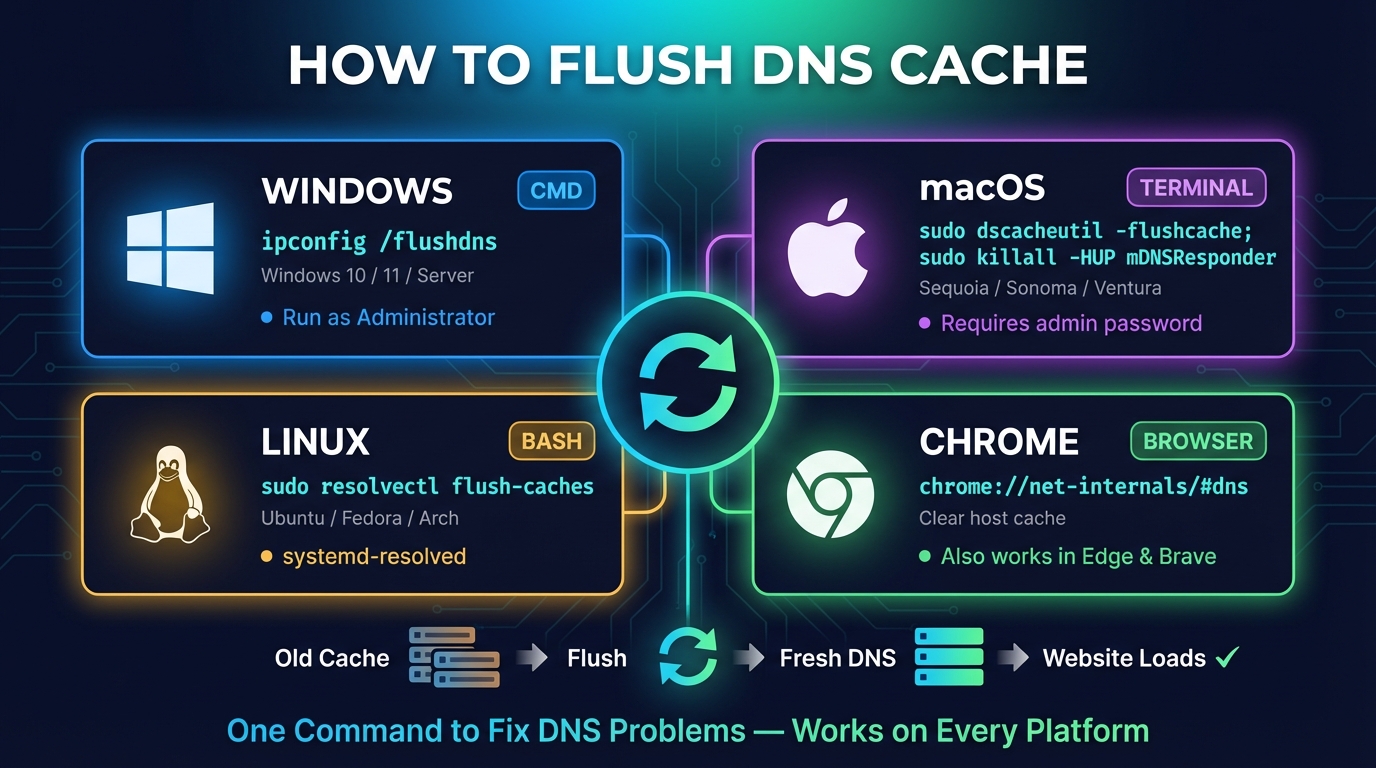
Flush DNS: очистка кэша DNS на Windows, Mac, Linux, Chrome
Flush DNS: как очистить кэш DNS в Windows (ipconfig /flushdns), macOS, Linux и Fedora, Chrome, Firefox, на телефоне и роутере, и как проверить результат.
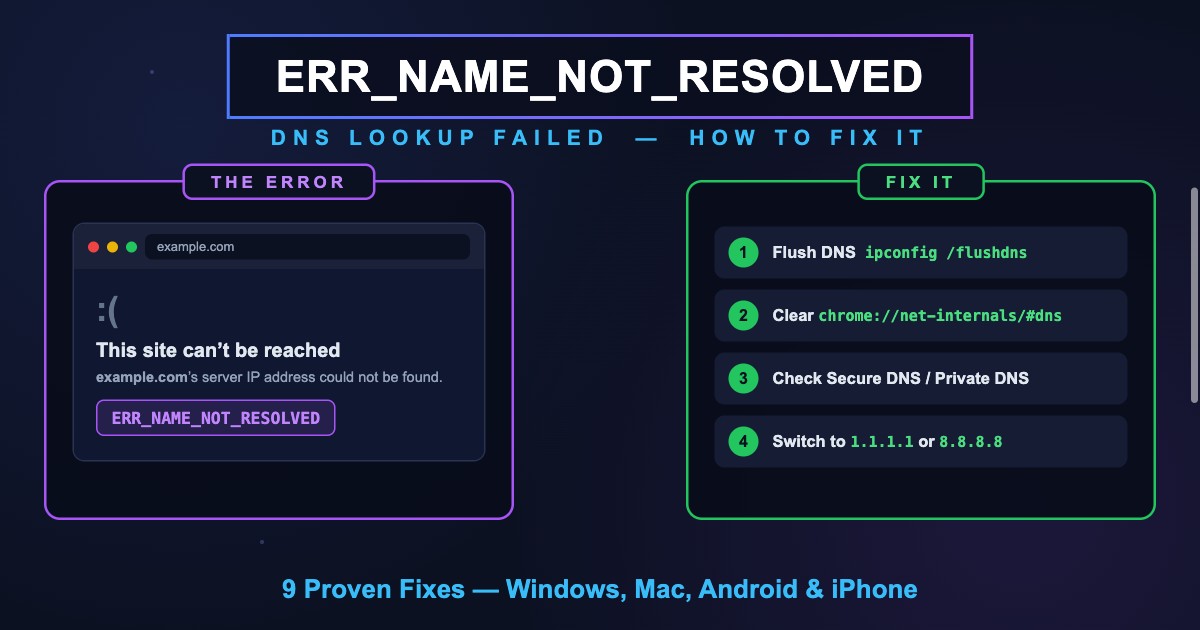
ERR_NAME_NOT_RESOLVED (-105): что это и как исправить
ERR_NAME_NOT_RESOLVED (-105) значит, что Chrome не нашёл IP-адрес сайта в DNS. Что это за ошибка, чем она отличается от DNS_PROBE и как её исправить.


