











DNS Sunucusu Yanıt Vermiyor: Nasıl Düzeltilir (Adım Adım)
 Shaik Vahid8 dk okuma
Önemli bilgi
"DNS sunucusu yanıt vermiyor", cihazınızın bir DNS sunucusundan bir sitenin adını IP adresine çevirmesini istediğini ve yanıt alamadığını gösterir; bağlantınız çalışsa bile hiçbir site açılmaz. DNS önbelleğini temizleyin, 1.1.1.1 veya 8.8.8.8 gibi genel bir DNS sunucusuna geçin ve yönlendiriciyi ve cihazı yeniden başlatın. Yalnızca tek bir cihazda sorun varsa onun VPN'ine, güvenlik yazılımına veya ağ bağdaştırıcısına bakın; Android telefonlarda ayrıca "Gizli DNS" ayarını kontrol edin.
Şimdi kontrol edin

Okumaya başlayın
- DNS Sunucusu Yanıt Vermiyor Ne Demektir?
- DNS Sunucusu Yanıt Vermiyor Hatasının Yaygın Nedenleri
- Çözüm 1: DNS Önbelleğinizi Temizleyin
- Çözüm 2: Genel DNS Sunucusuna Geçin
- Çözüm 3: Yönlendiricinizi ve Cihazınızı Yeniden Başlatın
- Windows'ta DNS Sunucusu Yanıt Vermiyor Nasıl Düzeltilir
- Mac'te DNS Sunucusu Yanıt Vermiyor Nasıl Düzeltilir
- Mobil Cihazlarda DNS Sunucusu Yanıt Vermiyor Nasıl Düzeltilir
- Oyun Konsollarında DNS Sunucusu Yanıt Vermiyor Nasıl Düzeltilir
- Gelişmiş Sorun Giderme
- DNS'in Tekrar Çalıştığını Nasıl Doğrularsınız
- Sıkça Sorulan Sorular
DNS Sunucusu Yanıt Vermiyor Ne Demektir?
DNS Sunucusu Yanıt Vermiyor, cihazınız bir DNS sunucusuna istek gönderdiğinde yanıt alamadığında ortaya çıkan bir hatadır. DNS (Alan Adı Sistemi), example.com gibi adları 203.0.113.10 gibi IP adreslerine çevirir. Çalışan bir DNS sunucusu olmadan, internet bağlantınızın kendisi sorunsuz olsa bile tarayıcınız hiçbir web sitesini bulamaz.
Windows'un İngilizce sürümünde Ağ Tanılama bunu "Your computer appears to be correctly configured, but the device or resource (DNS server) is not responding." diye bildirir. Chrome DNS_PROBE_FINISHED_BAD_CONFIG (sizin DNS sunucunuz başarısız oldu, Google'ınki yanıt verdi) veya DNS_PROBE_FINISHED_NO_INTERNET (hiçbiri yanıt vermedi) gösterir; ikisi de birer DNS_PROBE kodudur. Safari sunucuyu bulamadığını söyler (İngilizce arayüzde "Safari Can't Find the Server"), Firefox ise "Sunucu bulunamadı" gösterir.
Bu her zaman internetinizin kesik olduğu anlamına gelmez. Çoğu zaman yalnızca DNS adımı bozuktur ve bunu birkaç dakikada kendiniz düzeltebilirsiniz.
Bağlantınızda hangi DNS sunucuları en hızlı yanıt veriyor?
DNS Sunucusu Yanıt Vermiyor Hatasının Yaygın Nedenleri
Çözümlere geçmeden önce temel nedeni anlamak, doğru çözümü seçmenize yardımcı olur. Bu hatanın ortaya çıkmasının en yaygın nedenleri şunlardır.
- İSS'nin DNS sunucusu çökmüş — İnternet servis sağlayıcınızın DNS sunucuları aşırı yüklü veya kesinti yaşıyor
- Yönlendirici arızası — Yönlendiricinizdeki bir yazılım hatası veya bellek sızıntısı DNS trafiğini engelliyor
- Güvenlik duvarı veya antivirüs DNS'i engelliyor — Güvenlik yazılımı, 53 numaralı bağlantı noktasındaki DNS isteklerine karışıyor
- Yanlış DNS ayarları — Hatalı veya ulaşılamayan sunucu adreslerinin elle girildiği DNS yapılandırması
- Ağ bağdaştırıcısı sorunu — Cihazınızdaki güncel olmayan sürücü veya bozuk TCP/IP yığını
- WiFi bağlantı sorunu — Zayıf sinyal veya aralıklı kopmalar DNS zaman aşımlarına yol açıyor
- VPN kaynaklı sorun — Etkin bir VPN, DNS sorgularını yanıt vermeyen bir sunucu üzerinden geçiriyor
- Eski DNS önbelleği — Cihazınızın önbelleğe aldığı eski veya başarısız bir kayıt; yalnızca kapsadığı siteleri bozar, bu yüzden tüm siteleri değil, tek bir sitenin açılmamasını açıklar
Çözüm 1: DNS Önbelleğinizi Temizleyin
Bu işlem on saniye sürer. Sisteminiz son DNS yanıtlarını önbellekte saklar; önbelleği temizlemek saklanan hatayı siler ve sonraki sorgu sıfırdan gider. (Eski bir kayıt yalnızca kendi sitesini etkiler; hiçbir şey açılmıyorsa Çözüm 2 ve 3'ü de uygulayın.) Her sistem için DNS önbelleği nasıl temizlenir yazısına bakın.
Bir terminal veya komut istemi açın ve işletim sisteminize uygun komutu çalıştırın:
# Windows (Command Prompt)
ipconfig /flushdns

# macOS
sudo dscacheutil -flushcache; sudo killall -HUP mDNSResponder

# Linux (systemd-resolved)
sudo resolvectl flush-cachesÇözüm 2: Genel DNS Sunucusuna Geçin
İSS'nizin DNS sunucuları yavaş veya çökmüşse, güvenilir bir genel DNS çözümleyicisine geçmek sorunu çoğu zaman anında çözer. Google ve Cloudflare gibi genel DNS sunucuları, neredeyse kesintisiz çalışan küresel bir altyapıya sahiptir.
Kullanabileceğiniz en iyi ücretsiz DNS sunucuları şunlardır:
| Sağlayıcı | Birincil DNS | İkincil DNS | En Uygun Kullanım |
|---|---|---|---|
| Google Public DNS | 8.8.8.8 | 8.8.4.4 | Hız ve güvenilirlik |
| Cloudflare | 1.1.1.1 | 1.0.0.1 | Gizlilik |
| Quad9 | 9.9.9.9 | 149.112.112.112 | Kötü amaçlı yazılım engelleme |
| OpenDNS | 208.67.222.222 | 208.67.220.220 | Kimlik avı engelleme (aile filtresi: 208.67.222.123) |
Çözüm 3: Yönlendiricinizi ve Cihazınızı Yeniden Başlatın
Basit bir güç döngüsü, yönlendiricinizin belleğindeki geçici arızaları temizler ve DNS bağlantılarını yeniden kurmasını sağlar. Bu yöntem, DNS hatası ağınızdaki tüm cihazları etkilediğinde özellikle etkilidir.
Şu adımları sırasıyla uygulayın:
- Yönlendiricinizin fişini çekin (yalnızca kapatmayın, fiziksel olarak fişten çıkarın)
- 30 saniye bekleyin — bu, yönlendiricinin RAM'ini temizler ve tüm geçici durumu sıfırlar
- Tekrar takın ve tamamen açılıp İSS'nize yeniden bağlanması için 1-2 dakika bekleyin
- Bilgisayarınızı veya telefonunuzu yeniden başlatın — cihaz düzeyindeki ağ durumunu temizlemek için
- Test edin — tarayıcınızda bir web sitesini ziyaret edin
Windows'ta DNS Sunucusu Yanıt Vermiyor Nasıl Düzeltilir
Yukarıdaki üç hızlı çözüm işe yaramadıysa Windows'a özel şu adımları izleyin. Aşağıdaki DNS ayarları yolu Windows 11'e aittir; Windows 10 hemen ardından anlatılıyor.
Ağ Adaptörünüzü Sıfırlayın
Ağ yığınınızı tamamen sıfırlamak için Komut İstemi'ni yönetici olarak açın ve şu komutları çalıştırın:
netsh winsock reset
netsh int ip reset
ipconfig /release
ipconfig /renew
ipconfig /flushdns
Bu komutları çalıştırdıktan sonra bilgisayarınızı yeniden başlatın. Bu işlem Winsock kataloğunu ve TCP/IP yığınını sıfırlar, IP adresinizi bırakıp yeniler ve DNS önbelleğini tek seferde temizler.
Windows'ta DNS Ayarlarını Değiştirme
Windows'ta genel bir DNS sunucusunu elle ayarlamak için:
- Ayarlar'ı açın → Ağ ve İnternet → Wi-Fi → Bilinen ağları yönet → ağınız (kablo için: Ethernet → ağınız)
- DNS sunucu ataması yanındaki Düzenle'ye tıklayın
- Otomatik'ten El ile'ye geçin ve IPv4'ü açın
- Tercih edilen DNS olarak
1.1.1.1ve Alternatif DNS olarak1.0.0.1girin. IPv6 bölümü varsa2606:4700:4700::1111ve2606:4700:4700::1001adreslerini de girin; yoksa cihaz İSS'nizin IPv6 DNS'ini sormaya devam eder. - Kaydet'e tıklayın ve bir web sitesini ziyaret ederek test edin
Windows 10'da Ayarlar'da ayrı bir DNS seçeneği yoktur: Win + R tuşlarına basıp ncpa.cpl çalıştırın, bağdaştırıcınıza sağ tıklayın → Özellikler → İnternet Protokolü Sürüm 4 (TCP/IPv4) → Özellikler → Aşağıdaki DNS sunucu adreslerini kullan.
Mac'te DNS Sunucusu Yanıt Vermiyor Nasıl Düzeltilir
macOS farklı bir DNS yönetim sistemi kullanır. Düzeltmek için şunları yapın.
macOS'ta DNS Ayarlarını Değiştirme
Mac'inizde genel bir DNS sunucusu ayarlamak için:
- Sistem Ayarları'nı açın → Ağ → Wi-Fi (veya etkin bağlantınız)
- Bağlı olduğunuz ağın yanındaki Ayrıntılar'a tıklayın
- Kenar çubuğunda DNS'e tıklayın
- + düğmesine tıklayın ve
1.1.1.1ekleyin - Tekrar + düğmesine tıklayın ve
1.0.0.1ekleyin (IPv6 kullanıyorsanız2606:4700:4700::1111adresini de ekleyin) - Tamam'a tıklayın
Mac'te DNS Temizleme ve Ağ Sıfırlama
Terminal'i açın ve şunu çalıştırın:
# Flush DNS cache
sudo dscacheutil -flushcache
sudo killall -HUP mDNSResponder

# Renew DHCP lease (forces new DNS assignment)
sudo ipconfig set en0 DHCPen0, MacBook'ta genellikle Wi-Fi'dır; kendi arabiriminizi networksetup -listallhardwareports ile bulabilirsiniz.
Mobil Cihazlarda DNS Sunucusu Yanıt Vermiyor Nasıl Düzeltilir
Telefon ve tabletlerdeki DNS hataları genellikle WiFi yönlendiricinizin DNS ayarlarından veya cihazdaki eski önbellekten kaynaklanır.
iPhone / iPad (iOS)
iOS'ta DNS'i değiştirmek için:
- Ayarlar'ı açın → Wi-Fi → bağlı olduğunuz ağın yanındaki (i) simgesine dokunun
- DNS'i Ayarla'ya dokunun → Otomatik'ten Elle'ye geçin
- Mevcut DNS sunucularını silin ve
1.1.1.1ile1.0.0.1ekleyin (IPv6 için ayrıca2606:4700:4700::1111ve2606:4700:4700::1001) - Kaydet'e dokunun ve bağlantınızı test edin
Android
Android 9 ve üstü sürümlerde tüm ağlara uygulanan yerleşik bir Gizli DNS ayarı vardır:
- Ayarlar'ı açın → Ağ ve internet → Gizli DNS (bazı telefonlarda Gelişmiş altında; Samsung'ta "Connections" → "More connection settings")
- Gizli DNS sağlayıcının ana makine adı'nı seçin
- Şunu girin
one.one.one.one(Cloudflare) veyadns.google(Google), tam olarak yazıldığı gibi - Kaydet'e dokunun — Wi-Fi ve mobil veride geçerli olur. Burada yapılan bir yazım hatası telefondaki tüm sorguları bozar ve Android "Gizli DNS sunucusuna erişilemiyor" uyarısı verir
Oyun Konsollarında DNS Sunucusu Yanıt Vermiyor Nasıl Düzeltilir
Oyun konsollarındaki DNS hataları çevrimiçi çok oyunculu modu, oyun güncellemelerini ve mağaza erişimini engeller. PlayStation ve Xbox'ta nasıl düzelteceğiniz aşağıda.
PlayStation (PS5 / PS4)
PlayStation'da DNS'i değiştirmek için:
- PS5: Ayarlar → Ağ → Ayarlar → İnternet Bağlantısını Ayarla, ağınızı vurgulayın, seçenekler düğmesine basın → Gelişmiş Ayarlar → DNS: Manuel
- PS4: Ayarlar → Ağ → İnternet Bağlantısını Ayarla → Wi-Fi Kullan (veya LAN Kablosu Kullan) → Özel, IP ve DHCP varsayılanlarını koruyun, sonra DNS: Manuel
- Birincil DNS olarak
1.1.1.1ve İkincil DNS olarak1.0.0.1girin - Kaydedin, ardından bağlantıyı test edin
Xbox (Series X/S / One)
Xbox'ta DNS'i değiştirmek için:
- Ayarlar'a gidin → Genel → Ağ ayarları → Gelişmiş ayarlar
- DNS ayarları'nı seçin → Manuel
- Birincil DNS olarak
1.1.1.1ve İkincil DNS olarak1.0.0.1girin - B düğmesine basın — kaydedin ve değişikliklerin uygulanması için konsolu yeniden başlatın
Gelişmiş Sorun Giderme
Yukarıdaki çözümlerin hiçbiri işe yaramadıysa sorun daha derinde olabilir. Şu gelişmiş adımları deneyin.
Güvenlik Duvarını veya Antivirüsü Geçici Olarak Devre Dışı Bırakın
Bazı güvenlik yazılımları DNS trafiğini engeller. Test etmek için güvenlik duvarınızı ve antivirüsünüzü geçici olarak devre dışı bırakın.
Güvenlik duvarı kapalıyken hata ortadan kalkıyorsa güvenlik yazılımı ayarlarınızda DNS trafiği için bir istisna ekleyin (53 numaralı bağlantı noktası, UDP ve TCP; Android Gizli DNS için TCP 853, Google'ın veya Cloudflare'in DNS'ine yönlendiriliyorsa UDP 443, çünkü Android 11 ve sonrası bunlara HTTP/3 üzerinden DNS ile bağlanır (Google)). Güvenlik duvarınızı kalıcı olarak kapalı bırakmayın.
IPv6'yı Devre Dışı Bırakın
Ağınızdaki IPv6 yarım yamalak çalışıyorsa IPv4 çalışırken IPv6 üzerinden DNS başarısız olabilir. Cihazda IPv6'yı kapatmak hızlı bir testtir; işe yararsa IPv6'yı kapalı bırakmak yerine yönlendiricinin IPv6'sını düzeltin veya IPv6 DNS sunucuları ayarlayın (Microsoft, Windows'ta IPv6'nın kapatılmasını önermez):
- Windows: Ağ adaptörü özelliklerini açın → "İnternet Protokolü Sürüm 6 (TCP/IPv6)" seçeneğinin işaretini kaldırın → Tamam'a tıklayın
- Mac: Sistem Ayarları → Ağ → Wi-Fi → Ayrıntılar → TCP/IP → IPv6 Yapılandır seçeneğini "Yalnızca Yerel Bağlantı" olarak ayarlayın
- Linux:
sudo sysctl -w net.ipv6.conf.all.disable_ipv6=1komutunu çalıştırın
Ağ Destekli Güvenli Modda Başlatın
Güvenli mod, Windows'u minimum sürücü ve hizmetlerle yükler ve üçüncü taraf yazılımlarından kaynaklanan girişimleri ortadan kaldırır. DNS güvenli modda çalışıyorsa, bir başlangıç programı veya sürücü çatışmaya neden oluyordur.
Windows'ta: Yeniden Başlat'a tıklarken Shift tuşunu basılı tutun, ardından Sorun Gider → Gelişmiş Seçenekler → Başlangıç Ayarları → Yeniden Başlat yolunu izleyin ve Ağ Destekli Güvenli Mod için F5'e basın.
DNS'in Tekrar Çalıştığını Nasıl Doğrularsınız
Bir çözümü uyguladıktan sonra DNS çözümlemesinin düzgün çalıştığını doğrulayın. Yalnızca bir web sitesi açmakla yetinmeyin: DNS'in yeniden yanıt verdiğini doğrulamak için şu testleri çalıştırın.
# Test DNS resolution directly
nslookup google.com

# Test with a specific DNS server
nslookup google.com 1.1.1.1

# Check your current DNS settings (Windows)
ipconfig /all | findstr "DNS"

# Check your current DNS settings
scutil --dns | head -20      # macOS
resolvectl status            # Linux with systemd-resolved
nslookup bir IP adresi döndürürse DNS çalışıyor demektir. Başka yerlerde DNS'in ne söylediğiyle karşılaştırmak için alan adını DNS Lookup veya DNS Propagation Checker ile sorgulayın.
DNS çözümlemenizi şimdi test edin
DNS Robot'un ücretsiz DNS Lookup aracı, alan adının kendi ad sunucularına ve Google ile Cloudflare çözümleyicilerine sorar; böylece kendi DNS'inizi düzeltirken sorunun alan adında olmadığını kontrol edebilirsiniz.
Kaynaklar
- 1.1.1.1 setup (Android Private DNS hostname), Cloudflare
- Google Public DNS: get started, Google
- DNS-over-HTTP/3 in Android, Google
Sıkça Sorulan Sorular
DNS sunucusu yanıt vermiyor ne demektir?
Windows 10'da DNS sunucusu yanıt vermiyor hatasını nasıl düzeltirim?
WiFi'da DNS neden sürekli başarısız oluyor?
VPN, DNS sunucusu yanıt vermiyor hatasına neden olabilir mi?
Hız için en iyi DNS sunucusu hangisidir?
PS5'te DNS sunucusu yanıt vermiyor hatasını nasıl düzeltirim?
Yönlendiriciyi yeniden başlatmak DNS sorunlarını çözer mi?
Mac'te DNS nasıl temizlenir?
DNS sunucusu yanıt vermiyor bir virüs müdür?
DNS sunucusu yanıt vermiyor hatasını düzeltmek ne kadar sürer?
Yazar hakkında
Shaik VahidDNS Robot'un kurucusu. Vahid, yıllarca web hosting desteğinde müşterilerin alan adı, DNS kaydı, SSL sertifikası ve e-posta teslimi sorunlarını çözdü. DNS Robot'un araçlarını geliştiriyor ve bu rehberleri insanların gerçekten karşılaştığı hatalardan yola çıkarak yazıyor.
İlgili Makaleler

DNS_PROBE_FINISHED_NXDOMAIN: Ne Anlama Gelir ve Nasıl Düzeltilir
DNS_PROBE_FINISHED_NXDOMAIN, DNS'in alan adının yok olduğunu söylemesi demektir. Tek testle yazım hatası, DNS'iniz, filtre ya da site olduğunu anlayın.
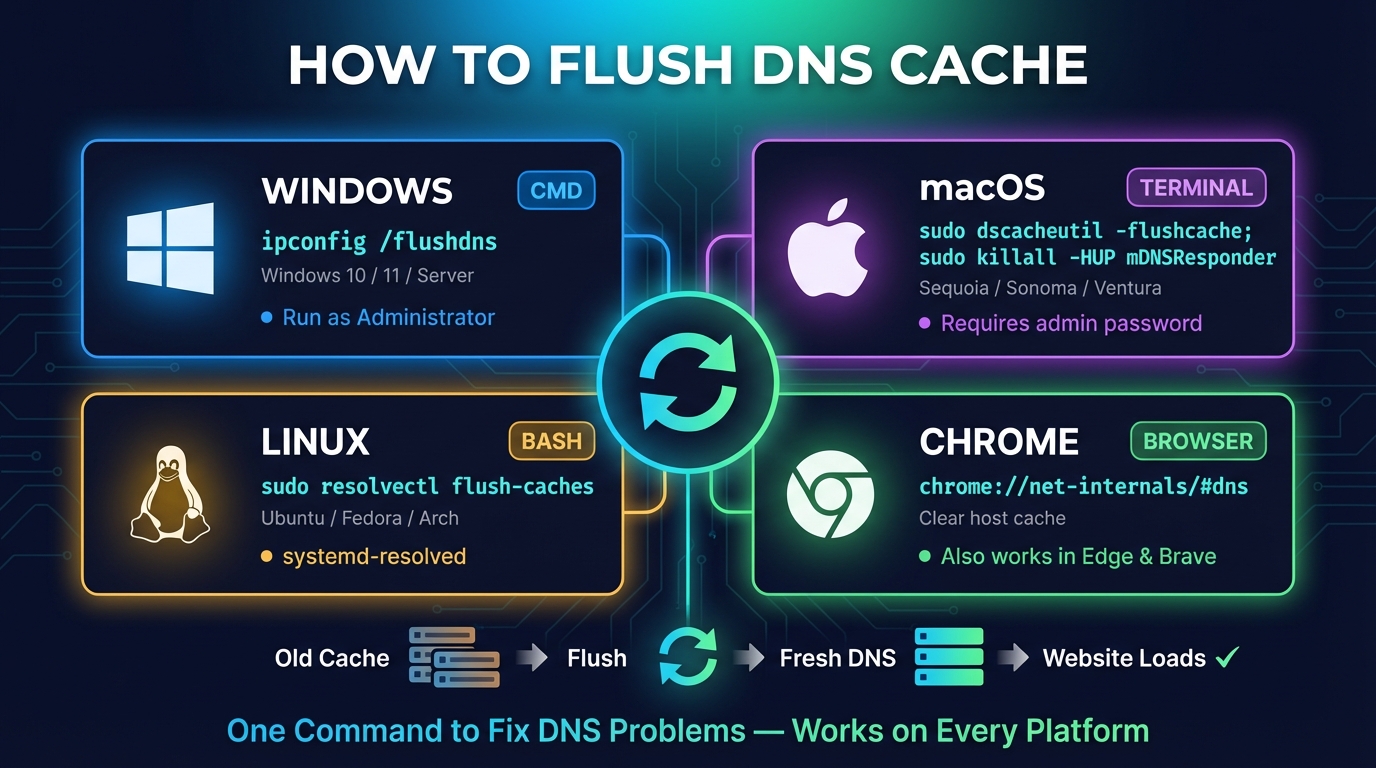
Flush DNS Komutu: CMD, Mac, Linux ve Chrome'da DNS Temizleme
Flush DNS komutu: Windows'ta CMD ile ipconfig /flushdns, Mac, Linux ve Fedora komutları; Chrome, Firefox, telefon ve modemde DNS temizleme ve kontrol.
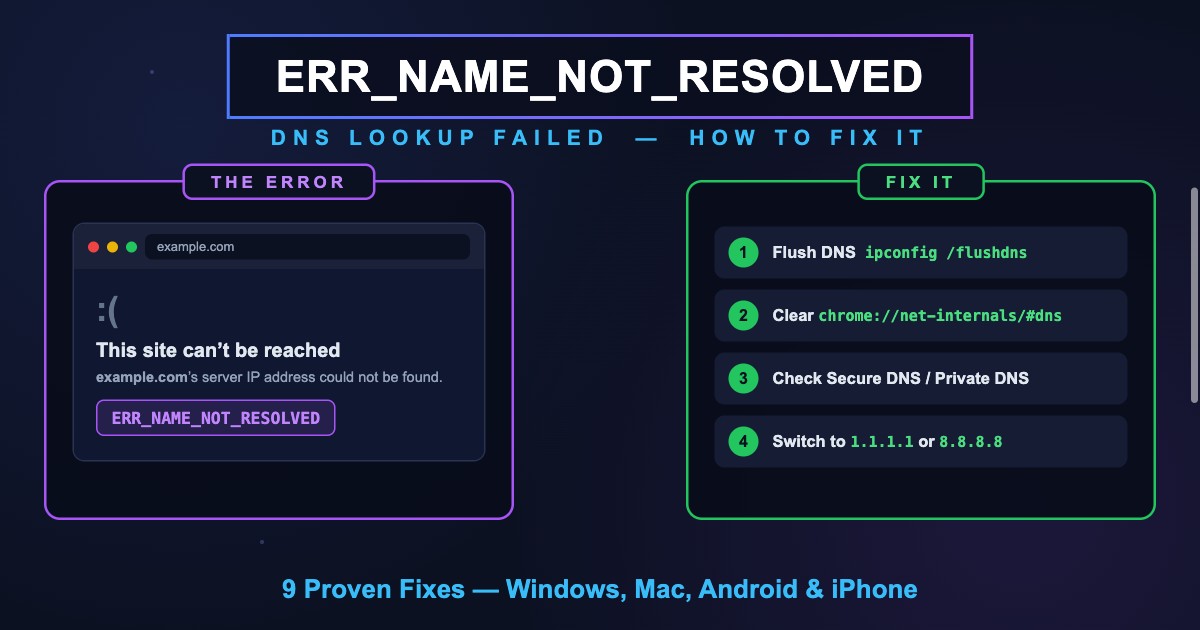
ERR_NAME_NOT_RESOLVED (-105) Hatası: Anlamı ve Çözümü
ERR_NAME_NOT_RESOLVED (-105), Chrome'un sitenin IP adresini DNS'te bulamadığı anlamına gelir. Anlamı, DNS_PROBE kodlarından farkı ve çözümleri.


İlgili Araçlar
DNS Sorgulama
Tüm DNS kayıtları alan adının kendi ad sunucularından, Google ve Cloudflare önbelleğiyle yan yana
Ping Testi
Ping, jitter ve paket kaybınızı ölçün, 34 bulut bölgesine pinginizi görün ve herhangi bir siteye ya da IP'ye 11 şehirden ping atın
Traceroute
Bir siteye veya IP'ye giden yolu 8 şehirden hop hop izleyin, her ağın adıyla