Cloudflare DNS Adresleri: 1.1.1.1, 1.0.0.1, IPv6 ve Kurulum
Advertisement
Cloudflare DNS Nedir?
Cloudflare DNS denince genellikle 1.1.1.1 kastedilir: Cloudflare'in 1 Nisan 2018'de kullanıma sunduğu ücretsiz genel DNS çözümleyicisi. Çözümleyici, cihazınızın github.com gibi bir adı IP adresine çevirmek için sorduğu sunucudur. ISS'niz size varsayılan olarak bir tane verir; 1.1.1.1 ise çoğu modemde ve her bilgisayar ya da telefonda geçiş yapabileceğiniz bir alternatiftir.
Bu ad, ayrı bir ikinci ürünü de kapsar: Cloudflare'in yetkili DNS hizmeti, yani bir alan adının DNS kayıtlarını barındıran hizmet (Cloudflare panelinde düzenlediğiniz bölge). Bu hizmet web sitesi sahipleri içindir ve evde hangi çözümleyiciyi kullandığınızla hiçbir ilgisi yoktur. Bu rehber önce çözümleyiciyi ele alıyor; barındırma tarafının sona yakın kendi bölümü var.
1.1.1.1 adresinin kendisi, Asya-Pasifik bölgesinin internet kayıt kuruluşu olan APNIC'e aittir. Cloudflare çözümleyiciyi bu adreste APNIC Labs ile yaptığı bir araştırma anlaşması kapsamında çalıştırır; bu kadar akılda kalıcı bir adresin kullanılabilmesinin nedeni de budur.
Cloudflare DNS Sunucu Adresleri (IPv4 ve IPv6)
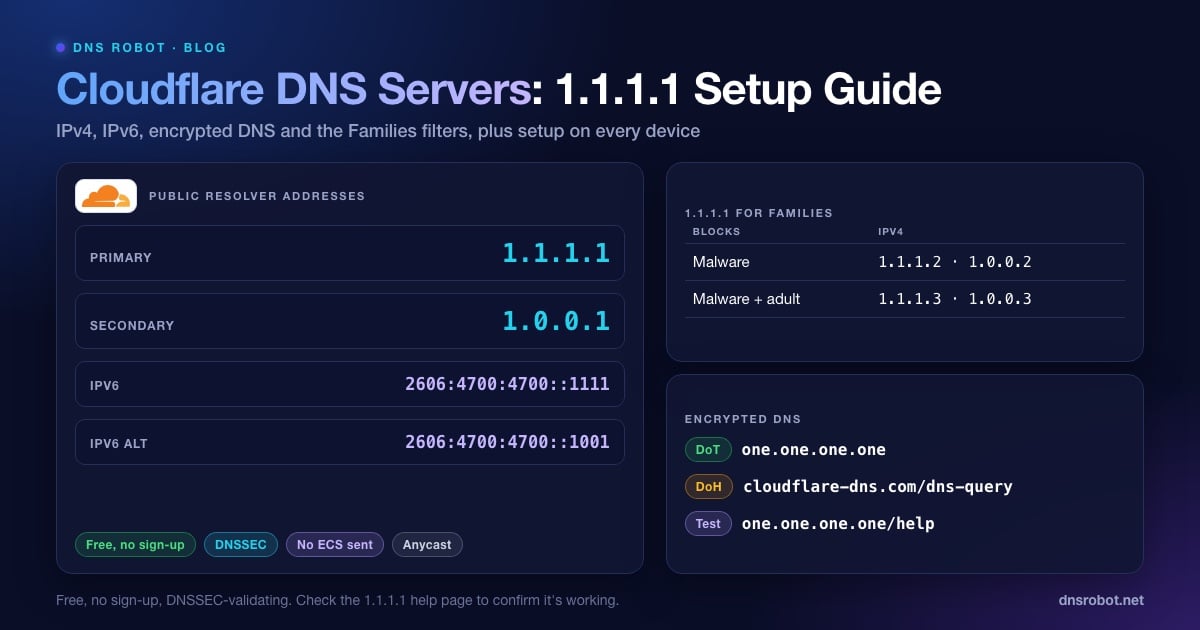
Herhangi bir DNS ayar alanına yazacağınız adresler bunlardır. İkisini de girin: cihazınız birincisine ulaşamazsa ikincisi devreye girer.
| Ayar | IPv4 | IPv6 |
|---|---|---|
| Tercih edilen / birincil DNS | 1.1.1.1 | 2606:4700:4700::1111 |
| Alternatif / ikincil DNS | 1.0.0.1 | 2606:4700:4700::1001 |
# 1.1.1.1'e doğrudan sorun (macOS, Linux ve BIND araçları kurulu Windows'ta çalışır)
dig @1.1.1.1 dnsrobot.net A +short

# Hangi Cloudflare veri merkezi yanıt verdi?
dig @1.1.1.1 id.server CH TXT +short
# "nag01"

# Windows'taki yerleşik karşılığı
nslookup dnsrobot.net 1.1.1.1
Her iki çift de Anycast üzerinden aynı hizmete ulaşır: yüzlerce Cloudflare veri merkezi aynı adresleri duyurur ve sorgunuz ağ üzerinde size en yakın olana gider. Sizi hangisinin yanıtladığını dig @1.1.1.1 id.server CH TXT ile görebilirsiniz. Hindistan'daki test makinemizde bu komut, Cloudflare'in Nagpur'daki tesisi olan "nag01" sonucunu döndürdü.
Ağınızda IPv6 varsa IPv6 çiftini de ekleyin. Aksi hâlde cihazınız IPv6 sorgularını ISS'nizin çözümleyicisine göndermeye devam edebilir ve siz fark etmeden 1.1.1.1'i atlayabilir.
Advertisement
1.1.1.1 for Families: Kötü Amaçlı Yazılım ve Yetişkin İçerik Filtreleri
Standart 1.1.1.1 çözümleyicisi hiçbir şeyi engellemez. Cloudflare, 1.1.1.1 for Families adıyla farklı adreslerde iki filtreli sürüm daha çalıştırır. Bunlar da ücretsizdir ve geçiş yapmak yalnızca farklı numaralar girmekten ibarettir.
| Sürüm | Engelledikleri | IPv4 | IPv6 | DoH / DoT ana makine adı |
|---|---|---|---|---|
| 1.1.1.1 | Hiçbir şey | 1.1.1.1, 1.0.0.1 | 2606:4700:4700::1111, ::1001 | cloudflare-dns.com / one.one.one.one |
| Families: kötü amaçlı yazılım | Kötü amaçlı yazılım ve oltalama | 1.1.1.2, 1.0.0.2 | 2606:4700:4700::1112, ::1002 | security.cloudflare-dns.com |
| Families: kötü amaçlı yazılım + yetişkin | Kötü amaçlı yazılım, oltalama ve yetişkin içerik | 1.1.1.3, 1.0.0.3 | 2606:4700:4700::1113, ::1003 | family.cloudflare-dns.com |
Engellenen bir alan adı 0.0.0.0 (IPv6 için ::) yanıtını döndürür, yani sayfa açılmaz. Bunu Cloudflare'in test alan adlarıyla kontrol edebilirsiniz: testimizde dig @1.1.1.2 malware.testcategory.com ve dig @1.1.1.3 nudity.testcategory.com komutlarının ikisi de 0.0.0.0 döndürdü, aynı adlar ise 1.1.1.1 üzerinden normal şekilde çözümlendi.
DNS over HTTPS ve DNS over TLS Uç Noktaları
Klasik DNS, 53 numaralı bağlantı noktası üzerinden düz metin olarak gider; bu yüzden ISS'niz dahil yol üzerindeki herkes sorguladığınız her adı okuyabilir. Cloudflare iki şifreli protokol üzerinden de yanıt verir:
DNS over HTTPS (DoH):
https://cloudflare-dns.com/dns-query. 443 numaralı bağlantı noktasında çalışır ve sıradan web trafiği gibi görünür. Firefox, Chrome ve Edge, güvenli DNS ayarlarında Cloudflare'i seçtiğinizde aynı çözümleyiciye kendi ana makine adları (örneğinmozilla.cloudflare-dns.com) üzerinden ulaşır.DNS over TLS (DoT): 853 numaralı bağlantı noktasında
one.one.one.oneana makine adı. Android'in Özel DNS ayarı bunu kullanır.Filtreli sürümler: hem DoH hem DoT için ana makine adını
security.cloudflare-dns.com(kötü amaçlı yazılım) veyafamily.cloudflare-dns.com(kötü amaçlı yazılım + yetişkin) ile değiştirin.
# JSON biçiminde DoH: özel bir istemci gerekmez
curl -s -H 'accept: application/dns-json' \
  'https://cloudflare-dns.com/dns-query?name=dnsrobot.net&type=A'
# {"Status":0, ... "Answer":[{"name":"dnsrobot.net","type":1,"TTL":300,"data":"172.67.150.248"}, ...]}Advertisement
Cloudflare DNS Gizliliği: Neleri Kaydediyor?
Gizlilik, 1.1.1.1'in en önemli satış noktasıdır ve Cloudflare taahhütlerini 1.1.1.1 gizlilik politikasında yayımlar. Kısaca:
Tam IP adresiniz asla diske yazılmaz. Cloudflare onu kısaltır (IPv4'te son sekizli, IPv6'da son 80 bit) ve kısaltılmış hâlini bile 25 saat içinde siler.
Çözümleyici günlükleri 25 saat içinde silinir. Yalnızca Cloudflare Radar'da gösterilenler gibi toplu istatistikler daha uzun süre saklanır.
Cloudflare çözümleyici verilerini satmaz ve reklam hedeflemek için kullanmaz. APNIC araştırması için sorgu verilerini alır, ancak sorguların arkasındaki IP adreslerini asla almaz.
1.1.1.1, web sitelerinin DNS sunucularına EDNS Client Subnet (IP adresinizin bir kısmı) göndermez. Google Public DNS ise gönderir.
Bu taahhütleri Big Four olarak bilinen dört büyük denetim şirketinden biri denetledi; Cloudflare sonuçları 2020'de yayımladı.
Bu da 1.1.1.1'i, sorguları saklayıp reklam için kullanabilen veya talep üzerine teslim edebilen tipik bir ISS çözümleyicisinden daha gizli kılar. Yine de anonim değildir: Cloudflare her sorguyu yanıtlarken görür. Daha fazlasına ihtiyacınız varsa VPN üzerinden şifreli DNS'e veya telefonunuzdaki Özel DNS'e göz atın.
Cloudflare, Google ve Quad9: Hız Testimiz
Çoğu genel karşılaştırmada 1.1.1.1 dünyanın en hızlı çözümleyicilerinden biridir, ancak önemli olan sizin ağınızdan ölçülen değerdir. Aynı testi 4 Ekim 2026'da Hindistan'da iki noktadan çalıştırdık: Andhra Pradesh'teki bir Jio ev bağlantısı ve Navi Mumbai'deki bir veri merkezinde bulunan web sunucumuz. Her çözümleyiciye popüler bir ad için 15 sorgu (önbellekte) ve daha önce hiç görmediği yepyeni adlar için 15 sorgu (önbellekte değil) gönderdik. Tablo medyan değerleri gösteriyor.
| Çözümleyici | Ev bağlantısı: önbellekte | Ev bağlantısı: önbellekte değil | Veri merkezi: önbellekte | Veri merkezi: önbellekte değil |
|---|---|---|---|---|
| Cloudflare 1.1.1.1 | 26 ms | 148 ms | 3 ms | 71 ms |
| Cloudflare 1.0.0.1 | 26 ms | 146 ms | 2 ms | 136 ms |
| Google 8.8.8.8 | 53 ms | 116 ms | 3 ms | 64 ms |
| Google 8.8.4.4 | 31 ms | 121 ms | 3 ms | 64 ms |
| Quad9 9.9.9.9 | 37 ms | 330 ms | 2 ms | 269 ms |
Küresel bir bakış için DNSPerf'in çözümleyici sıralaması (son 30 gün, 4 Ekim 2026'da okundu) 1.1.1.1'i ortalama 13.63 ms, Google'ı 19.47 ms ve Quad9'u 21.62 ms ile gösteriyor. Hindistan'dan aldığımız kendi sonuçlarımız ise daha karışık bir tablo çiziyor.
Üç şey öne çıkıyor. Veri merkezinden her çözümleyici önbellekteki adları 2–3 ms'de yanıtladı, çünkü üçünün de yakınlarda bir tesisi var. Ev bağlantısında önbellekteki adları en hızlı Cloudflare yanıtladı (Google'daki 31–53 ms'ye karşı 26 ms). Henüz kimsenin sorgulamadığı adlarda ise iki ağda da Google daha hızlıydı ve Quad9 en yavaş kaldı.
Çıkarılacak ders: herkes için geçerli bir kazanan yok. Önbellekteki yanıtlar, sağlayıcının en yakın veri merkezinin ISS'nize ne kadar yakın olduğuna bağlıdır; önbellekte olmayanlar ise sağlayıcının web sitesinin kendi DNS sunucularına ne kadar hızlı ulaştığına. Geçiş yapmadan önce kendi bağlantınızdan test edin.
Advertisement
Cloudflare DNS (1.1.1.1) Nasıl Ayarlanır?
Mümkünse ayarı modemde (yönlendiricide) değiştirin: böylece Wi-Fi'nizdeki her cihaz ek bir ayar yapmadan 1.1.1.1'i kullanır. Modeme erişemediğinizde ya da cihaz evden çıktığında (dizüstü bilgisayarlar, telefonlar) ayarı tek bir cihazda değiştirin.
Modeminizde (Yönlendiricide)
Modeminizin yönetim sayfasını açın. Genellikle 192.168.1.1 veya 192.168.0.1 adresindedir; modem arayüzü giriş rehberimiz 25+ marka ve ISS için varsayılan adresi ve şifreyi listeler.
DNS ayarlarını bulun; genellikle İnternet, WAN veya DHCP altındadır.
Otomatik veya ISS DNS'inden manuel ayara geçin, ardından 1.1.1.1 ve 1.0.0.1 girin. IPv6 bölümü varsa 2606:4700:4700::1111 ve 2606:4700:4700::1001 ekleyin.
Kaydedin, ardından yeni ayarları almaları için modemi yeniden başlatın veya cihazlarınızı yeniden bağlayın.
Windows 11 ve 10'da
Ayarlar → Ağ ve İnternet'i açın, ardından Wi-Fi veya Ethernet'i seçip bağlantınıza tıklayın.
DNS sunucusu ataması yanındaki Düzenle'ye tıklayın ve El ile seçeneğini seçin.
IPv4'ü açın; tercih edilen olarak 1.1.1.1, alternatif olarak 1.0.0.1 girin. Windows 11'de HTTPS üzerinden DNS (DNS over HTTPS) seçeneğini Açık (otomatik şablon) olarak ayarlayabilirsiniz.
IPv6'yı açın, 2606:4700:4700::1111 ve 2606:4700:4700::1001 girin, ardından kaydedin.
Windows 10'da Ayarlar içinde ayrı bir DNS seçeneği yoktur. Win + R tuşlarına basın,
ncpa.cplçalıştırın, bağdaştırıcınıza sağ tıklayın ve Özellikler → İnternet Protokolü Sürüm 4 (TCP/IPv4) → Özellikler → Aşağıdaki DNS sunucu adreslerini kullan yolunu izleyin. Aşağıdaki PowerShell komutları iki sürümde de çalışır.
# PowerShell (yönetici olarak çalıştırın): etkin bağdaştırıcıda 1.1.1.1'i ayarlayın
$if = (Get-NetAdapter | Where-Object Status -eq 'Up' | Select-Object -First 1).Name
Set-DnsClientServerAddress -InterfaceAlias $if -ServerAddresses 1.1.1.1,1.0.0.1,2606:4700:4700::1111,2606:4700:4700::1001

# Önbellekteki eski yanıtları temizleyin
ipconfig /flushdns
macOS'ta
Sistem Ayarları → Ağ'ı açın, Wi-Fi'yi (veya Ethernet'i) seçin ve ağınızın yanındaki Ayrıntılar'a tıklayın.
DNS sekmesini açın, + düğmesine tıklayın ve 1.1.1.1, 1.0.0.1, 2606:4700:4700::1111 ve 2606:4700:4700::1001 adreslerini ekleyin.
İstemediğiniz eski girdileri kaldırın, ardından Tamam'a tıklayın.
# Terminal alternatifi (kablolu bağlantıda Wi-Fi yerine "Ethernet" yazın)
networksetup -setdnsservers Wi-Fi 1.1.1.1 1.0.0.1 2606:4700:4700::1111 2606:4700:4700::1001

# macOS DNS önbelleğini temizleyin
sudo dscacheutil -flushcache; sudo killall -HUP mDNSResponder
Android ve iPhone'da
Android 9 veya üstü: Ayarlar → Ağ ve İnternet → Özel DNS yolunu izleyin (bazı telefonlarda Gelişmiş altındadır), Özel DNS sağlayıcı ana makine adı (Private DNS provider hostname) seçeneğini seçin ve one.one.one.one girin. Bu ayar sorguları şifreler ve mobil veride de çalışır.
iPhone ve iPad: Ayarlar → Wi-Fi yolunu izleyin, ağınızın yanındaki (i) simgesine dokunun, ardından DNS'i Yapılandır → Elle (Configure DNS → Manual) seçin. Mevcut sunucuları silin ve 1.1.1.1 ile 1.0.0.1 ekleyin. Bu ayar yalnızca o Wi-Fi ağı için geçerlidir.
Mobil veri dahil her ağda şifreli DNS: iOS veya Android'e Cloudflare'in ücretsiz 1.1.1.1 uygulamasını yükleyin. Uygulama WARP modunda başlar; bu mod diğer trafiğinizi de Cloudflare üzerinden yönlendirir. Yalnızca şifreli DNS istiyorsanız uygulamayı düz 1.1.1.1 (yalnızca DNS) moduna alın.
1.1.1.1 Kullandığınızı Nasıl Kontrol Edersiniz?
En hızlı kontrol, Cloudflare'in kendi test sayfası olan one.one.one.one/help adresidir. Sorgularınızın 1.1.1.1'e ulaşıp ulaşmadığını, şifreli olup olmadıklarını (DoH veya DoT) ve hangi veri merkezinin yanıt verdiğini gösterir.
Terminalden Cloudflare'e kim olduğunuzu sorun. @1.1.1.1 kısmı olmadan sorgu, cihazınızın gerçekte kullandığı çözümleyiciye gider:
# Genel IP'nizi yalnızca sorgu gerçekten Cloudflare'e ulaştıysa döndürür
dig whoami.cloudflare CH TXT +short
# "49.37.131.46"

# Windows: bu bilgisayarda 1.1.1.1 ayarlıysa Server satırında 1.1.1.1 (veya one.one.one.one) görünür
nslookup example.com

# DNSSEC kontrolü: bilerek bozulmuş bir alan adı SERVFAIL ile başarısız olmalıdır
dig dnssec-failed.org | grep statuswhoami.cloudflare hiçbir şey döndürmüyorsa veya nslookup hâlâ ISS'nizin çözümleyicisini gösteriyorsa, bir şey ayarınızı geçersiz kılıyordur: bir VPN, tarayıcının kendi güvenli DNS ayarı ya da kendi adresini dağıtan modem. DNS'i cihazda değil de modemde değiştirdiyseniz nslookup çıktısında modemin görünmesi normaldir ve bazı modemler whoami sorgusunu iletmez; bu durumda yardım sayfasına güvenin. Her değişiklikten sonra eski yanıtlar sonucu gizlemesin diye DNS önbelleğinizi temizleyin.
Advertisement
Alan Adınız İçin Cloudflare DNS (Nameserver ve Proxy)
Bir web siteniz varsa "Cloudflare DNS", alan adınızın DNS kayıtlarını Cloudflare'de barındırmak anlamına gelir. Her pakette ücretsizdir. Alan adını Cloudflare'e eklersiniz, ardından alan adı kayıt firmanızdaki nameserver'ları (ad sunucularını) Cloudflare'in size verdiği iki sunucuyla değiştirirsiniz. Cloudflare'in standart nameserver'ları name.ns.cloudflare.com kalıbını izler; buradaki ad bir kişi adıdır. dnsrobot.net de bu şekilde çalışır: nameserver'ları sofia.ns.cloudflare.com ve terin.ns.cloudflare.com olup bunu NS Sorgulama aracımızla doğrulayabilirsiniz.
Her A, AAAA veya CNAME kaydının bir proxy anahtarı vardır:
Proxy'li (turuncu bulut): sorgular sunucunuzun değil Cloudflare'in IP adreslerini döndürür ve web trafiği Cloudflare'in CDN'inden ve güvenlik duvarından geçer. dnsrobot.net sorgusunun sunucumuzu değil
172.67.150.248ve104.21.0.129adreslerini göstermesinin nedeni budur. Proxy'li kayıtlar her zaman 300 saniyelik otomatik TTL kullanır.Yalnızca DNS (gri bulut): Cloudflare kaydınızı girdiğiniz şekliyle yanıtlar. Bunu e-posta sunucuları, SSH, oyun sunucuları ve HTTP ya da HTTPS olmayan her şey için kullanın.
Diğer tüm kayıt türleri, MX ve TXT dahil, proxy'lenemez. Cloudflare bunları her zaman yalnızca DNS olarak, tam girdiğiniz gibi sunar.
Cloudflare DNS Çalışmıyor mu? Yaygın Nedenler
1.1.1.1'e geçtikten sonra siteler açılmıyorsa neden genellikle şunlardan biridir:
Ağınız DNS'e müdahale ediyor. Bazı ISS'ler, oteller ve ofis güvenlik duvarları, siz ne ayarlarsanız ayarlayın 53 numaralı bağlantı noktasındaki her sorguyu kendi çözümleyicilerine yönlendirir.
dig @1.1.1.1 whoami.cloudflare CH TXTIP'nizi göstermek yerine boş dönüyorsa olan budur. İzin verilen yerlerde şifreli DNS (DoH veya DoT) bunu aşar.1.1.1.1'i yanlış kullanan cihazlar veya ISS'ler. Çözümleyici 2018'de kullanıma sunulmadan önce bazı ISS modemleri ve Cisco Wi-Fi giriş portalları 1.1.1.1'i dahili adres olarak kullanıyordu; bazı ISS'ler de bu adresi kara deliğe yönlendiriyor ya da filtreliyordu. Bu ağlarda 1.1.1.1 asla Cloudflare'e ulaşmaz. 1.0.0.1 çalışıp 1.1.1.1 çalışmıyorsa muhtemel neden budur.
Nadir bir Cloudflare kesintisi. 14 Temmuz 2025'te bir yapılandırma hatası 1.1.1.1'i dünya genelinde 62 dakika boyunca devre dışı bıraktı; 27 Haziran 2024'te ise bir BGP ele geçirmesi adresi bazı ağlardan birkaç saat boyunca erişilemez hâle getirdi. Bunu bile göze alamıyorsanız ikincil DNS olarak 8.8.8.8 gibi başka bir sağlayıcıyı kullanın.
DNSSEC'i bozuk bir alan adı. 1.1.1.1 imzaları doğrular; bu yüzden DNSSEC hatası olan bir alan adı burada SERVFAIL ile başarısız olurken doğrulama yapmayan bir çözümleyici yine de yanıt verebilir. Bu, alan adı sahibinin düzeltmesi gereken bir sorundur.
Eskimiş yanıtlar. Geçişten sonra cihazınız ve tarayıcınız eski önbellek yanıtlarını TTL süreleri dolana kadar saklar. Önbelleği temizleyin, ardından yeniden test edin.
Hiçbir şey çözümlenmiyorsa DNS sunucusu yanıt vermiyor rehberimizi adım adım uygulayın. Bir web sitesi DNS hatası yerine Cloudflare hata sayfası gösteriyorsa sorun çözümleyicinizde değil sitenin proxy'sindedir; Cloudflare hata 520 yazımıza bakın.
1.1.1.1 sizin için gerçekten daha hızlı mı?
DNS Robot'un DNS Hız Testi aracını kendi tarayıcınızdan çalıştırın. Cloudflare, Google ve Quad9'u önbellekte olmayan DNS-over-HTTPS sorgularıyla ölçer ve ağınızdaki medyan yanıt süresine göre sıralar.
Dene DNS Hız TestiAdvertisement
Sıkça Sorulan Sorular
Cloudflare'in genel DNS sunucuları IPv4 için 1.1.1.1 ve 1.0.0.1, IPv6 için 2606:4700:4700::1111 ve 2606:4700:4700::1001 adresleridir. Birincisini birincil, ikincisini ikincil DNS olarak kullanın.