DNS Cloudflare 1.1.1.1 & 1.0.0.1: IPv6 dan Cara Setting
Advertisement
Apa Itu DNS Cloudflare?
DNS Cloudflare biasanya merujuk ke 1.1.1.1, resolver DNS publik gratis yang diluncurkan Cloudflare pada 1 April 2018. Resolver adalah server yang ditanya perangkat Anda untuk menerjemahkan nama seperti github.com menjadi alamat IP. ISP Anda menyediakan resolver secara default; 1.1.1.1 adalah alternatif yang bisa Anda pakai di sebagian besar router serta di komputer atau ponsel mana pun.
Nama yang sama juga dipakai untuk produk kedua yang terpisah: DNS otoritatif Cloudflare, yaitu layanan yang meng-hosting record DNS sebuah domain (zona yang Anda edit di dasbor Cloudflare). Layanan itu ditujukan untuk pemilik situs web dan tidak ada hubungannya dengan resolver yang Anda pakai di rumah. Panduan ini membahas resolver terlebih dulu; sisi hosting punya bagian sendiri di dekat akhir artikel.
Alamat 1.1.1.1 sendiri dimiliki APNIC, registri internet regional untuk kawasan Asia-Pasifik. Cloudflare menjalankan resolver di alamat itu berdasarkan perjanjian riset dengan APNIC Labs, itulah sebabnya alamat yang begitu mudah diingat bisa tersedia.
Alamat Server DNS Cloudflare (IPv4 dan IPv6)
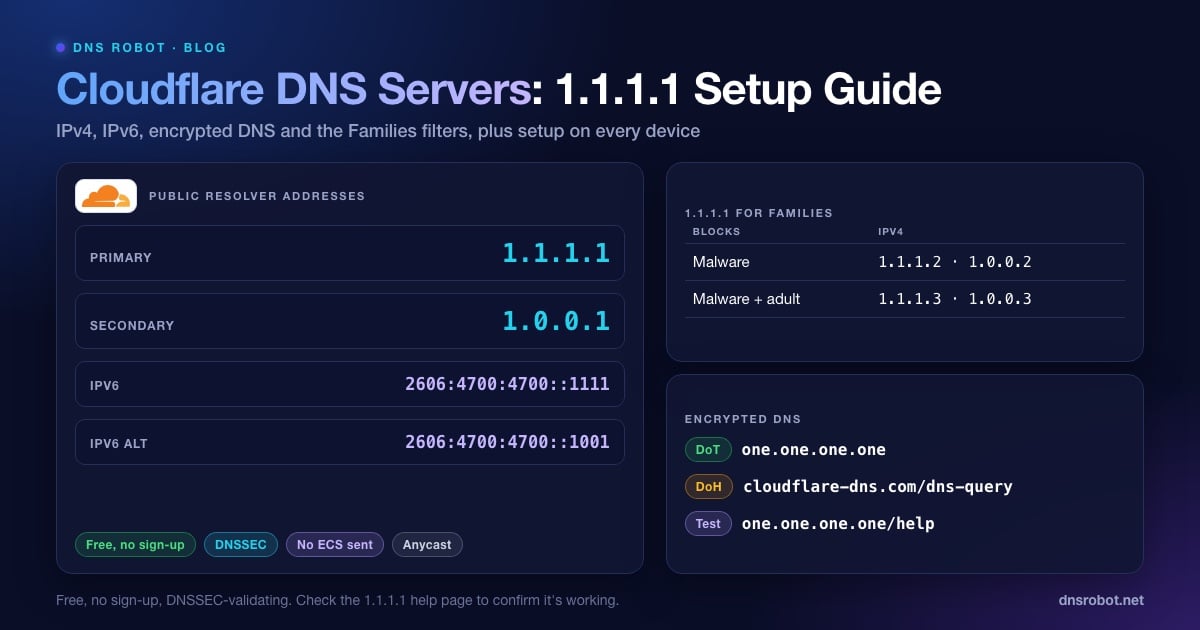
Inilah alamat yang perlu Anda ketik di kolom pengaturan DNS mana pun. Pakai keduanya: alamat kedua menjadi cadangan jika perangkat Anda tidak bisa menjangkau alamat pertama.
| Pengaturan | IPv4 | IPv6 |
|---|---|---|
| DNS pilihan / primer | 1.1.1.1 | 2606:4700:4700::1111 |
| DNS alternatif / sekunder | 1.0.0.1 | 2606:4700:4700::1001 |
# Tanya 1.1.1.1 secara langsung (berfungsi di macOS, Linux, dan Windows dengan BIND tools)
dig @1.1.1.1 dnsrobot.net A +short

# Pusat data Cloudflare mana yang menjawab?
dig @1.1.1.1 id.server CH TXT +short
# "nag01"

# Padanan bawaan Windows
nslookup dnsrobot.net 1.1.1.1
Kedua pasangan alamat menjangkau layanan yang sama lewat anycast: ratusan pusat data Cloudflare mengumumkan alamat yang sama, dan kueri Anda menuju pusat data yang paling dekat di jaringan. Anda bisa melihat mana yang menjawab dengan dig @1.1.1.1 id.server CH TXT. Dari mesin uji kami di India, hasilnya "nag01", salah satu lokasi Cloudflare di Nagpur.
Jika jaringan Anda mendukung IPv6, tambahkan juga pasangan IPv6. Jika tidak, perangkat Anda masih bisa mengirim pencarian IPv6 ke resolver ISP dan melewati 1.1.1.1 tanpa Anda sadari.
Advertisement
1.1.1.1 for Families: Filter Malware dan Konten Dewasa
Resolver 1.1.1.1 biasa tidak memblokir apa pun. Cloudflare menjalankan dua versi dengan penyaringan di alamat yang berbeda, dengan nama 1.1.1.1 for Families. Keduanya juga gratis, dan untuk beralih Anda cukup memasukkan angka yang berbeda.
| Varian | Yang diblokir | IPv4 | IPv6 | Hostname DoH / DoT |
|---|---|---|---|---|
| 1.1.1.1 | Tidak ada | 1.1.1.1, 1.0.0.1 | 2606:4700:4700::1111, ::1001 | cloudflare-dns.com / one.one.one.one |
| Families: malware | Malware dan phishing | 1.1.1.2, 1.0.0.2 | 2606:4700:4700::1112, ::1002 | security.cloudflare-dns.com |
| Families: malware + dewasa | Malware, phishing, dan konten dewasa | 1.1.1.3, 1.0.0.3 | 2606:4700:4700::1113, ::1003 | family.cloudflare-dns.com |
Domain yang diblokir menjawab dengan 0.0.0.0 (atau :: untuk IPv6), sehingga halamannya gagal dimuat. Anda bisa mengujinya dengan domain uji milik Cloudflare: dig @1.1.1.2 malware.testcategory.com dan dig @1.1.1.3 nudity.testcategory.com sama-sama mengembalikan 0.0.0.0 dalam pengujian kami, sedangkan nama yang sama ter-resolve normal lewat 1.1.1.1.
Endpoint DNS over HTTPS dan DNS over TLS
DNS klasik dikirim sebagai teks biasa lewat port 53, sehingga siapa pun di jalurnya, termasuk ISP Anda, bisa membaca setiap nama yang Anda cari. Cloudflare juga menjawab lewat dua protokol terenkripsi:
DNS over HTTPS (DoH):
https://cloudflare-dns.com/dns-query. Protokol ini berjalan di port 443 dan terlihat seperti lalu lintas web biasa. Firefox, Chrome, dan Edge menjangkau resolver yang sama lewat hostname mereka sendiri (sepertimozilla.cloudflare-dns.com) saat Anda memilih Cloudflare di pengaturan DNS aman browser.DNS over TLS (DoT): hostname
one.one.one.onedi port 853. Inilah yang dipakai pengaturan DNS Pribadi di Android.Versi dengan filter: ganti hostname-nya dengan
security.cloudflare-dns.com(malware) ataufamily.cloudflare-dns.com(malware + dewasa), baik untuk DoH maupun DoT.
# DoH dengan format JSON: tidak perlu klien khusus
curl -s -H 'accept: application/dns-json' \
  'https://cloudflare-dns.com/dns-query?name=dnsrobot.net&type=A'
# {"Status":0, ... "Answer":[{"name":"dnsrobot.net","type":1,"TTL":300,"data":"172.67.150.248"}, ...]}Advertisement
Apakah DNS Cloudflare Privat? Apa Saja yang Dicatat
Privasi adalah nilai jual utama 1.1.1.1, dan Cloudflare memublikasikan komitmennya di kebijakan privasi 1.1.1.1. Singkatnya:
Alamat IP lengkap Anda tidak pernah ditulis ke disk. Cloudflare memotongnya (oktet terakhir untuk IPv4, 80 bit terakhir untuk IPv6), dan bahkan versi yang sudah dipotong itu dihapus dalam 25 jam.
Log resolver dihapus dalam 25 jam. Hanya statistik agregat, seperti yang ditampilkan di Cloudflare Radar, yang disimpan lebih lama.
Cloudflare tidak menjual data resolver atau memakainya untuk menargetkan iklan. APNIC menerima data kueri untuk risetnya, tetapi tidak pernah menerima alamat IP di balik kueri tersebut.
1.1.1.1 tidak mengirim EDNS Client Subnet (sebagian dari IP Anda) ke server DNS milik situs web. Google Public DNS mengirimnya.
Salah satu firma akuntansi Big Four telah mengaudit komitmen ini; Cloudflare memublikasikan hasilnya pada 2020.
Dengan begitu, 1.1.1.1 lebih privat daripada resolver ISP pada umumnya, yang bisa menyimpan riwayat pencarian, memakainya untuk iklan, atau menyerahkannya jika diminta. Namun layanan ini tidak anonim: Cloudflare tetap melihat setiap kueri saat menjawabnya. Jika Anda butuh lebih dari itu, pertimbangkan DNS terenkripsi lewat VPN, atau DNS Pribadi di ponsel Anda.
Cloudflare vs Google vs Quad9: Hasil Tes Kecepatan Kami
Di sebagian besar benchmark publik, 1.1.1.1 termasuk resolver tercepat di dunia, tetapi angka yang penting adalah angka dari jaringan Anda sendiri. Kami menjalankan tes yang sama pada 4 Oktober 2026 dari dua lokasi di India: koneksi rumah Jio di Andhra Pradesh, dan server web kami di pusat data Navi Mumbai. Setiap resolver menerima 15 pencarian untuk nama populer (sudah di-cache) dan 15 pencarian untuk nama baru yang belum pernah dilihatnya (belum di-cache). Tabel menunjukkan nilai mediannya.
| Resolver | Koneksi rumah: di-cache | Koneksi rumah: tanpa cache | Pusat data: di-cache | Pusat data: tanpa cache |
|---|---|---|---|---|
| Cloudflare 1.1.1.1 | 26 ms | 148 ms | 3 ms | 71 ms |
| Cloudflare 1.0.0.1 | 26 ms | 146 ms | 2 ms | 136 ms |
| Google 8.8.8.8 | 53 ms | 116 ms | 3 ms | 64 ms |
| Google 8.8.4.4 | 31 ms | 121 ms | 3 ms | 64 ms |
| Quad9 9.9.9.9 | 37 ms | 330 ms | 2 ms | 269 ms |
Untuk gambaran global, peringkat resolver DNSPerf (30 hari terakhir, dibaca pada 4 Oktober 2026) menempatkan 1.1.1.1 di rata-rata 13,63 ms, Google di 19,47 ms, dan Quad9 di 21,62 ms. Angka kami sendiri dari India menunjukkan gambaran yang lebih beragam.
Ada tiga hal yang menonjol. Dari pusat data, semua resolver menjawab nama yang sudah di-cache dalam 2–3 ms, karena ketiganya punya lokasi di dekat sana. Di koneksi rumah, Cloudflare paling cepat menjawab nama yang sudah di-cache (26 ms, dibandingkan 31–53 ms untuk Google). Untuk nama yang belum pernah dicari siapa pun, Google lebih cepat di kedua jaringan, dan Quad9 paling lambat.
Pelajarannya: tidak ada pemenang universal. Jawaban dari cache bergantung pada seberapa dekat pusat data terdekat penyedia dengan ISP Anda, sedangkan jawaban tanpa cache bergantung pada seberapa cepat penyedia menjangkau server DNS milik situs web itu sendiri. Uji dari koneksi Anda sendiri sebelum beralih.
Advertisement
Cara Setting DNS Cloudflare (1.1.1.1)
Ubah di router jika bisa: setiap perangkat di Wi-Fi Anda lalu memakai 1.1.1.1 tanpa pengaturan tambahan. Ubah di satu perangkat saja jika Anda tidak bisa mengakses router, atau jika perangkat itu sering dibawa keluar rumah (laptop, ponsel).
Di Router
Buka halaman admin router Anda. Biasanya ada di 192.168.1.1 atau 192.168.0.1; panduan login router kami mencantumkan alamat dan kata sandi default untuk 25+ merek dan ISP.
Cari pengaturan DNS, biasanya di menu Internet, WAN, atau DHCP.
Ubah dari DNS otomatis atau DNS ISP ke manual, lalu masukkan 1.1.1.1 dan 1.0.0.1. Tambahkan 2606:4700:4700::1111 dan 2606:4700:4700::1001 di bagian IPv6 jika ada.
Simpan, lalu restart router atau sambungkan ulang perangkat Anda agar pengaturan baru diterapkan.
Di Windows 11 dan 10
Buka Pengaturan → Jaringan & internet, lalu pilih Wi-Fi atau Ethernet dan klik koneksi Anda.
Di samping Penetapan server DNS, klik Edit lalu pilih Manual.
Aktifkan IPv4 lalu masukkan 1.1.1.1 sebagai DNS pilihan dan 1.0.0.1 sebagai DNS alternatif. Di Windows 11 Anda bisa mengatur DNS melalui HTTPS (DNS over HTTPS) ke Aktif (templat otomatis), yang di Windows berbahasa Inggris bernama On (automatic template).
Aktifkan IPv6 lalu masukkan 2606:4700:4700::1111 dan 2606:4700:4700::1001, kemudian simpan.
Windows 10 tidak punya opsi DNS terpisah di Pengaturan. Tekan Win + R, jalankan
ncpa.cpl, klik kanan adapter Anda, lalu buka Properti → Protokol Internet Versi 4 (TCP/IPv4) → Properti → Gunakan alamat server DNS berikut. Perintah PowerShell di bawah berfungsi di kedua versi.
# PowerShell (jalankan sebagai administrator): atur 1.1.1.1 di adapter yang aktif
$if = (Get-NetAdapter | Where-Object Status -eq 'Up' | Select-Object -First 1).Name
Set-DnsClientServerAddress -InterfaceAlias $if -ServerAddresses 1.1.1.1,1.0.0.1,2606:4700:4700::1111,2606:4700:4700::1001

# Hapus jawaban lama yang tersimpan di cache
ipconfig /flushdns
Di macOS
Buka Pengaturan Sistem → Jaringan, pilih Wi-Fi (atau Ethernet), lalu klik Detail di samping jaringan Anda.
Buka tab DNS, klik + lalu tambahkan 1.1.1.1, 1.0.0.1, 2606:4700:4700::1111, dan 2606:4700:4700::1001.
Hapus entri lama yang tidak Anda inginkan, lalu klik OK.
# Alternatif lewat Terminal (pakai "Ethernet" sebagai ganti Wi-Fi jika memakai kabel)
networksetup -setdnsservers Wi-Fi 1.1.1.1 1.0.0.1 2606:4700:4700::1111 2606:4700:4700::1001

# Flush cache DNS macOS
sudo dscacheutil -flushcache; sudo killall -HUP mDNSResponder
Di Android dan iPhone
Android 9 atau lebih baru: buka Setelan → Jaringan & internet → DNS Pribadi (di beberapa ponsel ada di bawah Lanjutan), pilih Nama host penyedia DNS pribadi, lalu masukkan one.one.one.one. Cara ini mengenkripsi pencarian DNS dan juga berfungsi di data seluler.
iPhone dan iPad: buka Pengaturan → Wi-Fi, ketuk (i) di samping jaringan Anda, lalu Konfigurasikan DNS → Manual. Hapus server yang ada lalu tambahkan 1.1.1.1 dan 1.0.0.1. Pengaturan ini hanya berlaku untuk jaringan Wi-Fi tersebut.
DNS terenkripsi di jaringan mana pun, termasuk data seluler: instal aplikasi 1.1.1.1 gratis dari Cloudflare di iOS atau Android. Aplikasi ini dimulai dalam mode WARP, yang juga merutekan lalu lintas lain Anda lewat Cloudflare; ubah ke mode 1.1.1.1 biasa (hanya DNS) jika Anda hanya menginginkan DNS terenkripsi.
Cara Mengecek Apakah Anda Sudah Memakai 1.1.1.1
Cara tercepat adalah halaman uji milik Cloudflare sendiri, one.one.one.one/help. Halaman ini menunjukkan apakah pencarian Anda sampai ke 1.1.1.1, apakah pencarian itu terenkripsi (DoH atau DoT), dan pusat data mana yang menjawab.
Dari terminal, tanyakan ke Cloudflare siapa Anda. Tanpa bagian @1.1.1.1, kueri dikirim ke resolver yang benar-benar dipakai perangkat Anda:
# Mengembalikan IP publik Anda hanya jika kueri benar-benar sampai ke Cloudflare
dig whoami.cloudflare CH TXT +short
# "49.37.131.46"

# Windows: jika 1.1.1.1 sudah diatur di PC ini, baris Server menampilkan 1.1.1.1 (atau one.one.one.one)
nslookup example.com

# Cek DNSSEC: domain yang sengaja dirusak harus gagal dengan SERVFAIL
dig dnssec-failed.org | grep statusJika whoami.cloudflare tidak mengembalikan apa pun, atau nslookup masih menampilkan resolver ISP Anda, ada yang menimpa pengaturan Anda: VPN, pengaturan DNS aman milik browser, atau router yang membagikan alamatnya sendiri. Jika Anda mengubah DNS di router dan bukan di perangkat, wajar bila nslookup menampilkan router, dan sebagian router tidak meneruskan kueri whoami, jadi andalkan halaman bantuan tadi. Setelah perubahan apa pun, flush cache DNS Anda agar jawaban lama tidak menutupi hasilnya.
Advertisement
DNS Cloudflare untuk Domain Anda (Nameserver dan Proxy)
Jika Anda punya situs web, "DNS Cloudflare" berarti meng-hosting record DNS domain Anda di Cloudflare. Layanan ini gratis di semua paket. Anda menambahkan domain ke Cloudflare, lalu mengganti nameserver di registrar dengan dua nameserver yang diberikan Cloudflare. Nameserver standar Cloudflare mengikuti pola name.ns.cloudflare.com, dengan bagian name berupa nama depan seseorang. dnsrobot.net sendiri berjalan dengan cara ini: nameserver-nya adalah sofia.ns.cloudflare.com dan terin.ns.cloudflare.com, yang bisa Anda pastikan dengan NS Lookup kami.
Setiap record A, AAAA, atau CNAME punya tombol proxy:
Proxied (awan oranye): pencarian mengembalikan alamat IP Cloudflare, bukan IP server Anda, dan lalu lintas web melewati CDN dan firewall Cloudflare. Itulah sebabnya pencarian dnsrobot.net menampilkan
172.67.150.248dan104.21.0.129, bukan server kami. Record yang di-proxy selalu memakai TTL otomatis 300 detik.DNS only (awan abu-abu): Cloudflare cukup menjawab dengan record Anda persis seperti yang dimasukkan. Pakai ini untuk server email, SSH, server game, dan apa pun yang bukan HTTP atau HTTPS.
Semua jenis record lain, termasuk MX dan TXT, tidak bisa di-proxy. Cloudflare selalu menyajikannya sebagai DNS only, persis seperti yang Anda masukkan.
DNS Cloudflare Tidak Berfungsi? Penyebab Umumnya
Jika situs berhenti dimuat setelah Anda beralih ke 1.1.1.1, penyebabnya biasanya salah satu dari berikut:
Jaringan Anda mencegat DNS. Sebagian ISP, hotel, dan firewall kantor mengalihkan setiap kueri di port 53 ke resolver mereka sendiri, apa pun pengaturan Anda. Jika
dig @1.1.1.1 whoami.cloudflare CH TXTkembali kosong alih-alih menampilkan IP Anda, itulah yang terjadi. DNS terenkripsi (DoH atau DoT) bisa mengatasinya jika diizinkan.Perangkat atau ISP yang menyalahgunakan 1.1.1.1. Sebelum resolver ini diluncurkan pada 2018, sebagian router ISP dan captive portal Wi-Fi Cisco memakai 1.1.1.1 sebagai alamat internal, dan sebagian ISP mem-blackhole atau memfilternya. Di jaringan seperti itu, 1.1.1.1 tidak pernah sampai ke Cloudflare. Jika 1.0.0.1 berfungsi tetapi 1.1.1.1 tidak, kemungkinan besar inilah penyebabnya.
Gangguan Cloudflare yang jarang terjadi. Pada 14 Juli 2025, kesalahan konfigurasi membuat 1.1.1.1 offline di seluruh dunia selama 62 menit, dan pada 27 Juni 2024 pembajakan BGP membuatnya tidak bisa dijangkau dari sebagian jaringan selama beberapa jam. Jika gangguan sesingkat itu pun tidak bisa Anda toleransi, pakai penyedia lain seperti 8.8.8.8 sebagai DNS sekunder.
Domain dengan DNSSEC yang rusak. 1.1.1.1 memvalidasi tanda tangan, jadi domain dengan kesalahan DNSSEC gagal dengan SERVFAIL di sini, sementara resolver yang tidak memvalidasi mungkin masih menjawab. Itu masalah yang harus diperbaiki pemilik domain.
Jawaban basi. Setelah beralih, perangkat dan browser Anda tetap menyimpan jawaban lama di cache sampai TTL-nya habis. Flush cache, lalu uji lagi.
Jika tidak ada yang ter-resolve sama sekali, ikuti panduan kami tentang DNS server not responding. Dan jika sebuah situs menampilkan halaman error Cloudflare, bukan error DNS, itu berasal dari proxy situs tersebut, bukan dari resolver Anda; lihat Cloudflare error 520.
Apakah 1.1.1.1 benar-benar lebih cepat untuk Anda?
Jalankan DNS Speed Test dari DNS Robot di browser Anda sendiri. Alat ini mengukur Cloudflare, Google, dan Quad9 dengan pencarian DNS-over-HTTPS tanpa cache, lalu memeringkatnya berdasarkan waktu respons median di jaringan Anda.
Coba DNS Speed TestAdvertisement
Pertanyaan yang Sering Diajukan
Server DNS publik Cloudflare adalah 1.1.1.1 dan 1.0.0.1 untuk IPv4, serta 2606:4700:4700::1111 dan 2606:4700:4700::1001 untuk IPv6. Pakai alamat pertama sebagai primer dan alamat kedua sebagai sekunder.