











Cara Mengatasi DNS Server Not Responding
 Shaik Vahid8 menit baca
Poin penting
"DNS server not responding" berarti perangkat Anda meminta server DNS mengubah nama sebuah situs menjadi alamat IP dan tidak mendapat jawaban, sehingga tidak ada situs yang terbuka meski koneksi tersambung. Flush cache DNS, beralih ke server DNS publik seperti 1.1.1.1 atau 8.8.8.8, lalu restart router dan perangkat. Jika hanya satu perangkat yang bermasalah, periksa VPN, software keamanan, atau adapter jaringannya; di ponsel Android, periksa juga pengaturan "DNS Pribadi".
Periksa sekarang

Mulai membaca
- Apa Arti Error DNS Server Not Responding?
- Penyebab Umum DNS Server Not Responding
- Solusi 1: Flush Cache DNS
- Solusi 2: Beralih ke Server DNS Publik
- Solusi 3: Restart Router dan Perangkat Anda
- Mengatasi DNS Server Not Responding di Windows
- Mengatasi DNS Server Not Responding di Mac
- Mengatasi DNS Server Not Responding di Perangkat Seluler
- Mengatasi DNS Server Not Responding di Konsol Game
- Pemecahan Masalah Lanjutan
- Cara Memverifikasi DNS Sudah Berfungsi Kembali
- Pertanyaan yang Sering Diajukan
Apa Arti Error DNS Server Not Responding?
DNS Server Not Responding adalah error yang muncul ketika perangkat Anda mengirim permintaan ke server DNS tetapi tidak mendapat balasan. DNS (Domain Name System) menerjemahkan nama seperti example.com menjadi alamat IP seperti 203.0.113.10. Tanpa server DNS yang berfungsi, browser Anda tidak dapat menemukan situs web mana pun, meskipun koneksi internetnya sendiri mungkin baik-baik saja.
Di Windows versi bahasa Inggris, Network Diagnostics melaporkannya sebagai "Your computer appears to be correctly configured, but the device or resource (DNS server) is not responding." Chrome menampilkan DNS_PROBE_FINISHED_BAD_CONFIG (server DNS Anda gagal sementara server Google menjawab) atau DNS_PROBE_FINISHED_NO_INTERNET (keduanya tidak menjawab); keduanya adalah kode DNS_PROBE. Safari memberi tahu bahwa server tidak ditemukan ("Safari Can't Find the Server" pada antarmuka bahasa Inggris), dan Firefox menampilkan "Server Tidak Ditemukan".
Ini tidak selalu berarti internet Anda mati. Sering kali hanya langkah DNS yang rusak, dan Anda bisa memperbaikinya sendiri dalam beberapa menit.
Server DNS mana yang menjawab paling cepat di koneksi Anda?
Penyebab Umum DNS Server Not Responding
Sebelum langsung ke solusi, memahami akar penyebabnya membantu Anda memilih solusi yang tepat. Berikut adalah alasan paling umum mengapa error ini muncul.
- Server DNS ISP sedang down — Server DNS penyedia internet Anda kelebihan beban atau mengalami gangguan
- Gangguan router — Bug firmware atau kebocoran memori pada router Anda memblokir lalu lintas DNS
- Firewall atau antivirus memblokir DNS — Software keamanan mengganggu permintaan DNS pada port 53
- Pengaturan DNS yang salah — Konfigurasi DNS manual dengan alamat server yang salah atau tidak dapat dijangkau
- Masalah adapter jaringan — Driver yang usang atau stack TCP/IP yang rusak pada perangkat Anda
- Masalah konektivitas WiFi — Sinyal lemah atau koneksi terputus-putus yang menyebabkan timeout DNS
- Interferensi VPN — VPN aktif yang merutekan kueri DNS melalui server yang tidak responsif
- Cache DNS kedaluwarsa — Entri lama atau gagal yang disimpan perangkat Anda; hanya merusak situs yang dicakupnya, jadi menjelaskan satu situs yang gagal, bukan semuanya
Solusi 1: Flush Cache DNS
Ini hanya butuh sepuluh detik. Sistem Anda menyimpan jawaban DNS terbaru di cache, dan menghapusnya membuang kegagalan yang tersimpan sehingga kueri berikutnya keluar dengan bersih. (Entri usang hanya memengaruhi situsnya sendiri; jika tidak ada yang terbuka, lakukan juga Solusi 2 dan 3.) Lihat cara flush DNS untuk setiap sistem.
Buka terminal atau command prompt dan jalankan perintah sesuai sistem operasi Anda:
# Windows (Command Prompt)
ipconfig /flushdns

# macOS
sudo dscacheutil -flushcache; sudo killall -HUP mDNSResponder

# Linux (systemd-resolved)
sudo resolvectl flush-cachesSolusi 2: Beralih ke Server DNS Publik
Jika server DNS ISP Anda lambat atau sedang down, beralih ke resolver DNS publik yang andal sering kali langsung menyelesaikan masalah. Server DNS publik seperti Google dan Cloudflare memiliki infrastruktur global dengan uptime yang hampir sempurna.
Berikut adalah server DNS gratis terbaik yang bisa Anda gunakan:
| Penyedia | DNS Utama | DNS Sekunder | Terbaik Untuk |
|---|---|---|---|
| Google Public DNS | 8.8.8.8 | 8.8.4.4 | Kecepatan dan keandalan |
| Cloudflare | 1.1.1.1 | 1.0.0.1 | Privasi |
| Quad9 | 9.9.9.9 | 149.112.112.112 | Pemblokiran malware |
| OpenDNS | 208.67.222.222 | 208.67.220.220 | Pemblokiran phishing (filter keluarga: 208.67.222.123) |
Solusi 3: Restart Router dan Perangkat Anda
Siklus daya sederhana dapat membersihkan gangguan sementara dalam memori router Anda dan memaksanya untuk membangun kembali koneksi DNS. Cara ini sangat efektif ketika error DNS memengaruhi semua perangkat di jaringan Anda.
Ikuti langkah-langkah berikut secara berurutan:
- Cabut router Anda dari sumber listrik (bukan hanya matikan — cabut secara fisik)
- Tunggu 30 detik — ini membersihkan RAM router dan mereset semua kondisi sementara
- Colokkan kembali dan tunggu 1-2 menit hingga router sepenuhnya menyala dan terhubung kembali ke ISP Anda
- Restart komputer atau ponsel Anda untuk membersihkan kondisi jaringan di level perangkat
- Uji dengan mengunjungi sebuah situs web di browser Anda
Mengatasi DNS Server Not Responding di Windows
Jika tiga solusi cepat di atas tidak berhasil, ikuti langkah-langkah khusus Windows berikut. Jalur pengaturan DNS di bawah ini untuk Windows 11; Windows 10 dibahas tepat setelahnya.
Reset Adapter Jaringan Anda
Buka Command Prompt sebagai Administrator dan jalankan perintah-perintah berikut untuk mereset stack jaringan Anda sepenuhnya:
netsh winsock reset
netsh int ip reset
ipconfig /release
ipconfig /renew
ipconfig /flushdns
Restart komputer Anda setelah menjalankan perintah-perintah ini. Proses ini mereset katalog Winsock, stack TCP/IP, melepas dan memperbarui alamat IP Anda, serta melakukan flush cache DNS dalam satu rangkaian.
Mengubah Pengaturan DNS di Windows
Untuk mengatur server DNS publik secara manual di Windows:
- Buka Pengaturan → Jaringan & internet → Wi-Fi → Kelola jaringan yang diketahui → jaringan Anda (untuk kabel: Ethernet → jaringan Anda)
- Klik Edit di samping Penetapan server DNS
- Ubah dari Otomatis ke Manual dan aktifkan IPv4
- Masukkan DNS Pilihan
1.1.1.1dan DNS Alternatif1.0.0.1. Jika ada bagian IPv6, masukkan juga2606:4700:4700::1111dan2606:4700:4700::1001, atau perangkat tetap menanyakan DNS IPv6 dari penyedia Anda. - Klik Simpan dan uji dengan mengunjungi sebuah situs web
Windows 10 tidak punya opsi DNS tersendiri di Pengaturan: tekan Win + R, jalankan ncpa.cpl, klik kanan adaptor Anda → Properti → Protokol Internet Versi 4 (TCP/IPv4) → Properti → Gunakan alamat server DNS berikut.
Mengatasi DNS Server Not Responding di Mac
macOS menggunakan sistem manajemen DNS yang berbeda. Berikut cara mengatasinya.
Mengubah Pengaturan DNS di macOS
Untuk mengatur server DNS publik di Mac Anda:
- Buka Pengaturan Sistem → Jaringan → Wi-Fi (atau koneksi aktif Anda)
- Klik Detail di samping jaringan yang terhubung
- Klik DNS di sidebar
- Klik tombol + dan tambahkan
1.1.1.1 - Klik + lagi dan tambahkan
1.0.0.1(dan2606:4700:4700::1111jika Anda memakai IPv6) - Klik OKE
Flush DNS dan Reset Jaringan di Mac
Buka Terminal dan jalankan:
# Flush DNS cache
sudo dscacheutil -flushcache
sudo killall -HUP mDNSResponder

# Renew DHCP lease (forces new DNS assignment)
sudo ipconfig set en0 DHCP
en0 biasanya Wi-Fi di MacBook; temukan milik Anda dengan networksetup -listallhardwareports.
Mengatasi DNS Server Not Responding di Perangkat Seluler
Error DNS pada ponsel dan tablet biasanya disebabkan oleh pengaturan DNS router WiFi Anda atau cache yang kedaluwarsa pada perangkat.
iPhone / iPad (iOS)
Untuk mengubah DNS di iOS:
- Buka Pengaturan → Wi-Fi → ketuk ikon (i) di samping jaringan yang terhubung
- Ketuk Konfigurasi DNS → ubah dari Otomatis ke Manual
- Hapus server DNS yang ada dan tambahkan
1.1.1.1dan1.0.0.1(plus2606:4700:4700::1111dan2606:4700:4700::1001untuk IPv6) - Ketuk Simpan dan uji koneksi Anda
Android
Android 9+ memiliki pengaturan Private DNS bawaan yang berlaku untuk semua jaringan:
- Buka Setelan → Jaringan & internet → DNS Pribadi (di bawah Lanjutan pada beberapa ponsel; di Samsung "Connections" → "More connection settings")
- Pilih Hostname penyedia DNS pribadi
- Masukkan
one.one.one.one(Cloudflare) ataudns.google(Google), persis seperti tertulis - Ketuk Simpan — berlaku di Wi-Fi dan data seluler. Salah ketik di sini merusak setiap kueri di ponsel, dan Android memperingatkan "Server DNS pribadi tidak dapat diakses"
Mengatasi DNS Server Not Responding di Konsol Game
Error DNS pada konsol game mencegah multiplayer online, pembaruan game, dan akses ke store. Berikut cara mengatasinya di PlayStation dan Xbox.
PlayStation (PS5 / PS4)
Untuk mengubah DNS di PlayStation:
- PS5: Settings → Network → Settings → Set Up Internet Connection, sorot jaringan Anda, tekan tombol Options → Advanced Settings → DNS Settings: Manual
- PS4: Settings → Network → Set Up Internet Connection → Use Wi-Fi (atau Use a LAN Cable) → Custom, biarkan default untuk IP dan DHCP, lalu DNS Settings: Manual
- Masukkan Primary DNS
1.1.1.1dan Secondary DNS1.0.0.1 - Simpan, lalu uji koneksi
Xbox (Series X/S / One)
Untuk mengubah DNS di Xbox:
- Buka Settings → General → Network settings → Advanced settings
- Pilih DNS settings → Manual
- Masukkan Primary DNS:
1.1.1.1dan Secondary DNS:1.0.0.1 - Tekan B untuk menyimpan dan restart konsol untuk menerapkan perubahan
Pemecahan Masalah Lanjutan
Jika tidak ada solusi di atas yang berhasil, masalahnya mungkin lebih dalam. Coba langkah-langkah lanjutan berikut.
Nonaktifkan Firewall atau Antivirus Sementara
Beberapa software keamanan memblokir lalu lintas DNS. Nonaktifkan firewall dan antivirus Anda sementara untuk menguji.
Jika error menghilang saat firewall dimatikan, tambahkan pengecualian untuk lalu lintas DNS (port 53, UDP dan TCP; untuk DNS Pribadi Android, TCP 853, atau UDP 443 bila mengarah ke DNS Google atau Cloudflare, yang dijangkau Android 11 ke atas lewat DNS over HTTP/3 (Google)) di pengaturan software keamanan Anda. Jangan biarkan firewall dinonaktifkan secara permanen.
Nonaktifkan IPv6
Jika IPv6 di jaringan Anda hanya setengah berfungsi, DNS lewat IPv6 bisa gagal sementara IPv4 berjalan. Menonaktifkan IPv6 di perangkat adalah uji cepat; jika berhasil, perbaiki IPv6 router atau atur server DNS IPv6 daripada membiarkannya mati (Microsoft tidak menyarankan menonaktifkan IPv6 di Windows):
- Windows: Buka properti adapter jaringan → hapus centang "Internet Protocol Version 6 (TCP/IPv6)" → klik OK
- Mac: System Settings → Network → Wi-Fi → Details → TCP/IP → atur Configure IPv6 ke "Link-Local Only"
- Linux: Jalankan
sudo sysctl -w net.ipv6.conf.all.disable_ipv6=1
Boot dalam Safe Mode dengan Networking
Safe mode memuat Windows dengan driver dan layanan minimal, menghilangkan gangguan dari software pihak ketiga. Jika DNS berfungsi dalam safe mode, berarti program startup atau driver yang menyebabkan konflik.
Di Windows: tahan tombol Shift sambil mengklik Restart, lalu pilih Troubleshoot → Advanced Options → Startup Settings → Restart → tekan F5 untuk Safe Mode with Networking.
Cara Memverifikasi DNS Sudah Berfungsi Kembali
Setelah menerapkan perbaikan, verifikasi bahwa resolusi DNS berfungsi dengan benar. Jangan hanya membuka situs web: jalankan tes berikut untuk memastikan DNS menjawab lagi.
# Test DNS resolution directly
nslookup google.com

# Test with a specific DNS server
nslookup google.com 1.1.1.1

# Check your current DNS settings (Windows)
ipconfig /all | findstr "DNS"

# Check your current DNS settings
scutil --dns | head -20      # macOS
resolvectl status            # Linux with systemd-resolved
Jika nslookup mengembalikan alamat IP, berarti DNS berfungsi. Untuk membandingkan dengan jawaban DNS di tempat lain, cari domainnya dengan DNS Lookup atau DNS Propagation Checker.
Uji resolusi DNS Anda sekarang
DNS Lookup gratis dari DNS Robot menanyakan name server milik domain itu sendiri serta resolver Google dan Cloudflare, sehingga Anda bisa memastikan domainnya bukan sumber masalah selagi memperbaiki DNS Anda sendiri.
Sumber
- 1.1.1.1 setup (Android Private DNS hostname), Cloudflare
- Google Public DNS: get started, Google
- DNS-over-HTTP/3 in Android, Google
Pertanyaan yang Sering Diajukan
Apa yang dimaksud DNS server not responding?
Bagaimana cara mengatasi DNS server not responding di Windows 10?
Mengapa DNS saya terus gagal di WiFi?
Bisakah VPN menyebabkan error DNS server not responding?
Apa server DNS tercepat?
Bagaimana cara mengatasi DNS server not responding di PS5?
Apakah me-restart router bisa memperbaiki masalah DNS?
Bagaimana cara flush DNS di Mac?
Apakah DNS server not responding disebabkan oleh virus?
Berapa lama waktu yang dibutuhkan untuk memperbaiki DNS server not responding?
Tentang penulis
Shaik VahidPendiri DNS Robot. Vahid bertahun-tahun bekerja di dukungan web hosting, memperbaiki domain, record DNS, sertifikat SSL, dan pengiriman email untuk pelanggan. Ia membangun alat-alat DNS Robot dan menulis panduan ini dari error yang benar-benar dialami orang.
Artikel Terkait

DNS_PROBE_FINISHED_NXDOMAIN: Penyebab & Cara Mengatasinya
DNS_PROBE_FINISHED_NXDOMAIN berarti DNS menyatakan domain tidak ada. Satu tes menunjukkan penyebabnya: salah ketik, DNS Anda, filter pemblokir, atau situsnya.
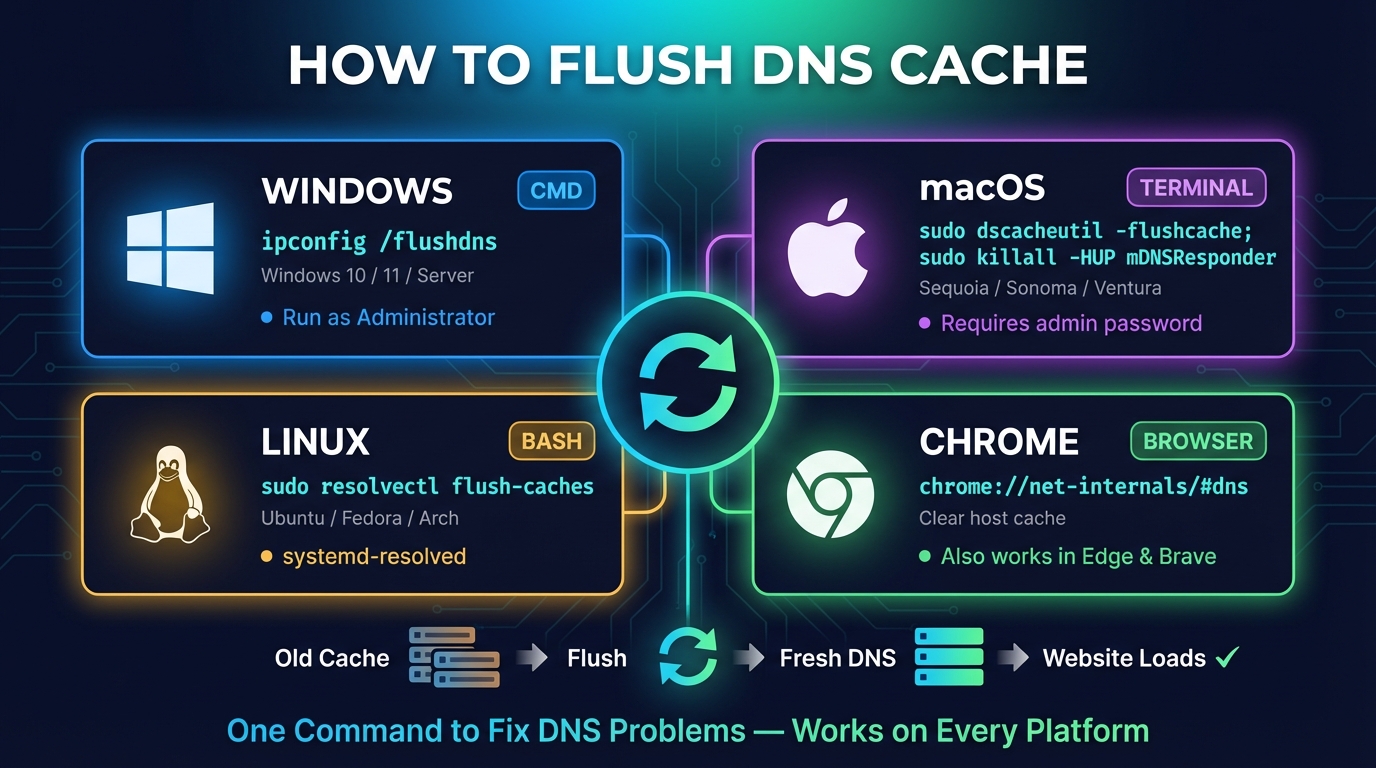
Cara Flush DNS: Windows, Mac, Linux, Fedora & Chrome
Cara flush DNS di Windows (ipconfig /flushdns), macOS, Linux, Fedora, Chrome, Firefox, HP, dan router, plus cara mengecek hasilnya.
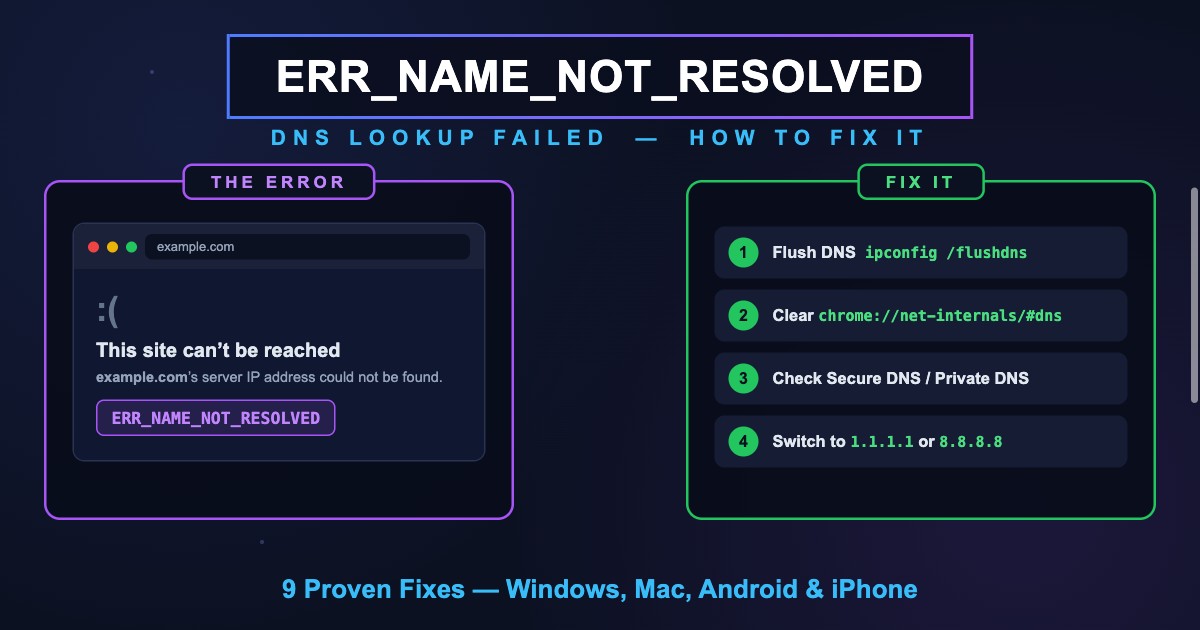
ERR_NAME_NOT_RESOLVED: Artinya & Cara Mengatasi di HP/Laptop
ERR_NAME_NOT_RESOLVED artinya DNS gagal mengubah nama situs menjadi alamat IP. Cara mengatasinya di Chrome, HP Android, dan laptop, plus arti kode -105.


Alat Terkait
Cek DNS
Semua DNS record langsung dari nameserver domain, berdampingan dengan cache Google dan Cloudflare
Tes Ping
Ukur ping, jitter, dan packet loss Anda, ping ke 34 region cloud, dan ping situs atau IP apa pun dari 11 kota
Traceroute
Lacak rute ke situs atau IP dari 8 kota, hop demi hop, dengan nama tiap jaringan