Flush DNS: Cara Membersihkan Cache DNS (Windows, Mac, Chrome, Linux)
Advertisement
Apa Itu DNS Cache dan Mengapa Perlu Di-Flush?
DNS cache adalah database sementara yang menyimpan alamat IP dari website yang baru-baru ini Anda kunjungi. Ketika Anda mengetikkan domain seperti example.com, sistem operasi Anda akan memeriksa DNS cache terlebih dahulu sebelum menghubungi server DNS eksternal. Ini mempercepat browsing dengan menghindari pencarian DNS yang berulang — respons dari cache kembali dalam waktu kurang dari 1ms, sementara query DNS baru membutuhkan 20-120ms.
Masalahnya, catatan DNS bisa berubah. Sebuah website mungkin pindah ke server baru, berganti penyedia hosting, atau memperbarui alamat IP-nya. Ketika itu terjadi, entri yang tersimpan menjadi kedaluwarsa — mengarah ke alamat IP lama yang mungkin sudah tidak aktif. Flush DNS memaksa sistem Anda membuang semua catatan yang tersimpan dan mengambil data terbaru dari server DNS.
DNS cache ada di beberapa level: sistem operasi Anda, browser Anda, dan terkadang router Anda. Untuk membersihkan catatan kedaluwarsa sepenuhnya, Anda mungkin perlu melakukan flush di lebih dari satu level.
Cara Kerja DNS Cache: TTL, Level Cache, dan Kedaluwarsa
Memahami cara kerja DNS caching membantu Anda menentukan kapan flush benar-benar diperlukan dan kapan tidak.
Setiap catatan DNS memiliki nilai TTL (Time to Live) yang ditetapkan oleh pemilik domain. TTL memberi tahu sistem Anda berapa detik menyimpan catatan tersebut sebelum dibuang. Nilai TTL umum berkisar dari 300 detik (5 menit) untuk catatan yang sering berubah hingga 86.400 detik (24 jam) untuk catatan yang stabil seperti entri MX atau TXT.
DNS caching terjadi di empat lapisan berbeda, masing-masing dengan cache-nya sendiri:
Cache browser — Chrome, Firefox, dan Edge masing-masing memiliki DNS cache internal dengan kapasitas maksimal sekitar 1.000 entri. Cache Chrome memiliki TTL default 60 detik, terlepas dari TTL aktual catatan DNS
Cache sistem operasi — Layanan Windows DNS Client menyimpan cache hingga 1.000 entri secara default. macOS menggunakan mDNSResponder, dan Linux menggunakan systemd-resolved (jika diaktifkan). Cache OS mengikuti TTL yang ditetapkan oleh server DNS
Cache router — Sebagian besar router rumahan menyimpan respons DNS untuk semua perangkat yang terhubung. Ukuran cache bervariasi tergantung model router, tetapi biasanya menampung 500-1.000 entri
Cache resolver ISP — Resolver DNS ISP Anda menyimpan cache catatan untuk semua penggunanya. Ini adalah cache terbesar dan tidak bisa di-flush — Anda harus menunggu TTL habis
Saat Anda melakukan flush DNS, Anda membersihkan lapisan browser dan OS. Anda tidak bisa melakukan flush pada resolver ISP, tetapi Anda bisa melewatinya dengan beralih ke server DNS publik seperti Cloudflare (1.1.1.1) atau Google (8.8.8.8). Selama browsing normal, rasio cache hit DNS Anda biasanya 80-90%, artinya sebagian besar pencarian langsung dilayani dari cache tanpa menghubungi server DNS.
Advertisement
Kapan Harus Melakukan Flush DNS?
Anda tidak perlu melakukan flush DNS secara rutin — sistem operasi menangani kedaluwarsa cache secara otomatis menggunakan nilai TTL (Time to Live) yang ditetapkan oleh pemilik domain. Namun, ada situasi tertentu di mana flush manual dapat menyelesaikan masalah nyata:
Website tidak bisa dibuka — Anda melihat error seperti DNS_PROBE_FINISHED_NXDOMAIN atau DNS server not responding meskipun situs tersebut berfungsi normal untuk orang lain
Melihat versi lama sebuah website — Situs baru saja pindah ke server baru, tetapi Anda masih melihat tampilan yang lama
Mengubah pengaturan DNS — Anda beralih dari DNS ISP ke Google DNS (8.8.8.8) atau Cloudflare (1.1.1.1) dan ingin perubahan langsung berlaku
Error sertifikat SSL — Anda melihat peringatan koneksi tidak aman setelah sebuah situs memperbarui sertifikatnya
Propagasi domain — Anda memperbarui catatan DNS (A, CNAME, MX) dan ingin melihat perubahan segera tanpa menunggu TTL habis. Gunakan DNS Propagation Checker untuk melihat apakah perubahan sudah menyebar secara global
Masalah keamanan — Anda mencurigai adanya DNS cache poisoning atau mengunjungi situs yang telah disusupi
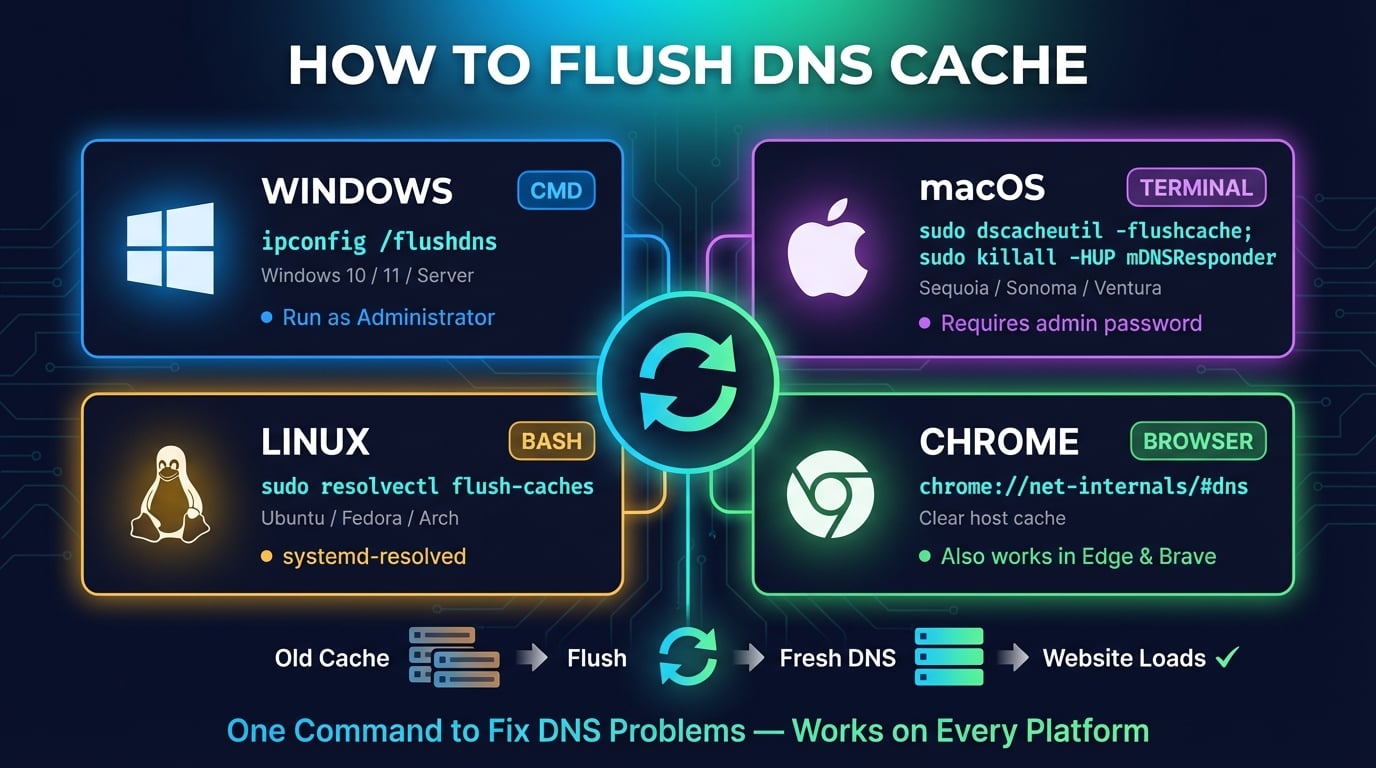
Cara Flush DNS di Windows 10 dan Windows 11
Windows menyediakan dua metode untuk flush DNS: Command Prompt dan PowerShell. Keduanya melakukan hal yang sama — membersihkan cache layanan Windows DNS Client. Perintah ini berlaku di Windows 10, Windows 11, Windows Server, maupun versi yang lebih lama.
Advertisement
Metode 1: Menggunakan Command Prompt
Langkah 1 — Tekan
Windows + Suntuk membuka pencarian, ketikcmd, lalu klik kanan Command Prompt dan pilih Run as administratorLangkah 2 — Ketik perintah berikut dan tekan Enter:
Langkah 3 — Anda akan melihat pesan: "Successfully flushed the DNS Resolver Cache."
ipconfig /flushdnsHanya itu yang perlu dilakukan. DNS cache Windows Anda sekarang kosong, dan saat Anda mengunjungi website berikutnya, Windows akan menghubungi server DNS yang dikonfigurasi untuk mendapatkan alamat IP terbaru. Perintah ipconfig adalah utilitas jaringan standar Windows — /flushdns hanyalah salah satu dari banyak switch yang tersedia.
Metode 2: Menggunakan PowerShell
PowerShell memiliki cmdlet DNS tersendiri yang menyediakan fungsionalitas yang sama dengan opsi tambahan:
# Flush DNS cache
Clear-DnsClientCache

# Verifikasi cache sudah kosong (seharusnya menampilkan sangat sedikit entri)
Get-DnsClientCache

# Lihat statistik DNS cache
Get-DnsClientCache | Measure-Object | Select-Object Count
Clear-DnsClientCache melakukan hal yang persis sama dengan ipconfig /flushdns. Keunggulan PowerShell adalah cmdlet Get-DnsClientCache, yang menampilkan entri cache dalam format tabel yang lebih mudah difilter dan diekspor dibandingkan ipconfig /displaydns.
Cara Flush DNS di macOS (Sequoia, Sonoma, Ventura)
Di macOS, flush DNS memerlukan perintah Terminal. Perintah yang sama berlaku untuk macOS Sequoia (15), Sonoma (14), Ventura (13), dan Monterey (12).
| Versi macOS | Perintah Flush DNS |
|---|---|
| Sequoia (15) / Sonoma (14) / Ventura (13) / Monterey (12) | sudo dscacheutil -flushcache; sudo killall -HUP mDNSResponder |
| Big Sur (11) / Catalina (10.15) / Mojave (10.14) | sudo killall -HUP mDNSResponder |
| El Capitan (10.11) / Sierra (10.12) / High Sierra (10.13) | sudo killall -HUP mDNSResponder |
| Yosemite (10.10) | sudo discoveryutil mdnsflushcache; sudo discoveryutil udnsflushcaches |
| Lion (10.7) hingga Mavericks (10.9) | sudo killall -HUP mDNSResponder |
Langkah 1 — Tekan
Command + Spaceuntuk membuka Spotlight, ketik Terminal, lalu tekan EnterLangkah 2 — Tempelkan perintah berikut dan tekan Enter:
Langkah 3 — Masukkan password Mac Anda saat diminta. Terminal tidak akan menampilkan output apapun, tetapi DNS cache sudah berhasil dibersihkan
sudo dscacheutil -flushcache; sudo killall -HUP mDNSResponderPerintah ini melakukan dua hal: dscacheutil -flushcache membersihkan cache layanan direktori, dan killall -HUP mDNSResponder mengirim sinyal hangup untuk me-restart proses resolver DNS macOS (mDNSResponder). Keduanya diperlukan untuk flush yang lengkap — menjalankan hanya salah satu mungkin meninggalkan entri kedaluwarsa di cache yang lain.
Cara Flush DNS di Linux (Ubuntu, Debian, Fedora)
Linux menangani DNS caching secara berbeda tergantung pada distribusi yang digunakan dan layanan DNS mana yang sedang berjalan. Sebagian besar distro Linux modern (Ubuntu 22.04+, Fedora 33+, Arch) menggunakan systemd-resolved sebagai resolver DNS default.
Langkah 1 — Buka Terminal dengan
Ctrl + Alt + TLangkah 2 — Jalankan perintah flush yang sesuai dengan layanan DNS Anda (lihat di bawah)
Langkah 3 — Verifikasi cache telah dibersihkan dengan menjalankan perintah statistik
# Ubuntu 22.04+ / Fedora / Arch (systemd-resolved)
sudo resolvectl flush-caches

# Verifikasi berhasil — ukuran cache seharusnya menunjukkan 0
sudo resolvectl statistics

# Ubuntu 20.04 dan lebih lama
sudo systemd-resolve --flush-caches

# Jika menggunakan dnsmasq
sudo systemctl restart dnsmasq

# Jika menggunakan nscd
sudo systemctl restart nscdTidak yakin layanan DNS mana yang sedang berjalan? Gunakan sudo resolvectl status pada distro berbasis systemd. Jika perintah tersebut menampilkan konfigurasi DNS Anda, berarti Anda menggunakan systemd-resolved. Jika perintah tidak ditemukan, cek keberadaan dnsmasq atau nscd dengan systemctl status dnsmasq atau systemctl status nscd.
Advertisement
Cara Flush DNS di Google Chrome
Google Chrome memiliki DNS cache internal tersendiri, terpisah dari cache milik sistem operasi. Chrome menyimpan cache hingga 1.000 entri DNS dengan TTL tetap 60 detik. Meskipun sudah melakukan flush DNS di OS, Chrome mungkin masih menggunakan catatan lama yang tersimpan. Berikut cara membersihkannya:
Langkah 1 — Buka tab baru di Chrome
Langkah 2 — Ketik
chrome://net-internals/#dnsdi address bar dan tekan EnterLangkah 3 — Klik tombol Clear host cache
Langkah 4 — Buka juga
chrome://net-internals/#socketsdan klik Flush socket pools untuk menutup koneksi TCP lama yang mungkin masih menggunakan alamat IP sebelumnya
Untuk hasil yang menyeluruh, lakukan flush DNS di OS sekaligus membersihkan cache internal Chrome. DNS cache Chrome dibangun kembali secara otomatis saat Anda browsing, sehingga membersihkannya tidak berdampak permanen pada performa.
Cara Flush DNS di Firefox, Edge, dan Safari
Setiap browser utama memiliki DNS cache-nya sendiri. Berikut cara membersihkannya di masing-masing browser:
| Browser | Cara Membersihkan DNS Cache |
|---|---|
| Microsoft Edge | Ketik edge://net-internals/#dns di address bar, klik 'Clear host cache'. Flush juga soket di edge://net-internals/#sockets |
| Firefox | Ketik about:networking#dns di address bar, klik 'Clear DNS Cache'. Firefox menyimpan entri DNS selama 60 detik secara default |
| Safari (Mac) | Buka menu Safari → Develop → Empty Caches. Jika menu Develop tidak terlihat, aktifkan di Safari → Settings → Advanced → Show Develop menu |
| Brave / Opera / Vivaldi | Sama seperti Chrome: chrome://net-internals/#dns → Clear host cache (semua browser berbasis Chromium menggunakan metode yang sama) |
Advertisement
Cara Flush DNS di Router
Router rumahan Anda juga menyimpan cache respons DNS untuk semua perangkat di jaringan. Jika Anda sudah melakukan flush DNS di komputer dan browser tetapi masih melihat catatan yang kedaluwarsa, cache router mungkin menjadi penyebabnya.
Sebagian besar router konsumen tidak memiliki perintah flush DNS khusus. Cara paling mudah untuk membersihkan cache DNS router adalah dengan me-restart-nya:
Langkah 1 — Cabut kabel daya router (jangan tekan tombol reset — itu akan me-reset router ke pengaturan pabrik)
Langkah 2 — Tunggu 30 detik. Ini memastikan memori volatile (RAM) router benar-benar terhapus, termasuk semua entri DNS yang tersimpan
Langkah 3 — Pasang kembali kabel daya dan tunggu 1-2 menit hingga router sepenuhnya menyala
Langkah 4 — Sambungkan kembali ke Wi-Fi jika diperlukan dan periksa apakah masalah sudah teratasi
Beberapa router canggih (Ubiquiti, pfSense, MikroTik) memiliki akses CLI untuk flush DNS secara langsung. Jika router Anda menjalankan dnsmasq, Anda bisa SSH masuk dan menjalankan sudo systemctl restart dnsmasq untuk membersihkan hanya cache DNS tanpa me-restart seluruh router.
Untuk masalah DNS yang berulang, pertimbangkan untuk mengubah pengaturan DNS router agar menggunakan Cloudflare (1.1.1.1) atau Google (8.8.8.8) — ini menerapkan DNS yang lebih cepat ke semua perangkat di jaringan Anda tanpa perlu mengonfigurasi masing-masing perangkat. Lihat panduan memperbaiki DNS lookup yang lambat untuk instruksi lengkap.
Cara Memverifikasi DNS Cache Telah Di-Flush
Setelah melakukan flush, Anda perlu memastikan cache benar-benar sudah kosong. Berikut perintah verifikasi untuk setiap platform:
# Windows — seharusnya kosong atau sangat sedikit entri
ipconfig /displaydns

# Windows PowerShell — hitung entri yang tersisa
Get-DnsClientCache | Measure-Object | Select-Object Count

# macOS — kirim sinyal INFO ke mDNSResponder
sudo killall -INFO mDNSResponder
# Kemudian buka Console.app dan filter untuk mDNSResponder untuk melihat statistik cache

# Linux (systemd-resolved) — ukuran cache seharusnya menunjukkan 0
sudo resolvectl statisticsAnda juga bisa mengujinya dengan mengunjungi website yang sebelumnya tidak bisa dibuka. Jika berhasil terbuka setelah flush, berarti DNS cache yang kedaluwarsa adalah penyebab masalahnya. Gunakan tool DNS Lookup dari DNS Robot untuk membandingkan catatan DNS yang diselesaikan sistem Anda dengan yang dilaporkan oleh server DNS autoritatif.
Untuk pemeriksaan yang menyeluruh, jalankan DNS Propagation Checker pada domain tersebut. Ini melakukan query ke server DNS di 30+ negara sehingga Anda bisa memastikan apakah masalahnya bersifat lokal (cache Anda) atau global (catatan DNS belum diperbarui).
Apa yang Harus Dilakukan Jika Flush DNS Tidak Menyelesaikan Masalah
Flush DNS menyelesaikan masalah yang berkaitan dengan cache, tetapi tidak semua masalah DNS disebabkan oleh entri cache yang kedaluwarsa. Jika masalah masih ada setelah melakukan flush di semua level (OS + browser + router), coba langkah-langkah berikut:
Ganti server DNS — DNS ISP Anda mungkin sedang down atau mengembalikan catatan yang salah. Beralih ke Cloudflare (1.1.1.1) atau Google (8.8.8.8). Lihat panduan memperbaiki DNS lookup yang lambat untuk instruksi langkah demi langkah
Periksa apakah situs memang sedang down — Gunakan tool Ping dari DNS Robot untuk memeriksa apakah server merespons. Jika ping gagal dari beberapa lokasi, situs tersebut sedang down — bukan masalah DNS
Verifikasi catatan DNS — Gunakan DNS Lookup untuk memeriksa catatan A, AAAA, dan CNAME domain tersebut. Jika catatan mengarah ke IP yang salah, pemilik domain perlu memperbaikinya
Nonaktifkan VPN atau proxy — VPN merutekan query DNS melalui server mereka sendiri, yang mungkin menyimpan cache catatan berbeda atau memblokir domain tertentu. Putuskan koneksi dan coba lagi
Periksa file hosts — File hosts komputer Anda mengesampingkan DNS untuk domain tertentu. Di Windows, periksa
C:\Windows\System32\drivers\etc\hosts. Di macOS/Linux, periksa/etc/hosts. Hapus entri apapun untuk domain yang bermasalahTunggu propagasi — Jika catatan DNS baru saja diubah, bisa membutuhkan waktu hingga 48 jam bagi semua server DNS di seluruh dunia untuk memperbaruinya. Gunakan DNS Propagation Checker untuk memantau prosesnya
Periksa catatan DNS Anda sekarang
Gunakan tool DNS Lookup gratis dari DNS Robot untuk memverifikasi catatan DNS untuk domain mana saja. Bandingkan hasil resolusi lokal sistem Anda dengan server DNS autoritatif di seluruh dunia.
Coba DNS LookupAdvertisement
Pertanyaan yang Sering Diajukan
Flush DNS membersihkan pemetaan nama domain ke alamat IP yang tersimpan di komputer Anda. Setelah flush, sistem Anda akan mengambil catatan DNS terbaru dari server DNS pada kunjungan website berikutnya, bukan menggunakan data cache yang mungkin sudah kedaluwarsa.