"Koneksi Anda Tidak Pribadi" — Cara Memperbaikinya (Semua Browser)
Advertisement
Apa Arti "Koneksi Anda Tidak Pribadi"?
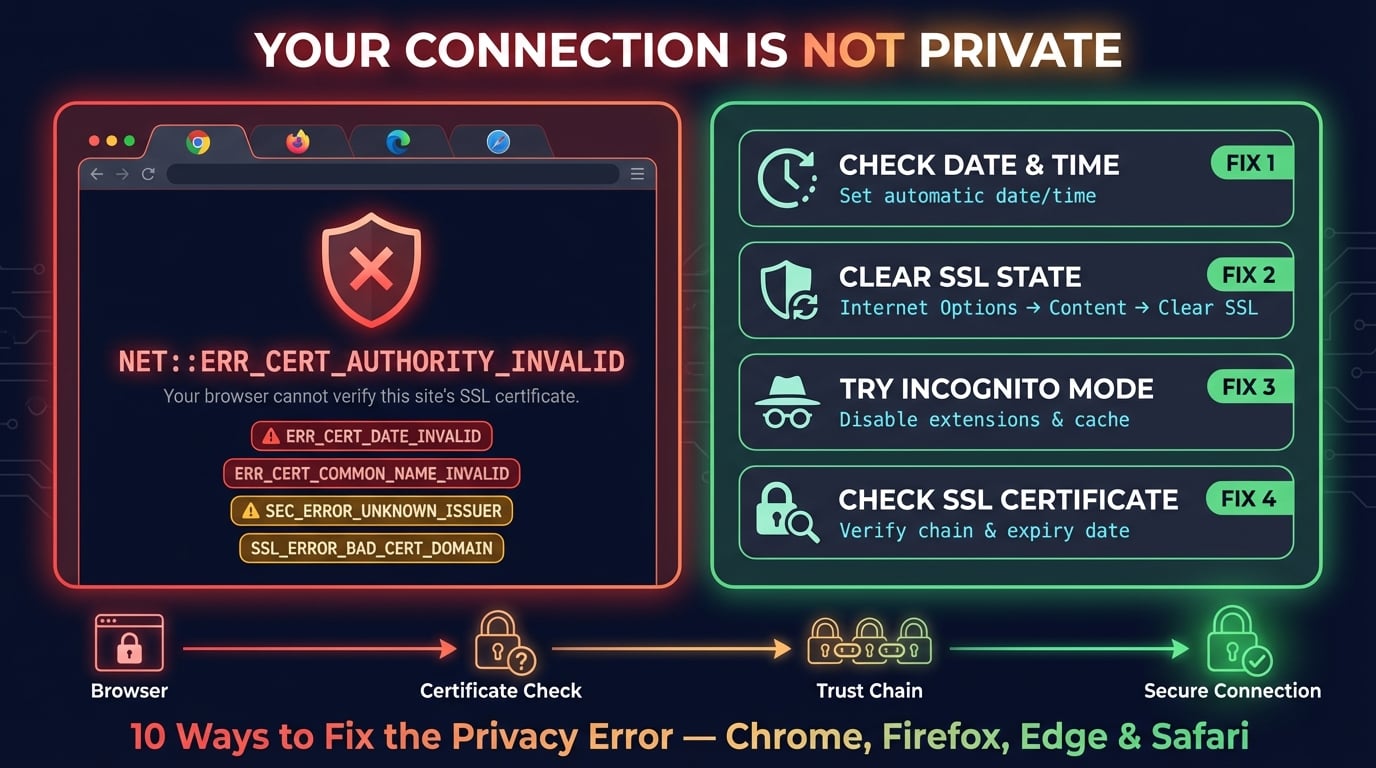
"Koneksi Anda tidak pribadi" adalah peringatan keamanan browser yang muncul ketika browser tidak dapat membuat koneksi HTTPS yang aman ke website yang Anda coba kunjungi. Secara spesifik, browser gagal memverifikasi sertifikat SSL/TLS website — sertifikat digital yang mengenkripsi data antara browser dan server.
Setiap kali Anda mengunjungi website HTTPS, browser memeriksa sertifikat SSL situs untuk memastikan: (1) sertifikat diterbitkan oleh otoritas sertifikat terpercaya, (2) belum kedaluwarsa, (3) cocok dengan nama domain di URL, dan (4) belum dicabut. Jika salah satu pemeriksaan gagal, browser memblokir koneksi dan menampilkan peringatan ini.
Error ini tidak selalu berarti website berbahaya. Sering kali penyebabnya adalah sesuatu di perangkat Anda — seperti pengaturan tanggal/waktu yang salah, data cache, atau software keamanan — yang mengganggu proses verifikasi SSL.
Kode Error Berdasarkan Browser
Setiap browser menampilkan error SSL ini secara berbeda dan menggunakan kode error masing-masing. Berikut yang akan Anda lihat di browser-browser utama.
| Browser | Pesan Error | Kode Error Umum |
|---|---|---|
| Google Chrome | Your connection is not private | NET::ERR_CERT_AUTHORITY_INVALID, NET::ERR_CERT_DATE_INVALID, NET::ERR_CERT_COMMON_NAME_INVALID, ERR_SSL_PROTOCOL_ERROR |
| Microsoft Edge | Your connection isn't private | Kode NET::ERR_CERT sama dengan Chrome (berbasis Chromium) |
| Mozilla Firefox | Warning: Potential Security Risk Ahead | SEC_ERROR_UNKNOWN_ISSUER, SEC_ERROR_EXPIRED_CERTIFICATE, SSL_ERROR_BAD_CERT_DOMAIN |
| Safari | This Connection Is Not Private | Tidak ada kode error spesifik — klik "Tampilkan Detail" untuk informasi lebih lanjut |
| Brave / Opera | Your connection is not private | Kode NET::ERR_CERT sama dengan Chrome (berbasis Chromium) |
Kode error memberitahu Anda persis apa yang salah. ERR_CERT_DATE_INVALID berarti sertifikat telah kedaluwarsa atau jam perangkat Anda salah. ERR_CERT_AUTHORITY_INVALID berarti sertifikat tidak diterbitkan oleh otoritas terpercaya. ERR_CERT_COMMON_NAME_INVALID berarti sertifikat tidak cocok dengan nama domain.
Advertisement
Penyebab Umum "Koneksi Anda Tidak Pribadi"
Memahami akar penyebabnya membantu Anda memilih solusi yang tepat dengan cepat. Berikut penyebab paling umum, diurutkan dari yang paling sering hingga paling jarang.
Tanggal dan waktu perangkat salah — Penyebab #1 untuk pengguna biasa. Sertifikat SSL memiliki tanggal berlaku. Jika jam perangkat salah, setiap sertifikat tampak kedaluwarsa atau belum berlaku, memicu error di semua situs HTTPS.
Sertifikat SSL kedaluwarsa — Sertifikat SSL website telah kedaluwarsa dan belum diperpanjang. Ini kesalahan website, bukan Anda.
Sertifikat self-signed atau tidak terpercaya — Website menggunakan sertifikat yang tidak diterbitkan oleh otoritas sertifikat yang diakui. Umum terjadi di server development, tool internal perusahaan, dan beberapa perangkat IoT.
Antivirus atau firewall memindai HTTPS — Software keamanan seperti Avast, Kaspersky, ESET, atau Bitdefender menyadap koneksi HTTPS dan mengganti sertifikat situs dengan milik mereka. Jika sertifikat pengganti tidak dipercaya browser, error muncul.
Gangguan VPN atau proxy — VPN dan proxy dapat menyadap koneksi SSL, terutama di jaringan publik atau perusahaan, menyebabkan validasi sertifikat gagal.
Captive portal Wi-Fi publik — Hotel, bandara, dan kafe sering menyadap permintaan HTTPS pertama untuk menampilkan halaman login. Ini merusak validasi SSL sampai Anda melakukan autentikasi.
Nama domain tidak cocok — Sertifikat diterbitkan untuk
www.example.comtapi Anda mengunjungiexample.com(atau sebaliknya), atau sertifikat milik domain yang sama sekali berbeda.Browser atau sistem operasi usang — Browser dan OS lama mungkin tidak memiliki sertifikat root terbaru, menyebabkan mereka menolak sertifikat yang valid.
Solusi 1: Periksa Pengaturan Tanggal dan Waktu
Ini adalah solusi tercepat dan paling sering diabaikan. Jika jam perangkat Anda salah — meskipun hanya sehari — setiap sertifikat SSL akan gagal validasi karena browser menganggap sertifikat sudah kedaluwarsa atau belum berlaku.
Windows: Settings → Time & Language → Date & time → aktifkan "Set time automatically" dan "Set time zone automatically"
macOS: System Settings → General → Date & Time → aktifkan "Set date and time automatically"
Android: Settings → System → Date & time → aktifkan "Automatic date & time"
iPhone/iPad: Settings → General → Date & Time → aktifkan "Set Automatically"
Setelah memperbaiki tanggal dan waktu, tutup browser sepenuhnya lalu buka kembali. Coba kunjungi website lagi. Jika error muncul di beberapa situs secara bersamaan, jam yang salah hampir pasti penyebabnya.
Advertisement
Solusi 2: Coba Mode Incognito / Penjelajahan Pribadi
Membuka halaman di jendela incognito (Chrome) atau private (Firefox/Safari) menonaktifkan ekstensi dan mengabaikan data cache. Ini dengan cepat memberi tahu apakah ekstensi browser atau cache rusak yang menyebabkan error SSL.
Jika website dimuat normal di mode incognito, masalahnya adalah ekstensi browser atau data sertifikat yang ter-cache. Nonaktifkan ekstensi satu per satu di mode normal untuk menemukan penyebabnya, lalu hapus cache browser.
Solusi 3: Hapus Cache dan Cookie Browser
Sertifikat SSL dan cookie yang tersimpan di cache bisa rusak atau usang, menyebabkan browser menolak koneksi yang valid. Menghapusnya memaksa browser untuk mengambil sertifikat baru.
Chrome: Settings → Privacy and Security → Delete browsing data → pilih "Cookies" dan "Cached images and files" → Delete data
Firefox: Settings → Privacy & Security → Cookies and Site Data → Clear Data
Edge: Settings → Privacy, search, and services → Choose what to clear → pilih Cookies dan Cached images → Clear now
Safari: Menu Safari → Settings → Privacy → Manage Website Data → Remove All
Setelah menghapus, restart browser dan coba muat website lagi.
Advertisement
Solusi 4: Hapus Status SSL (Windows)
Windows menyimpan cache sertifikat SSL di level sistem operasi, terpisah dari cache browser. Menghapus status SSL memaksa Windows memvalidasi ulang semua sertifikat dari awal.
Buka Internet Options: Tekan Win+R → ketik
inetcpl.cpl→ tekan EnterBuka tab Content dan klik "Clear SSL State"
Klik OK dan restart browser Anda
Coba website lagi — Windows akan melakukan SSL handshake baru
Solusi 5: Nonaktifkan Pemindaian HTTPS Antivirus
Banyak program antivirus melakukan "inspeksi HTTPS" atau "pemindaian SSL" dengan menyadap traffic terenkripsi dan mengganti sertifikat website dengan milik mereka. Jika sertifikat antivirus tidak dipercaya browser, setiap situs HTTPS memicu error "Koneksi Anda tidak pribadi."
Ini sangat umum terjadi dengan Avast, Kaspersky, Bitdefender, dan ESET. Untuk menguji:
Avast: Settings → Protection → Core Shields → Web Shield → hapus centang "Enable HTTPS scanning"
Kaspersky: Settings → Network settings → matikan "Scan encrypted connections"
Bitdefender: Settings → Protection → Online Threat Prevention → matikan "Encrypted web scan"
ESET: Advanced setup → Web and email → SSL/TLS → nonaktifkan "Enable SSL/TLS protocol filtering"
Jika menonaktifkan pemindaian HTTPS memperbaiki error, Anda bisa membiarkannya nonaktif atau menambahkan website yang bermasalah ke daftar pengecualian antivirus.
Advertisement
Solusi 6: Pindah ke Jaringan Lain
Jaringan Wi-Fi publik di hotel, bandara, kafe, dan kantor adalah sumber error SSL paling umum. Jaringan ini sering menggunakan captive portal yang menyadap permintaan HTTPS pertama untuk menampilkan halaman login atau syarat ketentuan — yang merusak validasi SSL.
Jaringan perusahaan dan sekolah juga mungkin menggunakan proxy inspeksi SSL yang mengganti sertifikat dengan sertifikat internal mereka, memicu error jika sertifikat proxy tidak terinstal di perangkat Anda.
Coba data seluler: Putuskan koneksi Wi-Fi dan gunakan data seluler untuk menguji website
Coba jaringan Wi-Fi lain: Beralih ke hotspot pribadi atau jaringan Wi-Fi yang berbeda
Selesaikan captive portal: Coba kunjungi situs HTTP (bukan HTTPS) seperti
http://neverssl.com— jaringan akan mengarahkan Anda ke halaman login. Setelah autentikasi, situs HTTPS seharusnya berfungsi
Solusi 7: Ganti Server DNS Anda
Beberapa ISP dan penyedia DNS menggunakan pemblokiran DNS yang dapat mengganggu validasi sertifikat. Beralih ke server DNS publik terpercaya memastikan respons DNS yang bersih dan tidak dimodifikasi.
| Penyedia | DNS Primer | DNS Sekunder |
|---|---|---|
| Cloudflare | 1.1.1.1 | 1.0.0.1 |
| Google Public DNS | 8.8.8.8 | 8.8.4.4 |
| Quad9 | 9.9.9.9 | 149.112.112.112 |
Ubah pengaturan DNS di konfigurasi jaringan OS atau pengaturan router. Setelah beralih, flush DNS cache dan coba website lagi. Gunakan tool DNS Lookup DNS Robot untuk memverifikasi domain di-resolve dengan benar dari berbagai server global.
Solusi 8: Perbarui Browser dan Sistem Operasi
Browser dan sistem operasi dilengkapi daftar root certificate authority (CA) terpercaya bawaan. Jika software Anda sudah usang, mungkin tidak memiliki sertifikat root terbaru, menyebabkan sertifikat SSL yang valid ditolak.
Ini sangat umum terjadi setelah September 2021, ketika sertifikat Let's Encrypt DST Root CA X3 yang banyak digunakan kedaluwarsa. Perangkat lama yang tidak diperbarui kehilangan kepercayaan terhadap jutaan website yang menggunakan sertifikat Let's Encrypt.
Chrome: Menu → Help → About Google Chrome → perbarui jika tersedia
Firefox: Menu → Help → About Firefox → perbarui jika tersedia
Edge: Menu → Help and feedback → About Microsoft Edge → perbarui jika tersedia
Windows: Settings → Windows Update → Check for updates
macOS: System Settings → General → Software Update
Solusi 9: Lewati Peringatan (Gunakan dengan Hati-hati)
Jika Anda mempercayai website dan memahami risikonya, Anda dapat melewati peringatan privasi untuk mengakses halaman. Ini tidak memperbaiki masalah sertifikat yang mendasarinya — ini hanya memberi tahu browser untuk mengabaikannya untuk kunjungan ini.
Chrome/Edge: Klik "Advanced" di halaman error → klik "Proceed to [situs] (unsafe)"
Firefox: Klik "Advanced" → klik "Accept the Risk and Continue"
Safari: Klik "Show Details" → klik "visit this website"
Shortcut Chrome: Ketik
thisisunsafedi mana saja di halaman error (tidak perlu kolom teks) — Chrome akan langsung memuat halaman
Solusi 10: Untuk Pemilik Website — Perbaiki Sertifikat SSL Anda
Jika pengunjung melaporkan error "Koneksi Anda tidak pribadi" di website Anda, masalahnya ada di konfigurasi sertifikat SSL. Berikut checklist untuk mendiagnosis dan memperbaikinya.
Periksa masa berlaku sertifikat: Gunakan SSL Checker DNS Robot untuk melihat tanggal kedaluwarsa sertifikat. Perpanjang segera jika sudah kedaluwarsa.
Verifikasi rantai sertifikat: Pastikan server mengirim rantai sertifikat lengkap (root → intermediate → leaf). Sertifikat intermediate yang hilang adalah penyebab sisi server paling umum. Baca: Apa Itu Rantai Sertifikat SSL?
Periksa kecocokan nama domain: Common Name (CN) atau Subject Alternative Name (SAN) sertifikat harus cocok dengan domain Anda. Jika sertifikat hanya mencakup
www.example.comtapi tidakexample.com, pengunjung tanpa prefix www akan mendapat error.Aktifkan perpanjangan otomatis: Jika menggunakan Let's Encrypt atau Cloudflare, aktifkan perpanjangan sertifikat otomatis agar tidak pernah kedaluwarsa lagi.
Periksa mixed content: Pastikan semua resource (gambar, script, CSS) dimuat melalui HTTPS. Mixed content bisa memicu peringatan keamanan.
Uji konfigurasi Anda: Jalankan domain melalui SSL Checker DNS Robot untuk mendapatkan analisis sertifikat lengkap termasuk validasi rantai, tanggal kedaluwarsa, dukungan protokol, dan cipher suite.
Perbaiki "Koneksi Anda Tidak Pribadi" di Android
Android menampilkan error ini di Chrome dan semua browser berbasis Chromium. Berikut solusi khusus Android.
Perbaiki tanggal dan waktu: Settings → System → Date & time → aktifkan "Automatic date & time" dan "Automatic time zone"
Hapus data Chrome: Settings → Apps → Chrome → Storage → Clear cache (dan Clear data jika perlu)
Ganti DNS: Settings → Network & Internet → Private DNS → atur ke
one.one.one.one(Cloudflare) ataudns.google(Google)Periksa update sistem: Settings → System → System update — versi Android lama mungkin tidak memiliki sertifikat root terbaru
Coba browser lain: Jika Chrome menampilkan error, coba Firefox — Firefox menggunakan certificate store sendiri yang terpisah dari Android
Perbaiki "This Connection Is Not Private" di iPhone / iPad
Safari di iOS menampilkan "This Connection Is Not Private" tanpa kode error spesifik. Berikut solusi khusus iOS.
Perbaiki tanggal dan waktu: Settings → General → Date & Time → aktifkan "Set Automatically"
Hapus data Safari: Settings → Apps → Safari → Clear History and Website Data
Ganti DNS: Settings → Wi-Fi → tap ikon (i) di samping jaringan → Configure DNS → Manual → tambahkan
1.1.1.1dan1.0.0.1Update iOS: Settings → General → Software Update — Apple secara rutin memperbarui daftar sertifikat terpercaya melalui update iOS
Reset pengaturan jaringan: Settings → General → Transfer or Reset → Reset → Reset Network Settings (ini menghapus semua password Wi-Fi tersimpan dan DNS kustom)
Cara Memverifikasi Perbaikan Berhasil
Setelah menerapkan solusi, verifikasi bahwa koneksi SSL berfungsi dengan benar.
Periksa ikon gembok: Cari ikon gembok di address bar. Klik untuk melihat detail sertifikat — seharusnya menampilkan "Connection is secure" dan sertifikat yang valid.
Tes dengan SSL Checker DNS Robot: Jalankan domain melalui /ssl-checker untuk memverifikasi rantai sertifikat lengkap, tanggal kedaluwarsa, dan dukungan protokol dari server eksternal.
Tes di beberapa browser: Jika perbaikan berhasil di satu browser, uji website di Chrome, Firefox, dan Safari untuk memastikan berfungsi di semua browser.
Periksa dari perangkat lain: Gunakan ponsel atau komputer lain untuk memastikan masalahnya hanya terjadi di perangkat Anda dan bukan masalah sisi server.
Periksa sertifikat SSL website mana pun
Gunakan SSL Checker gratis dari DNS Robot untuk memverifikasi status sertifikat SSL, tanggal kedaluwarsa, rantai sertifikat, dan protokol yang didukung. Diagnosis error "Koneksi Anda tidak pribadi" secara instan.
Coba SSL CheckerAdvertisement
Pertanyaan yang Sering Diajukan
Artinya browser tidak dapat memverifikasi sertifikat SSL/TLS website. Sertifikat mungkin kedaluwarsa, self-signed, diterbitkan untuk domain lain, atau jam perangkat Anda mungkin salah. Browser memblokir koneksi untuk melindungi Anda dari komunikasi yang berpotensi tidak aman.