DNS Google 8.8.8.8 & 8.8.4.4: IPv6 dan Cara Setting
Advertisement
Apa Itu Google Public DNS?
DNS Google, atau secara resmi Google Public DNS, adalah resolver DNS gratis yang dijalankan Google sejak Desember 2009. Resolver adalah server yang ditanya perangkat Anda untuk menerjemahkan domain seperti github.com menjadi alamat IP. ISP Anda menyediakan resolvernya sendiri secara default; resolver Google adalah alternatif publik yang bisa dipakai siapa saja dengan memasukkan 8.8.8.8 di pengaturan jaringan.
Alamatnya sengaja dibuat mudah diingat, dan termasuk server DNS yang paling banyak dipakai di internet. Google menyatakan tidak memakai informasi pribadi dari layanan ini untuk menargetkan iklan, dan memublikasikan secara rinci apa saja yang dicatatnya (lihat bagian privasi di bawah).
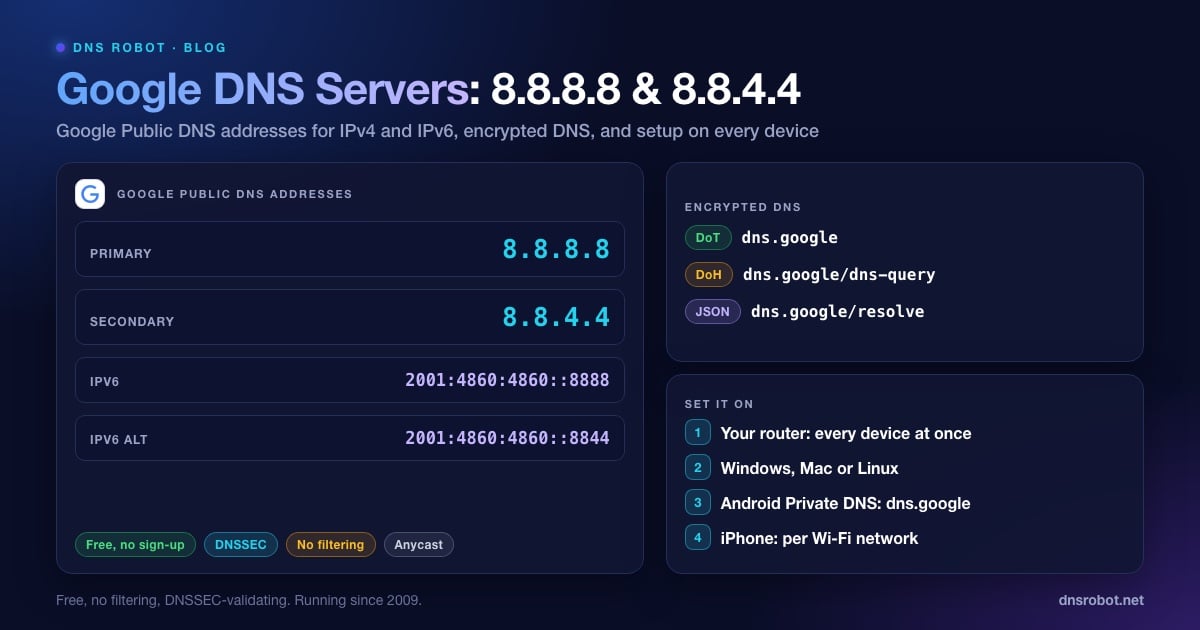
Alamat Server DNS Google (IPv4 dan IPv6)
Masukkan alamat berikut di kolom pengaturan DNS mana pun. Pakai kedua alamat: alamat kedua menjadi cadangan jika perangkat Anda tidak bisa menjangkau alamat pertama.
| Pengaturan | IPv4 | IPv6 |
|---|---|---|
| DNS pilihan / primer | 8.8.8.8 | 2001:4860:4860::8888 |
| DNS alternatif / sekunder | 8.8.4.4 | 2001:4860:4860::8844 |
# Tanya DNS Google secara langsung (macOS, Linux, atau Windows dengan BIND tools)
dig @8.8.8.8 dnsrobot.net A +short

# Sama, tetapi lewat IPv6
dig @2001:4860:4860::8888 dnsrobot.net A +short

# Padanan bawaan Windows
nslookup dnsrobot.net 8.8.8.8
Kedua alamat memakai anycast: Google mengumumkannya dari pusat data di seluruh dunia, dan kueri Anda menuju pusat data yang paling dekat di jaringan. 8.8.8.8 dan 8.8.4.4 setara; tidak ada yang berfungsi sebagai server cadangan yang lebih lambat. Perbedaan kecepatan kecil di antara keduanya, seperti dalam benchmark kami di bawah, hanya dipengaruhi routing pada hari itu.
Jika koneksi Anda mendukung IPv6, tambahkan juga pasangan IPv6. Jika tidak, perangkat Anda bisa tetap mengirim pencarian IPv6 ke resolver ISP dan diam-diam melewati Google.
Advertisement
Alamat DNS64 Google untuk Jaringan Khusus IPv6
Google juga menjalankan layanan DNS64. Di jaringan yang hanya punya IPv6, layanan ini membuat alamat IPv6 sintetis untuk situs yang hanya punya IPv4, sehingga gateway NAT64 bisa menerjemahkan lalu lintasnya. Anda hanya membutuhkannya jika menjalankan jaringan khusus IPv6 dengan NAT64 yang memakai prefiks well-known 64:ff9b::/96.
| Layanan | Alamat 1 | Alamat 2 |
|---|---|---|
| Google Public DNS64 | 2001:4860:4860::6464 | 2001:4860:4860::64 |
DNS over HTTPS, DNS over TLS, dan JSON API
DNS biasa di port 53 tidak terenkripsi, sehingga ISP Anda dan siapa pun di jalurnya bisa membaca nama yang Anda cari. Google Public DNS juga menjawab lewat protokol terenkripsi:
DNS over HTTPS (DoH):
https://dns.google/dns-query. Chrome dan Edge memakainya saat Anda memilih Google di pengaturan DNS aman; Firefox tidak mencantumkan Google, jadi pilih Kustom (Custom) di sana lalu tempel URL-nya.DNS over TLS (DoT): hostname
dns.googledi port 853. Inilah yang Anda ketik di pengaturan DNS Pribadi Android.JSON API:
https://dns.google/resolve?name=example.com&type=Amengembalikan jawaban dalam format JSON, praktis untuk skrip dan pengecekan cepat di browser.
# JSON API Google: berfungsi dengan curl biasa
curl -s 'https://dns.google/resolve?name=dnsrobot.net&type=A'
# {"Status":0, ... "Answer":[{"name":"dnsrobot.net.","type":1,"TTL":300,"data":"172.67.150.248"}, ...],
#  "Comment":"Response from 108.162.193.236."}
Kolom Comment memberi tahu server otoritatif mana yang ditanya Google untuk mendapatkan jawaban. Dalam contoh ini, itu salah satu nameserver Cloudflare, karena DNS dnsrobot.net di-hosting di Cloudflare.
Advertisement
Privasi DNS Google: Apa Saja yang Dicatat
Google menjelaskan pencatatannya di halaman privasi Google Public DNS. Ada dua jenis log yang disimpan:
Log sementara berisi alamat IP lengkap Anda dan kuerinya. Google menghapusnya dalam 24 hingga 48 jam, dan memakainya untuk melawan penyalahgunaan serta memperbaiki masalah.
Log permanen menyimpan sampel kueri dengan alamat IP yang sudah dihapus. Sebagai gantinya tersimpan lokasi setingkat kota atau wilayah, beserta detail seperti ASN jaringan Anda, nama yang dicari, dan jenis record.
Google menyatakan tidak menggabungkan log ini dengan informasi pribadi dari akun Google atau layanan Google lain, kecuali untuk menangani keamanan dan penyalahgunaan.
EDNS Client Subnet (ECS): Google meneruskan 24 bit pertama alamat IPv4 Anda (56 bit untuk IPv6), atau kurang, ke server DNS situs web jika server itu mendukung ECS. Ini membantu CDN mengarahkan Anda ke server terdekat. 1.1.1.1 milik Cloudflare tidak melakukan ini.
Itu lebih sedikit daripada yang disimpan banyak resolver ISP, tetapi lebih banyak daripada 1.1.1.1, yang langsung memotong alamat IP dan tidak pernah menulis alamat lengkap ke disk. Tidak satu pun dari kedua layanan menyembunyikan pencarian Anda dari ISP kecuali Anda memakai DoH atau DoT.
Apakah DNS Google Memblokir Sesuatu?
Tidak. Google menyatakan Google Public DNS tidak memblokir atau memfilter domain jenis apa pun, kecuali dalam kasus keamanan atau hukum yang jarang terjadi. Namun layanan ini memvalidasi DNSSEC, jadi domain dengan tanda tangan rusak gagal dengan SERVFAIL alih-alih mengembalikan jawaban yang mungkin dipalsukan. Jika Anda menginginkan penyaringan, pakai resolver yang memang dibuat untuk itu:
| Penyedia | Primer | Sekunder | Penyaringan |
|---|---|---|---|
| Google Public DNS | 8.8.8.8 | 8.8.4.4 | Tidak ada |
| Cloudflare | 1.1.1.1 | 1.0.0.1 | Tidak ada |
| Cloudflare for Families | 1.1.1.3 | 1.0.0.3 | Malware dan konten dewasa |
| Quad9 | 9.9.9.9 | 149.112.112.112 | Domain berbahaya |
| OpenDNS FamilyShield | 208.67.222.123 | 208.67.220.123 | Konten dewasa (preset) |
Advertisement
DNS Google vs Cloudflare vs Quad9: Hasil Tes Kecepatan Kami
Apakah 8.8.8.8 lebih cepat dari 1.1.1.1? Itu tergantung jaringan Anda, jadi kami mengukurnya. Pada 4 Oktober 2026 kami mengirim ke setiap resolver 15 pencarian untuk nama populer (sudah di-cache) dan 15 pencarian untuk nama baru (belum di-cache) dari dua lokasi di India: koneksi rumah Jio di Andhra Pradesh, dan server web kami di pusat data Navi Mumbai. Tabel menunjukkan waktu respons median.
| Resolver | Koneksi rumah: di-cache | Koneksi rumah: tanpa cache | Pusat data: di-cache | Pusat data: tanpa cache |
|---|---|---|---|---|
| Cloudflare 1.1.1.1 | 26 ms | 148 ms | 3 ms | 71 ms |
| Cloudflare 1.0.0.1 | 26 ms | 146 ms | 2 ms | 136 ms |
| Google 8.8.8.8 | 53 ms | 116 ms | 3 ms | 64 ms |
| Google 8.8.4.4 | 31 ms | 121 ms | 3 ms | 64 ms |
| Quad9 9.9.9.9 | 37 ms | 330 ms | 2 ms | 269 ms |
Secara global, peringkat resolver DNSPerf (30 hari terakhir, dibaca pada 4 Oktober 2026) menempatkan 1.1.1.1 sedikit di depan, dengan rata-rata 13,63 ms dibandingkan 19,47 ms untuk Google dan 21,62 ms untuk Quad9. Angka kami dari India menunjukkan mengapa rata-rata bisa menyesatkan.
Google memenangkan tes tanpa cache di kedua jaringan (116–121 ms di koneksi rumah, 64 ms dari pusat data), dan itulah yang Anda rasakan saat mengunjungi sebuah situs untuk pertama kali. Cloudflare menjawab nama yang sudah di-cache lebih cepat di koneksi rumah (26 ms, dibandingkan 31 ms untuk 8.8.4.4 dan 53 ms untuk 8.8.8.8). Dari pusat data, semua resolver menjawab nama yang sudah di-cache dalam 2–3 ms.
Jadi tidak ada satu pun yang menjadi "DNS tercepat" di semua tempat. Selisih di antara keduanya hanya beberapa puluh milidetik, ke arah mana pun. Itu lebih kecil daripada selisih antara resolver publik yang bagus dan resolver ISP yang lambat.
Cara Setting DNS Google (8.8.8.8)
Mengaturnya di router mencakup semua perangkat di Wi-Fi Anda. Atur di perangkat jika Anda tidak bisa mengubah router, atau untuk laptop dan ponsel yang sering dibawa keluar rumah.
Advertisement
Di Router
Masuk ke halaman admin router, biasanya 192.168.1.1 atau 192.168.0.1. Panduan login router kami berisi alamat dan kata sandi default untuk 25+ merek dan ISP.
Buka pengaturan Internet, WAN, atau DHCP lalu cari kolom DNS.
Ubah DNS dari otomatis ke manual lalu masukkan 8.8.8.8 dan 8.8.4.4. Jika ada bagian IPv6, masukkan 2001:4860:4860::8888 dan 2001:4860:4860::8844.
Simpan, lalu sambungkan ulang perangkat Anda (atau restart router) agar perubahannya diterapkan.
Di Windows 11 dan 10
Buka Pengaturan → Jaringan & internet, pilih Wi-Fi atau Ethernet, lalu klik koneksi Anda.
Di samping Penetapan server DNS, klik Edit lalu ubah ke Manual.
Di bagian IPv4, masukkan 8.8.8.8 (DNS pilihan) dan 8.8.4.4 (DNS alternatif). Windows 11 memungkinkan Anda mengatur DNS melalui HTTPS (DNS over HTTPS) ke Aktif (templat otomatis) untuk masing-masing alamat; di Windows berbahasa Inggris opsinya bernama On (automatic template).
Di bagian IPv6, masukkan 2001:4860:4860::8888 dan 2001:4860:4860::8844, lalu simpan.
Windows 10 tidak punya opsi DNS terpisah di Pengaturan. Tekan Win + R, jalankan
ncpa.cpl, klik kanan adapter Anda, lalu buka Properti → Protokol Internet Versi 4 (TCP/IPv4) → Properti → Gunakan alamat server DNS berikut. Perintah di bawah berfungsi di kedua versi.
REM Command Prompt sebagai administrator. Ganti "Wi-Fi" dengan nama adapter Anda
REM (tampilkan daftarnya dengan: netsh interface show interface)
netsh interface ipv4 set dnsservers name="Wi-Fi" source=static address=8.8.8.8 validate=no
netsh interface ipv4 add dnsservers name="Wi-Fi" address=8.8.4.4 index=2 validate=no
ipconfig /flushdns
Di macOS dan Linux
macOS: Pengaturan Sistem → Jaringan → Wi-Fi → Detail → DNS, klik + lalu tambahkan 8.8.8.8, 8.8.4.4, dan kedua alamat IPv6.
Linux dengan systemd-resolved (misalnya desktop Ubuntu dan Fedora): atur per koneksi di NetworkManager, atau pakai
resolvectlseperti di bawah. Jangan edit/etc/resolv.confsecara manual di sistem ini; file itu dibuat ulang secara otomatis.
# macOS
networksetup -setdnsservers Wi-Fi 8.8.8.8 8.8.4.4 2001:4860:4860::8888 2001:4860:4860::8844

# Linux (NetworkManager): ganti "Home Wi-Fi" dengan nama koneksi Anda
nmcli con mod "Home Wi-Fi" ipv4.dns "8.8.8.8 8.8.4.4" ipv4.ignore-auto-dns yes
nmcli con up "Home Wi-Fi"

# Linux (systemd-resolved, berlaku sampai koneksi tersambung ulang; ganti wlan0 dengan interface Anda)
sudo resolvectl dns wlan0 8.8.8.8 8.8.4.4
resolvectl status wlan0
Di Android dan iPhone
Android 9 atau lebih baru: buka Setelan → Jaringan & internet → DNS Pribadi (di beberapa ponsel ada di bawah Lanjutan), pilih Nama host penyedia DNS pribadi, lalu ketik dns.google. Cara ini mengenkripsi pencarian DNS Anda dan berfungsi di data seluler maupun Wi-Fi.
iPhone dan iPad: Pengaturan → Wi-Fi, ketuk (i) di samping jaringan Anda, lalu Konfigurasikan DNS → Manual. Hapus entri yang ada lalu tambahkan 8.8.8.8 dan 8.8.4.4. Pengaturan ini hanya berlaku untuk satu jaringan Wi-Fi tersebut.
Cara Mengecek Apakah Anda Sudah Memakai DNS Google
Google menyediakan nama khusus yang menjawab dengan alamat pihak yang menanyakannya. Jalankan tanpa menyebut server, agar kueri melewati pengaturan normal Anda:
# Windows, macOS, atau Linux
nslookup -type=TXT o-o.myaddr.l.google.com

# Memakai DNS Google: Anda mendapat alamat Google (sering 172.253.x.x atau 74.125.x.x)
# ditambah baris "edns0-client-subnet".
# Tidak memakai Google: Anda mendapat alamat resolver ISP atau VPN Anda.

# Cek DNSSEC: domain yang sengaja dirusak ini harus gagal
dig @8.8.8.8 dnssec-failed.org | grep status
# status: SERVFAILJika jawabannya masih menampilkan ISP Anda, ada yang menimpa pengaturan Anda: router yang membagikan alamatnya sendiri, VPN, atau pengaturan DNS aman milik browser. Setelah perubahan apa pun, flush cache DNS Anda agar jawaban lama tidak mengacaukan tes.
8.8.8.8 Tidak Berfungsi? Penyebab Umumnya
Google Public DNS sendiri sangat jarang down. Jika tampak gagal, penyebabnya biasanya salah satu dari berikut:
Jaringan Anda mencegat DNS. Sebagian ISP, hotel, dan firewall kantor mengalihkan setiap kueri di port 53 ke resolver mereka sendiri, sehingga 8.8.8.8 di pengaturan Anda tidak mengubah apa pun. Tes
o-o.myaddr.l.google.comdi atas menampilkan alamat non-Google jika ini terjadi. DoH atau DoT ke dns.google biasanya bisa mengatasinya, jika jaringan mengizinkan.Captive portal. Di Wi-Fi hotel, bandara, dan kafe, halaman login sering hanya muncul lewat DNS milik jaringan tersebut. Kembalikan DNS ke otomatis, login, lalu ganti lagi.
Firewall yang hanya mengizinkan DNS miliknya sendiri. Jaringan perusahaan dan sekolah sering memblokir port 53 dan 853 ke resolver luar. Di sana, pakai resolver milik jaringan tersebut.
Domain dengan DNSSEC yang rusak. Google memvalidasi tanda tangan. Jika DNSSEC sebuah domain salah konfigurasi, Google menjawab SERVFAIL, sementara resolver yang tidak memvalidasi mungkin masih mengembalikan alamat. Perbaikannya ada di sisi domain.
Pembatasan laju (rate limiting). Google mengizinkan hingga 1.500 kueri per detik dari setiap alamat IPv4 (atau /64 IPv6). Pengguna rumahan tidak akan pernah mendekati angka itu, tetapi server email atau crawler yang sibuk di balik satu IP bisa mencapainya.
Jawaban basi. Setelah beralih, jawaban yang tersimpan di cache tetap ada di perangkat Anda sampai TTL-nya habis. Flush cache lalu uji lagi.
Jika tidak ada situs yang bisa dimuat sama sekali, ikuti panduan kami tentang DNS server not responding. Jika hanya satu situs yang gagal dengan DNS_PROBE_FINISHED_NXDOMAIN, masalahnya biasanya ada di record domain itu sendiri; lihat cara mengatasi NXDOMAIN.
Apakah 8.8.8.8 DNS tercepat untuk Anda?
Jalankan DNS Speed Test dari DNS Robot di browser Anda sendiri. Alat ini mengukur Google, Cloudflare, dan Quad9 dengan pencarian DNS-over-HTTPS tanpa cache, lalu memeringkatnya berdasarkan waktu respons median di jaringan Anda.
Coba DNS Speed TestAdvertisement
Pertanyaan yang Sering Diajukan
Google Public DNS memakai 8.8.8.8 dan 8.8.4.4 untuk IPv4, serta 2001:4860:4860::8888 dan 2001:4860:4860::8844 untuk IPv6. Masukkan kedua alamat dari setiap pasangan agar perangkat Anda punya cadangan.