DNS do Google: 8.8.8.8, 8.8.4.4, IPv6 e Como Configurar
Advertisement
O Que É o Google Public DNS?
O DNS do Google, oficialmente Google Public DNS, é um resolvedor DNS grátis que o Google opera desde dezembro de 2009. Um resolvedor é o servidor que o seu dispositivo consulta para transformar um domínio como github.com em um endereço IP. O seu provedor de internet entrega um resolvedor próprio por padrão; o do Google é uma alternativa pública que qualquer pessoa pode usar digitando 8.8.8.8 nas configurações de rede.
Os endereços são fáceis de lembrar de propósito e estão entre os servidores DNS mais usados da internet. O Google afirma que não usa informações pessoais do serviço para direcionar anúncios e publica exatamente o que registra (veja a seção de privacidade abaixo).
Endereços dos Servidores DNS do Google (IPv4 e IPv6)
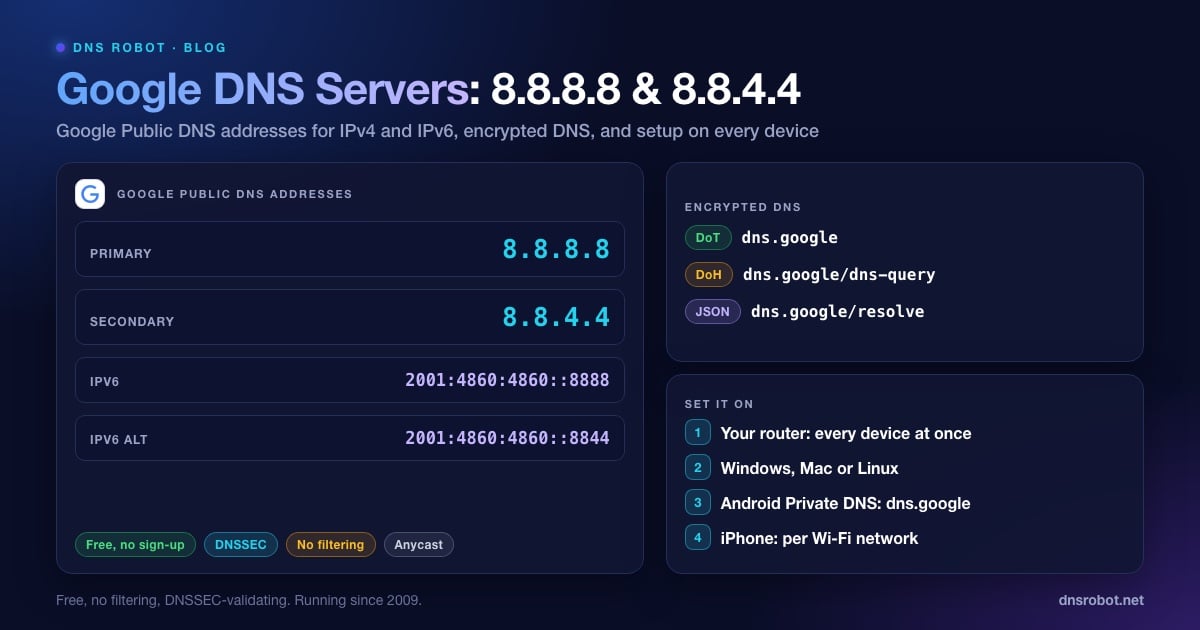
Digite estes endereços em qualquer campo de configuração de DNS. Use os dois: o segundo é a alternativa caso o seu dispositivo não consiga alcançar o primeiro.
| Configuração | IPv4 | IPv6 |
|---|---|---|
| DNS preferencial / primário | 8.8.8.8 | 2001:4860:4860::8888 |
| DNS alternativo / secundário | 8.8.4.4 | 2001:4860:4860::8844 |
# Consulte o DNS do Google diretamente (macOS, Linux ou Windows com as ferramentas do BIND)
dig @8.8.8.8 dnsrobot.net A +short

# O mesmo via IPv6
dig @2001:4860:4860::8888 dnsrobot.net A +short

# Equivalente nativo do Windows
nslookup dnsrobot.net 8.8.8.8
Os dois endereços são anycast: o Google os anuncia a partir de data centers no mundo todo, e a sua consulta vai para o mais próximo na rede. O 8.8.8.8 e o 8.8.4.4 são equivalentes; nenhum deles é um servidor reserva mais lento. Pequenas diferenças de velocidade entre eles, como as do nosso benchmark abaixo, se devem ao roteamento naquele dia.
Se a sua conexão tem IPv6, adicione também o par IPv6. Caso contrário, o seu dispositivo pode continuar mandando consultas IPv6 para o resolvedor do provedor de internet e contornar o Google sem você perceber.
Advertisement
Endereços DNS64 do Google para Redes Só IPv6
O Google também opera um serviço de DNS64. Numa rede que só tem IPv6, ele cria endereços IPv6 para sites que só têm IPv4, para que um gateway NAT64 possa traduzir o tráfego. Você só precisa disso se operar uma rede só IPv6 com NAT64 usando o prefixo conhecido 64:ff9b::/96.
| Serviço | Endereço 1 | Endereço 2 |
|---|---|---|
| Google Public DNS64 | 2001:4860:4860::6464 | 2001:4860:4860::64 |
DNS over HTTPS, DNS over TLS e a API JSON
O DNS comum na porta 53 não é criptografado, então o seu provedor de internet e qualquer outro no caminho conseguem ler os nomes que você consulta. O Google Public DNS também responde por protocolos criptografados:
DNS over HTTPS (DoH):
https://dns.google/dns-query. O Chrome e o Edge usam esse endereço quando você escolhe o Google na configuração de DNS seguro; o Firefox não lista o Google, então escolha Personalizado e cole a URL.DNS over TLS (DoT): hostname
dns.googlena porta 853. É o que você digita na configuração DNS particular do Android.API JSON:
https://dns.google/resolve?name=example.com&type=Aretorna a resposta em JSON, o que é útil em scripts e para verificações rápidas no navegador.
# API JSON do Google: funciona com um curl simples
curl -s 'https://dns.google/resolve?name=dnsrobot.net&type=A'
# {"Status":0, ... "Answer":[{"name":"dnsrobot.net.","type":1,"TTL":300,"data":"172.67.150.248"}, ...],
#  "Comment":"Response from 108.162.193.236."}
O campo Comment mostra qual servidor autoritativo o Google consultou para obter a resposta. Neste caso, é um dos nameservers da Cloudflare, porque o DNS do dnsrobot.net está hospedado na Cloudflare.
Advertisement
Privacidade do DNS do Google: O Que Ele Registra
O Google descreve os seus registros na página de privacidade do Google Public DNS. Ele mantém dois tipos de log:
Logs temporários guardam o seu endereço IP completo e a consulta. O Google os apaga em 24 a 48 horas e os usa para combater abusos e corrigir problemas.
Logs permanentes mantêm uma amostra das consultas sem o endereço IP. No lugar dele, guardam uma localização em nível de cidade ou região, junto com detalhes como o ASN da sua rede, o nome consultado e o tipo de registro.
O Google afirma que não combina esses logs com informações pessoais da sua conta Google ou de outros serviços do Google, exceto para lidar com segurança e abusos.
EDNS Client Subnet (ECS): o Google repassa os primeiros 24 bits do seu endereço IPv4 (56 bits no IPv6), ou menos, aos servidores DNS do site quando eles suportam ECS. Isso ajuda as CDNs a mandar você para um servidor próximo. O 1.1.1.1 da Cloudflare não faz isso.
Isso é menos do que muitos resolvedores de provedores de internet guardam, mas mais do que o 1.1.1.1, que trunca os endereços IP na hora e nunca grava o endereço completo em disco. Nenhum dos dois serviços esconde as suas consultas do provedor de internet, a não ser que você use DoH ou DoT.
O DNS do Google Bloqueia Alguma Coisa?
Não. O Google afirma que o Google Public DNS não bloqueia nem filtra domínios de nenhum tipo, exceto em raros casos de segurança ou exigência legal. Ele valida DNSSEC, então um domínio com assinaturas quebradas falha com SERVFAIL em vez de retornar uma resposta que pode ter sido forjada. Se você quer filtragem, use um resolvedor feito para isso:
| Provedor | Primário | Secundário | Filtragem |
|---|---|---|---|
| Google Public DNS | 8.8.8.8 | 8.8.4.4 | Nenhuma |
| Cloudflare | 1.1.1.1 | 1.0.0.1 | Nenhuma |
| Cloudflare for Families | 1.1.1.3 | 1.0.0.3 | Malware e conteúdo adulto |
| Quad9 | 9.9.9.9 | 149.112.112.112 | Domínios maliciosos |
| OpenDNS FamilyShield | 208.67.222.123 | 208.67.220.123 | Conteúdo adulto (predefinido) |
Advertisement
DNS do Google vs Cloudflare vs Quad9: Nosso Teste de Velocidade
O 8.8.8.8 é mais rápido que o 1.1.1.1? Depende da sua rede, então medimos. Em 4 de outubro de 2026, enviamos a cada resolvedor 15 consultas de um nome popular (em cache) e 15 consultas de nomes totalmente novos (sem cache) a partir de dois lugares na Índia: uma conexão residencial da Jio em Andhra Pradesh e o nosso servidor web em um data center em Navi Mumbai. A tabela mostra o tempo de resposta mediano.
| Resolvedor | Conexão residencial: em cache | Conexão residencial: sem cache | Data center: em cache | Data center: sem cache |
|---|---|---|---|---|
| Cloudflare 1.1.1.1 | 26 ms | 148 ms | 3 ms | 71 ms |
| Cloudflare 1.0.0.1 | 26 ms | 146 ms | 2 ms | 136 ms |
| Google 8.8.8.8 | 53 ms | 116 ms | 3 ms | 64 ms |
| Google 8.8.4.4 | 31 ms | 121 ms | 3 ms | 64 ms |
| Quad9 9.9.9.9 | 37 ms | 330 ms | 2 ms | 269 ms |
No cenário global, o ranking de resolvedores do DNSPerf (últimos 30 dias, consultado em 4 de outubro de 2026) põe o 1.1.1.1 um pouco à frente, com média de 13,63 ms contra 19,47 ms do Google e 21,62 ms do Quad9. Os nossos números da Índia mostram por que uma média pode enganar.
O Google venceu o teste sem cache nas duas redes (116–121 ms na conexão residencial, 64 ms a partir do data center), que é o que você sente ao visitar um site pela primeira vez. A Cloudflare respondeu mais rápido os nomes em cache na conexão residencial (26 ms contra 31 ms do 8.8.4.4 e 53 ms do 8.8.8.8). A partir do data center, todos os resolvedores responderam nomes em cache em 2–3 ms.
Ou seja, nenhum dos dois é "o DNS mais rápido" em todo lugar. A diferença entre eles é de algumas dezenas de milissegundos, para um lado ou para o outro. Isso é menos do que a diferença entre um bom resolvedor público e um resolvedor lento de provedor de internet.
Como Configurar o DNS do Google (8.8.8.8)
Configurar no roteador cobre todos os dispositivos do seu Wi-Fi. Configure no próprio dispositivo quando não for possível mudar o roteador, ou em notebooks e celulares que saem de casa.
Advertisement
No Roteador
Entre na página de administração do roteador, normalmente em 192.168.1.1 ou 192.168.0.1. O nosso guia de login do roteador tem o endereço e a senha padrão de mais de 25 marcas e provedores.
Abra as configurações de Internet, WAN ou DHCP e encontre os campos de DNS.
Mude o DNS de automático para manual e digite 8.8.8.8 e 8.8.4.4. Se houver uma seção de IPv6, digite 2001:4860:4860::8888 e 2001:4860:4860::8844.
Salve e depois reconecte os seus dispositivos (ou reinicie o roteador) para que eles recebam a mudança.
No Windows 11 e 10
Abra Configurações → Rede e Internet, escolha Wi-Fi ou Ethernet e clique na sua conexão.
Ao lado de Atribuição de servidor DNS, clique em Editar e mude para Manual.
Em IPv4, digite 8.8.8.8 (preferencial) e 8.8.4.4 (alternativo). O Windows 11 permite definir DNS por HTTPS como Ativado (modelo automático) (em inglês, "On (automatic template)") para cada um.
Em IPv6, digite 2001:4860:4860::8888 e 2001:4860:4860::8844 e salve.
O Windows 10 não tem uma opção de DNS separada em Configurações. Pressione Win + R, execute
ncpa.cpl, clique com o botão direito no seu adaptador e abra Propriedades → Protocolo IP Versão 4 (TCP/IPv4) → Propriedades → Usar os seguintes endereços de servidor DNS. Os comandos abaixo funcionam nas duas versões.
REM Prompt de Comando como administrador. Troque "Wi-Fi" pelo nome do seu adaptador
REM (liste os adaptadores com: netsh interface show interface)
netsh interface ipv4 set dnsservers name="Wi-Fi" source=static address=8.8.8.8 validate=no
netsh interface ipv4 add dnsservers name="Wi-Fi" address=8.8.4.4 index=2 validate=no
ipconfig /flushdns
No macOS e no Linux
macOS: Ajustes do Sistema → Rede → Wi-Fi → Detalhes → DNS, clique em + e adicione 8.8.8.8, 8.8.4.4 e os dois endereços IPv6.
Linux com systemd-resolved (por exemplo, nos desktops Ubuntu e Fedora): configure por conexão no NetworkManager ou use o
resolvectlcomo abaixo. Não edite o/etc/resolv.confà mão nesses sistemas; ele é gerado de novo automaticamente.
# macOS
networksetup -setdnsservers Wi-Fi 8.8.8.8 8.8.4.4 2001:4860:4860::8888 2001:4860:4860::8844

# Linux (NetworkManager): troque "Home Wi-Fi" pelo nome da sua conexão
nmcli con mod "Home Wi-Fi" ipv4.dns "8.8.8.8 8.8.4.4" ipv4.ignore-auto-dns yes
nmcli con up "Home Wi-Fi"

# Linux (systemd-resolved, vale até a próxima reconexão; troque wlan0 pela sua interface)
sudo resolvectl dns wlan0 8.8.8.8 8.8.4.4
resolvectl status wlan0
No Android e no iPhone
Android 9 ou mais recente: abra Configurações → Rede e Internet → DNS particular (em Avançado em alguns celulares), escolha Nome do host do provedor de DNS particular e digite dns.google. Isso criptografa as suas consultas e funciona nos dados móveis, além do Wi-Fi.
iPhone e iPad: Ajustes → Wi-Fi, toque no (i) ao lado da sua rede e depois em Configurar DNS → Manual. Remova as entradas existentes e adicione 8.8.8.8 e 8.8.4.4. Isso vale só para essa rede Wi-Fi.
Como Verificar Se Você Está Usando o DNS do Google
O Google publica um nome especial que responde com o endereço de quem fez a pergunta. Rode a consulta sem indicar um servidor, para que ela passe pelas suas configurações normais:
# Windows, macOS ou Linux
nslookup -type=TXT o-o.myaddr.l.google.com

# Usando o DNS do Google: você recebe um endereço do Google (muitas vezes 172.253.x.x ou 74.125.x.x)
# mais uma linha "edns0-client-subnet".
# Sem o Google: você recebe o endereço do resolvedor do seu provedor ou da sua VPN.

# Teste de DNSSEC: este domínio quebrado de propósito precisa falhar
dig @8.8.8.8 dnssec-failed.org | grep status
# status: SERVFAILSe a resposta ainda mostrar o seu provedor, algo está sobrepondo a sua configuração: o roteador distribuindo o próprio endereço, uma VPN ou a configuração de DNS seguro do próprio navegador. Depois de qualquer mudança, limpe o cache DNS para que respostas antigas não confundam o teste.
8.8.8.8 Não Funciona? Causas Comuns
O Google Public DNS em si raramente fica fora do ar. Quando parece falhar, geralmente é por um destes motivos:
A sua rede intercepta o DNS. Alguns provedores de internet, hotéis e firewalls de escritório redirecionam toda consulta na porta 53 para o próprio resolvedor, então colocar 8.8.8.8 nas configurações não muda nada. O teste
o-o.myaddr.l.google.comacima mostra um endereço que não é do Google quando isso acontece. DoH ou DoT para dns.google geralmente contorna o problema, se a rede permitir.Um portal cativo. Em Wi-Fi de hotel, aeroporto e café, a página de login muitas vezes só aparece pelo DNS da própria rede. Volte o DNS para automático, faça o login e depois troque de novo.
Um firewall que só permite o próprio DNS. Redes corporativas e de escolas costumam bloquear as portas 53 e 853 para resolvedores externos. Nelas, use o resolvedor da rede.
Um domínio com DNSSEC quebrado. O Google valida assinaturas. Se o DNSSEC de um domínio está mal configurado, o Google responde SERVFAIL, enquanto um resolvedor que não valida ainda pode retornar um endereço. A correção é do lado do domínio.
Limite de taxa. O Google permite até 1.500 consultas por segundo de cada endereço IPv4 (ou /64 IPv6). Usuários domésticos nunca chegam perto disso, mas um servidor de e-mail ou um crawler movimentado atrás de um único IP pode chegar.
Respostas desatualizadas. Depois da troca, as respostas em cache ficam no seu dispositivo até o TTL delas expirar. Limpe o cache e teste de novo.
Se nenhum site carrega, siga o nosso guia sobre servidor DNS que não responde. Se só um site falha com DNS_PROBE_FINISHED_NXDOMAIN, o problema costuma estar nos registros do próprio domínio; veja como corrigir o NXDOMAIN.
O 8.8.8.8 é o DNS mais rápido para você?
Rode o Teste de Velocidade DNS do DNS Robot no seu próprio navegador. Ele mede o Google, a Cloudflare e o Quad9 com consultas DNS-over-HTTPS sem cache e os classifica pelo tempo mediano de resposta na sua rede.
Testar Teste de Velocidade DNSAdvertisement
Perguntas Frequentes
O Google Public DNS usa 8.8.8.8 e 8.8.4.4 para IPv4, e 2001:4860:4860::8888 e 2001:4860:4860::8844 para IPv6. Digite os dois endereços de cada par para que o seu dispositivo tenha uma alternativa.