











Servidor DNS não responde: como resolver
 Shaik Vahid8 min de leitura
Ponto-chave
“O servidor DNS não está respondendo” significa que seu dispositivo pediu a um servidor DNS para converter o nome de um site em endereço IP e não recebeu resposta, então nenhum site abre mesmo com a conexão ativa. Limpe o cache DNS, troque para um servidor DNS público como 1.1.1.1 ou 8.8.8.8 e reinicie o roteador e o dispositivo. Se só um dispositivo falha, confira a VPN, o software de segurança ou o adaptador de rede dele.
Verifique agora

Comece a ler
- O que significa o servidor DNS não está respondendo?
- Causas comuns do erro DNS Server Not Responding
- Solução 1: limpar o cache DNS
- Solução 2: trocar para um servidor DNS público
- Solução 3: reiniciar o roteador e o dispositivo
- Resolver DNS Server Not Responding no Windows
- Resolver DNS Server Not Responding no Mac
- Resolver DNS Server Not Responding no celular
- Resolver DNS Server Not Responding em consoles de jogos
- Soluções avançadas
- Como verificar se o DNS está funcionando novamente
- Perguntas Frequentes
O que significa o servidor DNS não está respondendo?
DNS Server Not Responding é um erro que aparece quando seu dispositivo envia uma solicitação a um servidor DNS e não recebe resposta. O DNS (Domain Name System) traduz nomes como example.com em endereços IP como 203.0.113.10. Sem um servidor DNS funcionando, seu navegador não encontra nenhum site, mesmo que a conexão com a internet em si esteja normal.
No Windows, o Diagnóstico de Rede mostra, na versão em inglês, “Your computer appears to be correctly configured, but the device or resource (DNS server) is not responding.” O Chrome mostra DNS_PROBE_FINISHED_BAD_CONFIG (seu servidor DNS falhou e o do Google respondeu) ou DNS_PROBE_FINISHED_NO_INTERNET (nenhum respondeu), ambos códigos DNS_PROBE. O Safari avisa que não encontra o servidor (“Safari Can't Find the Server” na interface em inglês) e o Firefox mostra “Servidor não encontrado”.
Isso nem sempre significa que sua internet caiu. Muitas vezes só a etapa do DNS está quebrada, e você mesmo resolve em poucos minutos.
Quais servidores DNS respondem mais rápido na sua conexão?
Causas comuns do erro DNS Server Not Responding
Antes de partir para as soluções, entender a causa raiz ajuda a escolher a correção certa. Aqui estão os motivos mais comuns para esse erro aparecer.
- Servidor DNS do provedor fora do ar — Os servidores DNS do seu provedor de internet estão sobrecarregados ou passando por uma interrupção
- Falha no roteador — Um bug de firmware ou vazamento de memória no seu roteador está bloqueando o tráfego DNS
- Firewall ou antivírus bloqueando o DNS — Software de segurança está interferindo nas solicitações DNS na porta 53
- Configurações DNS incorretas — Configuração manual de DNS com endereços de servidor incorretos ou inacessíveis
- Problema no adaptador de rede — Driver desatualizado ou pilha TCP/IP corrompida no seu dispositivo
- Problema de conectividade WiFi — Sinal fraco ou desconexões intermitentes causando timeout no DNS
- Interferência de VPN — VPN ativa direcionando consultas DNS através de um servidor que não responde
- Cache DNS desatualizado — Uma entrada antiga ou com falha que seu dispositivo guardou; ela quebra só os sites que cobre, então explica um site falhando, não todos
Solução 1: limpar o cache DNS
Leva dez segundos. Seu sistema guarda as respostas DNS recentes em um cache; limpá-lo apaga qualquer falha armazenada, e a próxima consulta sai do zero. (Uma entrada desatualizada afeta só o próprio site; se nada carrega, faça também as soluções 2 e 3.) Veja como limpar o cache DNS em cada sistema.
Abra um terminal ou o prompt de comando e execute o comando do seu sistema operacional:
# Windows (Command Prompt)
ipconfig /flushdns

# macOS
sudo dscacheutil -flushcache; sudo killall -HUP mDNSResponder

# Linux (systemd-resolved)
sudo resolvectl flush-cachesSolução 2: trocar para um servidor DNS público
Se os servidores DNS do seu provedor estão lentos ou fora do ar, trocar para um resolvedor DNS público confiável frequentemente resolve o problema instantaneamente. Servidores DNS públicos como Google e Cloudflare possuem infraestrutura global com disponibilidade quase perfeita.
Aqui estão os melhores servidores DNS gratuitos para usar:
| Provedor | DNS Primário | DNS Secundário | Melhor Para |
|---|---|---|---|
| Google Public DNS | 8.8.8.8 | 8.8.4.4 | Velocidade e confiabilidade |
| Cloudflare | 1.1.1.1 | 1.0.0.1 | Privacidade |
| Quad9 | 9.9.9.9 | 149.112.112.112 | Bloqueio de malware |
| OpenDNS | 208.67.222.222 | 208.67.220.220 | Bloqueio de phishing (filtro familiar: 208.67.222.123) |
Solução 3: reiniciar o roteador e o dispositivo
Uma simples reiniciação limpa falhas temporárias na memória do roteador e força o restabelecimento das conexões DNS. Isso é especialmente eficaz quando o erro DNS afeta todos os dispositivos da sua rede.
Siga estes passos na ordem:
- Desconecte o roteador da tomada (não apenas desligue — desconecte fisicamente)
- Aguarde 30 segundos — isso limpa a RAM do roteador e redefine todo o estado temporário
- Conecte novamente e aguarde 1-2 minutos até que ele reinicie completamente e reconecte ao seu provedor
- Reinicie seu computador ou celular para limpar o estado de rede do dispositivo
- Teste visitando um site no seu navegador
Resolver DNS Server Not Responding no Windows
Se as três soluções rápidas acima não funcionaram, siga estes passos específicos do Windows. O caminho das configurações de DNS abaixo é o do Windows 11; o Windows 10 vem logo depois.
Redefinir o adaptador de rede
Abra o Prompt de Comando como Administrador e execute estes comandos para redefinir completamente sua pilha de rede:
netsh winsock reset
netsh int ip reset
ipconfig /release
ipconfig /renew
ipconfig /flushdns
Reinicie o computador após executar esses comandos. Isso redefine o catálogo Winsock, a pilha TCP/IP, libera e renova seu endereço IP e limpa o cache DNS em uma única sequência.
Alterar configurações DNS no Windows
Para definir manualmente um servidor DNS público no Windows:
- Abra Configurações → Rede e Internet → Wi-Fi → Gerenciar redes conhecidas → sua rede (para cabo: Ethernet → sua rede)
- Clique em Editar ao lado de Atribuição de servidor DNS
- Mude de Automático para Manual e ative o IPv4
- Digite como DNS preferencial
1.1.1.1e como DNS alternativo1.0.0.1. Se houver uma seção IPv6, digite também2606:4700:4700::1111e2606:4700:4700::1001; senão o dispositivo continua consultando o DNS IPv6 do seu provedor. - Clique em Salvar e teste abrindo um site
O Windows 10 não tem uma opção de DNS própria em Configurações: pressione Win + R, execute ncpa.cpl, clique com o botão direito no adaptador → Propriedades → Protocolo IP Versão 4 (TCP/IPv4) → Propriedades → Usar os seguintes endereços de servidor DNS.
Resolver DNS Server Not Responding no Mac
O macOS usa um sistema diferente de gerenciamento de DNS. Veja como resolver o problema.
Alterar configurações DNS no macOS
Para definir um servidor DNS público no seu Mac:
- Abra Ajustes do Sistema → Rede → Wi-Fi (ou sua conexão ativa)
- Clique em Detalhes ao lado da sua rede conectada
- Clique em DNS na barra lateral
- Clique no botão + e adicione
1.1.1.1 - Clique em + novamente e adicione
1.0.0.1(e2606:4700:4700::1111se você usa IPv6) - Clique em OK
Limpar DNS e redefinir rede no Mac
Abra o Terminal e execute:
# Flush DNS cache
sudo dscacheutil -flushcache
sudo killall -HUP mDNSResponder

# Renew DHCP lease (forces new DNS assignment)
sudo ipconfig set en0 DHCP
en0 costuma ser o Wi-Fi de um MacBook; descubra o seu com networksetup -listallhardwareports.
Resolver DNS Server Not Responding no celular
Erros de DNS em celulares e tablets geralmente são causados pelas configurações DNS do seu roteador WiFi ou por um cache desatualizado no dispositivo.
iPhone / iPad (iOS)
Para alterar o DNS no iOS:
- Abra Ajustes → Wi-Fi → toque no ícone (i) ao lado da sua rede conectada
- Toque em Configurar DNS → mude de Automático para Manual
- Exclua os servidores DNS existentes e adicione
1.1.1.1e1.0.0.1(mais2606:4700:4700::1111e2606:4700:4700::1001para IPv6) - Toque em Salvar e teste sua conexão
Android
O Android 9+ possui uma configuração integrada de DNS Privado que se aplica a todas as redes:
- Abra Configurações → Rede e Internet → DNS particular (em Avançadas em alguns celulares; na Samsung, Conexões → Mais configurações de conexão)
- Selecione Nome do host do provedor de DNS particular
- Digite
one.one.one.one(Cloudflare) oudns.google(Google), exatamente como está escrito - Toque em Salvar — vale para Wi-Fi e dados móveis. Um erro de digitação aqui quebra todas as consultas do celular, e o Android avisa “Não é possível acessar o servidor DNS privado”
Resolver DNS Server Not Responding em consoles de jogos
Erros de DNS em consoles de jogos impedem o multiplayer online, atualizações de jogos e acesso à loja. Veja como resolver no PlayStation e Xbox.
PlayStation (PS5 / PS4)
Para alterar o DNS em um PlayStation:
- PS5: Configurações → Rede → Configurações → Configurar Conexão com a Internet, destaque sua rede, pressione Opções → Configurações avançadas → Configurações DNS: Manual
- PS4: Configurações → Rede → Configurar Conexão com a Internet → Usar Wi-Fi (ou Usar um cabo LAN) → Personalizado, mantenha os padrões de Endereço IP e DHCP, depois Configurações DNS: Manual
- Digite DNS Primário
1.1.1.1e DNS Secundário1.0.0.1 - Salve e depois teste a conexão
Xbox (Series X/S / One)
Para alterar o DNS no Xbox:
- Vá em Configurações → Geral → Configurações de rede → Configurações avançadas
- Selecione Configurações DNS → Manual
- Digite DNS Primário:
1.1.1.1e DNS Secundário:1.0.0.1 - Pressione B para salvar e reinicie o console para aplicar as alterações
Soluções avançadas
Se nenhuma das soluções acima funcionou, o problema pode ser mais profundo. Tente estes passos avançados.
Desativar firewall ou antivírus temporariamente
Alguns softwares de segurança bloqueiam o tráfego DNS. Desative temporariamente o firewall e o antivírus para testar.
Se o erro desaparecer com o firewall desligado, adicione uma exceção para o tráfego DNS (porta 53, UDP e TCP; para o DNS particular do Android, TCP 853, ou UDP 443 quando ele aponta para o DNS do Google ou da Cloudflare, que o Android 11 e posteriores acessam por DNS sobre HTTP/3 (Google)) nas configurações do seu software de segurança. Não deixe o firewall desativado permanentemente.
Desativar IPv6
Se o IPv6 da sua rede funciona pela metade, o DNS por IPv6 pode falhar enquanto o IPv4 funciona. Desligar o IPv6 no dispositivo é um teste rápido; se ajudar, conserte o IPv6 do roteador ou configure servidores DNS IPv6 em vez de deixá-lo desligado (a Microsoft recomenda não desativar o IPv6 no Windows):
- Windows: Abra as propriedades do adaptador de rede → desmarque "Protocolo IP Versão 6 (TCP/IPv6)" → clique em OK
- Mac: Ajustes do Sistema → Rede → Wi-Fi → Detalhes → TCP/IP → defina Configurar IPv6 como "Apenas Link-Local"
- Linux: Execute
sudo sysctl -w net.ipv6.conf.all.disable_ipv6=1
Iniciar em Modo de Segurança com Rede
O modo de segurança carrega o Windows com drivers e serviços mínimos, eliminando interferências de softwares de terceiros. Se o DNS funcionar no modo de segurança, um programa de inicialização ou driver está causando o conflito.
No Windows: segure Shift enquanto clica em Reiniciar, depois escolha Solucionar problemas → Opções avançadas → Configurações de Inicialização → Reiniciar → pressione F5 para Modo de Segurança com Rede.
Como verificar se o DNS está funcionando novamente
Depois de aplicar uma solução, confira se a resolução de DNS funciona. Não basta abrir um site: execute estes testes para confirmar que o DNS voltou a responder.
# Test DNS resolution directly
nslookup google.com

# Test with a specific DNS server
nslookup google.com 1.1.1.1

# Check your current DNS settings (Windows)
ipconfig /all | findstr "DNS"

# Check your current DNS settings
scutil --dns | head -20      # macOS
resolvectl status            # Linux with systemd-resolved
Se o nslookup retornar um endereço IP, o DNS está funcionando. Para comparar com o que o DNS responde em outros lugares, consulte o domínio com o DNS Lookup ou o verificador de propagação de DNS.
Teste sua resolução DNS agora
O DNS Lookup gratuito do DNS Robot consulta os servidores de nomes do próprio domínio e os resolvedores do Google e da Cloudflare, para você conferir que o domínio não é o problema enquanto conserta o seu DNS.
Fontes
- 1.1.1.1 setup (Android Private DNS hostname), Cloudflare
- Google Public DNS: get started, Google
- DNS-over-HTTP/3 in Android, Google
Perguntas Frequentes
O que significa o servidor DNS não está respondendo?
Como resolver DNS server not responding no Windows 10?
Por que meu DNS continua falhando no WiFi?
Uma VPN pode causar o erro DNS server not responding?
Qual é o melhor servidor DNS para velocidade?
Como resolver DNS server not responding no PS5?
Reiniciar o roteador resolve problemas de DNS?
Como limpar o cache DNS no Mac?
DNS server not responding é vírus?
Quanto tempo leva para resolver o erro DNS server not responding?
Sobre o autor
Shaik VahidFundador da DNS Robot. Vahid passou anos no suporte de hospedagem de sites resolvendo domínios, registros DNS, certificados SSL e entrega de e-mails para clientes. Ele cria as ferramentas da DNS Robot e escreve estes guias a partir dos erros que as pessoas realmente encontram.
Artigos Relacionados

DNS_PROBE_FINISHED_NXDOMAIN: o que significa e como resolver
DNS_PROBE_FINISHED_NXDOMAIN: o DNS diz que o domínio não existe. Um único teste mostra se é erro de digitação, seu DNS, um filtro de bloqueio ou o próprio site.
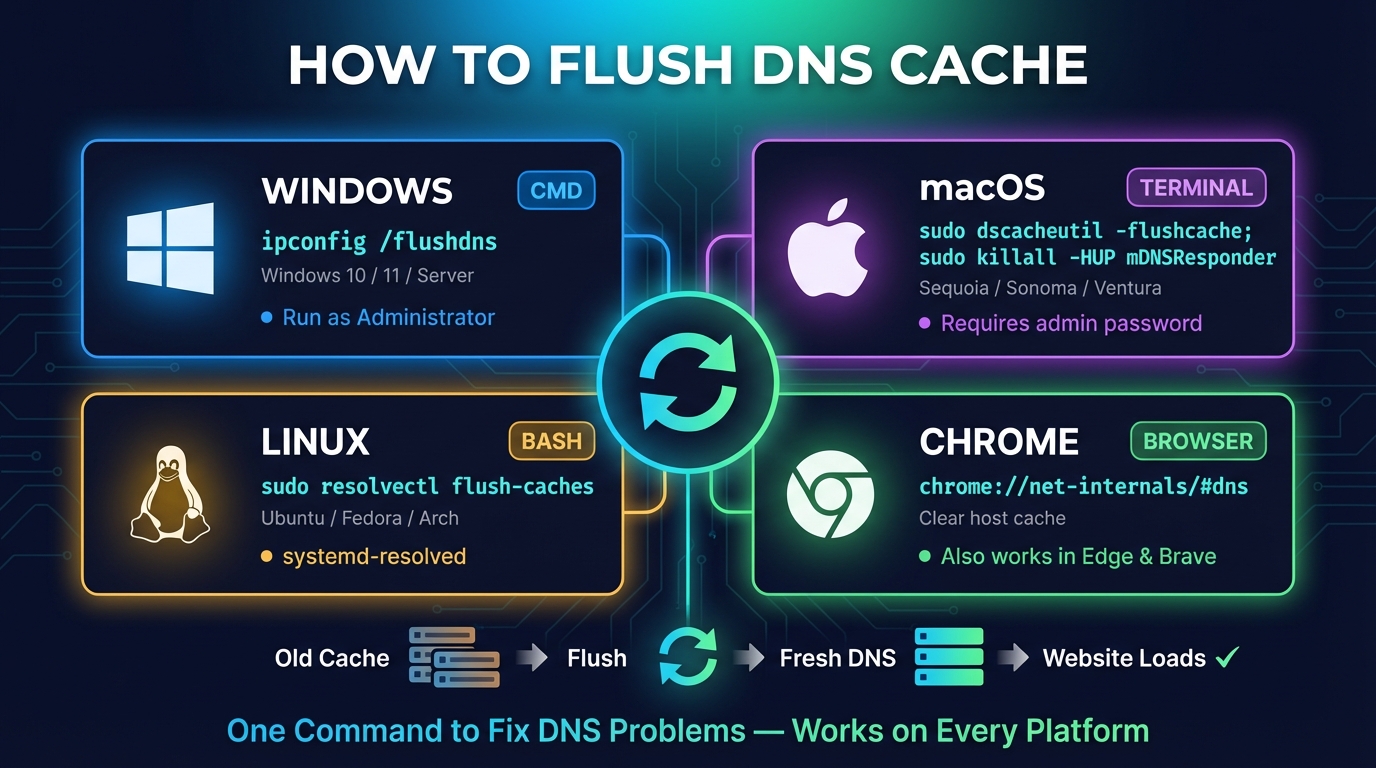
Como fazer flush DNS (Windows, Mac, Chrome, Linux)
Como limpar o cache DNS no Windows (ipconfig /flushdns), macOS, Linux e Fedora, Chrome, Firefox, celular e roteador, e como conferir se funcionou.
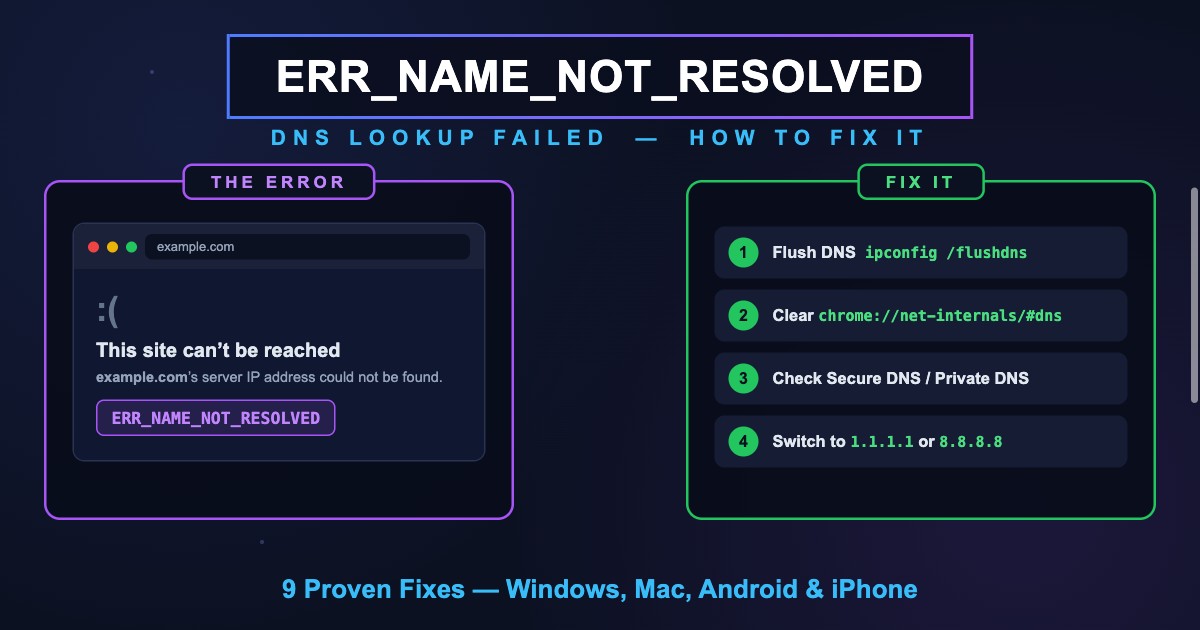
ERR_NAME_NOT_RESOLVED (-105): como resolver no celular e PC
ERR_NAME_NOT_RESOLVED (-105) significa que o Chrome não achou o IP do site no DNS. O que é, por que aparece no lugar dos códigos DNS_PROBE e como corrigir.


Ferramentas Relacionadas
Consulta DNS
Todos os registros DNS direto dos servidores do domínio, ao lado do cache do Google e da Cloudflare
Teste de Ping
Meça seu ping, jitter e perda de pacotes, seu ping para 34 regiões de nuvem e faça ping em qualquer site ou IP a partir de 11 cidades
Traceroute
Rastreie a rota de 8 cidades até um site ou IP, hop a hop, com cada rede nomeada