Como Fazer Flush DNS (Windows, Mac, Chrome, Linux)
Advertisement
O Que É Cache DNS e Por Que Limpá-lo?
O cache DNS é um banco de dados temporário que armazena os endereços IP dos sites que você visitou recentemente. Quando você digita um domínio como example.com, o sistema operacional consulta o cache DNS primeiro, antes de contatar um servidor DNS externo. Isso acelera a navegação ao evitar consultas DNS repetidas — uma resposta em cache retorna em menos de 1 ms, enquanto uma consulta DNS nova leva entre 20 e 120 ms.
O problema é que os registros DNS mudam. Um site pode migrar para um novo servidor, trocar de provedor de hospedagem ou atualizar seu endereço IP. Quando isso acontece, o registro em cache fica desatualizado — ele aponta para um IP antigo que pode não funcionar mais. Limpar o cache DNS força o sistema a descartar todos os registros armazenados e buscar informações atualizadas no servidor DNS.
O cache DNS existe em múltiplos níveis: no seu sistema operacional, no seu navegador e, às vezes, no seu roteador. Para eliminar completamente registros desatualizados, pode ser necessário limpar o cache em mais de um nível.
Como Funciona o Cache DNS: TTL, Camadas e Expiração
Entender como o cache DNS funciona ajuda a decidir quando a limpeza é realmente necessária e quando é desnecessária.
Todo registro DNS possui um valor de TTL (Time to Live) definido pelo dono do domínio. O TTL diz ao sistema por quantos segundos manter o registro em cache antes de descartá-lo. Valores comuns de TTL variam de 300 segundos (5 minutos) para registros que mudam com frequência até 86.400 segundos (24 horas) para registros estáveis como MX ou TXT.
O cache DNS ocorre em quatro camadas distintas, cada uma com seu próprio armazenamento:
Cache do navegador — Chrome, Firefox e Edge mantêm seus próprios caches DNS com no máximo cerca de 1.000 entradas. O cache do Chrome tem um TTL padrão de 60 segundos, independentemente do TTL real do registro DNS
Cache do sistema operacional — O serviço DNS Client do Windows armazena até 1.000 entradas por padrão. O macOS usa o mDNSResponder e o Linux usa o systemd-resolved (quando ativado). Os caches do SO respeitam o TTL definido pelo servidor DNS
Cache do roteador — A maioria dos roteadores domésticos armazena respostas DNS para todos os dispositivos conectados. O tamanho do cache varia por modelo, mas geralmente comporta entre 500 e 1.000 entradas
Cache do resolvedor do provedor — O resolvedor DNS do seu ISP faz cache dos registros para todos os seus usuários. Este é o maior cache e você não pode limpá-lo — é preciso aguardar o TTL expirar
Quando você faz flush DNS, você limpa as camadas do navegador e do SO. Você não consegue limpar o resolvedor do ISP, mas pode contorná-lo trocando para um servidor DNS público como o Cloudflare (1.1.1.1) ou o Google (8.8.8.8). Durante a navegação normal, a taxa de acerto do cache DNS fica tipicamente entre 80% e 90%, o que significa que a maioria das consultas é respondida instantaneamente pelo cache sem acionar um servidor DNS.
Advertisement
Quando Você Deve Limpar o Cache DNS?
Você não precisa limpar o cache DNS com frequência — o sistema operacional gerencia a expiração do cache automaticamente usando os valores TTL. No entanto, há situações específicas em que uma limpeza manual resolve problemas reais:
Site não carrega — Você vê erros como DNS_PROBE_FINISHED_NXDOMAIN ou servidor DNS não responde mesmo que o site funcione normalmente para outras pessoas
Visualizando uma versão antiga do site — O site migrou para um novo servidor recentemente, mas você ainda vê a versão antiga
Alterou as configurações de DNS — Você trocou do DNS do provedor para o DNS do Google (8.8.8.8) ou Cloudflare (1.1.1.1) e quer que a mudança entre em vigor imediatamente
Erros de certificado SSL — Você vê avisos de conexão não privada após um site renovar seu certificado
Propagação de DNS — Você atualizou registros DNS (A, CNAME, MX) e quer ver as alterações imediatamente, sem esperar o TTL expirar. Use o Verificador de Propagação DNS para ver se as mudanças já se espalharam globalmente
Preocupação com segurança — Você suspeita de envenenamento do cache DNS ou visitou um site comprometido
Como Limpar Cache DNS no Windows 10 e Windows 11
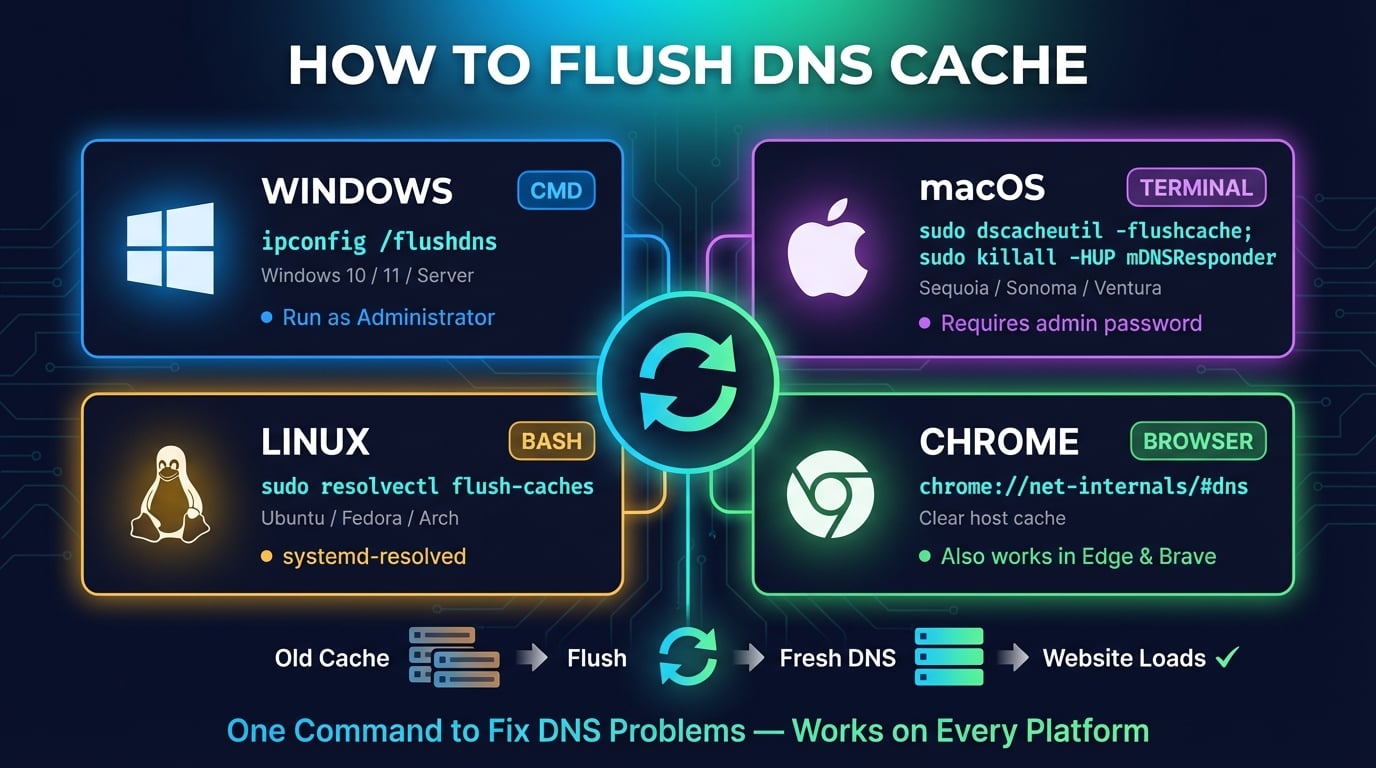
O Windows oferece dois métodos para limpar o cache DNS: Prompt de Comando e PowerShell. Ambos fazem a mesma coisa — limpam o cache do serviço DNS Client do Windows. Os comandos funcionam no Windows 10, Windows 11, Windows Server e versões anteriores.
Advertisement
Método 1: Usando o Prompt de Comando
Passo 1 — Pressione
Windows + Spara abrir a pesquisa, digitecmd, depois clique com o botão direito em Prompt de Comando e selecione Executar como administradorPasso 2 — Digite o seguinte comando e pressione Enter:
Passo 3 — Você verá a mensagem: "Liberou o Cache do Solucionador de DNS com êxito."
ipconfig /flushdnsÉ só isso. O cache DNS do Windows está agora vazio e, na próxima vez que você visitar um site, o Windows consultará o servidor DNS configurado para obter um endereço IP atualizado. O comando ipconfig é o utilitário padrão de rede do Windows — /flushdns é apenas uma de suas diversas opções.
Método 2: Usando o PowerShell
O PowerShell possui seu próprio cmdlet DNS que oferece a mesma funcionalidade com opções adicionais:
# Limpar o cache DNS
Clear-DnsClientCache

# Verificar se o cache está vazio (deve retornar poucas ou nenhuma entrada)
Get-DnsClientCache

# Ver estatísticas do cache DNS
Get-DnsClientCache | Measure-Object | Select-Object Count
Clear-DnsClientCache faz exatamente a mesma coisa que ipconfig /flushdns. A vantagem do PowerShell é o cmdlet Get-DnsClientCache, que exibe as entradas em formato de tabela — mais fácil de filtrar e exportar do que a saída do ipconfig /displaydns.
Como Limpar Cache DNS no macOS (Sequoia, Sonoma, Ventura)
No macOS, limpar o cache DNS exige um comando no Terminal. O mesmo comando funciona no macOS Sequoia (15), Sonoma (14), Ventura (13) e Monterey (12).
| Versão do macOS | Comando para Limpar Cache DNS |
|---|---|
| Sequoia (15) / Sonoma (14) / Ventura (13) / Monterey (12) | sudo dscacheutil -flushcache; sudo killall -HUP mDNSResponder |
| Big Sur (11) / Catalina (10.15) / Mojave (10.14) | sudo killall -HUP mDNSResponder |
| El Capitan (10.11) / Sierra (10.12) / High Sierra (10.13) | sudo killall -HUP mDNSResponder |
| Yosemite (10.10) | sudo discoveryutil mdnsflushcache; sudo discoveryutil udnsflushcaches |
| Lion (10.7) a Mavericks (10.9) | sudo killall -HUP mDNSResponder |
Passo 1 — Pressione
Command + Spacepara abrir o Spotlight, digite Terminal e pressione EnterPasso 2 — Cole o seguinte comando e pressione Enter:
Passo 3 — Digite sua senha do Mac quando solicitado. O terminal não exibirá nenhuma saída, mas o cache DNS terá sido limpo
sudo dscacheutil -flushcache; sudo killall -HUP mDNSResponderEsse comando faz duas coisas: dscacheutil -flushcache limpa o cache do serviço de diretório, e killall -HUP mDNSResponder envia um sinal de reinicialização ao processo de resolução DNS do macOS (mDNSResponder). Ambos são necessários para uma limpeza completa — executar apenas um pode deixar entradas desatualizadas no outro cache.
Como Limpar Cache DNS no Linux (Ubuntu, Debian, Fedora)
O Linux lida com o cache DNS de forma diferente dependendo da distribuição e do serviço DNS em uso. A maioria das distribuições Linux modernas (Ubuntu 22.04+, Fedora 33+, Arch) usa o systemd-resolved como resolvedor DNS padrão.
Passo 1 — Abra o Terminal com
Ctrl + Alt + TPasso 2 — Execute o comando de limpeza para o seu serviço DNS (veja abaixo)
Passo 3 — Verifique se o cache foi limpo executando o comando de estatísticas
# Ubuntu 22.04+ / Fedora / Arch (systemd-resolved)
sudo resolvectl flush-caches

# Verificar se funcionou — os tamanhos de cache devem mostrar 0
sudo resolvectl statistics

# Ubuntu 20.04 e versões anteriores
sudo systemd-resolve --flush-caches

# Se estiver usando dnsmasq
sudo systemctl restart dnsmasq

# Se estiver usando nscd
sudo systemctl restart nscdNão sabe qual serviço DNS está em uso? Execute sudo resolvectl status em distros baseadas em systemd. Se retornar suas configurações de DNS, você está usando o systemd-resolved. Se o comando não for encontrado, verifique a presença do dnsmasq ou nscd com systemctl status dnsmasq ou systemctl status nscd.
Advertisement
Como Limpar Cache DNS no Google Chrome
O Google Chrome mantém seu próprio cache DNS interno, separado do cache do sistema operacional. O Chrome armazena até 1.000 entradas DNS com um TTL fixo de 60 segundos. Mesmo depois de limpar o cache DNS do SO, o Chrome pode continuar usando seus registros antigos. Veja como limpá-los:
Passo 1 — Abra uma nova aba no Chrome
Passo 2 — Digite
chrome://net-internals/#dnsna barra de endereços e pressione EnterPasso 3 — Clique no botão Clear host cache
Passo 4 — (Recomendado) Acesse também
chrome://net-internals/#socketse clique em Flush socket pools para encerrar conexões TCP antigas que ainda podem estar usando IPs desatualizados
Para uma atualização completa, limpe o cache DNS do sistema operacional e o cache interno do Chrome. O cache DNS do Chrome é reconstruído automaticamente conforme você navega, então limpá-lo não tem efeito duradouro no desempenho.
Como Limpar Cache DNS no Firefox, Edge e Safari
Todos os principais navegadores têm seu próprio cache DNS. Veja como limpá-lo em cada um:
| Navegador | Como Limpar o Cache DNS |
|---|---|
| Microsoft Edge | Digite edge://net-internals/#dns na barra de enderecos, clique em Clear host cache. Limpe tambem os sockets em edge://net-internals/#sockets |
| Firefox | Digite about:networking#dns na barra de enderecos, clique em Clear DNS Cache. O Firefox armazena entradas DNS por 60 segundos por padrao |
| Safari (Mac) | Va ao menu Safari, depois Desenvolvedor, depois Esvaziar Caches. Se o menu Desenvolvedor nao estiver visivel, ative-o em Safari, Ajustes, Avancado, Mostrar menu Desenvolvedor |
| Brave / Opera / Vivaldi | Igual ao Chrome: chrome://net-internals/#dns, depois Clear host cache (todos os navegadores baseados em Chromium usam o mesmo metodo) |
Advertisement
Como Limpar o Cache DNS do Roteador
Seu roteador doméstico também armazena respostas DNS para todos os dispositivos na rede. Se você já limpou o cache DNS do computador e do navegador, mas ainda vê registros desatualizados, o cache do roteador pode ser o problema.
A maioria dos roteadores domésticos não possui um comando dedicado para limpar o cache DNS. A forma mais simples de fazer isso é reiniciá-lo:
Passo 1 — Desconecte o cabo de energia do roteador (não pressione o botão de reset — isso restaura as configurações de fábrica)
Passo 2 — Aguarde 30 segundos. Esse tempo garante que a memória volátil (RAM) do roteador seja completamente apagada, incluindo todas as entradas de DNS em cache
Passo 3 — Reconecte o cabo de energia e aguarde de 1 a 2 minutos para o roteador iniciar completamente
Passo 4 — Reconecte ao Wi-Fi se necessário e verifique se o problema foi resolvido
Alguns roteadores avançados (Ubiquiti, pfSense, MikroTik) oferecem acesso por linha de comando, onde você pode limpar o DNS diretamente. Se o seu roteador rodar dnsmasq, é possível acessar via SSH e executar sudo systemctl restart dnsmasq para limpar apenas o cache DNS sem reiniciar o roteador.
Para problemas persistentes de DNS, considere alterar as configurações de DNS do roteador para usar o Cloudflare (1.1.1.1) ou o Google (8.8.8.8) — isso aplica um DNS mais rápido a todos os dispositivos da rede sem precisar configurar cada um individualmente. Consulte nosso guia para corrigir DNS lento para instruções detalhadas.
Como Verificar Se o Cache DNS Foi Limpo
Após a limpeza, você pode confirmar que o cache está realmente vazio usando os seguintes comandos:
# Windows — deve retornar vazio ou pouquissimas entradas
ipconfig /displaydns

# Windows PowerShell — contar entradas restantes
Get-DnsClientCache | Measure-Object | Select-Object Count

# macOS — enviar sinal INFO ao mDNSResponder
sudo killall -INFO mDNSResponder
# Em seguida, abra o Console.app e filtre por mDNSResponder para ver as estatisticas de cache

# Linux (systemd-resolved) — os tamanhos de cache devem mostrar 0
sudo resolvectl statisticsVocê também pode testar acessando um site que estava falhando anteriormente. Se ele carregar corretamente após a limpeza, o cache DNS desatualizado era o problema. Use a ferramenta DNS Lookup do DNS Robot para comparar os registros DNS que seu sistema resolve com o que os servidores DNS autoritativos reportam.
Para uma verificação mais completa, execute o Verificador de Propagação DNS para o domínio em questão. Ele consulta servidores DNS em mais de 30 países, permitindo confirmar se o problema é local (seu cache) ou global (os próprios registros DNS ainda não foram atualizados).
O Que Fazer Se Limpar o DNS Não Resolver o Problema
Fazer flush DNS resolve problemas relacionados ao cache, mas nem todo problema de DNS é causado por entradas desatualizadas. Se o problema persistir após limpar o cache em todos os níveis (SO + navegador + roteador), tente as seguintes etapas:
Troque o servidor DNS — O DNS do seu provedor pode estar fora do ar ou retornando registros incorretos. Troque para o Cloudflare (1.1.1.1) ou o Google (8.8.8.8). Veja nosso guia para corrigir DNS lento com instruções passo a passo
Verifique se o site realmente está fora do ar — Use a ferramenta Ping do DNS Robot para checar se o servidor responde. Se o ping falhar em vários locais, o site está fora do ar — não é um problema de DNS
Verifique os registros DNS — Use o DNS Lookup para conferir os registros A, AAAA e CNAME do domínio. Se os registros apontarem para o IP errado, o responsável pelo domínio precisa corrigi-los
Desative a VPN ou proxy — VPNs roteiam as consultas DNS pelos próprios servidores, que podem ter registros diferentes em cache ou bloquear certos domínios. Desconecte e teste novamente
Verifique o arquivo hosts — O arquivo hosts do computador substitui o DNS para domínios específicos. No Windows, verifique
C:\Windows\System32\drivers\etc\hosts. No macOS/Linux, verifique/etc/hosts. Remova qualquer entrada relacionada ao domínio afetadoAguarde a propagação — Se os registros DNS foram alterados recentemente, pode levar até 48 horas para que todos os servidores DNS no mundo sejam atualizados. Use o Verificador de Propagação DNS para acompanhar o andamento
Verifique seus registros DNS agora
Use a ferramenta gratuita DNS Lookup do DNS Robot para verificar registros DNS de qualquer domínio. Compare o que seu sistema local resolve com os servidores DNS autoritativos ao redor do mundo.
Testar DNS LookupAdvertisement
Perguntas Frequentes
Limpar o cache DNS apaga os mapeamentos de nome de domínio para endereço IP armazenados no seu computador. Após a limpeza, o sistema busca registros DNS atualizados no servidor DNS na próxima visita a um site, em vez de usar dados em cache que podem estar desatualizados.