"Sua Conexão Não É Particular" — Como Resolver (Todos os Navegadores)
Advertisement
O Que Significa "Sua Conexão Não É Particular"?
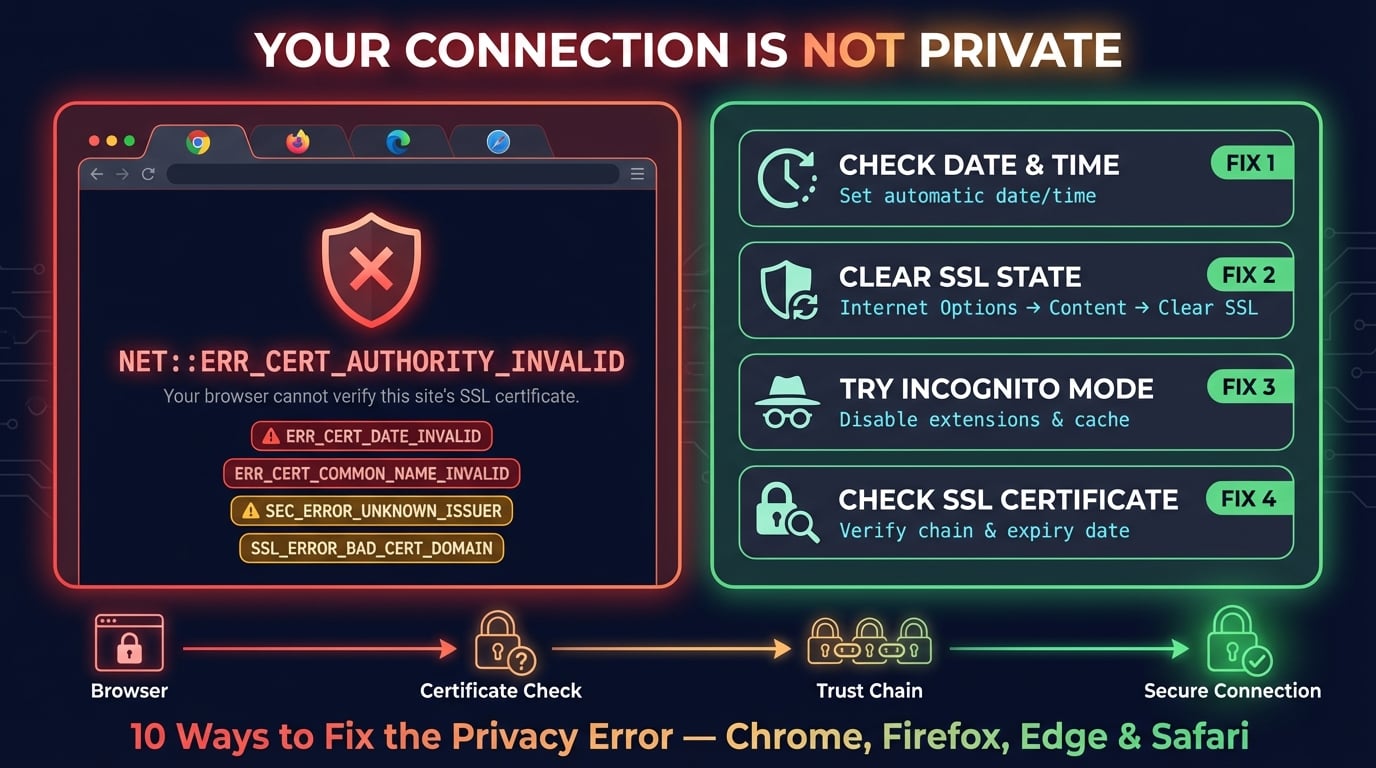
"Sua conexão não é particular" é um aviso de segurança do navegador que aparece quando ele não consegue estabelecer uma conexão HTTPS segura com o site que você está tentando acessar. Especificamente, seu navegador falhou ao verificar o certificado SSL/TLS do site — o certificado digital que criptografa os dados entre o navegador e o servidor.
Toda vez que você acessa um site HTTPS, seu navegador verifica o certificado SSL do site para garantir que: (1) foi emitido por uma autoridade certificadora confiável, (2) não expirou, (3) corresponde ao nome de domínio na URL e (4) não foi revogado. Se qualquer uma dessas verificações falhar, o navegador bloqueia a conexão e exibe este aviso.
Esse erro não significa necessariamente que o site é perigoso. Frequentemente, algo no seu dispositivo — como configurações incorretas de data/hora, dados em cache ou software de segurança — está interferindo no processo de verificação SSL.
Códigos de Erro por Navegador
Cada navegador exibe esse erro SSL de forma diferente e usa seus próprios códigos de erro. Veja o que aparece nos principais navegadores.
| Navegador | Mensagem de Erro | Códigos de Erro Comuns |
|---|---|---|
| Google Chrome | Your connection is not private | NET::ERR_CERT_AUTHORITY_INVALID, NET::ERR_CERT_DATE_INVALID, NET::ERR_CERT_COMMON_NAME_INVALID, ERR_SSL_PROTOCOL_ERROR |
| Microsoft Edge | Your connection isn't private | Mesmos códigos NET::ERR_CERT do Chrome (baseado em Chromium) |
| Mozilla Firefox | Warning: Potential Security Risk Ahead | SEC_ERROR_UNKNOWN_ISSUER, SEC_ERROR_EXPIRED_CERTIFICATE, SSL_ERROR_BAD_CERT_DOMAIN |
| Safari | This Connection Is Not Private | Sem código de erro específico — clique em "Mostrar Detalhes" para mais informações |
| Brave / Opera | Your connection is not private | Mesmos códigos NET::ERR_CERT do Chrome (baseado em Chromium) |
O código de erro indica exatamente o que deu errado. ERR_CERT_DATE_INVALID significa que o certificado expirou ou o relógio do seu dispositivo está errado. ERR_CERT_AUTHORITY_INVALID significa que o certificado não foi emitido por uma autoridade confiável. ERR_CERT_COMMON_NAME_INVALID significa que o certificado não corresponde ao nome de domínio.
Advertisement
Causas Comuns de "Sua Conexão Não É Particular"
Entender a causa raiz ajuda você a escolher a solução certa imediatamente. Aqui estão as causas mais comuns, classificadas da mais frequente para a menos frequente.
Data e hora incorretas no dispositivo — A causa nº 1 para usuários finais. Certificados SSL têm datas de validade. Se o relógio do seu dispositivo estiver errado, todos os certificados parecem expirados ou ainda não válidos, acionando o erro em todos os sites HTTPS.
Certificado SSL expirado — O certificado SSL do proprietário do site expirou e não foi renovado. O problema é do site, não seu.
Certificado autoassinado ou não confiável — O site usa um certificado que não foi emitido por uma autoridade certificadora reconhecida. Comum em servidores de desenvolvimento, ferramentas corporativas internas e alguns dispositivos IoT.
Verificação HTTPS do antivírus ou firewall — Softwares de segurança como Avast, Kaspersky, ESET ou Bitdefender interceptam conexões HTTPS e substituem o certificado do site pelo próprio. Se o certificado substituto não for confiável pelo navegador, o erro aparece.
Interferência de VPN ou proxy — VPNs e proxies podem interceptar conexões SSL, especialmente em redes públicas ou corporativas, causando falha na validação do certificado.
Portal cativo de Wi-Fi público — Hotéis, aeroportos e cafés frequentemente interceptam sua primeira requisição HTTPS para exibir uma página de login. Isso quebra a validação SSL até você se autenticar.
Incompatibilidade de nome de domínio — O certificado foi emitido para
www.example.com, mas você acessouexample.com(ou vice-versa), ou o certificado cobre um domínio completamente diferente.Navegador ou sistema operacional desatualizado — Navegadores e sistemas antigos podem não ter os certificados raiz mais recentes, fazendo com que rejeitem certificados válidos.
Solução 1: Verificar as Configurações de Data e Hora
Esta é a solução mais rápida e a mais negligenciada. Se o relógio do seu dispositivo estiver errado — mesmo por um dia — todos os certificados SSL falharão na validação, porque o navegador interpreta que os certificados estão expirados ou ainda não são válidos.
Windows: Configurações → Hora e Idioma → Data e hora → ative "Definir hora automaticamente" e "Definir fuso horário automaticamente"
macOS: Ajustes do Sistema → Geral → Data e Hora → ative "Definir data e hora automaticamente"
Android: Configurações → Sistema → Data e hora → ative "Data e hora automáticas"
iPhone/iPad: Ajustes → Geral → Data e Hora → ative "Automaticamente"
Após corrigir a data e hora, feche o navegador completamente e reabra-o. Tente acessar o site novamente. Se o erro apareceu em vários sites simultaneamente, o relógio incorreto era quase certamente a causa.
Advertisement
Solução 2: Tentar o Modo Anônimo / Navegação Privada
Abrir a página em uma janela anônima (Chrome) ou privada (Firefox/Safari) desativa extensões e ignora dados em cache. Isso rapidamente indica se uma extensão do navegador ou cache corrompido está causando o erro SSL.
Se o site carregar normalmente no modo anônimo, o problema é uma extensão do navegador ou dados de certificado em cache. Desative suas extensões uma por uma no modo normal para encontrar a culpada, depois limpe o cache do navegador.
Solução 3: Limpar o Cache e os Cookies do Navegador
Certificados SSL em cache e cookies podem ficar corrompidos ou desatualizados, fazendo o navegador rejeitar conexões válidas. Limpá-los força o navegador a buscar certificados novos.
Chrome: Configurações → Privacidade e Segurança → Excluir dados de navegação → selecione "Cookies" e "Imagens e arquivos em cache" → Excluir dados
Firefox: Configurações → Privacidade e Segurança → Cookies e Dados do Site → Limpar Dados
Edge: Configurações → Privacidade, pesquisa e serviços → Escolher o que limpar → selecione Cookies e Imagens em cache → Limpar agora
Safari: Menu Safari → Ajustes → Privacidade → Gerenciar Dados de Sites → Remover Tudo
Após a limpeza, reinicie o navegador e tente carregar o site novamente.
Advertisement
Solução 4: Limpar o Estado SSL (Windows)
O Windows armazena certificados SSL em cache no nível do sistema operacional, separado do cache do navegador. Limpar esse estado SSL força o Windows a revalidar todos os certificados do zero.
Abrir Opções da Internet: Pressione Win+R → digite
inetcpl.cpl→ pressione EnterVá para a aba Conteúdo e clique em "Limpar Estado SSL"
Clique em OK e reinicie o navegador
Tente acessar o site novamente — o Windows agora realizará um novo handshake SSL
Solução 5: Desativar a Verificação HTTPS do Antivírus
Muitos antivírus realizam "inspeção HTTPS" ou "verificação SSL" interceptando o tráfego criptografado e substituindo o certificado do site pelo próprio. Se o certificado do antivírus não for confiável pelo navegador, todos os sites HTTPS acionam "Sua conexão não é particular".
Isso é especialmente comum com Avast, Kaspersky, Bitdefender e ESET. Para testar:
Avast: Configurações → Proteção → Módulos Principais → Módulo Internet → desmarque "Ativar verificação HTTPS"
Kaspersky: Configurações → Configurações de rede → desative "Verificar conexões criptografadas"
Bitdefender: Configurações → Proteção → Prevenção de Ameaças Online → desative "Verificação de web criptografada"
ESET: Configuração avançada → Web e e-mail → SSL/TLS → desative "Ativar filtragem do protocolo SSL/TLS"
Se desativar a verificação HTTPS resolver o erro, você pode deixá-la desativada ou adicionar o site afetado à lista de exceções do antivírus.
Advertisement
Solução 6: Trocar para uma Rede Diferente
Redes Wi-Fi públicas em hotéis, aeroportos, cafés e escritórios são a fonte mais comum de erros SSL. Essas redes frequentemente usam portais cativos que interceptam sua primeira requisição HTTPS para exibir uma página de login ou termos — o que quebra a validação SSL.
Redes corporativas e de escolas também podem usar proxies de inspeção SSL que substituem certificados pelos seus próprios certificados internos, acionando o erro se o certificado do proxy não estiver instalado no seu dispositivo.
Tente dados móveis: Desconecte do Wi-Fi e use a rede celular do seu celular para testar o site
Tente outra rede Wi-Fi: Troque para um hotspot pessoal ou outra rede Wi-Fi
Complete o portal cativo: Tente acessar um site HTTP (não HTTPS) como
http://neverssl.com— a rede vai redirecionar para a página de login. Após autenticar, os sites HTTPS devem funcionar
Solução 7: Trocar o Servidor DNS
Alguns provedores de internet e servidores DNS usam bloqueio no nível do DNS que pode interferir na validação de certificados. Trocar para um servidor DNS público confiável garante respostas DNS limpas e não modificadas.
| Provedor | DNS Primário | DNS Secundário |
|---|---|---|
| Cloudflare | 1.1.1.1 | 1.0.0.1 |
| Google Public DNS | 8.8.8.8 | 8.8.4.4 |
| Quad9 | 9.9.9.9 | 149.112.112.112 |
Altere as configurações de DNS na configuração de rede do seu sistema operacional ou nas configurações do roteador. Após trocar, limpe o cache DNS e tente acessar o site novamente. Use a ferramenta de Consulta DNS do DNS Robot para verificar se o domínio resolve corretamente a partir de vários servidores globais.
Solução 8: Atualizar o Navegador e o Sistema Operacional
Navegadores e sistemas operacionais vêm com uma lista integrada de autoridades certificadoras raiz (CAs) confiáveis. Se o seu software estiver desatualizado, pode estar faltando certificados raiz mais recentes, fazendo-o rejeitar certificados SSL válidos.
Isso é especialmente comum após setembro de 2021, quando o amplamente utilizado certificado Let's Encrypt DST Root CA X3 expirou. Dispositivos antigos que não foram atualizados perderam a confiança em milhões de sites que usam certificados Let's Encrypt.
Chrome: Menu → Ajuda → Sobre o Google Chrome → atualize se disponível
Firefox: Menu → Ajuda → Sobre o Firefox → atualize se disponível
Edge: Menu → Ajuda e comentários → Sobre o Microsoft Edge → atualize se disponível
Windows: Configurações → Windows Update → Verificar atualizações
macOS: Ajustes do Sistema → Geral → Atualização de Software
Solução 9: Ignorar o Aviso (Use com Cautela)
Se você confia no site e entende o risco, pode ignorar o aviso de privacidade para acessar a página. Isso não corrige o problema subjacente do certificado — apenas diz ao navegador para ignorá-lo nesta visita.
Chrome/Edge: Clique em "Avançado" na página de erro → clique em "Ir para [site] (não seguro)"
Firefox: Clique em "Avançado" → clique em "Aceitar o Risco e Continuar"
Safari: Clique em "Mostrar Detalhes" → clique em "acessar este site"
Atalho do Chrome: Digite
thisisunsafeem qualquer lugar da página de erro (sem necessidade de campo de texto) — o Chrome carregará a página imediatamente
Solução 10: Para Proprietários de Sites — Corrigir o Certificado SSL
Se visitantes reportam "Sua conexão não é particular" no seu site, o problema é a configuração do seu certificado SSL. Aqui está um checklist para diagnosticar e corrigir.
Verificar a expiração do certificado: Use o Verificador SSL do DNS Robot para ver a data de expiração do seu certificado. Renove imediatamente se estiver expirado.
Verificar a cadeia de certificados: Certifique-se de que seu servidor envia a cadeia completa de certificados (raiz → intermediário → folha). Um certificado intermediário ausente é a causa mais comum no lado do servidor. Leia: O Que É uma Cadeia de Certificados SSL?
Verificar a correspondência do domínio: O Common Name (CN) ou Subject Alternative Name (SAN) do certificado deve corresponder ao seu domínio exato. Se o certificado cobre
www.example.commas nãoexample.com, visitantes sem o prefixo www receberão o erro.Ativar a renovação automática: Se você usa Let's Encrypt ou Cloudflare, ative a renovação automática do certificado para que nunca expire novamente.
Verificar conteúdo misto: Garanta que todos os recursos (imagens, scripts, CSS) carregam via HTTPS. Conteúdo misto pode acionar avisos de segurança.
Testar sua configuração: Execute seu domínio pelo Verificador SSL do DNS Robot para obter uma análise completa do certificado, incluindo validação da cadeia, data de expiração, suporte a protocolos e cipher suites.
Corrigir "Sua Conexão Não É Particular" no Android
O Android exibe esse erro no Chrome e em todos os navegadores baseados em Chromium. Aqui estão as soluções específicas para Android.
Corrigir data e hora: Configurações → Sistema → Data e hora → ative "Data e hora automáticas" e "Fuso horário automático"
Limpar dados do Chrome: Configurações → Apps → Chrome → Armazenamento → Limpar cache (e Limpar dados se necessário)
Trocar DNS: Configurações → Rede e Internet → DNS Privado → defina como
one.one.one.one(Cloudflare) oudns.google(Google)Verificar atualizações do sistema: Configurações → Sistema → Atualização do sistema — versões antigas do Android podem não ter certificados raiz mais recentes
Tentar outro navegador: Se o Chrome mostra o erro, teste com o Firefox — ele usa seu próprio repositório de certificados, separado do Android
Corrigir "Esta Conexão Não É Particular" no iPhone / iPad
O Safari no iOS exibe "Esta Conexão Não É Particular" sem um código de erro específico. Aqui estão as soluções específicas para iOS.
Corrigir data e hora: Ajustes → Geral → Data e Hora → ative "Automaticamente"
Limpar dados do Safari: Ajustes → Apps → Safari → Limpar Histórico e Dados dos Sites
Trocar DNS: Ajustes → Wi-Fi → toque no (i) ao lado da sua rede → Configurar DNS → Manual → adicione
1.1.1.1e1.0.0.1Atualizar o iOS: Ajustes → Geral → Atualização de Software — a Apple atualiza regularmente sua lista de certificados confiáveis via atualizações do iOS
Redefinir configurações de rede: Ajustes → Geral → Transferir ou Redefinir → Redefinir → Redefinir Ajustes de Rede (isso apaga todas as senhas de Wi-Fi salvas e configurações DNS personalizadas)
Como Verificar se a Correção Funcionou
Após aplicar uma solução, verifique se a conexão SSL está funcionando corretamente.
Verificar o cadeado: Procure o ícone de cadeado na barra de endereço. Clique nele para ver os detalhes do certificado — deve mostrar "A conexão é segura" e um certificado válido.
Testar com o Verificador SSL do DNS Robot: Execute o domínio pelo /ssl-checker para verificar a cadeia completa de certificados, data de expiração e suporte a protocolos a partir de um servidor externo.
Testar em vários navegadores: Se a solução funcionar em um navegador, teste o site no Chrome, Firefox e Safari para garantir que funciona em todos.
Verificar de outro dispositivo: Use seu celular ou outro computador para confirmar que o problema era local no seu dispositivo e não um problema do servidor.
Verifique o certificado SSL de qualquer site
Use o Verificador SSL grátis do DNS Robot para verificar o status do certificado SSL de um site, data de expiração, cadeia de certificados e protocolos suportados. Diagnostique erros de "Sua conexão não é particular" instantaneamente.
Testar Verificador SSLAdvertisement
Perguntas Frequentes
Significa que seu navegador não conseguiu verificar o certificado SSL/TLS do site. O certificado pode estar expirado, ser autoassinado, emitido para um domínio diferente, ou o relógio do seu dispositivo pode estar incorreto. O navegador bloqueia a conexão para proteger você de comunicações potencialmente inseguras.