











Votre connexion n'est pas privée : Android, iPhone, Chrome
 Shaik Vahid11 min de lecture
Point clé
« Votre connexion n'est pas privée » (Chrome, Edge) et « Cette connexion n'est pas privée » (Safari sur iPhone et iPad) signifient que le navigateur n'a pas pu vérifier le certificat du site. Si l'avertissement apparaît sur tous les sites, la cause est votre appareil ou votre réseau : une horloge fausse, la page de connexion d'un Wi-Fi public, l'analyse HTTPS d'un antivirus, un VPN ou un profil de filtrage. S'il n'apparaît que sur un seul site, pour tout le monde, le certificat de ce site est défaillant et seul son propriétaire peut le corriger.
Vérifiez maintenant

Commencer la lecture
- Que signifie « Votre connexion n'est pas privée » ?
- Codes d'erreur par navigateur
- Causes courantes de « Votre connexion n'est pas privée »
- Corriger « Cette connexion n'est pas privée » sur iPhone / iPad
- iPad : « Cette connexion n'est pas privée » après une mise à jour
- Solution 1 : vérifier les paramètres de date et heure
- Solution 2 : essayer le mode navigation privée
- Solution 3 : vider le cache et les cookies du navigateur
- Solution 4 : effacer l'état SSL (Windows)
- Solution 5 : désactiver l'analyse HTTPS de l'antivirus
- Solution 6 : changer de réseau
- Solution 7 : changer de serveur DNS
- Solution 8 : mettre à jour le navigateur et le système d'exploitation
- Solution 9 : ignorer l'avertissement (à utiliser avec prudence)
- Solution 10 : pour les propriétaires de sites — corriger le certificat SSL
- Corriger « Votre connexion n'est pas privée » sur Android
- Comment vérifier que la correction a fonctionné
- Questions fréquemment posées
Que signifie « Votre connexion n'est pas privée » ?
« Votre connexion n'est pas privée » signifie que votre navigateur n'a pas pu vérifier le certificat de sécurité du site web : il s'est donc arrêté avant d'envoyer quoi que ce soit. Chrome et Edge l'affichent avec un code tel que NET::ERR_CERT_DATE_INVALID ; Safari sur iPhone, iPad et Mac indique « Cette connexion n'est pas privée » et précise que le site « se fait peut-être passer » pour le vrai.
Le diagnostic le plus rapide : si tous les sites HTTPS affichent l'avertissement, la cause est votre appareil ou votre réseau (l'horloge, la page de connexion d'un Wi-Fi public, un antivirus, un VPN ou un profil). Si un seul site l'affiche, sur n'importe quel appareil et réseau, le certificat du site est défaillant et seul son propriétaire peut le corriger.
Pour vérifier un certificat, le navigateur contrôle qu'il (1) a été émis par une autorité de confiance, (2) n'a pas expiré, (3) correspond à l'adresse saisie et (4) n'a pas été révoqué. Si l'un de ces contrôles échoue, l'avertissement s'affiche. Il ne signifie pas toujours que le site est dangereux, mais le navigateur ne peut pas prouver qu'il ne l'est pas.
Vérifier le certificat du site maintenant
Codes d'erreur par navigateur
Chaque navigateur affiche cette erreur SSL différemment et utilise ses propres codes d'erreur. Voici ce que vous verrez dans les principaux navigateurs.
| Navigateur | Message d'erreur | Codes d'erreur courants |
|---|---|---|
| Google Chrome | Votre connexion n'est pas privée | NET::ERR_CERT_AUTHORITY_INVALID, NET::ERR_CERT_DATE_INVALID, NET::ERR_CERT_COMMON_NAME_INVALID, NET::ERR_CERT_REVOKED |
| Microsoft Edge | Your connection isn't private | Mêmes codes NET::ERR_CERT que Chrome (basé sur Chromium) |
| Mozilla Firefox | Faites preuve de prudence, il semble y avoir un problème. (versions plus anciennes : Attention : risque probable de sécurité) | SEC_ERROR_UNKNOWN_ISSUER, SEC_ERROR_EXPIRED_CERTIFICATE, SSL_ERROR_BAD_CERT_DOMAIN |
| Safari (iPhone, iPad, Mac) | Cette connexion n'est pas privée | Aucun code affiché : touchez « Afficher les détails », puis consultez le certificat |
| Brave / Opera | Votre connexion n'est pas privée | Mêmes codes NET::ERR_CERT que Chrome (basé sur Chromium) |
Le code d'erreur vous indique exactement ce qui a échoué. ERR_CERT_DATE_INVALID signifie que le certificat a expiré ou que l'horloge de votre appareil est fausse (Chrome affiche alors « Votre horloge est en avance » ou « en retard »). ERR_CERT_AUTHORITY_INVALID signifie que le certificat n'a pas été émis par une autorité à laquelle votre appareil fait confiance (corriger ERR_CERT_AUTHORITY_INVALID). ERR_CERT_COMMON_NAME_INVALID signifie que le certificat est établi pour une autre adresse.
Si la page indique plutôt « Ce site ne peut pas fournir de connexion sécurisée », c'est la négociation elle-même qui a échoué : il s'agit d'une autre erreur, ERR_SSL_PROTOCOL_ERROR.
Causes courantes de « Votre connexion n'est pas privée »
Les causes se répartissent en deux groupes : celles qui viennent de votre appareil ou de votre réseau, que vous pouvez corriger, et un certificat défaillant sur le site web, que seul son propriétaire peut corriger.
- Date et heure incorrectes sur votre appareil — Une cause fréquente quand l'avertissement apparaît sur tous les sites. Les certificats SSL ont des dates de validité. Si l'horloge de votre appareil est fausse, tous les certificats semblent expirés ou pas encore valides, ce qui déclenche l'erreur sur tous les sites HTTPS.
- Certificat SSL expiré — Le certificat SSL du propriétaire du site a expiré et n'a pas été renouvelé. C'est la faute du site web, pas la vôtre.
- Certificat auto-signé ou non fiable — Le site utilise un certificat qui n'a pas été émis par une autorité de certification reconnue. Fréquent sur les serveurs de développement, les outils internes d'entreprise et certains appareils IoT.
- Analyse HTTPS de l'antivirus ou du pare-feu — Les logiciels de sécurité comme Avast, Kaspersky, ESET ou Bitdefender interceptent les connexions HTTPS et remplacent le certificat du site par le leur. Si le certificat de remplacement n'est pas reconnu par le navigateur, l'erreur apparaît.
- Interférence d'un VPN ou d'un proxy — Les VPN et les proxys peuvent intercepter les connexions SSL, en particulier sur les réseaux publics ou d'entreprise, ce qui fait échouer la validation du certificat.
- Un profil scolaire, professionnel ou de contrôle parental — Les iPhone et iPad gérés, ainsi que les applications de filtrage, font passer le HTTPS par le certificat de l'organisation. Si ce certificat n'est pas approuvé sur l'appareil, tous les sites affichent l'avertissement.
- Portail captif d'un Wi-Fi public — Les hôtels, aéroports et cafés interceptent souvent votre première requête HTTPS pour afficher une page de connexion. Cela fait échouer la validation SSL tant que vous ne vous êtes pas authentifié.
- Discordance du nom de domaine — Le certificat a été émis pour
www.example.commais vous avez visitéexample.com(ou inversement), ou le certificat couvre un tout autre domaine. - Navigateur ou système d'exploitation obsolète — Les navigateurs et systèmes anciens peuvent ne pas avoir les derniers certificats racine et rejeter alors des certificats valides.
Corriger « Cette connexion n'est pas privée » sur iPhone / iPad
Safari sur iPhone et iPad affiche « Cette connexion n'est pas privée » et précise que le site « se fait peut-être passer » pour le vrai. Chrome sur iOS affiche « Votre connexion n'est pas privée ». Suivez ces étapes dans l'ordre :
- Corriger la date et l'heure : Réglages → Général → Date et heure → activez « Réglage automatique »
- Se connecter au Wi-Fi : sur un Wi-Fi public, ouvrez
http://neverssl.compour faire apparaître la page de connexion du réseau, ou passez aux données mobiles pour tester - Vérifier les VPN et les profils : Réglages → Général → « VPN et gestion de l'appareil ». Un VPN, un filtre de contenu ou un profil que vous ne reconnaissez pas peut intercepter le HTTPS : désactivez le VPN ou supprimez le profil
- Désactiver le Relais privé iCloud pour tester : Réglages → [votre nom] → iCloud → Relais privé
- Effacer les données de Safari : Réglages → Apps → Safari → Effacer historique, données de site
- Mettre à jour iOS : Réglages → Général → Mise à jour logicielle — les mises à jour apportent aussi la liste actuelle des autorités de certification approuvées par Apple
- Réinitialiser les réglages réseau (en dernier) : Réglages → Général → Transférer ou réinitialiser l'iPhone (ou l'iPad) → Réinitialiser → Réinitialiser les réglages réseau. Cela efface les mots de passe Wi-Fi enregistrés et les réglages VPN, et retire de nouveau la confiance totale accordée à la main à des certificats (refaites ensuite les Réglages des certificats)
iPad : « Cette connexion n'est pas privée » après une mise à jour
Si l'avertissement est apparu sur tous les sites juste après une mise à jour d'iPadOS ou d'iOS, vérifiez d'abord trois points :
- L'horloge — Réglages → Général → Date et heure → Réglage automatique. Une mise à jour peut laisser un fuseau horaire ou une date erronés
- Un certificat scolaire ou professionnel — les iPad gérés font passer le HTTPS par le certificat de l'organisation. S'il a été installé à la main, il ne fonctionne que si la confiance totale est activée : Réglages → Général → Informations → Réglages des certificats → activez le certificat
- Le réseau — testez avec les données mobiles ou un autre Wi-Fi. Si l'avertissement disparaît, la cause est le réseau d'origine (souvent un filtre scolaire ou d'entreprise), pas la mise à jour
Solution 1 : vérifier les paramètres de date et heure
C'est la solution la plus rapide. Si votre horloge est très décalée (mauvaise année, ou plusieurs mois d'écart), tous les certificats semblent expirés ou pas encore valides ; même un seul jour d'écart peut casser les certificats émis dans les dernières 24 heures.
- Windows : Paramètres → Heure et langue → Date et heure → activez « Régler l'heure automatiquement » et « Définir le fuseau horaire automatiquement »
- macOS : Réglages Système → Général → Date et heure → activez « Régler la date et l'heure automatiquement »
- Android : Paramètres → Système → Date et heure → activez « Date et heure automatiques »
- iPhone/iPad : Réglages → Général → Date et heure → activez « Réglage automatique »
Après avoir corrigé la date et l'heure, fermez complètement votre navigateur et rouvrez-le. Essayez de visiter à nouveau le site web. Si l'avertissement disparaît sur tous les sites, l'horloge était la cause.
Solution 2 : essayer le mode navigation privée
Une fenêtre de navigation privée (Chrome) ou privée (Firefox, Safari) fonctionne sans la plupart des extensions. Si le site se charge dans cette fenêtre, une extension qui fait passer ou filtre votre trafic, comme un VPN, un proxy ou une extension de contrôle parental, est la cause.
Désactivez vos extensions une par une dans une fenêtre normale pour trouver la coupable. Les bloqueurs de publicités et les données en cache ne provoquent pas d'erreurs de certificat : vider le cache aide donc rarement.
Solution 3 : vider le cache et les cookies du navigateur
Vider les cookies et le cache corrige rarement une erreur de certificat, car les navigateurs vérifient le certificat à neuf à chaque nouvelle connexion. C'est toutefois rapide et sans risque, et cela supprime une page en cache restée d'un écran de connexion Wi-Fi.
- Chrome : Paramètres → Confidentialité et sécurité → Supprimer les données de navigation → cochez « Cookies et autres données des sites » et « Images et fichiers en cache » → Supprimer les données
- Firefox : Paramètres → Vie privée et sécurité → Cookies et données de sites → Effacer les données
- Edge : Paramètres → Confidentialité, recherche et services → Choisir ce qu'il faut effacer → sélectionnez Cookies et Images en cache → Effacer maintenant
- Safari : Menu Safari → Réglages → Confidentialité → Gérer les données de sites web → Tout supprimer
Après avoir vidé le cache, redémarrez le navigateur et essayez de charger le site web à nouveau.
Solution 4 : effacer l'état SSL (Windows)
De nombreux guides conseillent Effacer l'état SSL (inetcpl.cpl → Contenu → Effacer l'état SSL). Cette action vide le cache de sessions de la bibliothèque TLS propre à Windows. Chrome, Edge et Firefox utilisent la leur : cela change donc rarement quelque chose pour eux ; fermer toutes les fenêtres du navigateur et le rouvrir fait le même travail pour le navigateur.
- Ouvrir les Options Internet : appuyez sur Win+R → tapez
inetcpl.cpl→ appuyez sur Entrée - Allez dans l'onglet Contenu, cliquez sur Effacer l'état SSL, puis sur OK
- Fermez complètement le navigateur (vérifiez la zone de notification) et rouvrez-le avant de réessayer
Solution 5 : désactiver l'analyse HTTPS de l'antivirus
De nombreux antivirus effectuent une « inspection HTTPS » ou une « analyse SSL » en interceptant le trafic chiffré et en remplaçant le certificat du site par le leur. Si le certificat de l'antivirus n'est pas reconnu par votre navigateur, tous les sites HTTPS déclenchent « Votre connexion n'est pas privée ».
Avast, Kaspersky, Bitdefender et ESET proposent tous cette fonction. Pour tester (les libellés varient selon les versions ; ceux de Kaspersky, Bitdefender et ESET sont cités en anglais) :
- Avast : Paramètres → Protection → Agents principaux → Agent Web → décochez « Activer l'analyse HTTPS »
- Kaspersky : « Settings → Security settings → Network settings → Encrypted connections scan » → choisissez « Do not scan encrypted connections »
- Bitdefender : « Protection → Online Threat Prevention → Settings » → désactivez « Encrypted web scan »
- ESET : « Advanced setup (F5) → Protections → SSL/TLS » → désactivez « Enable SSL/TLS »
Si la désactivation de l'analyse HTTPS corrige l'erreur, vous pouvez soit la laisser désactivée, soit ajouter le site web concerné à la liste d'exceptions de votre antivirus.
Solution 6 : changer de réseau
Les réseaux Wi-Fi publics des hôtels, aéroports, cafés et bureaux sont une source courante d'avertissements de certificat. Ces réseaux utilisent souvent des portails captifs qui interceptent votre première requête HTTPS pour afficher une page de connexion ou de conditions — ce qui fait échouer la validation SSL.
Les réseaux d'entreprise et scolaires peuvent aussi utiliser des proxys d'inspection SSL qui remplacent les certificats par leurs propres certificats internes, ce qui déclenche l'erreur si le certificat du proxy n'est pas installé sur votre appareil.
- Connectez-vous d'abord au Wi-Fi : sur le Wi-Fi d'un hôtel, d'un aéroport ou d'un café, ouvrez
http://neverssl.com(en HTTP simple, volontairement). Le réseau affiche alors sa page de connexion ; une fois connecté, les sites HTTPS se chargent normalement - Essayez les données mobiles : désactivez le Wi-Fi et chargez le site en cellulaire
- Essayez un autre réseau Wi-Fi ou un partage de connexion personnel
Solution 7 : changer de serveur DNS
Le DNS peut provoquer cet avertissement d'une seule façon : un service DNS qui filtre le site (blocage d'un FAI, contrôle parental, DNS bloquant les publicités) vous envoie vers une page de blocage dont le certificat ne peut pas correspondre à l'adresse saisie, ce qui s'affiche généralement comme NET::ERR_CERT_COMMON_NAME_INVALID, ou NET::ERR_CERT_AUTHORITY_INVALID quand le filtre signe sa page de blocage avec sa propre autorité de certification. Passer à un résolveur public permet de savoir si c'est le cas.
| Fournisseur | DNS primaire | DNS secondaire |
|---|---|---|
| Cloudflare | 1.1.1.1 | 1.0.0.1 |
| Google Public DNS | 8.8.8.8 | 8.8.4.4 |
| Quad9 | 9.9.9.9 | 149.112.112.112 |
Modifiez le DNS dans les réglages réseau de votre appareil ou de votre routeur (voir les serveurs DNS de Google pour les réglages pas à pas), puis videz votre cache DNS et réessayez. Pour repérer une redirection, comparez nslookup example.com sur votre appareil avec la Recherche DNS de DNS Robot, qui interroge depuis l'extérieur de votre réseau : les grands sites peuvent légitimement renvoyer des adresses différentes, mais une adresse appartenant à votre FAI ou à un service de filtrage, plutôt qu'à l'hébergeur ou au CDN du site, signifie que votre réseau le redirige.
Solution 8 : mettre à jour le navigateur et le système d'exploitation
Les navigateurs et systèmes d'exploitation intègrent une liste d'autorités de certification (CA) racine de confiance. Si votre logiciel est obsolète, il peut lui manquer des certificats racine récents et il rejette alors des certificats SSL valides.
C'est arrivé à grande échelle le 30 septembre 2021, lorsque l'ancienne racine DST Root CA X3, par laquelle les certificats Let's Encrypt étaient approuvés, a expiré. Les appareils qui ne reçoivent plus de mises à jour (Let's Encrypt cite l'iPhone 4) ont cessé de faire confiance aux sites utilisant des certificats Let's Encrypt.
- Chrome : Menu → Aide → À propos de Google Chrome → mettez à jour si disponible
- Firefox : Menu → Aide → À propos de Firefox → mettez à jour si disponible
- Edge : Menu → Aide et commentaires → À propos de Microsoft Edge → mettez à jour si disponible
- Windows : Paramètres → Windows Update → Rechercher des mises à jour
- macOS : Réglages Système → Général → Mise à jour de logiciels
Solution 9 : ignorer l'avertissement (à utiliser avec prudence)
Si vous faites confiance au site web et comprenez le risque, vous pouvez ignorer l'avertissement pour accéder à la page. Cela ne corrige pas le certificat : cela indique au navigateur de l'accepter pour ce site. Chrome s'en souvient pendant une semaine ; Firefox conserve l'exception jusqu'à ce que vous la supprimiez.
- Chrome : cliquez sur « Paramètres avancés » sur la page d'erreur → cliquez sur « Continuer vers le site [site] (dangereux) »
- Edge : cliquez sur « Advanced » → cliquez sur le lien « Continue to [site] (unsafe) » (libellés cités en anglais)
- Firefox : cliquez sur « Avancé… » → « Continuer vers [site] (risqué) » dans les versions récentes ; dans les versions plus anciennes : « Accepter le risque et poursuivre »
- Safari (iPhone, iPad, Mac) : touchez « Afficher les détails », puis le lien du texte qui propose de visiter quand même le site web, et confirmez avec le bouton de visite (« Visit Website » en anglais)
- Aucun lien pour continuer ? Chrome le masque lorsque le site utilise HSTS (il a demandé aux navigateurs d'exiger toujours un certificat valide), lorsque le certificat est révoqué ou invalide, et lorsqu'un administrateur bloque les contournements. Ce sont les cas où passer outre est le plus dangereux : corrigez la cause de votre côté, ou attendez que le propriétaire corrige le certificat
Solution 10 : pour les propriétaires de sites — corriger le certificat SSL
Si des visiteurs signalent « Votre connexion n'est pas privée » sur votre site web, le problème vient de la configuration de votre certificat SSL. Voici une liste de vérification pour diagnostiquer et résoudre le problème.
- Vérifier l'expiration du certificat : utilisez le Vérificateur de certificat SSL de DNS Robot pour voir la date d'expiration de votre certificat. Renouvelez-le immédiatement s'il a expiré.
- Vérifier la chaîne de certificats : assurez-vous que votre serveur envoie votre certificat et ses certificats intermédiaires (les appareils des visiteurs ont déjà la racine). Un intermédiaire manquant est une cause fréquente côté serveur. Lisez : Qu'est-ce qu'une chaîne de certificats SSL ?
- Vérifier la correspondance du domaine : chaque nom d'hôte que vous servez doit figurer dans le Subject Alternative Name (SAN) du certificat ; les navigateurs ignorent le Common Name. Si votre certificat couvre
www.example.commais pasexample.com, les visiteurs sans le préfixe www voient l'erreur. - Activer le renouvellement automatique : si vous utilisez Let's Encrypt ou Cloudflare, activez le renouvellement automatique du certificat pour qu'il n'expire plus jamais.
- Tester votre configuration : analysez votre domaine avec le Vérificateur de certificat SSL de DNS Robot pour obtenir une analyse complète du certificat, incluant la validation de la chaîne, la date d'expiration, la prise en charge des protocoles et les suites de chiffrement.
Corriger « Votre connexion n'est pas privée » sur Android
Android affiche cette erreur dans Chrome et tous les navigateurs basés sur Chromium. Voici les solutions spécifiques à Android.
- Corriger la date et l'heure : Paramètres → Système → Date et heure → activez « Date et heure automatiques » et « Fuseau horaire automatique »
- Changer de réseau : désactivez le Wi-Fi et essayez les données mobiles. Si l'avertissement disparaît, le réseau Wi-Fi (une page de connexion ou un filtre) est la cause
- Vérifier le DNS privé : Paramètres → Réseau et Internet → DNS privé. S'il pointe vers un service de filtrage, désactivez-le pour tester : la page de blocage d'un filtre ne peut pas présenter de certificat valide pour le site demandé
- Vérifier les mises à jour système : Paramètres → Système → Mise à jour du système — les anciennes versions d'Android peuvent ne pas avoir les certificats racine récents
- Essayer un autre navigateur : si Chrome affiche l'erreur, testez avec Firefox — il utilise son propre magasin de certificats, distinct de celui d'Android
- Vider le cache de Chrome (en dernier) : Paramètres → Applications → Chrome → Stockage → Vider le cache. Les données en cache provoquent rarement des erreurs de certificat : essayez d'abord les étapes ci-dessus
Comment vérifier que la correction a fonctionné
Après avoir appliqué une solution, vérifiez que la connexion SSL fonctionne correctement.
- Vérifier l'icône d'informations du site : cliquez sur l'icône à gauche de l'adresse (une icône de réglages dans Chrome). Elle doit indiquer que la connexion est sécurisée, et vous pouvez y ouvrir les détails du certificat.
- Tester avec le Vérificateur de certificat SSL de DNS Robot : analysez le domaine via /ssl-checker pour vérifier la chaîne de certificats complète, la date d'expiration et la prise en charge des protocoles depuis un serveur externe.
- Tester sur plusieurs navigateurs : si la solution fonctionne dans un navigateur, testez le site dans Chrome, Firefox et Safari pour vous assurer qu'il fonctionne partout.
- Vérifier depuis un autre appareil : utilisez votre téléphone ou un autre ordinateur pour confirmer que le problème était local à votre appareil et non côté serveur.
Vérifiez le certificat SSL de n'importe quel site web
Collez le site dans le Vérificateur de certificat SSL gratuit de DNS Robot : il contrôle le certificat depuis notre serveur (expiration, nom, chaîne, révocation) et lui attribue une note de A+ à F. Si le site réussit le test, le problème vient de votre appareil ou de votre réseau.
Sources
Questions fréquemment posées
Que signifie « Votre connexion n'est pas privée » ?
Comment se débarrasser de « Cette connexion n'est pas privée » sur mon iPhone ?
Pourquoi mon iPad affiche-t-il « Cette connexion n'est pas privée » après une mise à jour ?
Comment corriger « Votre connexion n'est pas privée » dans Chrome ?
Pourquoi cette erreur apparaît-elle sur tous les sites web ?
Est-il sûr de cliquer sur « Avancé » et d'ignorer l'avertissement ?
Que signifie NET::ERR_CERT_AUTHORITY_INVALID ?
Comment corriger cette erreur sur Android ?
Un VPN peut-il causer « Votre connexion n'est pas privée » ?
Comment corriger cette erreur si je suis le propriétaire du site web ?
À propos de l’auteur
Shaik VahidFondateur de DNS Robot. Vahid a passé des années au support d’hébergement web à réparer les domaines, les enregistrements DNS, les certificats SSL et la distribution des e-mails de clients. Il développe les outils de DNS Robot et écrit ces guides à partir des erreurs que les gens rencontrent vraiment.
Articles associés
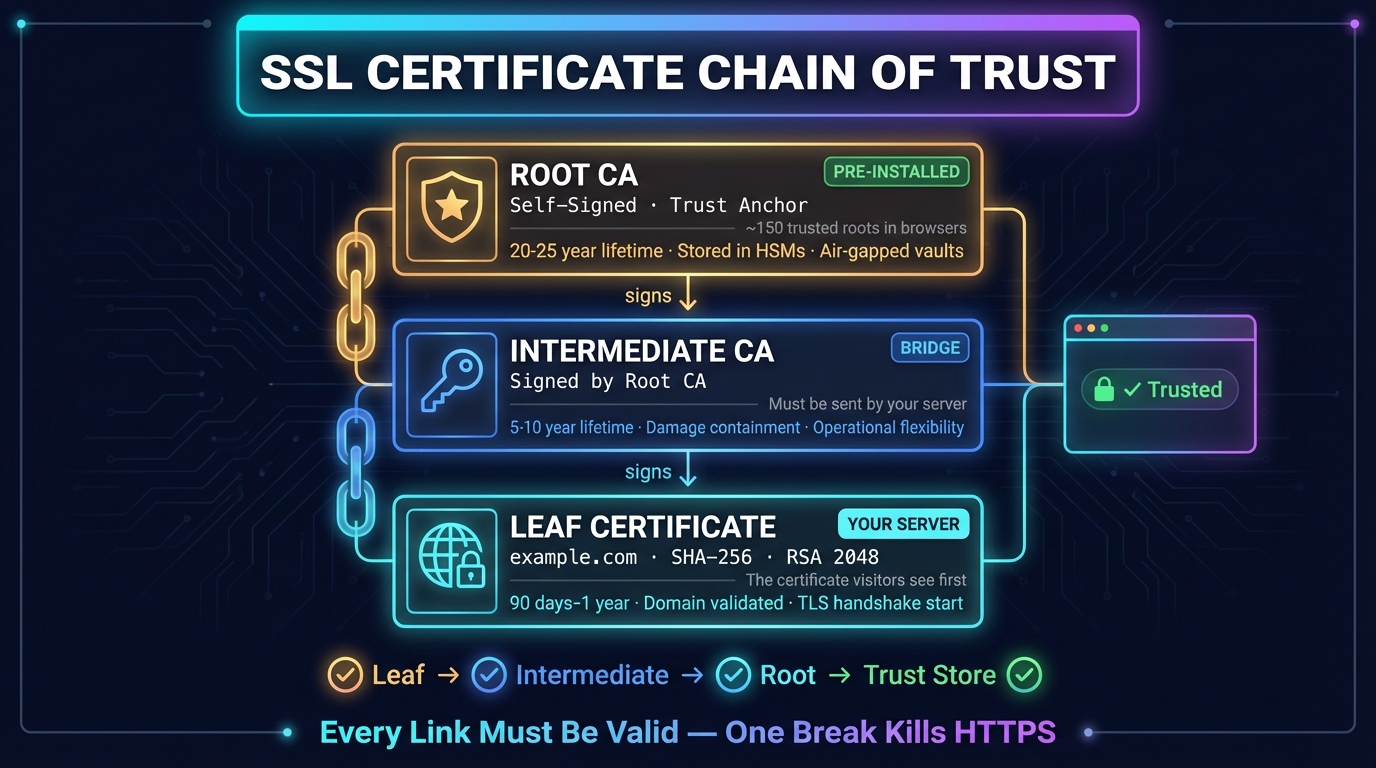
Chaîne de certificats SSL : définition et fonctionnement
Une chaîne de certificats SSL relie le certificat d'un site à une racine de confiance. Fonctionnement, ordre, vérification et correction des erreurs.

DNS_PROBE_FINISHED_NXDOMAIN : signification et solutions
DNS_PROBE_FINISHED_NXDOMAIN : le DNS répond que le domaine n'existe pas. Un seul test révèle la cause : faute de frappe, votre DNS, un filtre ou le site.


Outils associés
Vérification du Certificat SSL
Vérifiez la validité et les détails de sécurité du certificat SSL
Recherche DNS
Tous les enregistrements DNS depuis les serveurs du domaine, à côté du cache de Google et Cloudflare
Vérificateur d'en-têtes HTTP
Analysez les en-têtes de réponse HTTP et la notation des en-têtes de sécurité