"Ihre Verbindung ist nicht privat" — So beheben Sie den Fehler (alle Browser)
Advertisement
Was bedeutet "Ihre Verbindung ist nicht privat"?
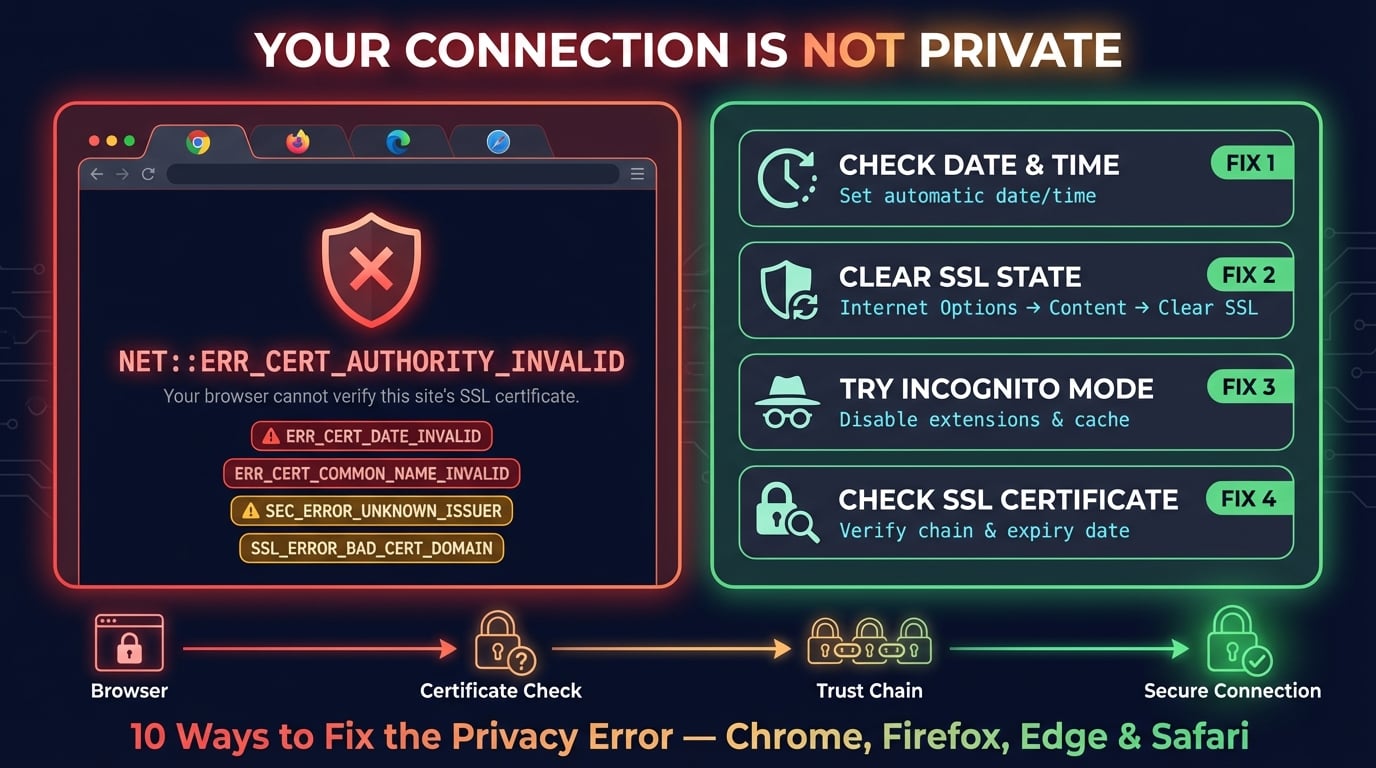
"Ihre Verbindung ist nicht privat" ist eine Browser-Sicherheitswarnung, die erscheint, wenn Ihr Browser keine sichere HTTPS-Verbindung zur gewünschten Website herstellen kann. Genauer gesagt konnte Ihr Browser das SSL/TLS-Zertifikat der Website nicht verifizieren — das digitale Zertifikat, das die Daten zwischen Ihrem Browser und dem Server verschlüsselt.
Jedes Mal, wenn Sie eine HTTPS-Website besuchen, überprüft Ihr Browser das SSL-Zertifikat der Website, um sicherzustellen, dass: (1) es von einer vertrauenswürdigen Zertifizierungsstelle ausgestellt wurde, (2) es nicht abgelaufen ist, (3) es mit dem Domainnamen in der URL übereinstimmt und (4) es nicht widerrufen wurde. Schlägt eine dieser Prüfungen fehl, blockiert der Browser die Verbindung und zeigt diese Warnung an.
Dieser Fehler bedeutet nicht zwingend, dass die Website gefährlich ist. Oft liegt die Ursache auf Ihrem Gerät — etwa falsche Datums-/Uhrzeiteinstellungen, zwischengespeicherte Daten oder Sicherheitssoftware — die den SSL-Verifizierungsprozess stören.
Fehlercodes nach Browser
Jeder Browser zeigt diesen SSL-Fehler unterschiedlich an und verwendet eigene Fehlercodes. Hier sehen Sie, was in den wichtigsten Browsern angezeigt wird.
| Browser | Fehlermeldung | Häufige Fehlercodes |
|---|---|---|
| Google Chrome | Ihre Verbindung ist nicht privat | NET::ERR_CERT_AUTHORITY_INVALID, NET::ERR_CERT_DATE_INVALID, NET::ERR_CERT_COMMON_NAME_INVALID, ERR_SSL_PROTOCOL_ERROR |
| Microsoft Edge | Ihre Verbindung ist nicht privat | Dieselben NET::ERR_CERT-Codes wie Chrome (Chromium-basiert) |
| Mozilla Firefox | Warnung: Mögliches Sicherheitsrisiko erkannt | SEC_ERROR_UNKNOWN_ISSUER, SEC_ERROR_EXPIRED_CERTIFICATE, SSL_ERROR_BAD_CERT_DOMAIN |
| Safari | Diese Verbindung ist nicht privat | Kein spezifischer Fehlercode — klicken Sie auf "Details einblenden" für weitere Informationen |
| Brave / Opera | Ihre Verbindung ist nicht privat | Dieselben NET::ERR_CERT-Codes wie Chrome (Chromium-basiert) |
Der Fehlercode verrät Ihnen genau, was schiefgelaufen ist. ERR_CERT_DATE_INVALID bedeutet, dass das Zertifikat abgelaufen ist oder Ihre Geräteuhr falsch geht. ERR_CERT_AUTHORITY_INVALID bedeutet, dass das Zertifikat nicht von einer vertrauenswürdigen Stelle ausgestellt wurde. ERR_CERT_COMMON_NAME_INVALID bedeutet, dass das Zertifikat nicht zum Domainnamen passt.
Advertisement
Häufige Ursachen für "Ihre Verbindung ist nicht privat"
Das Verstehen der Grundursache hilft Ihnen, sofort die richtige Lösung zu wählen. Hier sind die häufigsten Ursachen, sortiert von am häufigsten bis am seltensten.
Falsche Datums- und Uhrzeiteinstellung auf Ihrem Gerät — Die Ursache Nr. 1 für Endnutzer. SSL-Zertifikate haben Gültigkeitsdaten. Geht Ihre Geräteuhr falsch, erscheint jedes Zertifikat als abgelaufen oder noch nicht gültig, und der Fehler tritt auf allen HTTPS-Seiten auf.
Abgelaufenes SSL-Zertifikat — Das SSL-Zertifikat des Website-Betreibers ist abgelaufen und wurde nicht erneuert. Das ist ein Fehler der Website, nicht Ihrer.
Selbstsigniertes oder nicht vertrauenswürdiges Zertifikat — Die Website verwendet ein Zertifikat, das nicht von einer anerkannten Zertifizierungsstelle ausgestellt wurde. Häufig auf Entwicklungsservern, internen Unternehmenstools und einigen IoT-Geräten.
HTTPS-Scanning durch Antivirenprogramme oder Firewalls — Sicherheitssoftware wie Avast, Kaspersky, ESET oder Bitdefender fängt HTTPS-Verbindungen ab und ersetzt das Website-Zertifikat durch ein eigenes. Vertraut der Browser dem Ersatzzertifikat nicht, erscheint der Fehler.
VPN- oder Proxy-Störungen — VPNs und Proxys können SSL-Verbindungen abfangen, besonders in öffentlichen oder Unternehmensnetzwerken, was die Zertifikatsvalidierung fehlschlagen lässt.
Captive Portal im öffentlichen WLAN — Hotels, Flughäfen und Cafés fangen oft Ihre erste HTTPS-Anfrage ab, um eine Anmeldeseite anzuzeigen. Dies unterbricht die SSL-Validierung, bis Sie sich authentifiziert haben.
Domainname stimmt nicht überein — Das Zertifikat wurde für
www.example.comausgestellt, aber Sie habenexample.combesucht (oder umgekehrt), oder das Zertifikat gilt für eine ganz andere Domain.Veralteter Browser oder veraltetes Betriebssystem — Ältere Browser und Betriebssystemversionen haben möglicherweise nicht die neuesten Stammzertifikate und lehnen daher gültige Zertifikate ab.
Lösung 1: Datum und Uhrzeit überprüfen
Dies ist die schnellste Lösung und wird am häufigsten übersehen. Wenn die Uhr Ihres Geräts falsch geht — selbst um einen Tag — schlägt die Validierung jedes SSL-Zertifikats fehl, weil der Browser denkt, Zertifikate seien abgelaufen oder noch nicht gültig.
Windows: Einstellungen → Zeit und Sprache → Datum und Uhrzeit → "Uhrzeit automatisch festlegen" und "Zeitzone automatisch festlegen" aktivieren
macOS: Systemeinstellungen → Allgemein → Datum & Uhrzeit → "Datum und Uhrzeit automatisch einstellen" aktivieren
Android: Einstellungen → System → Datum & Uhrzeit → "Automatisches Datum und Uhrzeit" aktivieren
iPhone/iPad: Einstellungen → Allgemein → Datum & Uhrzeit → "Automatisch einstellen" aktivieren
Nachdem Sie Datum und Uhrzeit korrigiert haben, schließen Sie Ihren Browser vollständig und öffnen Sie ihn erneut. Versuchen Sie dann, die Website erneut aufzurufen. Wenn der Fehler gleichzeitig auf mehreren Websites auftrat, war fast sicher eine falsche Uhr die Ursache.
Advertisement
Lösung 2: Inkognito-/Privatmodus testen
Das Öffnen der Seite in einem Inkognito-Fenster (Chrome) oder privaten Fenster (Firefox/Safari) deaktiviert Erweiterungen und ignoriert zwischengespeicherte Daten. So erkennen Sie schnell, ob eine Browser-Erweiterung oder ein beschädigter Cache den SSL-Fehler verursacht.
Wenn die Website im Inkognito-Modus normal geladen wird, liegt das Problem an einer Browser-Erweiterung oder zwischengespeicherten Zertifikatsdaten. Deaktivieren Sie Ihre Erweiterungen im normalen Modus nacheinander, um den Verursacher zu finden, und leeren Sie dann Ihren Browser-Cache.
Lösung 3: Browser-Cache und Cookies löschen
Zwischengespeicherte SSL-Zertifikate und Cookies können beschädigt oder veraltet sein und dazu führen, dass der Browser gültige Verbindungen ablehnt. Das Löschen erzwingt, dass der Browser aktuelle Zertifikate neu abruft.
Chrome: Einstellungen → Datenschutz und Sicherheit → Browserdaten löschen → "Cookies" und "Bilder und Dateien im Cache" auswählen → Daten löschen
Firefox: Einstellungen → Datenschutz & Sicherheit → Cookies und Website-Daten → Daten entfernen
Edge: Einstellungen → Datenschutz, Suche und Dienste → Zu löschende Elemente auswählen → Cookies und zwischengespeicherte Bilder auswählen → Jetzt löschen
Safari: Safari-Menü → Einstellungen → Datenschutz → Websitedaten verwalten → Alle entfernen
Starten Sie nach dem Löschen den Browser neu und versuchen Sie, die Website erneut zu laden.
Advertisement
Lösung 4: SSL-Status löschen (Windows)
Windows speichert SSL-Zertifikate auf Betriebssystemebene, getrennt vom Browser-Cache. Das Löschen dieses SSL-Status zwingt Windows, alle Zertifikate von Grund auf neu zu validieren.
Internetoptionen öffnen: Win+R drücken →
inetcpl.cpleingeben → Enter drückenZum Tab "Inhalt" wechseln und auf "SSL-Status löschen" klicken
OK klicken und den Browser neu starten
Website erneut aufrufen — Windows führt nun einen neuen SSL-Handshake durch
Lösung 5: HTTPS-Scanning des Antivirenprogramms deaktivieren
Viele Antivirenprogramme führen eine "HTTPS-Inspektion" oder "SSL-Scanning" durch, indem sie verschlüsselten Datenverkehr abfangen und das Zertifikat der Website durch ein eigenes ersetzen. Vertraut der Browser dem Antivirenzertifikat nicht, löst jede HTTPS-Seite "Ihre Verbindung ist nicht privat" aus.
Dies tritt besonders häufig bei Avast, Kaspersky, Bitdefender und ESET auf. Zum Testen:
Avast: Einstellungen → Schutz → Basis-Schutz → Web-Schutz → "HTTPS-Scanning aktivieren" deaktivieren
Kaspersky: Einstellungen → Netzwerkeinstellungen → "Verschlüsselte Verbindungen untersuchen" deaktivieren
Bitdefender: Einstellungen → Schutz → Online-Bedrohungsabwehr → "Verschlüsselten Web-Scan" deaktivieren
ESET: Erweiterte Einstellungen → Internet und E-Mail → SSL/TLS → "SSL/TLS-Protokollfilterung aktivieren" deaktivieren
Wenn das Deaktivieren des HTTPS-Scannings den Fehler behebt, können Sie es entweder deaktiviert lassen oder die betroffene Website zur Ausnahmeliste Ihres Antivirenprogramms hinzufügen.
Advertisement
Lösung 6: Zu einem anderen Netzwerk wechseln
Öffentliche WLAN-Netzwerke in Hotels, Flughäfen, Cafés und Büros sind die häufigste Quelle für SSL-Fehler. Diese Netzwerke verwenden oft Captive Portals, die Ihre erste HTTPS-Anfrage abfangen, um eine Anmelde- oder Nutzungsbedingungsseite anzuzeigen — was die SSL-Validierung unterbricht.
Unternehmens- und Schulnetzwerke können ebenfalls SSL-Inspektionsproxys verwenden, die Zertifikate durch eigene interne Zertifikate ersetzen. Der Fehler erscheint, wenn das Proxy-Zertifikat nicht auf Ihrem Gerät installiert ist.
Mobile Daten testen: Trennen Sie die WLAN-Verbindung und nutzen Sie die mobilen Daten Ihres Smartphones, um die Website zu testen
Anderes WLAN-Netzwerk testen: Wechseln Sie zu einem persönlichen Hotspot oder einem anderen WLAN-Netzwerk
Captive Portal abschließen: Versuchen Sie, eine HTTP-Seite (nicht HTTPS) wie
http://neverssl.comaufzurufen — das Netzwerk leitet Sie zur Anmeldeseite weiter. Nach der Authentifizierung sollten HTTPS-Seiten funktionieren
Lösung 7: DNS-Server wechseln
Manche Internetanbieter und DNS-Provider verwenden DNS-basierte Sperren, die die Zertifikatsvalidierung beeinträchtigen können. Der Wechsel zu einem vertrauenswürdigen öffentlichen DNS-Server stellt saubere, unveränderte DNS-Antworten sicher.
| Anbieter | Primärer DNS | Sekundärer DNS |
|---|---|---|
| Cloudflare | 1.1.1.1 | 1.0.0.1 |
| Google Public DNS | 8.8.8.8 | 8.8.4.4 |
| Quad9 | 9.9.9.9 | 149.112.112.112 |
Ändern Sie die DNS-Einstellungen in Ihrer Betriebssystem-Netzwerkkonfiguration oder den Router-Einstellungen. Leeren Sie nach dem Wechsel Ihren DNS-Cache und versuchen Sie die Website erneut. Verwenden Sie das DNS-Lookup-Tool von DNS Robot, um zu überprüfen, ob die Domain von mehreren globalen Servern korrekt aufgelöst wird.
Lösung 8: Browser und Betriebssystem aktualisieren
Browser und Betriebssysteme werden mit einer eingebauten Liste vertrauenswürdiger Stammzertifizierungsstellen (CAs) ausgeliefert. Ist Ihre Software veraltet, fehlen möglicherweise neuere Stammzertifikate, sodass gültige SSL-Zertifikate abgelehnt werden.
Dies ist besonders häufig seit September 2021 der Fall, als das weit verbreitete Let's Encrypt DST Root CA X3-Zertifikat ablief. Ältere Geräte, die nicht aktualisiert wurden, verloren das Vertrauen in Millionen von Websites, die Let's Encrypt-Zertifikate verwenden.
Chrome: Menü → Hilfe → Über Google Chrome → aktualisieren, falls verfügbar
Firefox: Menü → Hilfe → Über Firefox → aktualisieren, falls verfügbar
Edge: Menü → Hilfe und Feedback → Über Microsoft Edge → aktualisieren, falls verfügbar
Windows: Einstellungen → Windows Update → Nach Updates suchen
macOS: Systemeinstellungen → Allgemein → Softwareupdate
Lösung 9: Warnung umgehen (mit Vorsicht)
Wenn Sie der Website vertrauen und das Risiko verstehen, können Sie die Datenschutzwarnung umgehen, um die Seite aufzurufen. Dies behebt nicht das zugrunde liegende Zertifikatsproblem — es weist lediglich Ihren Browser an, es für diesen Besuch zu ignorieren.
Chrome/Edge: Klicken Sie auf der Fehlerseite auf "Erweitert" → dann auf "Weiter zu [Seite] (unsicher)"
Firefox: Klicken Sie auf "Erweitert" → dann auf "Risiko akzeptieren und fortfahren"
Safari: Klicken Sie auf "Details einblenden" → dann auf "diese Website besuchen"
Chrome-Kurzbefehl: Tippen Sie
thisisunsafeirgendwo auf der Fehlerseite ein (kein Textfeld nötig) — Chrome lädt die Seite sofort
Lösung 10: Für Website-Betreiber — SSL-Zertifikat reparieren
Wenn Besucher "Ihre Verbindung ist nicht privat" auf Ihrer Website melden, liegt das Problem an Ihrer SSL-Zertifikatskonfiguration. Hier ist eine Checkliste zur Diagnose und Behebung.
Zertifikatsablauf prüfen: Verwenden Sie den SSL-Checker von DNS Robot, um das Ablaufdatum Ihres Zertifikats zu sehen. Erneuern Sie es sofort, falls es abgelaufen ist.
Zertifikatskette überprüfen: Stellen Sie sicher, dass Ihr Server die vollständige Zertifikatskette sendet (Root → Intermediate → Leaf). Ein fehlendes Zwischenzertifikat ist die häufigste serverseitige Ursache. Lesen Sie: Was ist eine SSL-Zertifikatskette?
Domainname-Übereinstimmung prüfen: Der Common Name (CN) oder Subject Alternative Name (SAN) des Zertifikats muss exakt mit Ihrer Domain übereinstimmen. Wenn Ihr Zertifikat
www.example.comabdeckt, aber nichtexample.com, erhalten Besucher ohne www-Präfix den Fehler.Auto-Verlängerung aktivieren: Wenn Sie Let's Encrypt oder Cloudflare verwenden, aktivieren Sie die automatische Zertifikatserneuerung, damit es nie wieder abläuft.
Gemischte Inhalte prüfen: Stellen Sie sicher, dass alle Ressourcen (Bilder, Skripte, CSS) über HTTPS geladen werden. Gemischte Inhalte können Sicherheitswarnungen auslösen.
Setup testen: Führen Sie Ihre Domain durch den SSL-Checker von DNS Robot für eine vollständige Zertifikatsanalyse einschließlich Kettenvalidierung, Ablaufdatum, Protokollunterstützung und Cipher Suites.
"Ihre Verbindung ist nicht privat" auf Android beheben
Android zeigt diesen Fehler in Chrome und allen Chromium-basierten Browsern an. Hier sind Android-spezifische Lösungen.
Datum und Uhrzeit korrigieren: Einstellungen → System → Datum & Uhrzeit → "Automatisches Datum und Uhrzeit" und "Automatische Zeitzone" aktivieren
Chrome-Daten löschen: Einstellungen → Apps → Chrome → Speicher → Cache leeren (und bei Bedarf Daten löschen)
DNS ändern: Einstellungen → Netzwerk & Internet → Privates DNS → auf
one.one.one.one(Cloudflare) oderdns.google(Google) einstellenSystemupdates prüfen: Einstellungen → System → Systemupdate — veraltete Android-Versionen fehlen möglicherweise neuere Stammzertifikate
Anderen Browser testen: Wenn Chrome den Fehler zeigt, testen Sie mit Firefox — Firefox verwendet seinen eigenen Zertifikatspeicher, unabhängig von Android
"Diese Verbindung ist nicht privat" auf iPhone / iPad beheben
Safari auf iOS zeigt "Diese Verbindung ist nicht privat" ohne spezifischen Fehlercode an. Hier sind iOS-spezifische Lösungen.
Datum und Uhrzeit korrigieren: Einstellungen → Allgemein → Datum & Uhrzeit → "Automatisch einstellen" aktivieren
Safari-Daten löschen: Einstellungen → Apps → Safari → Verlauf und Websitedaten löschen
DNS ändern: Einstellungen → WLAN → auf das (i) neben Ihrem Netzwerk tippen → DNS konfigurieren → Manuell →
1.1.1.1und1.0.0.1hinzufügeniOS aktualisieren: Einstellungen → Allgemein → Softwareupdate — Apple aktualisiert regelmäßig die Liste vertrauenswürdiger Zertifikate über iOS-Updates
Netzwerkeinstellungen zurücksetzen: Einstellungen → Allgemein → iPhone übertragen/zurücksetzen → Zurücksetzen → Netzwerkeinstellungen zurücksetzen (dies löscht alle gespeicherten WLAN-Passwörter und benutzerdefinierten DNS-Einstellungen)
So überprüfen Sie, ob die Lösung funktioniert hat
Nachdem Sie eine Lösung angewandt haben, überprüfen Sie, ob die SSL-Verbindung ordnungsgemäß funktioniert.
Schloss-Symbol prüfen: Suchen Sie nach dem Schloss-Symbol in der Adressleiste. Klicken Sie darauf, um die Zertifikatsdetails anzuzeigen — es sollte "Verbindung ist sicher" und ein gültiges Zertifikat angezeigt werden.
Mit dem SSL-Checker von DNS Robot testen: Führen Sie die Domain durch /ssl-checker, um die vollständige Zertifikatskette, das Ablaufdatum und die Protokollunterstützung von einem externen Server zu überprüfen.
In mehreren Browsern testen: Wenn die Lösung in einem Browser funktioniert, testen Sie die Website in Chrome, Firefox und Safari, um sicherzustellen, dass sie überall funktioniert.
Von einem anderen Gerät prüfen: Verwenden Sie Ihr Smartphone oder einen anderen Computer, um zu bestätigen, dass das Problem auf Ihr Gerät beschränkt war und kein serverseitiges Problem vorliegt.
SSL-Zertifikat jeder Website prüfen
Verwenden Sie den kostenlosen SSL-Checker von DNS Robot, um den SSL-Zertifikatsstatus, das Ablaufdatum, die Zertifikatskette und die unterstützten Protokolle einer Website zu überprüfen. Diagnostizieren Sie Fehler wie "Ihre Verbindung ist nicht privat" sofort.
Testen SSL CheckerAdvertisement
Häufig gestellte Fragen
Es bedeutet, dass Ihr Browser das SSL/TLS-Zertifikat der Website nicht verifizieren kann. Das Zertifikat kann abgelaufen, selbstsigniert oder für eine andere Domain ausgestellt sein, oder die Uhr Ihres Geräts kann falsch gehen. Der Browser blockiert die Verbindung, um Sie vor möglicherweise unsicherer Kommunikation zu schützen.