











Kết nối này không có tính riêng tư: cách sửa trên iPhone, Chrome
 Shaik Vahid11 phút đọc
Điểm chính
"Kết nối của bạn không phải là kết nối riêng tư" (Chrome, Edge) và "Kết nối này không có tính riêng tư" (Safari trên iPhone và iPad) nghĩa là trình duyệt không xác minh được chứng chỉ của trang web. Nếu lỗi xuất hiện trên mọi trang, nguyên nhân nằm ở thiết bị hoặc mạng của bạn: đồng hồ sai, trang đăng nhập Wi-Fi công cộng, quét HTTPS của phần mềm diệt virus, VPN hoặc hồ sơ lọc nội dung. Nếu chỉ một trang bị lỗi với mọi người, chứng chỉ của trang đó đã hỏng và chỉ chủ trang mới sửa được.
Kiểm tra ngay

Bắt đầu đọc
- Lỗi "Kết nối của bạn không phải là kết nối riêng tư" nghĩa là gì?
- Mã lỗi theo từng trình duyệt
- Nguyên nhân phổ biến gây lỗi "Kết nối của bạn không phải là kết nối riêng tư"
- Sửa lỗi "Kết nối của bạn không phải là kết nối riêng tư" trên iPhone / iPad
- iPad báo "Kết nối này không có tính riêng tư" sau khi cập nhật
- Cách 1: kiểm tra cài đặt ngày và giờ
- Cách 2: thử chế độ ẩn danh / duyệt riêng tư
- Cách 3: xóa bộ nhớ đệm và cookie trình duyệt
- Cách 4: xóa trạng thái SSL (Windows)
- Cách 5: tắt quét HTTPS của phần mềm diệt virus
- Cách 6: chuyển sang mạng khác
- Cách 7: thay đổi máy chủ DNS
- Cách 8: cập nhật trình duyệt và hệ điều hành
- Cách 9: bỏ qua cảnh báo (dùng cẩn thận)
- Cách 10: dành cho chủ sở hữu website — sửa chứng chỉ SSL
- Sửa lỗi "Kết nối của bạn không phải là kết nối riêng tư" trên Android
- Cách xác minh lỗi đã được sửa
- Câu hỏi thường gặp
Lỗi "Kết nối của bạn không phải là kết nối riêng tư" nghĩa là gì?
"Kết nối của bạn không phải là kết nối riêng tư" nghĩa là trình duyệt không xác minh được chứng chỉ bảo mật của trang web nên đã dừng lại trước khi gửi bất cứ thứ gì. Chrome và Edge hiển thị kèm một mã như NET::ERR_CERT_DATE_INVALID; Safari trên iPhone, iPad và Mac báo "Kết nối này không có tính riêng tư" và nói thêm rằng trang web "có thể đang giả mạo" trang thật.
Cách chẩn đoán nhanh nhất: nếu mọi trang HTTPS đều báo lỗi, nguyên nhân nằm ở thiết bị hoặc mạng của bạn (đồng hồ, trang đăng nhập Wi-Fi công cộng, phần mềm diệt virus, VPN hoặc hồ sơ cấu hình). Nếu chỉ một trang báo lỗi, trên mọi thiết bị và mạng, chứng chỉ của trang đó đã hỏng và chỉ chủ trang mới sửa được.
Để xác minh một chứng chỉ, trình duyệt kiểm tra rằng nó (1) do một tổ chức mà trình duyệt tin cậy cấp, (2) chưa hết hạn, (3) khớp với địa chỉ bạn đã nhập và (4) chưa bị thu hồi. Nếu một bước kiểm tra thất bại, bạn sẽ thấy cảnh báo này. Điều đó không phải lúc nào cũng có nghĩa là trang web nguy hiểm, nhưng có nghĩa là trình duyệt không thể chứng minh rằng nó không nguy hiểm.
Kiểm tra chứng chỉ của trang web ngay
Mã lỗi theo từng trình duyệt
Mỗi trình duyệt hiển thị lỗi SSL này theo cách riêng và dùng mã lỗi riêng. Dưới đây là những gì bạn sẽ thấy trên các trình duyệt chính.
| Trình duyệt | Thông báo lỗi | Mã lỗi thường gặp |
|---|---|---|
| Google Chrome | Kết nối của bạn không phải là kết nối riêng tư | NET::ERR_CERT_AUTHORITY_INVALID, NET::ERR_CERT_DATE_INVALID, NET::ERR_CERT_COMMON_NAME_INVALID, NET::ERR_CERT_REVOKED |
| Microsoft Edge | Một trang lỗi tương tự (tiếng Anh: "Your connection isn't private") | Các mã NET::ERR_CERT giống Chrome (nền Chromium) |
| Mozilla Firefox | "Be careful. Something doesn't look right." (tiếng Anh; các phiên bản cũ: "Cảnh báo: Rủi ro bảo mật tiềm ẩn") | SEC_ERROR_UNKNOWN_ISSUER, SEC_ERROR_EXPIRED_CERTIFICATE, SSL_ERROR_BAD_CERT_DOMAIN |
| Safari (iPhone, iPad, Mac) | Kết nối này không có tính riêng tư | Không hiển thị mã lỗi: nhấn Hiển thị chi tiết, rồi xem chứng chỉ |
| Brave / Opera | Kết nối của bạn không phải là kết nối riêng tư | Các mã NET::ERR_CERT giống Chrome (nền Chromium) |
Mã lỗi cho biết chính xác điều gì đã sai. ERR_CERT_DATE_INVALID nghĩa là chứng chỉ đã hết hạn hoặc đồng hồ thiết bị của bạn sai (khi đó Chrome báo "Đồng hồ của bạn chạy nhanh" hoặc "chạy chậm"). ERR_CERT_AUTHORITY_INVALID nghĩa là chứng chỉ không do một tổ chức mà thiết bị của bạn tin cậy cấp (cách sửa ERR_CERT_AUTHORITY_INVALID). ERR_CERT_COMMON_NAME_INVALID nghĩa là chứng chỉ được cấp cho một địa chỉ khác.
Nếu trang báo "Trang web này không thể cung cấp kết nối an toàn", thì chính bước bắt tay đã thất bại: đó là một lỗi khác, ERR_SSL_PROTOCOL_ERROR.
Nguyên nhân phổ biến gây lỗi "Kết nối của bạn không phải là kết nối riêng tư"
Nguyên nhân chia thành hai nhóm: nguyên nhân ở thiết bị hoặc mạng của bạn, mà bạn có thể tự sửa, và chứng chỉ hỏng trên trang web, mà chỉ chủ trang mới sửa được.
- Ngày và giờ trên thiết bị sai — Nguyên nhân phổ biến khi cảnh báo xuất hiện trên mọi trang. Chứng chỉ SSL có ngày hiệu lực. Nếu đồng hồ thiết bị sai, mọi chứng chỉ đều trông như đã hết hạn hoặc chưa có hiệu lực, và lỗi xuất hiện trên tất cả các trang HTTPS.
- Chứng chỉ SSL hết hạn — Chủ trang web chưa gia hạn chứng chỉ SSL và nó đã hết hạn. Đây là lỗi của trang web, không phải của bạn.
- Chứng chỉ tự ký hoặc không đáng tin cậy — Trang web dùng chứng chỉ không do một tổ chức cấp chứng chỉ được công nhận cấp. Thường gặp trên máy chủ phát triển, công cụ nội bộ của công ty và một số thiết bị IoT.
- Quét HTTPS của phần mềm diệt virus hoặc tường lửa — Phần mềm bảo mật như Avast, Kaspersky, ESET hay Bitdefender chặn các kết nối HTTPS và thay chứng chỉ của trang bằng chứng chỉ của riêng nó. Nếu trình duyệt không tin cậy chứng chỉ thay thế đó, lỗi sẽ xuất hiện.
- VPN hoặc proxy can thiệp — VPN và proxy có thể chặn các kết nối SSL, nhất là trên mạng công cộng hoặc mạng công ty, khiến việc xác thực chứng chỉ thất bại.
- Hồ sơ của trường học, nơi làm việc hoặc kiểm soát của phụ huynh — iPhone và iPad được quản lý, cùng các ứng dụng lọc nội dung, chuyển HTTPS qua chứng chỉ riêng của tổ chức. Nếu thiết bị không tin cậy chứng chỉ đó, mọi trang đều hiện cảnh báo.
- Captive portal của Wi-Fi công cộng — Khách sạn, sân bay và quán cà phê thường chặn yêu cầu HTTPS đầu tiên của bạn để hiển thị trang đăng nhập. Điều này làm hỏng việc xác thực SSL cho đến khi bạn đăng nhập.
- Tên miền không khớp — Chứng chỉ được cấp cho
www.example.comnhưng bạn truy cậpexample.com(hoặc ngược lại), hoặc chứng chỉ áp dụng cho một tên miền hoàn toàn khác. - Trình duyệt hoặc hệ điều hành lỗi thời — Trình duyệt và hệ điều hành cũ có thể thiếu các chứng chỉ gốc mới nhất nên từ chối cả những chứng chỉ hợp lệ.
Sửa lỗi "Kết nối của bạn không phải là kết nối riêng tư" trên iPhone / iPad
Safari trên iPhone và iPad báo "Kết nối này không có tính riêng tư" và nói thêm rằng trang web "có thể đang giả mạo" trang thật. Chrome trên iOS hiển thị "Kết nối của bạn không phải là kết nối riêng tư". Hãy làm lần lượt các bước sau:
- Chỉnh ngày và giờ: Cài đặt → Cài đặt chung → Ngày & Giờ → bật "Đặt tự động"
- Đăng nhập Wi-Fi: trên Wi-Fi công cộng, mở
http://neverssl.comđể hiện trang đăng nhập của mạng, hoặc chuyển sang dữ liệu di động để kiểm tra - Kiểm tra VPN và hồ sơ: Cài đặt → Cài đặt chung → Quản lý VPN & thiết bị. VPN, bộ lọc nội dung hoặc hồ sơ mà bạn không nhận ra có thể chặn HTTPS: hãy tắt VPN hoặc xóa hồ sơ
- Tắt Chuyển tiếp bảo mật iCloud để thử: Cài đặt → [tên của bạn] → iCloud → Chuyển tiếp bảo mật iCloud
- Xóa dữ liệu Safari: Cài đặt → Ứng dụng → Safari → Xóa lịch sử và dữ liệu trang web
- Cập nhật iOS: Cài đặt → Cài đặt chung → Cập nhật phần mềm — bản cập nhật cũng mang theo danh sách tổ chức cấp chứng chỉ tin cậy hiện hành của Apple
- Đặt lại cài đặt mạng (làm cuối cùng): Cài đặt → Cài đặt chung → Chuyển hoặc đặt lại iPhone (hoặc iPad) → Đặt lại → Đặt lại cài đặt mạng. Thao tác này xóa mật khẩu Wi-Fi đã lưu và cài đặt VPN, đồng thời tắt lại tin cậy hoàn toàn đối với các chứng chỉ bạn đã tin cậy thủ công (sau đó hãy thiết lập lại Cài đặt tin cậy chứng nhận)
iPad báo "Kết nối này không có tính riêng tư" sau khi cập nhật
Nếu cảnh báo bắt đầu xuất hiện trên mọi trang ngay sau khi cập nhật iPadOS hoặc iOS, hãy kiểm tra trước ba điều:
- Đồng hồ — Cài đặt → Cài đặt chung → Ngày & Giờ → Đặt tự động. Bản cập nhật có thể làm sai múi giờ hoặc ngày
- Chứng chỉ của trường học hoặc nơi làm việc — iPad được quản lý chuyển HTTPS qua chứng chỉ riêng của tổ chức. Nếu chứng chỉ của bạn được cài thủ công, nó chỉ hoạt động khi bật tin cậy hoàn toàn: Cài đặt → Cài đặt chung → Giới thiệu → Cài đặt tin cậy chứng nhận → bật chứng chỉ
- Mạng — thử bằng dữ liệu di động hoặc Wi-Fi khác. Nếu cảnh báo biến mất, nguyên nhân là mạng ban đầu (thường là bộ lọc của trường hoặc văn phòng), chứ không phải bản cập nhật
Cách 1: kiểm tra cài đặt ngày và giờ
Đây là cách nhanh nhất. Nếu đồng hồ của bạn sai nhiều (sai năm hoặc lệch nhiều tháng), mọi chứng chỉ đều trông như đã hết hạn hoặc chưa có hiệu lực; ngay cả lệch một ngày cũng có thể làm hỏng các chứng chỉ vừa được cấp trong vòng một ngày.
- Windows: Cài đặt → Thời gian & ngôn ngữ → Ngày & giờ → bật "Đặt thời gian tự động" và "Đặt múi giờ tự động"
- macOS: Cài đặt hệ thống → Cài đặt chung → Ngày & Giờ → bật "Đặt ngày và giờ tự động"
- Android: Cài đặt → Hệ thống → Ngày và giờ → bật "Ngày và giờ tự động"
- iPhone/iPad: Cài đặt → Cài đặt chung → Ngày & Giờ → bật "Đặt tự động"
Sau khi chỉnh đúng ngày giờ, hãy đóng hoàn toàn trình duyệt rồi mở lại. Thử truy cập lại trang web. Nếu cảnh báo biến mất trên mọi trang, nguyên nhân là đồng hồ.
Cách 2: thử chế độ ẩn danh / duyệt riêng tư
Cửa sổ Ẩn danh (Chrome) hoặc riêng tư (Firefox, Safari) chạy mà không có phần lớn tiện ích mở rộng. Nếu trang tải được ở đó, nguyên nhân là một tiện ích định tuyến hoặc lọc lưu lượng của bạn, chẳng hạn VPN, proxy hoặc tiện ích kiểm soát của phụ huynh.
Hãy tắt từng tiện ích trong cửa sổ thường để tìm ra nó. Trình chặn quảng cáo và dữ liệu trong bộ nhớ đệm không gây lỗi chứng chỉ, nên xóa bộ nhớ đệm hiếm khi giúp ích.
Cách 3: xóa bộ nhớ đệm và cookie trình duyệt
Xóa cookie và bộ nhớ đệm hiếm khi sửa được lỗi chứng chỉ, vì trình duyệt kiểm tra lại chứng chỉ ở mỗi kết nối mới. Tuy vậy, cách này nhanh và vô hại, và nó xóa một trang lưu trong bộ nhớ đệm còn sót lại từ màn hình đăng nhập Wi-Fi.
- Chrome: Cài đặt → Quyền riêng tư và bảo mật → Xoá dữ liệu duyệt web → chọn "Cookie và các dữ liệu khác của trang web" và "Tệp và hình ảnh được lưu trong bộ nhớ đệm" → Xoá dữ liệu
- Firefox: Cài đặt → Riêng tư & bảo mật → Xoá dữ liệu duyệt web
- Edge: Cài đặt → Quyền riêng tư, tìm kiếm và dịch vụ → Xóa dữ liệu duyệt web → Chọn nội dung cần xóa → chọn "Cookie và dữ liệu trang web khác" và "Hình ảnh và tệp được lưu trữ vào bộ nhớ cache" → Xóa ngay
- Safari: menu Safari → Cài đặt → Quyền riêng tư → Quản lý dữ liệu trang web… → Gỡ bỏ tất cả
Sau khi xóa, hãy khởi động lại trình duyệt và thử tải lại trang web.
Cách 4: xóa trạng thái SSL (Windows)
Nhiều hướng dẫn gợi ý Xóa trạng thái SSL (inetcpl.cpl → Content → Clear SSL state). Thao tác này xóa bộ nhớ đệm phiên của thư viện TLS riêng của Windows. Chrome, Edge và Firefox dùng thư viện riêng, nên hiếm khi nó thay đổi được gì cho chúng; đóng mọi cửa sổ trình duyệt rồi mở lại cũng có tác dụng tương tự đối với trình duyệt.
- Mở Internet Options: nhấn Win+R → gõ
inetcpl.cpl→ nhấn Enter - Chuyển sang thẻ Content và nhấp Clear SSL state, rồi nhấp OK
- Đóng hoàn toàn trình duyệt (kiểm tra khay hệ thống) rồi mở lại trước khi thử lại
Cách 5: tắt quét HTTPS của phần mềm diệt virus
Nhiều phần mềm diệt virus thực hiện "kiểm tra HTTPS" hoặc "quét SSL": chúng chặn lưu lượng được mã hóa và thay chứng chỉ của trang web bằng chứng chỉ của riêng chúng. Nếu trình duyệt không tin cậy chứng chỉ của phần mềm diệt virus, mọi trang HTTPS đều hiện "Kết nối của bạn không phải là kết nối riêng tư".
Avast, Kaspersky, Bitdefender và ESET đều có tính năng này. Để thử (tên mục thay đổi giữa các phiên bản; phần trong dấu ngoặc kép là chữ tiếng Anh):
- Avast: Settings → Protection → Core Shields → Web Shield → bỏ chọn "Enable HTTPS scanning"
- Kaspersky: Settings → Security settings → Network settings → Encrypted connections scan → chọn "Do not scan encrypted connections"
- Bitdefender: Protection → Online Threat Prevention → Settings → tắt "Encrypted web scan"
- ESET: Advanced setup (F5) → Protections → SSL/TLS → tắt "Enable SSL/TLS"
Nếu tắt quét HTTPS sửa được lỗi, bạn có thể để nó tắt hoặc thêm trang web bị ảnh hưởng vào danh sách ngoại lệ của phần mềm diệt virus.
Cách 6: chuyển sang mạng khác
Mạng Wi-Fi công cộng ở khách sạn, sân bay, quán cà phê và văn phòng là nguồn gây cảnh báo chứng chỉ thường gặp. Các mạng này hay dùng captive portal chặn yêu cầu HTTPS đầu tiên của bạn để hiển thị trang đăng nhập hoặc điều khoản, làm hỏng việc xác thực SSL.
Mạng công ty và trường học cũng có thể dùng proxy kiểm tra SSL thay chứng chỉ bằng chứng chỉ nội bộ của chúng, gây lỗi nếu chứng chỉ của proxy chưa được cài trên thiết bị của bạn.
- Đăng nhập Wi-Fi trước: trên Wi-Fi khách sạn, sân bay, quán cà phê, hãy mở
http://neverssl.com(cố ý dùng HTTP thường). Mạng sẽ hiện trang đăng nhập; sau khi đăng nhập, các trang HTTPS tải bình thường - Thử dữ liệu di động: tắt Wi-Fi và tải trang bằng kết nối di động
- Thử mạng Wi-Fi khác hoặc điểm truy cập cá nhân
Cách 7: thay đổi máy chủ DNS
DNS có thể gây ra cảnh báo này theo đúng một cách: dịch vụ DNS lọc trang web (chặn của nhà mạng, kiểm soát của phụ huynh, DNS chặn quảng cáo) đưa bạn đến một trang chặn có chứng chỉ không thể khớp với địa chỉ bạn đã nhập, thường hiện là NET::ERR_CERT_COMMON_NAME_INVALID, hoặc NET::ERR_CERT_AUTHORITY_INVALID khi bộ lọc ký trang chặn bằng tổ chức cấp chứng chỉ riêng của nó. Chuyển sang một bộ phân giải công cộng sẽ cho bạn biết điều đó có xảy ra không.
| Nhà cung cấp | DNS chính | DNS phụ |
|---|---|---|
| Cloudflare | 1.1.1.1 | 1.0.0.1 |
| Google Public DNS | 8.8.8.8 | 8.8.4.4 |
| Quad9 | 9.9.9.9 | 149.112.112.112 |
Thay đổi DNS trong cài đặt mạng của thiết bị hoặc router (xem máy chủ DNS của Google để biết các bước cài đặt chi tiết), rồi xóa bộ nhớ đệm DNS và thử lại. Để phát hiện chuyển hướng, hãy so sánh nslookup example.com trên thiết bị của bạn với Tra Cứu DNS của DNS Robot, công cụ truy vấn từ bên ngoài mạng của bạn: các trang lớn có thể trả về địa chỉ khác nhau một cách hợp lệ, nhưng địa chỉ thuộc về nhà mạng của bạn hoặc một dịch vụ lọc, thay vì máy chủ lưu trữ hay CDN của trang, nghĩa là mạng của bạn đang chuyển hướng nó.
Cách 8: cập nhật trình duyệt và hệ điều hành
Trình duyệt và hệ điều hành đi kèm danh sách tích hợp các tổ chức cấp chứng chỉ (CA) gốc đáng tin cậy. Nếu phần mềm của bạn lỗi thời, nó có thể thiếu các chứng chỉ gốc mới hơn và từ chối những chứng chỉ SSL hợp lệ.
Điều đó đã xảy ra trên diện rộng vào ngày 30 tháng 9 năm 2021, khi chứng chỉ gốc DST Root CA X3 cũ, nhờ đó các chứng chỉ Let's Encrypt từng được tin cậy, hết hạn. Các thiết bị không còn nhận bản cập nhật (Let's Encrypt nêu ví dụ iPhone 4) đã ngừng tin cậy các trang dùng chứng chỉ Let's Encrypt.
- Chrome: Menu → Trợ giúp → Giới thiệu về Google Chrome → cập nhật nếu có bản mới
- Firefox: Menu → Trợ giúp → Giới thiệu về Firefox → cập nhật nếu có bản mới
- Edge: Cài đặt và hơn thế nữa → Trợ giúp và phản hồi → Về Microsoft Edge → cập nhật nếu có bản mới
- Windows: Cài đặt → Windows Update → Kiểm tra bản cập nhật
- macOS: Cài đặt hệ thống → Cài đặt chung → Cập nhật phần mềm
Cách 9: bỏ qua cảnh báo (dùng cẩn thận)
Nếu bạn tin cậy trang web và hiểu rủi ro, bạn có thể bỏ qua cảnh báo quyền riêng tư để truy cập trang. Cách này không sửa chứng chỉ: nó chỉ yêu cầu trình duyệt chấp nhận chứng chỉ cho trang này. Chrome ghi nhớ điều đó trong một tuần; Firefox giữ ngoại lệ cho đến khi bạn xóa nó.
- Chrome: nhấp "Nâng cao" trên trang lỗi → nhấp "Tiếp tục truy cập [trang] (không an toàn)"
- Edge: nhấp "Advanced" → nhấp "Continue to [site] (unsafe)" (chữ của Edge được trích bằng tiếng Anh)
- Firefox: nhấp "Nâng cao…" → "Proceed to [site] (Risky)" ở các phiên bản mới (trích bằng tiếng Anh); ở các phiên bản cũ: "Chấp nhận rủi ro và tiếp tục"
- Safari (iPhone, iPad, Mac): nhấn "Hiển thị chi tiết", rồi nhấn liên kết trong đoạn văn bản đề nghị vẫn truy cập trang web, và xác nhận bằng "Truy cập trang web"
- Không có liên kết để tiếp tục? Chrome ẩn nó khi trang dùng HSTS (đã yêu cầu trình duyệt luôn đòi chứng chỉ hợp lệ), khi chứng chỉ bị thu hồi hoặc không hợp lệ, và khi quản trị viên chặn việc bỏ qua. Đó chính là những trường hợp bỏ qua nguy hiểm nhất: hãy sửa nguyên nhân ở phía bạn hoặc chờ chủ trang sửa chứng chỉ
Cách 10: dành cho chủ sở hữu website — sửa chứng chỉ SSL
Nếu khách truy cập báo "Kết nối của bạn không phải là kết nối riêng tư" trên website của bạn, vấn đề nằm ở cấu hình chứng chỉ SSL. Đây là danh sách kiểm tra để chẩn đoán và sửa.
- Kiểm tra hạn của chứng chỉ: dùng Kiểm tra SSL của DNS Robot để xem ngày hết hạn của chứng chỉ. Gia hạn ngay nếu đã hết hạn.
- Xác minh chuỗi chứng chỉ: đảm bảo máy chủ gửi chứng chỉ của bạn cùng các chứng chỉ trung gian (thiết bị của khách đã có chứng chỉ gốc). Thiếu chứng chỉ trung gian là nguyên nhân thường gặp phía máy chủ. Đọc: Chuỗi chứng chỉ SSL là gì?
- Kiểm tra tên miền khớp: mọi tên máy chủ bạn phục vụ phải có trong Subject Alternative Name (SAN) của chứng chỉ; trình duyệt bỏ qua Common Name. Nếu chứng chỉ của bạn áp dụng cho
www.example.comnhưng không choexample.com, khách truy cập không có tiền tố www sẽ thấy lỗi. - Bật tự động gia hạn: nếu bạn dùng Let's Encrypt hoặc Cloudflare, hãy bật tự động gia hạn chứng chỉ để nó không bao giờ hết hạn nữa.
- Kiểm tra cấu hình của bạn: đưa tên miền qua Kiểm tra SSL của DNS Robot để có bản phân tích chứng chỉ đầy đủ gồm xác thực chuỗi, ngày hết hạn, hỗ trợ giao thức và bộ mã hóa.
Sửa lỗi "Kết nối của bạn không phải là kết nối riêng tư" trên Android
Android hiển thị lỗi này trong Chrome và mọi trình duyệt nền Chromium. Dưới đây là các cách sửa dành riêng cho Android.
- Chỉnh ngày và giờ: Cài đặt → Hệ thống → Ngày và giờ → bật "Ngày và giờ tự động" và "Múi giờ tự động"
- Đổi mạng: tắt Wi-Fi và thử dữ liệu di động. Nếu cảnh báo biến mất, nguyên nhân là mạng Wi-Fi (một trang đăng nhập hoặc một bộ lọc)
- Kiểm tra DNS riêng: Cài đặt → Mạng và Internet → DNS riêng. Nếu nó trỏ tới một dịch vụ lọc, hãy tắt để thử: trang chặn của bộ lọc không thể hiển thị chứng chỉ hợp lệ cho trang bạn yêu cầu
- Kiểm tra bản cập nhật hệ thống: Cài đặt → Hệ thống → Bản cập nhật hệ thống — các phiên bản Android cũ có thể thiếu các chứng chỉ gốc mới hơn
- Thử trình duyệt khác: nếu Chrome báo lỗi, hãy thử Firefox — nó dùng kho chứng chỉ riêng, tách biệt với Android
- Xóa bộ nhớ đệm của Chrome (làm cuối cùng): Cài đặt → Ứng dụng → Chrome → Bộ nhớ và bộ nhớ đệm → Xóa bộ nhớ đệm. Dữ liệu trong bộ nhớ đệm hiếm khi gây lỗi chứng chỉ, nên hãy thử các bước trên trước
Cách xác minh lỗi đã được sửa
Sau khi áp dụng một cách sửa, hãy xác minh kết nối SSL hoạt động đúng.
- Kiểm tra biểu tượng thông tin trang web: nhấp biểu tượng bên trái địa chỉ (biểu tượng điều chỉnh trong Chrome). Nó phải cho biết kết nối an toàn, và từ đó bạn có thể mở chi tiết chứng chỉ.
- Kiểm tra bằng Kiểm tra SSL của DNS Robot: đưa tên miền qua /ssl-checker để xác minh toàn bộ chuỗi chứng chỉ, ngày hết hạn và hỗ trợ giao thức từ một máy chủ bên ngoài.
- Thử trên nhiều trình duyệt: nếu cách sửa hiệu quả trên một trình duyệt, hãy thử trang web trên Chrome, Firefox và Safari để chắc chắn nó chạy ở mọi nơi.
- Kiểm tra từ thiết bị khác: dùng điện thoại hoặc máy tính khác để xác nhận vấn đề chỉ nằm ở thiết bị của bạn chứ không phải lỗi phía máy chủ.
Kiểm tra chứng chỉ SSL của bất kỳ trang web nào
Dán trang web vào công cụ Kiểm tra SSL miễn phí của DNS Robot: công cụ kiểm tra chứng chỉ từ máy chủ của chúng tôi (hạn dùng, tên, chuỗi chứng chỉ, thu hồi) và chấm điểm từ A+ đến F. Nếu trang vượt qua bài kiểm tra, vấn đề nằm ở thiết bị hoặc mạng của bạn.
Nguồn
Câu hỏi thường gặp
"Kết nối của bạn không phải là kết nối riêng tư" nghĩa là gì?
Làm sao để bỏ cảnh báo "Kết nối này không có tính riêng tư" trên iPhone?
Vì sao iPad báo "Kết nối này không có tính riêng tư" sau khi cập nhật?
Cách sửa lỗi "Kết nối của bạn không phải là kết nối riêng tư" trong Chrome?
Tại sao lỗi này xuất hiện trên mọi trang web?
Bỏ qua cảnh báo có an toàn không?
NET::ERR_CERT_AUTHORITY_INVALID nghĩa là gì?
Cách sửa lỗi này trên Android?
VPN có thể gây lỗi "Kết nối của bạn không phải là kết nối riêng tư" không?
Tôi là chủ website, sửa lỗi này thế nào?
Về tác giả
Shaik VahidNhà sáng lập DNS Robot. Vahid đã làm nhiều năm trong bộ phận hỗ trợ hosting, xử lý tên miền, bản ghi DNS, chứng chỉ SSL và việc gửi email cho khách hàng. Anh xây dựng các công cụ của DNS Robot và viết những hướng dẫn này từ các lỗi mà mọi người thực sự gặp.
Bài viết liên quan
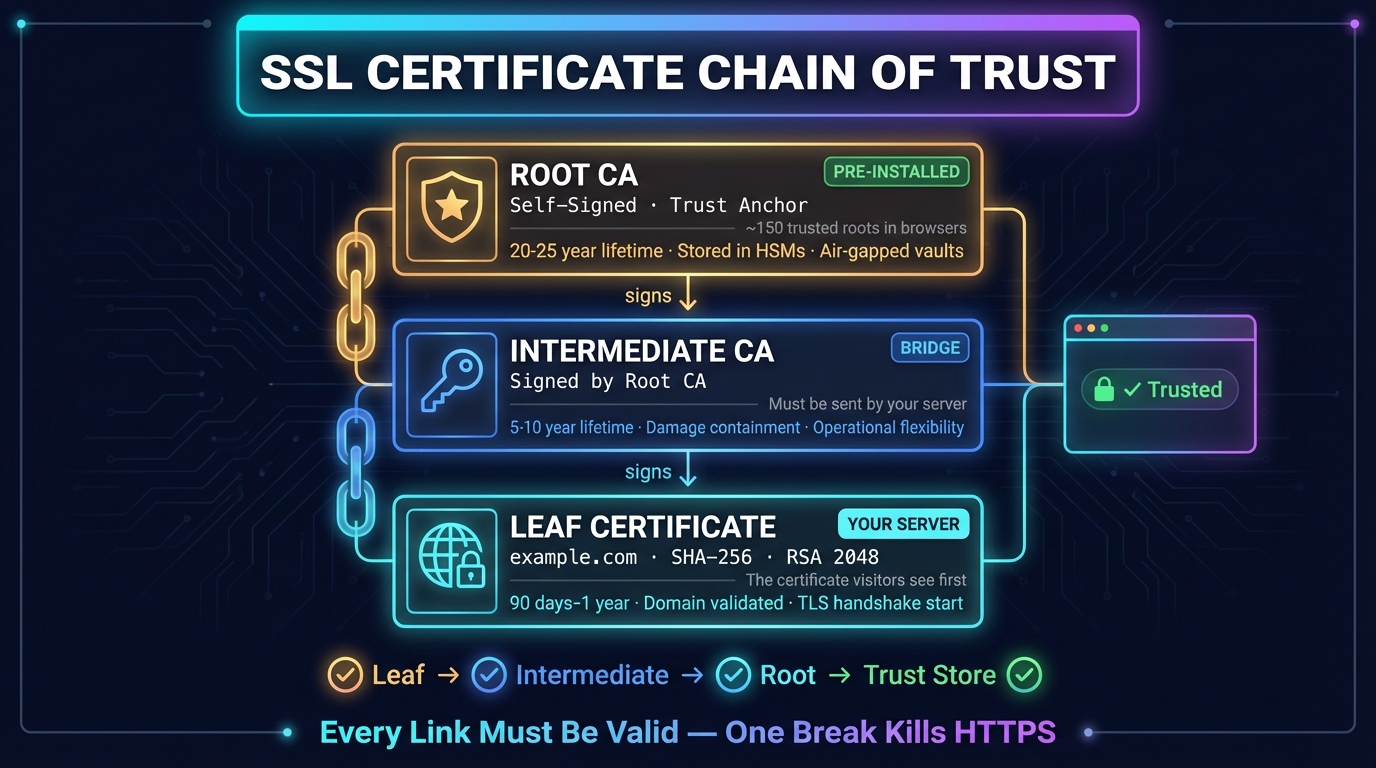
Chuỗi chứng chỉ SSL là gì? Cách hoạt động
Chuỗi chứng chỉ SSL nối chứng chỉ của một trang web với gốc mà trình duyệt tin cậy. Cách hoạt động, thứ tự đúng, cách kiểm tra và sửa lỗi chuỗi chứng chỉ.

DNS_PROBE_FINISHED_NXDOMAIN: nguyên nhân & cách khắc phục
DNS_PROBE_FINISHED_NXDOMAIN nghĩa là DNS báo tên miền không tồn tại. Chỉ một phép thử là biết đó là lỗi gõ sai, DNS của bạn, bộ lọc chặn hay chính trang web.

