











Połączenie nie jest prywatne — jak naprawić (Chrome, iPhone, Android)
 Shaik Vahid11 min czytania
Kluczowy wniosek
„Połączenie nie jest prywatne” (Chrome) i „To połączenie nie jest prywatne” (Safari na iPhonie i iPadzie) oznaczają, że przeglądarka nie mogła zweryfikować certyfikatu witryny. Jeśli błąd pojawia się na każdej stronie, przyczyna leży w urządzeniu lub sieci: błędny zegar, strona logowania publicznego Wi-Fi, skanowanie HTTPS przez antywirusa, VPN albo profil filtrujący. Jeśli dotyczy jednej witryny i wszystkich użytkowników, jej certyfikat jest uszkodzony i naprawić go może tylko właściciel.
Sprawdź teraz

Zacznij czytać
- Co oznacza "Twoje połączenie nie jest prywatne"?
- Kody błędów według przeglądarki
- Najczęstsze przyczyny błędu "Twoje połączenie nie jest prywatne"
- Napraw "To połączenie nie jest prywatne" na iPhone / iPad
- iPad pokazuje „To połączenie nie jest prywatne” po aktualizacji
- Rozwiązanie 1: sprawdź ustawienia daty i godziny
- Rozwiązanie 2: wypróbuj tryb incognito / przeglądanie prywatne
- Rozwiązanie 3: wyczyść pamięć podręczną przeglądarki i pliki cookie
- Rozwiązanie 4: wyczyść stan SSL (Windows)
- Rozwiązanie 5: wyłącz skanowanie HTTPS w programie antywirusowym
- Rozwiązanie 6: przełącz się na inną sieć
- Rozwiązanie 7: zmień serwer DNS
- Rozwiązanie 8: zaktualizuj przeglądarkę i system operacyjny
- Rozwiązanie 9: obejdź ostrzeżenie (zachowaj ostrożność)
- Rozwiązanie 10: dla właścicieli witryn — napraw certyfikat SSL
- Napraw "Twoje połączenie nie jest prywatne" na Androidzie
- Jak sprawdzić, czy naprawa zadziałała
- Często zadawane pytania
Co oznacza "Twoje połączenie nie jest prywatne"?
„Połączenie nie jest prywatne” oznacza, że przeglądarka nie zdołała zweryfikować certyfikatu bezpieczeństwa witryny, więc przerwała połączenie, zanim cokolwiek wysłała. Chrome i Edge pokazują ten komunikat z kodem, na przykład NET::ERR_CERT_DATE_INVALID; Safari na iPhonie, iPadzie i Macu wyświetla „To połączenie nie jest prywatne” i dodaje, że witryna może podszywać się pod prawdziwą.
Najszybsza diagnoza: jeśli komunikat pojawia się na każdej stronie HTTPS, przyczyna leży w Twoim urządzeniu lub sieci (zegar, strona logowania publicznego Wi-Fi, antywirus, VPN albo profil). Jeśli tylko na jednej witrynie, na każdym urządzeniu i w każdej sieci, jej certyfikat jest uszkodzony i naprawić go może wyłącznie właściciel.
Aby zweryfikować certyfikat, przeglądarka sprawdza, czy (1) został wydany przez zaufany urząd certyfikacji, (2) nie wygasł, (3) pasuje do wpisanego adresu i (4) nie został odwołany. Jeśli którakolwiek z tych kontroli się nie powiedzie, pojawia się ostrzeżenie. Nie zawsze oznacza ono, że witryna jest niebezpieczna, ale oznacza, że przeglądarka nie potrafi udowodnić, że jest bezpieczna.
Sprawdź certyfikat witryny teraz
Kody błędów według przeglądarki
Każda przeglądarka wyświetla ten błąd SSL inaczej i używa własnych kodów błędów. Oto co zobaczysz w najpopularniejszych przeglądarkach.
| Przeglądarka | Komunikat błędu | Najczęstsze kody błędów |
|---|---|---|
| Google Chrome | Połączenie nie jest prywatne | NET::ERR_CERT_AUTHORITY_INVALID, NET::ERR_CERT_DATE_INVALID, NET::ERR_CERT_COMMON_NAME_INVALID, NET::ERR_CERT_REVOKED |
| Microsoft Edge | „Your connection isn't private” (polski tekst Edge może brzmieć inaczej) | Te same kody NET::ERR_CERT co w Chrome (oparty na Chromium) |
| Mozilla Firefox | Zachowaj ostrożność. Coś tu nie gra. (starsze wersje: „Warning: Potential Security Risk Ahead”) | SEC_ERROR_UNKNOWN_ISSUER, SEC_ERROR_EXPIRED_CERTIFICATE, SSL_ERROR_BAD_CERT_DOMAIN |
| Safari (iPhone, iPad, Mac) | To połączenie nie jest prywatne | Brak kodu: stuknij „Pokaż szczegóły”, a potem wyświetl certyfikat |
| Brave / Opera | Połączenie nie jest prywatne | Te same kody NET::ERR_CERT co w Chrome (oparty na Chromium) |
Kod błędu mówi dokładnie, co poszło nie tak. ERR_CERT_DATE_INVALID oznacza, że certyfikat wygasł albo zegar urządzenia jest błędny (Chrome pisze wtedy „Twój zegar się śpieszy” lub „Twój zegar się spóźnia”). ERR_CERT_AUTHORITY_INVALID oznacza, że certyfikat nie został wydany przez urząd, któremu ufa Twoje urządzenie (jak naprawić ERR_CERT_AUTHORITY_INVALID). ERR_CERT_COMMON_NAME_INVALID oznacza, że certyfikat dotyczy innego adresu.
Jeśli strona pokazuje zamiast tego „This site can't provide a secure connection” (w polskim Chrome: komunikat o braku możliwości nawiązania bezpiecznego połączenia), zawiódł sam handshake: to inny błąd, ERR_SSL_PROTOCOL_ERROR.
Najczęstsze przyczyny błędu "Twoje połączenie nie jest prywatne"
Przyczyny dzielą się na dwie grupy: te po stronie urządzenia lub sieci, które możesz naprawić sam, oraz uszkodzony certyfikat witryny, który naprawić może tylko jej właściciel.
- Nieprawidłowa data i godzina na urządzeniu — częsta przyczyna, gdy ostrzeżenie pojawia się na każdej stronie. Certyfikaty SSL mają daty ważności. Jeśli zegar urządzenia jest błędny, każdy certyfikat wydaje się wygasły lub jeszcze nieważny, co wywołuje błąd na wszystkich stronach HTTPS.
- Wygasły certyfikat SSL — certyfikat właściciela witryny wygasł i nie został odnowiony. To wina witryny, nie Twoja.
- Certyfikat samopodpisany lub niezaufany — witryna używa certyfikatu, który nie został wydany przez uznany urząd certyfikacji. Częste na serwerach deweloperskich, w wewnętrznych narzędziach firmowych i na niektórych urządzeniach IoT.
- Skanowanie HTTPS przez antywirusa lub zaporę — oprogramowanie zabezpieczające, takie jak Avast, Kaspersky, ESET czy Bitdefender, przechwytuje połączenia HTTPS i zastępuje certyfikat witryny własnym. Jeśli przeglądarka nie ufa certyfikatowi zastępczemu, pojawia się błąd.
- Ingerencja VPN lub proxy — VPN-y i serwery proxy mogą przechwytywać połączenia SSL, zwłaszcza w sieciach publicznych i firmowych, przez co walidacja certyfikatu się nie udaje.
- Profil szkolny, służbowy lub kontroli rodzicielskiej — zarządzane iPhone’y i iPady oraz aplikacje filtrujące kierują HTTPS przez certyfikat organizacji. Jeśli urządzenie mu nie ufa, każda strona pokazuje ostrzeżenie.
- Captive portal w publicznej sieci Wi-Fi — hotele, lotniska i kawiarnie często przechwytują pierwsze żądanie HTTPS, aby wyświetlić stronę logowania. To psuje walidację SSL, dopóki się nie zalogujesz.
- Niezgodność nazwy domeny — certyfikat został wydany dla
www.example.com, a odwiedzaszexample.com(lub odwrotnie), albo obejmuje zupełnie inną domenę. - Nieaktualna przeglądarka lub system operacyjny — starsze przeglądarki i systemy mogą nie mieć najnowszych certyfikatów głównych i odrzucać ważne certyfikaty.
Napraw "To połączenie nie jest prywatne" na iPhone / iPad
Safari na iPhonie i iPadzie wyświetla „To połączenie nie jest prywatne” i dodaje, że witryna może podszywać się pod prawdziwą. Chrome na iOS pokazuje „Połączenie nie jest prywatne”. Przejdź przez poniższe kroki po kolei:
- Popraw datę i godzinę: Ustawienia → Ogólne → Data i godzina → włącz „Ustaw automatycznie”
- Zaloguj się do Wi-Fi: w publicznej sieci Wi-Fi otwórz
http://neverssl.com, aby wyświetlić stronę logowania sieci, albo przełącz się na dane komórkowe, żeby przetestować - Sprawdź VPN i profile: Ustawienia → Ogólne → VPN i urządzenia zarządzane. VPN, filtr treści lub profil, którego nie rozpoznajesz, może przechwytywać HTTPS: wyłącz VPN albo usuń profil
- Na próbę wyłącz Przekazywanie prywatne iCloud: Ustawienia → [Twoje imię i nazwisko] → iCloud → Przekazywanie prywatne
- Wyczyść dane Safari: Ustawienia → Aplikacje → Safari → Wymaż historię i dane witryn
- Zaktualizuj iOS: Ustawienia → Ogólne → Uaktualnienia — aktualizacje przynoszą też bieżącą listę zaufanych urzędów certyfikacji Apple
- Zresetuj ustawienia sieciowe (na końcu): Ustawienia → Ogólne → Przenieś zawartość lub wyzeruj → Wyzeruj → Ustawienia sieciowe. To usuwa zapisane hasła Wi-Fi i ustawienia VPN oraz ponownie wyłącza pełne zaufanie do certyfikatów, którym zaufano ręcznie (potem ponownie ustaw Ustawienie zaufania certyfikatu)
iPad pokazuje „To połączenie nie jest prywatne” po aktualizacji
Jeśli ostrzeżenie zaczęło pojawiać się na każdej stronie zaraz po aktualizacji iPadOS lub iOS, sprawdź najpierw trzy rzeczy:
- Zegar — Ustawienia → Ogólne → Data i godzina → Ustaw automatycznie. Aktualizacja może zostawić błędną strefę czasową lub datę
- Certyfikat szkolny lub służbowy — zarządzane iPady kierują HTTPS przez certyfikat organizacji. Jeśli Twój został zainstalowany ręcznie, działa tylko po włączeniu pełnego zaufania: Ustawienia → Ogólne → Informacje → Ustawienie zaufania certyfikatu → włącz certyfikat
- Sieć — przetestuj na danych komórkowych lub w innym Wi-Fi. Jeśli ostrzeżenie znika, przyczyną jest pierwotna sieć (często filtr szkolny lub firmowy), a nie aktualizacja
Rozwiązanie 1: sprawdź ustawienia daty i godziny
To najszybsze rozwiązanie. Jeśli zegar jest mocno przestawiony (zły rok albo kilka miesięcy różnicy), każdy certyfikat wygląda na wygasły lub jeszcze nieważny; nawet jednodniowa różnica może zepsuć certyfikaty wydane w ostatniej dobie.
- Windows: Ustawienia → Czas i język → Data i godzina → włącz „Ustaw czas automatycznie” oraz automatyczne ustawianie strefy czasowej
- macOS: Ustawienia systemowe → Ogólne → Data i czas → włącz opcję automatycznego ustawiania daty i czasu („Set time and date automatically”)
- Android: Ustawienia → System → Data i godzina → włącz „Automatyczna data i godzina”
- iPhone/iPad: Ustawienia → Ogólne → Data i godzina → włącz „Ustaw automatycznie”
Po skorygowaniu daty i godziny całkowicie zamknij przeglądarkę i otwórz ją ponownie. Spróbuj znów odwiedzić witrynę. Jeśli ostrzeżenie znika na każdej stronie, przyczyną był zegar.
Rozwiązanie 2: wypróbuj tryb incognito / przeglądanie prywatne
Okno incognito (Chrome) lub prywatne (Firefox, Safari) działa bez większości rozszerzeń. Jeśli witryna ładuje się tam poprawnie, przyczyną jest rozszerzenie, które przekierowuje lub filtruje ruch, na przykład VPN, proxy albo dodatek kontroli rodzicielskiej.
Wyłączaj rozszerzenia po kolei w zwykłym oknie, aby je znaleźć. Blokery reklam i dane z pamięci podręcznej nie powodują błędów certyfikatu, więc czyszczenie pamięci podręcznej rzadko pomaga.
Rozwiązanie 3: wyczyść pamięć podręczną przeglądarki i pliki cookie
Czyszczenie plików cookie i pamięci podręcznej rzadko naprawia błąd certyfikatu, bo przeglądarki sprawdzają certyfikat od nowa przy każdym nowym połączeniu. Jest to jednak szybkie i niegroźne, a usuwa też zapisaną stronę po ekranie logowania do Wi-Fi.
- Chrome: Ustawienia → Prywatność i bezpieczeństwo → Usuń dane przeglądania → zaznacz „Pliki cookie i inne dane witryn” oraz „Obrazy i pliki zapisane w pamięci podręcznej” → Usuń dane
- Firefox: Ustawienia → Prywatność i bezpieczeństwo → Ciasteczka i dane stron → Wyczyść dane
- Edge: Ustawienia → Prywatność, wyszukiwanie i usługi → Wyczyść dane przeglądania → Wybierz elementy do wyczyszczenia → zaznacz „Pliki cookie i inne dane witryn” oraz pamięć podręczną → Wyczyść teraz
- Safari: menu Safari → Ustawienia → Prywatność → Zarządzaj danymi witryn → Usuń wszystko
Po wyczyszczeniu uruchom ponownie przeglądarkę i spróbuj ponownie załadować witrynę.
Rozwiązanie 4: wyczyść stan SSL (Windows)
Wiele poradników zaleca Wyczyść stan SSL (inetcpl.cpl → Zawartość → Wyczyść stan SSL). Czyści to pamięć podręczną sesji własnej biblioteki TLS systemu Windows. Chrome, Edge i Firefox używają własnych, więc dla nich zwykle nic to nie zmienia; ten sam efekt w przeglądarce daje zamknięcie wszystkich jej okien i ponowne otwarcie.
- Otwórz Opcje internetowe: naciśnij Win+R → wpisz
inetcpl.cpl→ naciśnij Enter - Przejdź do karty Zawartość, kliknij Wyczyść stan SSL, a potem OK
- Całkowicie zamknij przeglądarkę (sprawdź zasobnik systemowy) i otwórz ją ponownie przed kolejną próbą
Rozwiązanie 5: wyłącz skanowanie HTTPS w programie antywirusowym
Wiele programów antywirusowych wykonuje „inspekcję HTTPS” lub „skanowanie SSL”, przechwytując szyfrowany ruch i zastępując certyfikat witryny własnym. Jeśli przeglądarka nie ufa certyfikatowi antywirusa, każda strona HTTPS wywołuje błąd „Połączenie nie jest prywatne”.
Funkcję tę mają Avast, Kaspersky, Bitdefender i ESET. Aby przetestować (nazwy opcji różnią się między wersjami i językami, więc podajemy je po angielsku):
- Avast: Settings → Protection → Core Shields → Web Shield → odznacz „Enable HTTPS scanning”
- Kaspersky: Settings → Security settings → Network settings → Encrypted connections scan → wybierz „Do not scan encrypted connections”
- Bitdefender: Protection → Online Threat Prevention → Settings → wyłącz „Encrypted web scan”
- ESET: Advanced setup (F5) → Protections → SSL/TLS → wyłącz „Enable SSL/TLS”
Jeśli wyłączenie skanowania HTTPS usuwa błąd, możesz je zostawić wyłączone albo dodać problematyczną witrynę do listy wyjątków antywirusa.
Rozwiązanie 6: przełącz się na inną sieć
Publiczne sieci Wi-Fi w hotelach, na lotniskach, w kawiarniach i biurach to częste źródło ostrzeżeń o certyfikatach. Takie sieci często używają captive portali, które przechwytują pierwsze żądanie HTTPS, aby pokazać stronę logowania lub regulamin — a to psuje walidację SSL.
Sieci firmowe i szkolne mogą też używać proxy inspekcji SSL, które zastępują certyfikaty własnymi, wewnętrznymi. Jeśli certyfikat proxy nie jest zainstalowany na urządzeniu, pojawia się błąd.
- Najpierw zaloguj się do Wi-Fi: w hotelu, na lotnisku i w kawiarni otwórz
http://neverssl.com(celowo zwykły HTTP). Sieć pokaże wtedy stronę logowania; po zalogowaniu strony HTTPS ładują się normalnie - Spróbuj na danych komórkowych: wyłącz Wi-Fi i załaduj witrynę przez sieć komórkową
- Spróbuj innej sieci Wi-Fi albo osobistego hotspotu
Rozwiązanie 7: zmień serwer DNS
DNS może wywołać to ostrzeżenie w jeden sposób: usługa DNS filtrująca witrynę (blokada dostawcy internetu, kontrola rodzicielska, DNS blokujący reklamy) kieruje Cię na stronę blokady, której certyfikat nie może pasować do wpisanego adresu. Zwykle widać wtedy NET::ERR_CERT_COMMON_NAME_INVALID albo NET::ERR_CERT_AUTHORITY_INVALID, gdy filtr podpisuje stronę blokady własnym urzędem certyfikacji. Przełączenie na publiczny resolver pokazuje, czy tak jest.
| Dostawca | Podstawowy DNS | Zapasowy DNS |
|---|---|---|
| Cloudflare | 1.1.1.1 | 1.0.0.1 |
| Google Public DNS | 8.8.8.8 | 8.8.4.4 |
| Quad9 | 9.9.9.9 | 149.112.112.112 |
Zmień DNS w ustawieniach sieci urządzenia lub routera (kroki znajdziesz w serwerach DNS Google), następnie wyczyść pamięć podręczną DNS i spróbuj ponownie. Aby wykryć przekierowanie, porównaj nslookup example.com na swoim urządzeniu z „Sprawdź rekordy DNS” od DNS Robot, który pyta spoza Twojej sieci: duże witryny mogą zwracać różne adresy zupełnie legalnie, ale adres należący do Twojego dostawcy internetu lub usługi filtrującej, a nie do hostingu czy CDN witryny, oznacza, że Twoja sieć ją przekierowuje.
Rozwiązanie 8: zaktualizuj przeglądarkę i system operacyjny
Przeglądarki i systemy operacyjne mają wbudowaną listę zaufanych głównych urzędów certyfikacji (CA). Jeśli oprogramowanie jest nieaktualne, może brakować nowszych certyfikatów głównych, przez co odrzuca ważne certyfikaty SSL.
Zdarzyło się to na dużą skalę 30 września 2021 r., gdy wygasł starszy certyfikat główny DST Root CA X3, przez który zaufane były certyfikaty Let’s Encrypt. Urządzenia, które nie dostają już aktualizacji (Let’s Encrypt podaje iPhone’a 4), przestały ufać witrynom z certyfikatami Let’s Encrypt.
- Chrome: Menu → Pomoc → informacje o Google Chrome → zaktualizuj, jeśli jest dostępna aktualizacja
- Firefox: Menu → Pomoc → informacje o Firefoksie → zaktualizuj, jeśli jest dostępna aktualizacja
- Edge: Menu → Pomoc i opinie → informacje o Microsoft Edge → zaktualizuj, jeśli jest dostępna aktualizacja
- Windows: Ustawienia → Windows Update → Sprawdź dostępność aktualizacji
- macOS: Ustawienia systemowe → Ogólne → Uaktualnienie oprogramowania
Rozwiązanie 9: obejdź ostrzeżenie (zachowaj ostrożność)
Jeśli ufasz witrynie i rozumiesz ryzyko, możesz obejść ostrzeżenie o prywatności, aby wejść na stronę. To nie naprawia certyfikatu: mówi tylko przeglądarce, żeby zaakceptowała go dla tej witryny. Chrome pamięta to przez tydzień; Firefox zachowuje wyjątek, dopóki go nie usuniesz.
- Chrome: kliknij „Zaawansowane” na stronie błędu → kliknij „Otwórz stronę [witryna] (niebezpieczną)”
- Edge: kliknij „Advanced” → kliknij „Continue to [witryna] (unsafe)” (polski tekst Edge może brzmieć inaczej)
- Firefox: kliknij „Zaawansowane” → „Przejdź do witryny [witryna] (ryzykowne)” (starsze wersje: „Accept the Risk and Continue”)
- Safari (iPhone, iPad, Mac): stuknij „Pokaż szczegóły”, następnie link w tekście, który oferuje odwiedzenie witryny mimo ostrzeżenia, i potwierdź przyciskiem odwiedzenia witryny
- W ogóle nie ma linku „Przejdź”? Chrome ukrywa go, gdy witryna używa HSTS (poinformowała przeglądarki, że zawsze wymaga ważnego certyfikatu), gdy certyfikat jest odwołany lub nieprawidłowy oraz gdy administrator blokuje obchodzenie ostrzeżeń. To właśnie przypadki, w których klikanie dalej jest najgroźniejsze: usuń przyczynę po swojej stronie albo poczekaj, aż właściciel naprawi certyfikat
Rozwiązanie 10: dla właścicieli witryn — napraw certyfikat SSL
Jeśli odwiedzający zgłaszają „Połączenie nie jest prywatne” na Twojej witrynie, problem leży w konfiguracji certyfikatu SSL. Oto lista kontrolna do diagnozy i naprawy.
- Sprawdź datę wygaśnięcia certyfikatu: użyj „Sprawdź certyfikat SSL” od DNS Robot, aby zobaczyć datę wygaśnięcia. Jeśli certyfikat wygasł, odnów go natychmiast.
- Zweryfikuj łańcuch certyfikatów: upewnij się, że serwer wysyła Twój certyfikat wraz z certyfikatami pośrednimi (certyfikat główny mają już urządzenia odwiedzających). Brakujący certyfikat pośredni to częsta przyczyna po stronie serwera. Zobacz: Czym jest łańcuch certyfikatów SSL?
- Sprawdź zgodność nazwy domeny: każda obsługiwana nazwa hosta musi być wpisana w polu Subject Alternative Name (SAN) certyfikatu; przeglądarki ignorują Common Name. Jeśli certyfikat obejmuje
www.example.com, ale nieexample.com, odwiedzający bez www zobaczą błąd. - Włącz automatyczne odnawianie: jeśli używasz Let’s Encrypt lub Cloudflare, włącz automatyczne odnawianie certyfikatu, aby nigdy więcej nie wygasł.
- Przetestuj konfigurację: przepuść domenę przez „Sprawdź certyfikat SSL” od DNS Robot, aby uzyskać pełną analizę certyfikatu: walidację łańcucha, datę wygaśnięcia, obsługę protokołów i zestawy szyfrów.
Napraw "Twoje połączenie nie jest prywatne" na Androidzie
Android wyświetla ten błąd w Chrome i we wszystkich przeglądarkach opartych na Chromium. Oto rozwiązania specyficzne dla Androida.
- Popraw datę i godzinę: Ustawienia → System → Data i godzina → włącz „Automatyczna data i godzina” oraz „Automatyczna strefa czasowa”
- Zmień sieć: wyłącz Wi-Fi i spróbuj na danych komórkowych. Jeśli ostrzeżenie znika, przyczyną jest sieć Wi-Fi (strona logowania lub filtr)
- Sprawdź prywatny DNS: Ustawienia → Sieć i internet → Prywatny DNS. Jeśli wskazuje usługę filtrującą, wyłącz go na próbę: strona blokady filtra nie może pokazać ważnego certyfikatu dla witryny, o którą prosiłeś
- Sprawdź aktualizacje systemu: Ustawienia → System → Aktualizacje systemu — starsze wersje Androida mogą nie mieć nowszych certyfikatów głównych
- Wypróbuj inną przeglądarkę: jeśli Chrome pokazuje błąd, przetestuj w Firefoxie — używa własnego magazynu certyfikatów, niezależnego od Androida
- Wyczyść pamięć podręczną Chrome (na końcu): Ustawienia → Aplikacje → Chrome → Pamięć → Wyczyść pamięć podręczną. Dane z pamięci podręcznej rzadko powodują błędy certyfikatu, więc najpierw wypróbuj powyższe kroki
Jak sprawdzić, czy naprawa zadziałała
Po zastosowaniu rozwiązania sprawdź, czy połączenie SSL działa prawidłowo.
- Sprawdź ikonę informacji o witrynie: kliknij ikonę po lewej stronie adresu (w Chrome ikona ustawień). Powinna informować, że połączenie jest bezpieczne, a stamtąd otworzysz szczegóły certyfikatu.
- Przetestuj w „Sprawdź certyfikat SSL” od DNS Robot: przepuść domenę przez /ssl-checker, aby z zewnętrznego serwera zweryfikować pełny łańcuch certyfikatów, datę wygaśnięcia i obsługę protokołów.
- Przetestuj w kilku przeglądarkach: jeśli naprawa działa w jednej przeglądarce, sprawdź witrynę w Chrome, Firefoxie i Safari, aby mieć pewność, że działa wszędzie.
- Sprawdź z innego urządzenia: użyj telefonu lub innego komputera, aby potwierdzić, że problem dotyczył tylko Twojego urządzenia, a nie serwera.
Sprawdź certyfikat SSL dowolnej witryny
Wklej witrynę w darmowe narzędzie „Sprawdź certyfikat SSL” od DNS Robot: sprawdza certyfikat z naszego serwera (ważność, nazwę, łańcuch, odwołanie) i ocenia go od A+ do F. Jeśli witryna przechodzi tam test, problem leży w Twoim urządzeniu lub sieci.
Źródła
Często zadawane pytania
Co oznacza „Twoje połączenie nie jest prywatne”?
Jak pozbyć się „To połączenie nie jest prywatne” na iPhonie?
Dlaczego mój iPad pokazuje „To połączenie nie jest prywatne” po aktualizacji?
Jak naprawić "Twoje połączenie nie jest prywatne" w Chrome?
Dlaczego ten błąd pojawia się na każdej witrynie?
Czy kliknięcie "Przejdź" lub obejście ostrzeżenia jest bezpieczne?
Co oznacza NET::ERR_CERT_AUTHORITY_INVALID?
Jak naprawić ten błąd na Androidzie?
Czy VPN może powodować błąd "Twoje połączenie nie jest prywatne"?
Jak naprawić ten problem jako właściciel witryny?
O autorze
Shaik VahidZałożyciel DNS Robot. Vahid przez lata pracował we wsparciu hostingu, naprawiając klientom domeny, rekordy DNS, certyfikaty SSL i dostarczanie poczty. Tworzy narzędzia DNS Robot i pisze te poradniki na podstawie błędów, które ludzie naprawdę widzą.
Powiązane artykuły
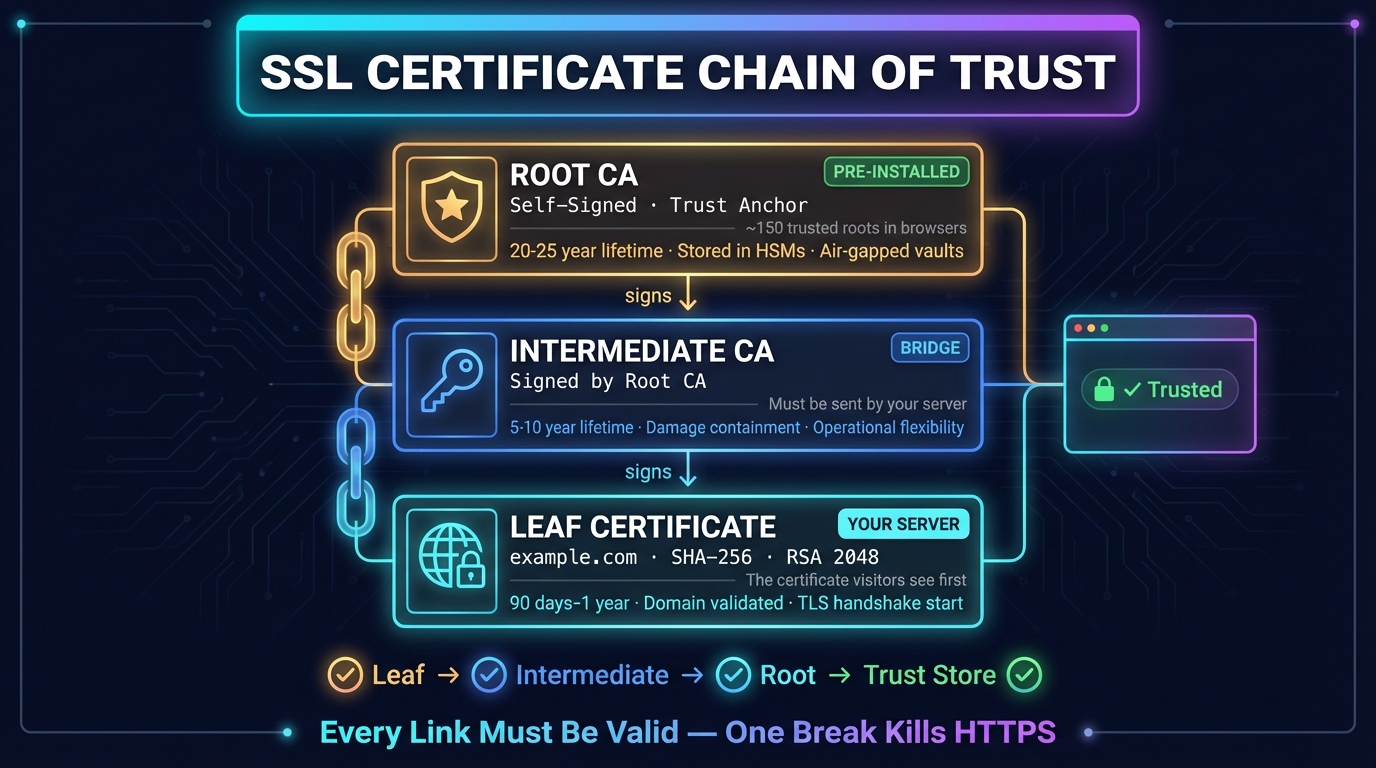
Łańcuch certyfikatów SSL: kolejność, sprawdzanie i naprawa
Łańcuch certyfikatów SSL łączy certyfikat strony z głównym, któremu ufa przeglądarka. Jak działa, właściwa kolejność, jak sprawdzić i naprawić błędy.

DNS_PROBE_FINISHED_NXDOMAIN: co to znaczy i jak to naprawić
DNS_PROBE_FINISHED_NXDOMAIN oznacza, że DNS uznaje domenę za nieistniejącą. Jeden test pokaże: literówka, Twój DNS, filtr blokujący czy sama witryna.

