











La conexión no es privada: cómo solucionarlo en Android y iPhone
 Shaik Vahid11 min de lectura
Punto clave
"La conexión no es privada" (Chrome, Edge) y "Esta conexión no es privada" (Safari en iPhone y iPad) significan que el navegador no pudo verificar el certificado del sitio. Si ocurre en todos los sitios, la causa está en tu dispositivo o en tu red: un reloj mal ajustado, la página de inicio de sesión de un wifi público, el análisis HTTPS del antivirus, una VPN o un perfil de filtrado. Si ocurre en un solo sitio para todo el mundo, el certificado de ese sitio está roto y solo su propietario puede arreglarlo.
Compruébelo ahora

Empiece a leer
- ¿Qué significa "Tu conexión no es privada"?
- Códigos de error por navegador
- Causas comunes de "Tu conexión no es privada"
- Solucionar "Esta Conexión No Es Privada" en iPhone / iPad
- El iPad dice "Esta conexión no es privada" después de una actualización
- Solución 1: verificar la configuración de fecha y hora
- Solución 2: probar el modo incógnito / navegación privada
- Solución 3: borrar la caché y las cookies del navegador
- Solución 4: borrar el estado SSL (Windows)
- Solución 5: desactivar el escaneo HTTPS del antivirus
- Solución 6: cambiar a una red diferente
- Solución 7: cambiar el servidor DNS
- Solución 8: actualizar el navegador y el sistema operativo
- Solución 9: omitir la advertencia (usar con precaución)
- Solución 10: para propietarios de sitios web — corregir el certificado SSL
- Solucionar "Tu conexión no es privada" en Android
- Cómo verificar que la solución funcionó
- Preguntas frecuentes
¿Qué significa "Tu conexión no es privada"?
"La conexión no es privada" significa que tu navegador no pudo verificar el certificado de seguridad del sitio web, así que se detuvo antes de enviar nada. Chrome y Edge lo muestran con un código como NET::ERR_CERT_DATE_INVALID; Safari en iPhone, iPad y Mac dice "Esta conexión no es privada" y añade que el sitio "se puede estar haciendo pasar" por el verdadero.
El diagnóstico más rápido: si lo muestra cualquier sitio HTTPS, la causa está en tu dispositivo o en tu red (el reloj, la página de inicio de sesión de un wifi público, el antivirus, una VPN o un perfil). Si solo lo muestra un sitio, en cualquier dispositivo y red, el certificado de ese sitio está roto y solo su propietario puede arreglarlo.
Para verificar un certificado, el navegador comprueba que (1) lo emitió una autoridad en la que confía, (2) no ha caducado, (3) coincide con la dirección que escribiste y (4) no ha sido revocado. Si falla alguna comprobación, aparece este aviso. No significa siempre que el sitio sea peligroso, pero sí que el navegador no puede demostrar que no lo sea.
Comprueba ahora el certificado del sitio
Códigos de error por navegador
Cada navegador muestra este error SSL de forma distinta y usa sus propios códigos. Esto es lo que verás en los navegadores principales.
| Navegador | Mensaje de error | Códigos de error habituales |
|---|---|---|
| Google Chrome | La conexión no es privada | NET::ERR_CERT_AUTHORITY_INVALID, NET::ERR_CERT_DATE_INVALID, NET::ERR_CERT_COMMON_NAME_INVALID, NET::ERR_CERT_REVOKED |
| Microsoft Edge | Una página de error similar (en inglés, "Your connection isn't private") | Los mismos códigos NET::ERR_CERT que Chrome (basado en Chromium) |
| Mozilla Firefox | "Be careful. Something doesn't look right." (en inglés; versiones antiguas: "Advertencia: riesgo potencial de seguridad a continuación") | SEC_ERROR_UNKNOWN_ISSUER, SEC_ERROR_EXPIRED_CERTIFICATE, SSL_ERROR_BAD_CERT_DOMAIN |
| Safari (iPhone, iPad, Mac) | Esta conexión no es privada | No muestra ningún código: toca Mostrar detalles y consulta el certificado |
| Brave / Opera | La conexión no es privada | Los mismos códigos NET::ERR_CERT que Chrome (basado en Chromium) |
El código de error te dice exactamente qué ha fallado. ERR_CERT_DATE_INVALID significa que el certificado ha caducado o que el reloj de tu dispositivo está mal (Chrome dice entonces "Tu reloj está adelantado" o "atrasado"). ERR_CERT_AUTHORITY_INVALID significa que el certificado no lo emitió una autoridad en la que confía tu dispositivo (cómo solucionar ERR_CERT_AUTHORITY_INVALID). ERR_CERT_COMMON_NAME_INVALID significa que el certificado es de otra dirección.
Si la página dice en cambio "Este sitio web no puede proporcionar una conexión segura", lo que ha fallado es el propio handshake: es otro error, ERR_SSL_PROTOCOL_ERROR.
Causas comunes de "Tu conexión no es privada"
Las causas se dividen en dos grupos: las de tu dispositivo o tu red, que puedes arreglar tú, y un certificado roto en el sitio web, que solo puede arreglar su propietario.
- Fecha y hora incorrectas en tu dispositivo — Una causa habitual cuando el aviso aparece en todos los sitios. Los certificados SSL tienen fechas de validez. Si el reloj de tu dispositivo está mal, todos los certificados parecen caducados o aún no válidos, y el error salta en todos los sitios HTTPS.
- Certificado SSL caducado — El propietario del sitio web no renovó su certificado SSL. Es culpa del sitio, no tuya.
- Certificado autofirmado o no confiable — El sitio usa un certificado que no emitió una autoridad de certificación reconocida. Es habitual en servidores de desarrollo, herramientas internas de empresas y algunos dispositivos IoT.
- Análisis HTTPS del antivirus o del cortafuegos — Programas de seguridad como Avast, Kaspersky, ESET o Bitdefender interceptan las conexiones HTTPS y sustituyen el certificado del sitio por el suyo. Si el navegador no confía en ese certificado de sustitución, aparece el error.
- Interferencia de una VPN o un proxy — Las VPN y los proxies pueden interceptar las conexiones SSL, sobre todo en redes públicas o de empresa, y hacer que falle la validación del certificado.
- Un perfil del colegio, del trabajo o de control parental — Los iPhone y iPad gestionados, y las apps de filtrado, enrutan el HTTPS a través del certificado de la propia organización. Si el dispositivo no confía en ese certificado, todos los sitios muestran el aviso.
- Portal cautivo de un wifi público — Hoteles, aeropuertos y cafeterías suelen interceptar tu primera petición HTTPS para mostrar una página de inicio de sesión. Eso rompe la validación SSL hasta que te identificas.
- El nombre de dominio no coincide — El certificado se emitió para
www.example.compero visitasteexample.com(o al revés), o el certificado cubre un dominio distinto. - Navegador o sistema operativo desactualizado — Los navegadores y sistemas antiguos pueden no tener los certificados raíz más recientes y rechazar certificados válidos.
Solucionar "Esta Conexión No Es Privada" en iPhone / iPad
Safari en iPhone y iPad dice "Esta conexión no es privada" y añade que el sitio "se puede estar haciendo pasar" por el verdadero. Chrome en iOS muestra "La conexión no es privada". Sigue estos pasos en orden:
- Corrige la fecha y la hora: Ajustes → General → Fecha y hora → activa "Ajuste automático"
- Inicia sesión en el wifi: en un wifi público, abre
http://neverssl.compara que aparezca la página de inicio de sesión de la red, o cambia a datos móviles para comprobarlo - Revisa VPN y perfiles: Ajustes → General → VPN y gestión de dispositivos. Una VPN, un filtro de contenido o un perfil que no reconozcas puede interceptar el HTTPS: desactiva la VPN o elimina el perfil
- Desactiva el Relay privado de iCloud para probar: Ajustes → [tu nombre] → iCloud → Relay privado de iCloud
- Borra los datos de Safari: Ajustes → Apps → Safari → Borrar historial y datos de sitios web
- Actualiza iOS: Ajustes → General → Actualización de software — las actualizaciones traen también la lista actual de autoridades de certificación de confianza de Apple
- Restablece los ajustes de red (el último): Ajustes → General → Transferir o restablecer el iPhone (o el iPad) → Restablecer → Restablecer ajustes de red. Esto borra las contraseñas wifi guardadas y los ajustes de VPN, y vuelve a desactivar la confianza total en los certificados en los que confiaste a mano (después repite Certificados de confianza)
El iPad dice "Esta conexión no es privada" después de una actualización
Si el aviso empezó a salir en todos los sitios justo después de actualizar iPadOS o iOS, comprueba primero tres cosas:
- El reloj — Ajustes → General → Fecha y hora → Ajuste automático. Una actualización puede dejar mal la zona horaria o la fecha
- Un certificado del colegio o del trabajo — los iPad gestionados enrutan el HTTPS a través del certificado de la propia organización. Si el tuyo se instaló a mano, solo funciona con la confianza total activada: Ajustes → General → Información → Certificados de confianza → activa el certificado
- La red — prueba con datos móviles u otro wifi. Si el aviso desaparece, la causa es la red original (a menudo el filtro de un colegio u oficina), no la actualización
Solución 1: verificar la configuración de fecha y hora
Es la solución más rápida. Si tu reloj está muy desajustado (un año equivocado o meses de diferencia), todos los certificados parecen caducados o aún no válidos; incluso un día de diferencia puede romper los certificados emitidos en el último día.
- Windows: Configuración → Hora e idioma → Fecha y hora → activa "Ajustar hora automáticamente" y "Establecer zona horaria automáticamente"
- macOS: Ajustes del Sistema → General → Fecha y hora → activa "Ajustar hora y fecha automáticamente"
- Android: Ajustes → Sistema → Fecha y hora → activa "Fecha y hora automáticas"
- iPhone/iPad: Ajustes → General → Fecha y hora → activa "Ajuste automático"
Tras corregir la fecha y la hora, cierra el navegador por completo y vuelve a abrirlo. Intenta visitar el sitio otra vez. Si así desaparece el aviso en todos los sitios, la causa era el reloj.
Solución 2: probar el modo incógnito / navegación privada
Una ventana de incógnito (Chrome) o privada (Firefox, Safari) funciona sin la mayoría de las extensiones. Si el sitio carga ahí, la causa es una extensión que enruta o filtra tu tráfico, como una VPN, un proxy o un complemento de control parental.
Desactiva las extensiones una a una en una ventana normal para encontrarla. Los bloqueadores de anuncios y los datos en caché no causan errores de certificado, así que borrar la caché rara vez ayuda.
Solución 3: borrar la caché y las cookies del navegador
Borrar cookies y caché rara vez arregla un error de certificado, porque los navegadores comprueban el certificado de nuevo en cada conexión nueva. Aun así es rápido e inofensivo, y elimina una página en caché que haya quedado de una pantalla de inicio de sesión wifi.
- Chrome: Configuración → Privacidad y seguridad → Borrar datos de navegación → marca "Cookies y otros datos de sitios" y "Archivos e imágenes en caché" → Eliminar datos
- Firefox: Ajustes → Privacidad & Seguridad → Eliminar datos de navegación
- Edge: Configuración → Privacidad, búsqueda y servicios → Borrar datos de navegación → Elegir qué borrar → selecciona "Cookies y otros datos del sitio" y "Archivos e imágenes en memoria caché" → Borrar ahora
- Safari: menú Safari → Ajustes → Privacidad → Gestionar datos de sitios web… → Eliminar todo
Después de borrar, reinicia el navegador e intenta cargar el sitio de nuevo.
Solución 4: borrar el estado SSL (Windows)
Muchas guías sugieren Borrar estado SSL (inetcpl.cpl → Contenido → Borrar estado SSL). Vacía la caché de sesiones de la biblioteca TLS propia de Windows. Chrome, Edge y Firefox usan la suya, así que rara vez cambia algo para ellos; cerrar todas las ventanas del navegador y volver a abrirlo hace el mismo trabajo para el navegador.
- Abre Opciones de Internet: pulsa Win+R → escribe
inetcpl.cpl→ pulsa Enter - Ve a la pestaña Contenido y haz clic en Borrar estado SSL, luego en Aceptar
- Cierra el navegador por completo (mira la bandeja del sistema) y ábrelo de nuevo antes de reintentar
Solución 5: desactivar el escaneo HTTPS del antivirus
Muchos antivirus hacen "inspección HTTPS" o "análisis SSL": interceptan el tráfico cifrado y sustituyen el certificado del sitio por el suyo. Si tu navegador no confía en el certificado del antivirus, todos los sitios HTTPS muestran "La conexión no es privada".
Avast, Kaspersky, Bitdefender y ESET tienen esta función. Para probar (los nombres varían entre versiones; entre comillas, los textos en inglés):
- Avast: Settings → Protection → Core Shields → Web Shield → desmarca "Enable HTTPS scanning"
- Kaspersky: Settings → Security settings → Network settings → Encrypted connections scan → elige "Do not scan encrypted connections"
- Bitdefender: Protection → Online Threat Prevention → Settings → desactiva "Encrypted web scan"
- ESET: Advanced setup (F5) → Protections → SSL/TLS → desactiva "Enable SSL/TLS"
Si desactivar el análisis HTTPS soluciona el error, puedes dejarlo desactivado o añadir el sitio afectado a la lista de excepciones de tu antivirus.
Solución 6: cambiar a una red diferente
Las redes wifi públicas de hoteles, aeropuertos, cafeterías y oficinas son una fuente habitual de avisos de certificado. Estas redes suelen usar portales cautivos que interceptan tu primera petición HTTPS para mostrar una página de inicio de sesión o de condiciones, lo que rompe la validación SSL.
Las redes de empresas y colegios también pueden usar proxies de inspección SSL que sustituyen los certificados por sus propios certificados internos, y provocan el error si el certificado del proxy no está instalado en tu dispositivo.
- Inicia sesión primero en el wifi: en el wifi de hoteles, aeropuertos y cafeterías, abre
http://neverssl.com(HTTP sin cifrar, a propósito). La red mostrará entonces su página de inicio de sesión; cuando te hayas identificado, los sitios HTTPS cargan con normalidad - Prueba con datos móviles: desactiva el wifi y carga el sitio con la conexión móvil
- Prueba otra red wifi o un punto de acceso personal
Solución 7: cambiar el servidor DNS
El DNS puede causar este aviso de una sola manera: un servicio DNS que filtra el sitio (un bloqueo del proveedor, un control parental, un DNS que bloquea anuncios) te lleva a una página de bloqueo cuyo certificado no puede coincidir con la dirección que escribiste, lo que suele verse como NET::ERR_CERT_COMMON_NAME_INVALID, o NET::ERR_CERT_AUTHORITY_INVALID cuando el filtro firma su página de bloqueo con su propia autoridad de certificación. Cambiar a un resolvedor público te dice si eso es lo que ocurre.
| Proveedor | DNS Primario | DNS Secundario |
|---|---|---|
| Cloudflare | 1.1.1.1 | 1.0.0.1 |
| Google Public DNS | 8.8.8.8 | 8.8.4.4 |
| Quad9 | 9.9.9.9 | 149.112.112.112 |
Cambia el DNS en los ajustes de red de tu dispositivo o en tu router (consulta los servidores DNS de Google para los ajustes paso a paso), luego vacía la caché DNS y reintenta. Para detectar una redirección, compara nslookup example.com en tu dispositivo con la Consulta DNS de DNS Robot, que pregunta desde fuera de tu red: los sitios grandes pueden devolver legítimamente direcciones distintas, pero una dirección que pertenece a tu proveedor o a un servicio de filtrado, y no al alojamiento o CDN del sitio, indica que tu red lo está redirigiendo.
Solución 8: actualizar el navegador y el sistema operativo
Los navegadores y los sistemas operativos incluyen una lista integrada de autoridades de certificación (CA) raíz de confianza. Si tu software está desactualizado, puede que le falten certificados raíz más nuevos y rechace certificados SSL válidos.
Eso ocurrió a gran escala el 30 de septiembre de 2021, cuando caducó la antigua raíz DST Root CA X3, a través de la cual se había confiado en los certificados de Let's Encrypt. Los dispositivos que ya no reciben actualizaciones (Let's Encrypt cita el iPhone 4) dejaron de confiar en los sitios con certificados de Let's Encrypt.
- Chrome: Menú → Ayuda → Acerca de Google Chrome → actualiza si hay una versión disponible
- Firefox: Menú → Ayuda → Acerca de Firefox → actualiza si hay una versión disponible
- Edge: Configuración y más → Ayuda y comentarios → Acerca de Microsoft Edge → actualiza si hay una versión disponible
- Windows: Configuración → Windows Update → Buscar actualizaciones
- macOS: Ajustes del Sistema → General → Actualización de software
Solución 9: omitir la advertencia (usar con precaución)
Si confías en el sitio web y entiendes el riesgo, puedes saltarte el aviso de privacidad para acceder a la página. Esto no arregla el certificado: le dice al navegador que lo acepte para este sitio. Chrome lo recuerda durante una semana; Firefox mantiene la excepción hasta que la eliminas.
- Chrome: haz clic en "Configuración avanzada" en la página de error → haz clic en "Acceder a [sitio] (sitio no seguro)"
- Edge: haz clic en "Advanced" → haz clic en "Continue to [site] (unsafe)" (textos de Edge citados en inglés)
- Firefox: haz clic en "Avanzado…" → "Continuar a [site] (arriesgado)" en las versiones recientes; en versiones anteriores: "Aceptar el riesgo y continuar"
- Safari (iPhone, iPad, Mac): toca "Mostrar detalles", luego el enlace del texto que ofrece visitar el sitio web de todos modos, y confirma con "Visitar sitio web"
- ¿No hay ningún enlace para continuar? Chrome lo oculta cuando el sitio usa HSTS (indicó a los navegadores que exijan siempre un certificado válido), cuando el certificado está revocado o no es válido, y cuando un administrador bloquea las excepciones. Son justo los casos en los que saltarse el aviso es más peligroso: arregla la causa por tu parte o espera a que el propietario corrija el certificado
Solución 10: para propietarios de sitios web — corregir el certificado SSL
Si los visitantes te dicen que ven "La conexión no es privada" en tu sitio web, el problema está en la configuración de tu certificado SSL. Esta es una lista de comprobación para diagnosticarlo y arreglarlo.
- Comprueba la caducidad del certificado: usa el Verificador SSL de DNS Robot para ver la fecha de caducidad de tu certificado. Renuévalo de inmediato si ha caducado.
- Verifica la cadena de certificados: asegúrate de que tu servidor envía tu certificado junto con sus certificados intermedios (los dispositivos de los visitantes ya tienen la raíz). Un intermedio ausente es una causa habitual en el servidor. Lee: ¿Qué es una cadena de certificados SSL?
- Comprueba que el nombre de dominio coincida: cada nombre de host que sirvas debe figurar en el Subject Alternative Name (SAN) del certificado; los navegadores ignoran el Common Name. Si tu certificado cubre
www.example.compero noexample.com, los visitantes sin el prefijo www ven el error. - Activa la renovación automática: si usas Let's Encrypt o Cloudflare, activa la renovación automática del certificado para que no vuelva a caducar.
- Prueba tu configuración: pasa tu dominio por el Verificador SSL de DNS Robot para obtener un análisis completo del certificado, con validación de la cadena, fecha de caducidad, protocolos admitidos y suites de cifrado.
Solucionar "Tu conexión no es privada" en Android
Android muestra este error en Chrome y en todos los navegadores basados en Chromium. Estas son las soluciones específicas de Android.
- Corrige la fecha y la hora: Ajustes → Sistema → Fecha y hora → activa "Fecha y hora automáticas" y "Zona horaria automática"
- Cambia de red: desactiva el wifi y prueba con datos móviles. Si el aviso desaparece, la causa es la red wifi (una página de inicio de sesión o un filtro)
- Revisa el DNS privado: Ajustes → Redes e Internet → DNS privado. Si apunta a un servicio de filtrado, desactívalo para probar: la página de bloqueo de un filtro no puede mostrar un certificado válido para el sitio que pediste
- Busca actualizaciones del sistema: Ajustes → Sistema → Actualizaciones del sistema — las versiones antiguas de Android pueden no tener los certificados raíz más recientes
- Prueba otro navegador: si Chrome muestra el error, prueba con Firefox — usa su propio almacén de certificados, independiente del de Android
- Borra la caché de Chrome (lo último): Ajustes → Aplicaciones → Chrome → Almacenamiento y caché → Borrar caché. Los datos en caché rara vez causan errores de certificado, así que prueba antes los pasos anteriores
Cómo verificar que la solución funcionó
Después de aplicar una solución, verifica que la conexión SSL funciona correctamente.
- Comprueba el icono de información del sitio: haz clic en el icono a la izquierda de la dirección (un icono de ajustes en Chrome). Debería decir que la conexión es segura, y desde ahí puedes abrir los detalles del certificado.
- Prueba con el Verificador SSL de DNS Robot: pasa el dominio por /ssl-checker para verificar la cadena completa de certificados, la fecha de caducidad y la compatibilidad de protocolos desde un servidor externo.
- Prueba en varios navegadores: si la solución funciona en un navegador, prueba el sitio en Chrome, Firefox y Safari para asegurarte de que funciona en todos.
- Comprueba desde otro dispositivo: usa tu teléfono u otro ordenador para confirmar que el problema era local de tu dispositivo y no del servidor.
Comprueba el certificado SSL de cualquier sitio web
Pega el sitio en el Verificador SSL gratuito de DNS Robot: comprueba el certificado desde nuestro servidor (caducidad, nombre, cadena, revocación) y le asigna una nota de A+ a F. Si el sitio lo supera, el problema está en tu dispositivo o en tu red.
Fuentes
Preguntas frecuentes
¿Qué significa "Tu conexión no es privada"?
¿Cómo quito "Esta conexión no es privada" en mi iPhone?
¿Por qué mi iPad dice "Esta conexión no es privada" después de una actualización?
¿Cómo soluciono "Tu conexión no es privada" en Chrome?
¿Por qué me aparece este error en todos los sitios web?
¿Es seguro hacer clic en "Avanzado" y omitir la advertencia?
¿Qué significa NET::ERR_CERT_AUTHORITY_INVALID?
¿Cómo soluciono este error en Android?
¿Puede una VPN causar "Tu conexión no es privada"?
¿Cómo soluciono este error si soy el propietario del sitio web?
Sobre el autor
Shaik VahidFundador de DNS Robot. Vahid pasó años en el soporte de alojamiento web resolviendo dominios, registros DNS, certificados SSL y la entrega de correo para clientes. Desarrolla las herramientas de DNS Robot y escribe estas guías a partir de los errores que la gente encuentra de verdad.
Artículos relacionados
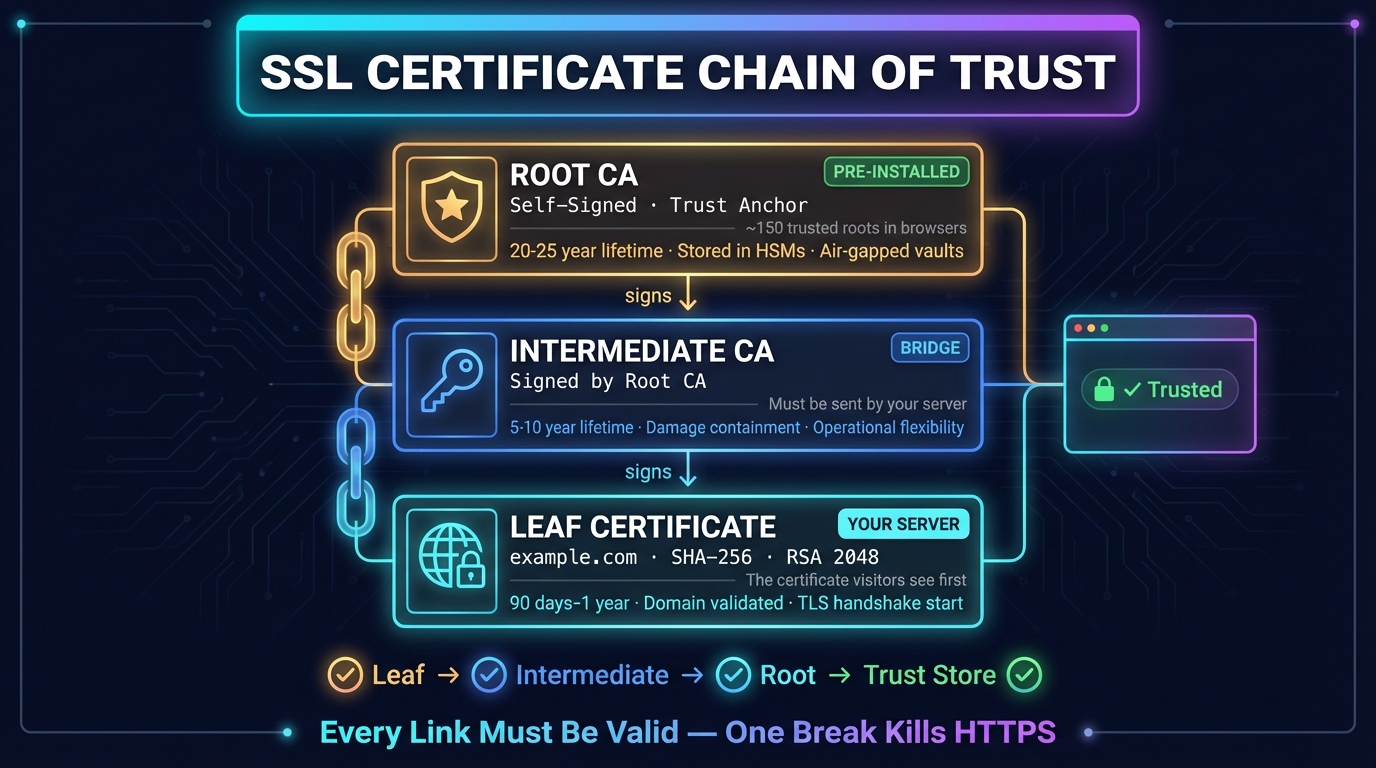
¿Qué es una cadena de certificados SSL? Cómo funciona
Una cadena de certificados SSL enlaza el certificado de un sitio con una raíz en la que confía tu navegador. Funcionamiento, orden, verificación y errores.

DNS_PROBE_FINISHED_NXDOMAIN: qué significa y cómo solucionarlo
DNS_PROBE_FINISHED_NXDOMAIN significa que el DNS dice que el dominio no existe. Una prueba revela si es un error al escribir, tu DNS, un filtro o el propio sitio.


Herramientas relacionadas
Verificador de Certificado SSL
Verifica la validez y detalles de seguridad del certificado SSL
Consulta DNS
Todos los registros DNS desde los servidores del dominio, junto a la caché de Google y Cloudflare
Verificador de encabezados HTTP
Analiza cabeceras de respuesta HTTP y clasificación de cabeceras de seguridad