











Como corrigir DNS lento (7 métodos)
 Shaik Vahid9 min de leitura
Ponto-chave
Uma pesquisa DNS lenta atrasa o início de cada página e de cada domínio novo que a página carrega. Meça primeiro: rode um teste de velocidade de DNS ou dig contra seu resolvedor atual e alguns públicos. Na nossa própria linha doméstica, o DNS do roteador respondeu a nomes em cache em 3 ms, enquanto o 1.1.1.1 levou 25 ms, e o resolvedor público mais rápido para nomes novos dependia de onde esses nomes estavam hospedados; trocar, portanto, não é automaticamente mais rápido. Se seu resolvedor é lento, troque para o mais rápido na sua conexão e mantenha o pré-carregamento de páginas ativado.
Verifique agora
Abrir Teste de Velocidade DNS
Comece a ler
- O que é o tempo de pesquisa DNS e por que ele importa?
- O que causa pesquisas DNS lentas?
- Como medir o tempo atual da sua pesquisa DNS
- Solução 1: trocar para o melhor DNS, o servidor mais rápido
- Solução 2: limpar o cache DNS
- Solução 3: ativar o pré-carregamento DNS no navegador
- Solução 4: limpar o cache DNS próprio do Chrome (só respostas desatualizadas)
- Solução 5: configurar o DNS no roteador
- Solução 6: reduzir cadeias CNAME (para donos de sites)
- Solução 7: aumentar os valores TTL (para donos de sites)
- Servidores DNS públicos comparados
- Como verificar se o seu DNS está mais rápido
- Perguntas Frequentes
O que é o tempo de pesquisa DNS e por que ele importa?
O tempo de pesquisa DNS é quanto seu dispositivo leva para transformar um nome de domínio (como example.com) em um endereço IP. Nada mais pode começar antes de terminar: nem conexão, nem TLS, nem download.
Uma resposta em cache leva poucos milissegundos no cache do seu roteador e cerca de 10 a 30 ms em um resolvedor público próximo; um nome que o resolvedor nunca viu leva dezenas de milissegundos ou mais, porque ele precisa perguntar aos servidores de nomes do próprio domínio. Uma página que busca arquivos em muitos domínios diferentes paga esse custo por cada domínio novo.
Qual servidor DNS é o mais rápido na sua conexão? Teste
O que causa pesquisas DNS lentas?
As razões usuais para pesquisas lentas em um dispositivo ou rede:
- Um resolvedor lento ou sobrecarregado — o servidor DNS do seu provedor ou do roteador demora a responder, principalmente para nomes que não tem em cache. (Se ele não responde de jeito nenhum, veja Servidor DNS não responde.)
- Distância — um resolvedor distante na rede adiciona uma ida e volta a cada pesquisa.
- Um resolvedor sem resposta em cache — nomes que ninguém por perto consultou recentemente precisam ser buscados nos servidores de nomes do próprio domínio.
- Cadeias CNAME longas (donos de sites) — cada alias que o resolvedor precisa seguir pode adicionar uma pesquisa.
- TTLs muito baixos (donos de sites) — as respostas expiram rápido, então os resolvedores consultam os servidores do domínio com mais frequência.
- Uma VPN ou proxy — pode enviar suas pesquisas a um resolvedor longe de você.
- Perda de pacotes no Wi-Fi ou em um roteador sobrecarregado — um pacote DNS perdido espera uma nova tentativa, o que pode adicionar um segundo ou mais.
Como medir o tempo atual da sua pesquisa DNS
Antes de corrigir qualquer coisa, meça a velocidade atual do seu DNS para poder comparar depois. Aqui estão três maneiras rápidas de verificar o tempo de pesquisa DNS.
Método 1: usando dig (Mac/Linux)
O comando dig mostra o tempo exato de consulta DNS em milissegundos:
# Query your current DNS server
dig google.com

# Look for "Query time" at the bottom:
# ;; Query time: 24 msec

# Test a specific DNS server
dig @1.1.1.1 google.com
dig @8.8.8.8 google.com
dig @9.9.9.9 google.comMétodo 2: usando nslookup (Windows)
O nslookup não mostra o tempo de consulta, mas o PowerShell dá um valor aproximado. Adicione -Server e -Type A, rode algumas vezes e compare as medianas:
# Approximate lookup time in PowerShell (times the whole command)
Measure-Command { Resolve-DnsName example.com -Type A } | Select-Object TotalMilliseconds

# Against a specific DNS server (skips Windows' own cache)
Measure-Command { Resolve-DnsName example.com -Type A -Server 1.1.1.1 } | Select-Object TotalMilliseconds
Método 3: usando o Chrome DevTools
O Chrome mostra o tempo de pesquisa DNS para cada requisição de rede:
Abra qualquer site → pressione F12 para abrir o DevTools → vá para a aba Network → clique em qualquer requisição → observe a seção Timing. A linha DNS Lookup mostra exatamente quanto tempo a resolução DNS levou para aquele domínio.
Se você vir tempos de pesquisa DNS consistentemente acima de 100 ms, seu servidor DNS é lento e as soluções abaixo vão ajudar.
Solução 1: trocar para o melhor DNS, o servidor mais rápido
Se a sua medição mostra que o resolvedor atual é lento, trocar é a maior mudança isolada. Escolha o resolvedor mais rápido para a sua conexão, não o que tem a melhor média global. Veja como trocar em cada plataforma:
Alterar DNS no Windows
- Abra Configurações → Rede e Internet → Wi-Fi → Gerenciar redes conhecidas → sua rede (para cabo: Ethernet → sua rede)
- Clique em Editar ao lado de Atribuição de servidor DNS e mude para Manual
- Em IPv4, defina DNS preferencial como
1.1.1.1e DNS alternativo como1.0.0.1; em IPv6,2606:4700:4700::1111e2606:4700:4700::1001 - Clique em Salvar e meça de novo com
digou PowerShell - O Windows 10 não tem uma opção de DNS separada em Configurações: pressione Win + R, execute
ncpa.cpl, clique com o botão direito no seu adaptador → Propriedades → Protocolo IP Versão 4 (TCP/IPv4) → Propriedades → Usar os seguintes endereços de servidor DNS
Alterar DNS no macOS
- Abra Ajustes do Sistema → Rede → Wi-Fi (ou sua conexão ativa)
- Clique em Detalhes ao lado da rede conectada
- Clique em DNS na barra lateral
- Remova as entradas existentes e adicione
1.1.1.1e1.0.0.1(mais2606:4700:4700::1111se você usa IPv6) - Clique em OK
Alterar DNS no Linux
Em distribuições que usam systemd-resolved (os desktops Ubuntu e Fedora, por exemplo), defina o DNS por conexão no NetworkManager, ou com resolvectl até a próxima reconexão. Adicionar DNS= a /etc/systemd/resolved.conf não basta: esses servidores são consultados junto com os que a sua rede entrega.
# NetworkManager: replace "Home Wi-Fi" with your connection name (nmcli con show)
nmcli con mod "Home Wi-Fi" ipv4.dns "1.1.1.1 1.0.0.1" ipv4.ignore-auto-dns yes \
  ipv6.dns "2606:4700:4700::1111 2606:4700:4700::1001" ipv6.ignore-auto-dns yes
nmcli con up "Home Wi-Fi"

# systemd-resolved, until the next reconnect (replace wlan0 with your interface)
sudo resolvectl dns wlan0 1.1.1.1 1.0.0.1
resolvectl status wlan0Solução 2: limpar o cache DNS
Uma falha em cache ou uma resposta desatualizada continua custando tempo até expirar. Limpar o cache apaga todas as respostas guardadas para que as próximas pesquisas saiam do zero (guia completo: como limpar o DNS).
Execute o comando do seu sistema operacional:
# Windows (Command Prompt)
ipconfig /flushdns

# macOS
sudo dscacheutil -flushcache; sudo killall -HUP mDNSResponder

# Linux (systemd-resolved)
sudo resolvectl flush-caches

# Verify cache is empty (Windows)
ipconfig /displaydnsSolução 3: ativar o pré-carregamento DNS no navegador
Os navegadores podem resolver um nome antes de você precisar dele: o Firefox resolve os domínios para os quais uma página tem links, o Chrome (com Páginas pré-carregadas ativado) pode resolver e se conectar às páginas que você provavelmente abrirá em seguida, e os sites podem adicionar dicas dns-prefetch para os domínios que vão usar. O Chrome não pré-busca mais por conta própria o domínio de cada link; só faz isso automaticamente em páginas http: simples.
Essas configurações vêm ativadas por padrão, mas podem ser desativadas. Veja como conferir.
Configurações de pré-carregamento DNS no Chrome
No Chrome, o pré-carregamento de DNS faz parte do pré-carregamento de páginas:
- Abra o Chrome → Configurações → Desempenho → Páginas pré-carregadas
- Ative (o pré-carregamento padrão é a configuração original)
- Ele permite que o Chrome resolva, conecte e às vezes carregue as páginas que você provavelmente abrirá em seguida
Configurações de pré-carregamento DNS no Firefox
O Firefox suporta pré-carregamento DNS, mas pode ser desativado acidentalmente:
- Digite
about:configna barra de endereço e pressione Enter - Pesquise
network.dns.disablePrefetch - Confirme que está em
false(false = pré-busca ativada; é o padrão) - Verifique também
network.dns.disablePrefetchFromHTTPS:false, o padrão, permite a pré-busca também em páginas HTTPS
Solução 4: limpar o cache DNS próprio do Chrome (só respostas desatualizadas)
O Chrome mantém o próprio cache DNS, separado do cache do sistema operacional. Ele não deixa as pesquisas lentas e limpá-lo não tem efeito duradouro na velocidade, mas se o Chrome guarda uma resposta desatualizada ou com falha de um site, limpar só o cache do sistema não resolve esse site no Chrome.
Para limpar o cache DNS do Chrome:
- Abra o Chrome e digite
chrome://net-internals/#dnsna barra de endereços - Clique em "Clear host cache" para limpar as entradas DNS internas do Chrome
- Visite também
chrome://net-internals/#socketse clique em "Flush socket pools" para fechar conexões persistentes - Reinicie o Chrome para um estado DNS completamente limpo
Solução 5: configurar o DNS no roteador
Alterar o DNS no roteador aplica o servidor DNS mais rápido a todos os dispositivos da sua rede — celulares, tablets, Smart TVs, consoles de jogos — sem configurar cada um individualmente.
Para alterar o DNS na maioria dos roteadores:
- Abra a página de administração do roteador, normalmente
192.168.1.1ou192.168.0.1; nosso guia de login do roteador traz o endereço e a senha padrão de mais de 80 roteadores e provedores - Faça login com as credenciais de administrador do roteador (veja a etiqueta no roteador se você não as alterou)
- Encontre as configurações de DNS — geralmente em configurações de WAN, de Internet ou de DHCP
- Altere o DNS primário para
1.1.1.1e o secundário para1.0.0.1 - Salve e reinicie o roteador para aplicar as mudanças
Solução 6: reduzir cadeias CNAME (para donos de sites)
Esta solução é para donos de sites e desenvolvedores. Cada alias (CNAME) pode adicionar uma pesquisa quando não está em cache: o resolvedor precisa seguir a cadeia até chegar a um registro A ou AAAA com o endereço IP real.
Uma cadeia CNAME típica é assim:
www.example.com   CNAME  example.com.cdn.example.net
example.com.cdn.example.net  CNAME  edge-123.cdn.example.net
edge-123.cdn.example.net     A      203.0.113.10

# Each alias may need its own lookup when it isn't cached,
# especially when the names sit on different DNS providers.
Para encurtar a cadeia na raiz do seu domínio, use o achatamento de CNAME (também chamado de registros ALIAS): o provedor de DNS segue a cadeia sozinho e devolve o endereço IP final. Cloudflare (achatamento de CNAME) e DNSimple (ALIAS) fazem isso para qualquer destino; os registros alias do Route 53 só fazem isso para recursos da AWS e registros da mesma zona hospedada.
O CNAME Lookup segue a cadeia inteira de qualquer nome e mostra cada salto.
Solução 7: aumentar os valores TTL (para donos de sites)
O TTL (Time to Live) controla por quanto tempo os resolvedores DNS guardam em cache os registros do seu domínio. Com TTL de 60 segundos, um resolvedor consulta seus servidores de nomes no máximo uma vez por minuto, e só quando alguém pede o nome a ele; com 3600 segundos (1 hora), ele entrega a resposta em cache por uma hora.
Um TTL maior significa que os resolvedores guardam sua resposta por mais tempo e consultam menos seus servidores de nomes; em troca, as mudanças demoram mais para chegar a todos.
| Valor TTL | Duração do cache | Ideal para |
|---|---|---|
| 60 | 1 minuto | Registros que mudam frequentemente (failover, balanceamento de carga) |
| 300 | 5 minutos | Registros que mudam ocasionalmente |
| 3600 | 1 hora | Registros estáveis |
| 86400 | 24 horas | Registros que raramente mudam (MX, TXT) |
Servidores DNS públicos comparados
Os grandes resolvedores públicos, com as médias globais do DNSPerf (lidas em 4 de outubro de 2026) e o que cada um diz sobre registro de dados. Seus resultados serão diferentes, então meça.
| Provedor DNS | Primário | Secundário | Média global do DNSPerf | Registro de dados | Extras |
|---|---|---|---|---|---|
| Cloudflare | 1.1.1.1 | 1.0.0.1 | 13,63 ms | IP não gravado em disco (exceto uma pequena amostra aleatória) | DNSSEC, DoH, DoT |
| Google Public DNS | 8.8.8.8 | 8.8.4.4 | 19,47 ms | IP completo guardado por 24-48 horas | DNSSEC, DoH, DoT |
| Quad9 | 9.9.9.9 | 149.112.112.112 | 21,62 ms | Não registra endereços IP | DNSSEC, DoH, DoT, bloqueio de malware |
| OpenDNS | 208.67.222.222 | 208.67.220.220 | — | Não divulgado | Bloqueio de phishing, filtragem |
Listas completas de endereços e passos de configuração: nosso guia de servidores DNS da Cloudflare e o guia de servidores DNS do Google.
Para ver qual é o mais rápido onde você está, rode o teste de velocidade de DNS do DNS Robot no navegador, ou compare dig @1.1.1.1 example.com e dig @8.8.8.8 example.com algumas vezes cada um.
Como verificar se o seu DNS está mais rápido
Após aplicar as soluções acima, meça a velocidade do DNS novamente para confirmar a melhoria.
# Mac/Linux: Compare before and after
dig google.com      # Should show lower query time
dig amazon.com      # Test multiple domains
dig github.com

# Windows PowerShell
Measure-Command { Resolve-DnsName google.com } | Select-Object TotalMilliseconds

# Check Chrome DevTools
# Open any page → F12 → Network tab → look at DNS Lookup timing
Compare os números novos com a sua primeira medição. Se mal mudaram, seu resolvedor antigo não era o problema: olhe a perda de pacotes do Wi-Fi, uma VPN ou os próprios sites.
Qual servidor DNS é o mais rápido para você?
O teste de velocidade de DNS gratuito do DNS Robot mede Cloudflare, Google, Quad9 e outros nove resolvedores públicos direto do seu navegador, classifica por tempo de pesquisa em cache e compara o vencedor com o seu DNS atual.
Fontes
- DNSPerf resolver ranking, DNSPerf
- Firefox prefs (network.dns.disablePrefetch), Mozilla
Perguntas Frequentes
Qual é um bom tempo de pesquisa DNS?
Como corrigir pesquisa DNS lenta no Chrome?
O Cloudflare DNS (1.1.1.1) é mais rápido que o Google DNS (8.8.8.8)?
Por que meu DNS continua lento mesmo depois de trocar de servidor?
Trocar de DNS torna a internet mais rápida?
Como verificar o tempo de pesquisa DNS no Windows?
O que causa DNS Lookup alto no Chrome DevTools?
Devo trocar o DNS no roteador ou em cada dispositivo?
Uma VPN deixa as pesquisas DNS mais lentas?
Como reduzir pesquisas DNS no meu site?
Sobre o autor
Shaik VahidFundador da DNS Robot. Vahid passou anos no suporte de hospedagem de sites resolvendo domínios, registros DNS, certificados SSL e entrega de e-mails para clientes. Ele cria as ferramentas da DNS Robot e escreve estes guias a partir dos erros que as pessoas realmente encontram.
Artigos Relacionados
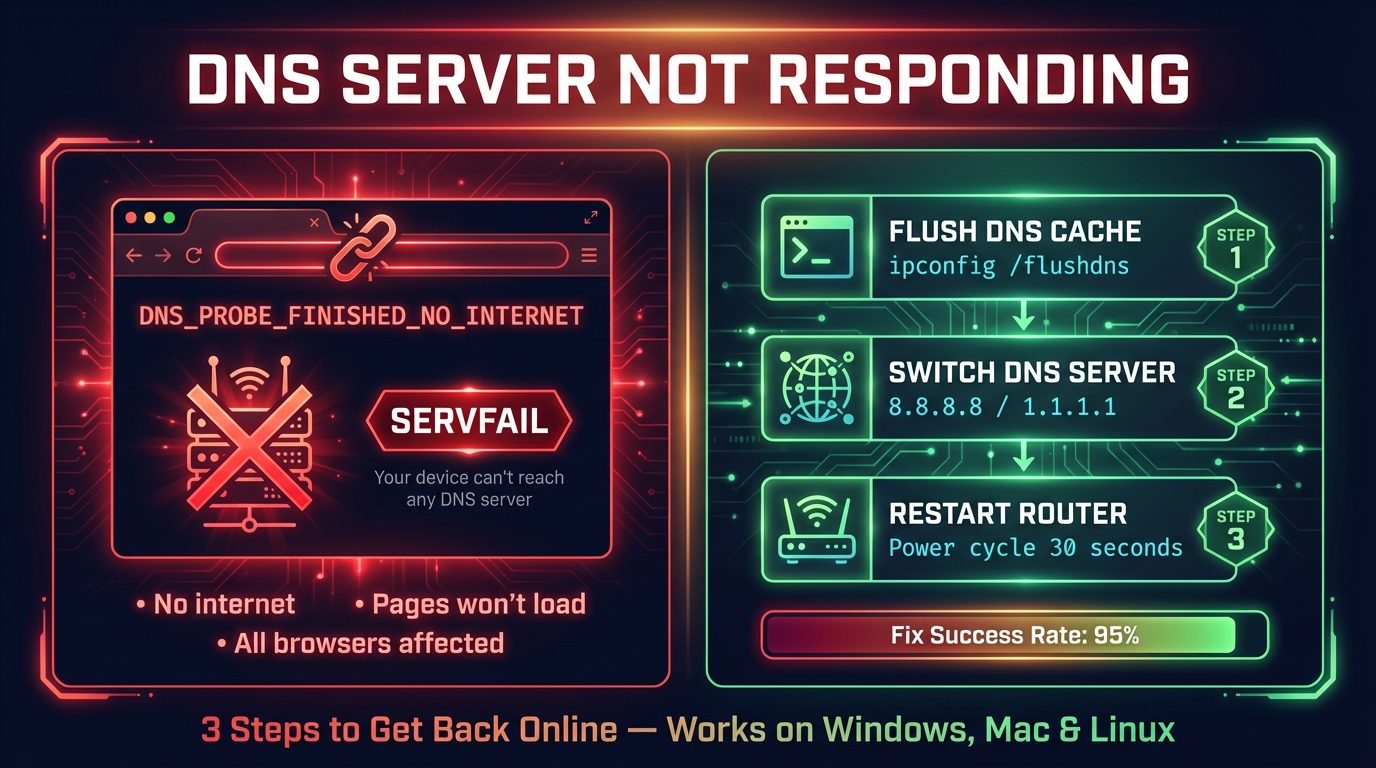
Servidor DNS não responde: como resolver
O servidor DNS não está respondendo no Windows, Mac, celular e console: o que a mensagem significa, as soluções rápidas que funcionam e como conferir se o DNS voltou.

DNS_PROBE_FINISHED_NXDOMAIN: o que significa e como resolver
DNS_PROBE_FINISHED_NXDOMAIN: o DNS diz que o domínio não existe. Um único teste mostra se é erro de digitação, seu DNS, um filtro de bloqueio ou o próprio site.
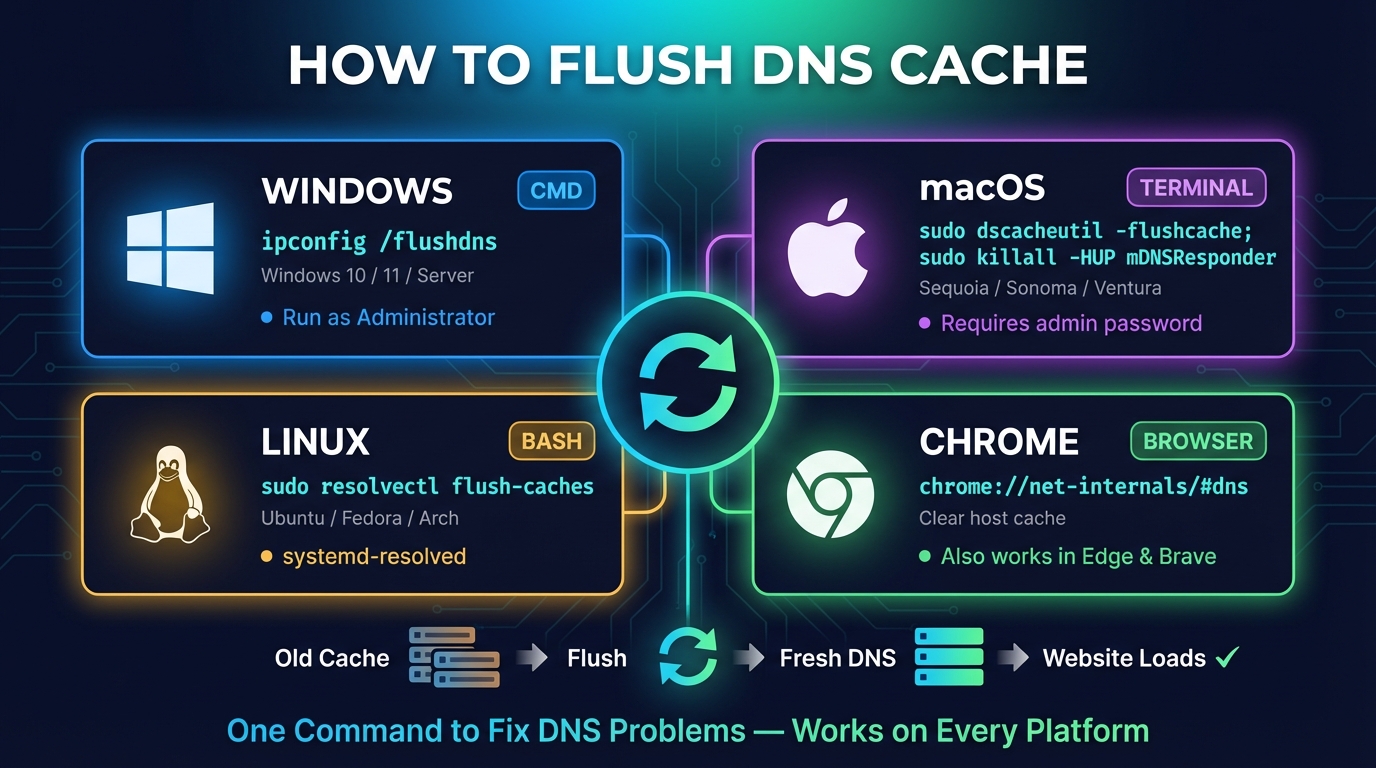
Como fazer flush DNS (Windows, Mac, Chrome, Linux)
Como limpar o cache DNS no Windows (ipconfig /flushdns), macOS, Linux e Fedora, Chrome, Firefox, celular e roteador, e como conferir se funcionou.


