Serwer DNS Nie Odpowiada: Jak Naprawić (Krok po Kroku)
Advertisement
Co Oznacza Serwer DNS Nie Odpowiada?
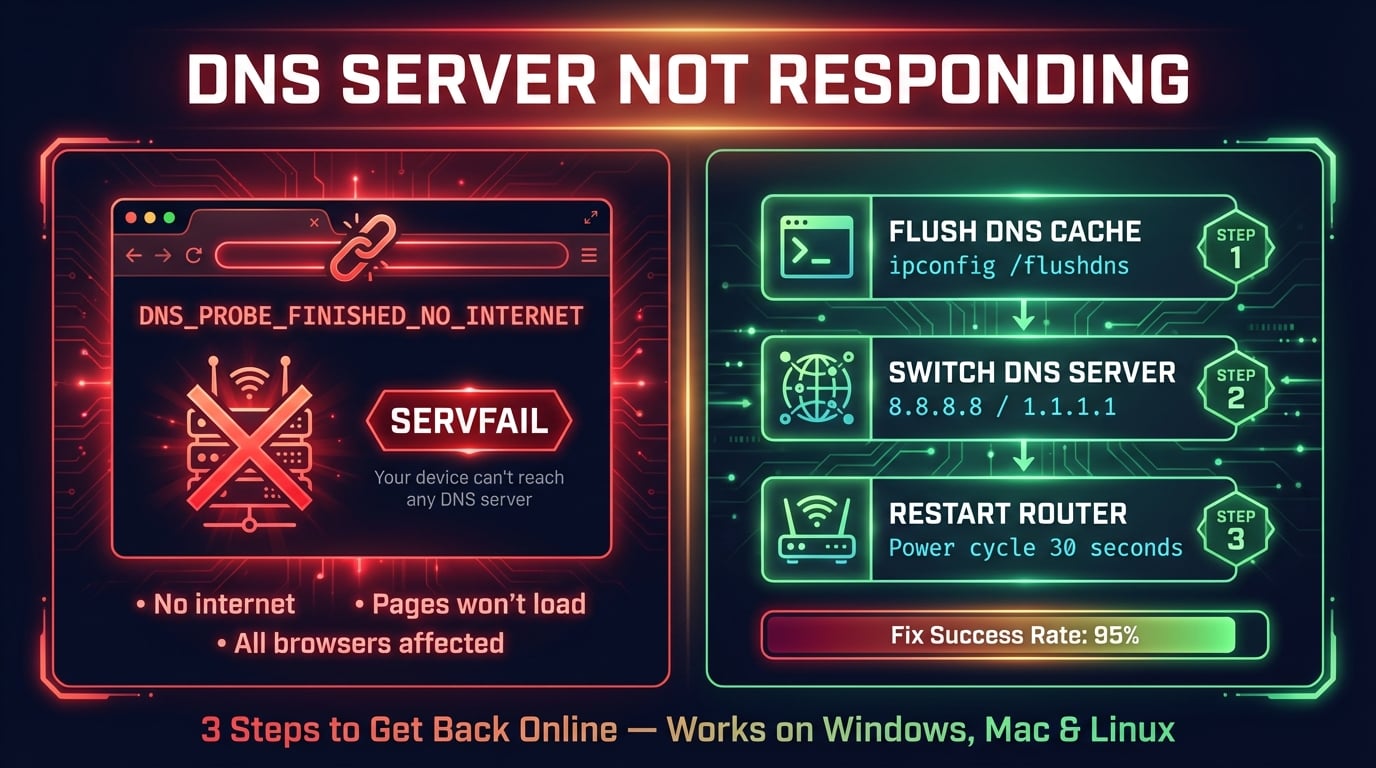
Serwer DNS nie odpowiada to błąd, który pojawia się, gdy Twoje urządzenie wysyła zapytanie do serwera DNS i nie otrzymuje odpowiedzi. DNS (Domain Name System) tłumaczy czytelne dla człowieka nazwy domen, takie jak example.com, na adresy IP, takie jak 93.184.216.34. Bez działającego serwera DNS Twoja przeglądarka nie może znaleźć żadnej strony internetowej — nawet jeśli połączenie internetowe działa prawidłowo.
Ten błąd jest zwykle wyświetlany jako „Serwer DNS nie odpowiada” w Diagnostyce sieci Windows lub jako DNS_PROBE_FINISHED_NO_INTERNET w Chrome. Safari pokazuje „Safari nie może znaleźć serwera”, a Firefox wyświetla „Hmm. Mamy problem ze znalezieniem tej strony”.
Dobra wiadomość: ten błąd prawie nigdy nie oznacza, że Twój internet naprawdę nie działa. Oznacza, że warstwa DNS jest uszkodzona, a to jest coś, co możesz naprawić samodzielnie w mniej niż 5 minut.
Najczęstsze przyczyny błędu „Serwer DNS nie odpowiada”
Zanim przejdziesz do rozwiązań, zrozumienie przyczyny pomoże Ci wybrać właściwe rozwiązanie. Oto najczęstsze powody, dla których pojawia się ten błąd.
Nieaktualna pamięć podręczna DNS — Twoje urządzenie zapisało stary lub uszkodzony wpis DNS, który jest teraz nieważny
Serwer DNS dostawcy internetu nie działa — Serwery DNS Twojego dostawcy internetowego są przeciążone lub mają awarię
Usterka routera — Błąd oprogramowania lub wyciek pamięci w routerze blokuje ruch DNS
Zapora lub antywirus blokuje DNS — Oprogramowanie zabezpieczające zakłóca zapytania DNS na porcie 53
Błędne ustawienia DNS — Ręczna konfiguracja DNS z nieprawidłowymi lub nieosiągalnymi adresami serwerów
Problem z kartą sieciową — Nieaktualny sterownik lub uszkodzony stos TCP/IP na Twoim urządzeniu
Problem z połączeniem WiFi — Słaby sygnał lub przerywane rozłączenia powodujące przekroczenie czasu oczekiwania DNS
Zakłócenia VPN — Aktywny VPN kieruje zapytania DNS przez nieodpowiadający serwer
Advertisement
Rozwiązanie 1: Wyczyść pamięć podręczną DNS
To najczęstsze rozwiązanie, które zajmuje 10 sekund. Twój system operacyjny przechowuje wyniki zapytań DNS w lokalnej pamięci podręcznej. Jeśli wpis stanie się nieaktualny lub uszkodzony, wszystkie zapytania DNS mogą zawodzić. Wyczyszczenie pamięci podręcznej zmusza urządzenie do ponownego odpytania serwerów DNS.
Otwórz terminal lub wiersz poleceń i uruchom polecenie odpowiednie dla Twojego systemu operacyjnego:
# Windows (Command Prompt as Administrator)
ipconfig /flushdns

# macOS
sudo dscacheutil -flushcache; sudo killall -HUP mDNSResponder

# Linux
sudo systemd-resolve --flush-caches
# or
sudo resolvectl flush-cachesRozwiązanie 2: Zmień na publiczny serwer DNS
Jeśli serwery DNS Twojego dostawcy internetu są wolne lub nie działają, zmiana na niezawodny publiczny resolver DNS często natychmiast rozwiązuje problem. Publiczne serwery DNS, takie jak Google i Cloudflare, mają globalną infrastrukturę z niemal idealną dostępnością.
Oto najlepsze darmowe serwery DNS:
| Dostawca | Podstawowy DNS | Zapasowy DNS | Najlepszy do |
|---|---|---|---|
| Google Public DNS | 8.8.8.8 | 8.8.4.4 | Szybkość i niezawodność |
| Cloudflare | 1.1.1.1 | 1.0.0.1 | Prywatność i najszybsza odpowiedź |
| Quad9 | 9.9.9.9 | 149.112.112.112 | Blokowanie złośliwego oprogramowania |
| OpenDNS | 208.67.222.222 | 208.67.220.220 | Filtrowanie treści dla rodzin |
Advertisement
Rozwiązanie 3: Uruchom ponownie router i urządzenie
Prosty restart usuwa tymczasowe usterki z pamięci routera i wymusza ponowne nawiązanie połączeń DNS. Jest to szczególnie skuteczne, gdy błąd DNS dotyczy każdego urządzenia w sieci.
Wykonaj te kroki po kolei:
Odłącz router od zasilania (nie tylko wyłącz — fizycznie odłącz kabel)
Odczekaj 30 sekund — to czyści pamięć RAM routera i resetuje cały stan tymczasowy
Podłącz go ponownie i odczekaj 1-2 minuty, aż w pełni się uruchomi i ponownie połączy z dostawcą internetu
Uruchom ponownie komputer lub telefon, aby wyczyścić stan sieci na poziomie urządzenia
Przetestuj, otwierając stronę internetową w przeglądarce
Jak naprawić błąd DNS na Windows
Jeśli trzy powyższe szybkie rozwiązania nie pomogły, wykonaj te kroki specyficzne dla systemu Windows. Dotyczą one Windows 10 i Windows 11.
Advertisement
Zresetuj kartę sieciową
Otwórz Wiersz poleceń jako Administrator i uruchom te polecenia, aby w pełni zresetować stos sieciowy:
netsh winsock reset
netsh int ip reset
ipconfig /release
ipconfig /renew
ipconfig /flushdns
Uruchom ponownie komputer po wykonaniu tych poleceń. Resetuje to katalog Winsock, stos TCP/IP, zwalnia i odnawia adres IP oraz czyści pamięć podręczną DNS w jednej sekwencji.
Zmień ustawienia DNS w Windows
Aby ręcznie ustawić publiczny serwer DNS w Windows:
Otwórz Ustawienia → Sieć i Internet → Zaawansowane ustawienia sieci
Kliknij aktywne połączenie (Wi-Fi lub Ethernet) → Właściwości sprzętu
Kliknij Edytuj obok przypisania serwera DNS
Zmień z Automatyczne na Ręczne i włącz IPv4
Wpisz Preferowany DNS:
1.1.1.1i Alternatywny DNS:1.0.0.1Kliknij Zapisz i przetestuj, otwierając stronę internetową
Jak naprawić błąd DNS na Macu
macOS korzysta z innego systemu zarządzania DNS. Oto jak naprawić ten problem.
Zmień ustawienia DNS w macOS
Aby ustawić publiczny serwer DNS na Macu:
Otwórz Ustawienia systemowe → Sieć → Wi-Fi (lub aktywne połączenie)
Kliknij Szczegóły obok połączonej sieci
Kliknij DNS w pasku bocznym
Kliknij przycisk + i dodaj
1.1.1.1Kliknij + ponownie i dodaj
1.0.0.1Kliknij OK, a następnie Zastosuj
Wyczyść DNS i zresetuj sieć na Macu
Otwórz Terminal i uruchom:
# Flush DNS cache
sudo dscacheutil -flushcache
sudo killall -HUP mDNSResponder

# Renew DHCP lease (forces new DNS assignment)
sudo ipconfig set en0 DHCP
Zamień en0 na en1, jeśli używasz adaptera USB Ethernet. Możesz sprawdzić nazwę interfejsu sieciowego za pomocą ifconfig w Terminalu.
Jak naprawić błąd DNS na urządzeniach mobilnych
Błędy DNS na telefonach i tabletach są zwykle spowodowane ustawieniami DNS routera WiFi lub nieaktualną pamięcią podręczną na urządzeniu.
Advertisement
iPhone / iPad (iOS)
Aby zmienić DNS w iOS:
Otwórz Ustawienia → Wi-Fi → dotknij ikony (i) obok połączonej sieci
Dotknij Konfiguruj DNS → zmień z Automatyczny na Ręczny
Usuń istniejące serwery DNS i dodaj
1.1.1.1oraz1.0.0.1Dotknij Zachowaj i przetestuj połączenie
Android
Android 9+ ma wbudowane ustawienie Prywatny DNS, które działa we wszystkich sieciach:
Otwórz Ustawienia → Sieć i internet → Prywatny DNS
Wybierz Nazwa hosta dostawcy prywatnego DNS
Wpisz:
one.dot.one.dot.one.dot.one(dla Cloudflare) lubdns.google(dla Google)Dotknij Zapisz — ustawienie to obowiązuje dla wszystkich połączeń Wi-Fi i komórkowych
Jak naprawić błąd DNS na konsolach do gier
Błędy DNS na konsolach do gier uniemożliwiają grę wieloosobową online, aktualizacje gier i dostęp do sklepu. Oto jak naprawić problem na PlayStation i Xbox.
PlayStation (PS5 / PS4)
Aby zmienić DNS na PlayStation:
Przejdź do Ustawienia → Sieć → Ustawienia → Skonfiguruj połączenie internetowe
Wybierz połączenie (Wi-Fi lub LAN) i wybierz Niestandardowe
Pozostaw domyślne dla Adres IP (Automatyczny) i Nazwa hosta DHCP (Nie określaj)
Dla Ustawienia DNS wybierz Ręczne
Wpisz Podstawowy DNS:
1.1.1.1i Zapasowy DNS:1.0.0.1Pozostaw pozostałe ustawienia domyślne i przetestuj połączenie
Xbox (Series X/S / One)
Aby zmienić DNS na Xbox:
Przejdź do Ustawienia → Ogólne → Ustawienia sieci → Ustawienia zaawansowane
Wybierz Ustawienia DNS → Ręczne
Wpisz Podstawowy DNS:
1.1.1.1i Zapasowy DNS:1.0.0.1Naciśnij B, aby zapisać i uruchom ponownie konsolę, aby zastosować zmiany
Zaawansowane rozwiązywanie problemów
Jeśli żadne z powyższych rozwiązań nie pomogło, problem może leżeć głębiej. Wypróbuj te zaawansowane kroki.
Tymczasowo wyłącz zaporę lub antywirusa
Niektóre programy zabezpieczające blokują ruch DNS na porcie 53. Tymczasowo wyłącz zaporę i antywirusa, aby przetestować:
Jeśli błąd zniknie po wyłączeniu zapory, dodaj wyjątek dla ruchu DNS (port UDP 53) w ustawieniach oprogramowania zabezpieczającego. Nie zostawiaj zapory wyłączonej na stałe.
Wyłącz IPv6
Rozwiązywanie DNS przez IPv6 może czasami kolidować z konfiguracją sieci. Tymczasowe wyłączenie zmusza urządzenie do korzystania wyłącznie z DNS przez IPv4:
Windows: Otwórz właściwości karty sieciowej → odznacz „Protokół internetowy w wersji 6 (TCP/IPv6)” → kliknij OK
Mac: Ustawienia systemowe → Sieć → Wi-Fi → Szczegóły → TCP/IP → ustaw Konfiguruj IPv6 na „Tylko łącze lokalne”
Linux: Uruchom
sudo sysctl -w net.ipv6.conf.all.disable_ipv6=1
Uruchom w trybie awaryjnym z obsługą sieci
Tryb awaryjny uruchamia Windows z minimalnymi sterownikami i usługami, eliminując zakłócenia ze strony oprogramowania firm trzecich. Jeśli DNS działa w trybie awaryjnym, konflikt powoduje program startowy lub sterownik.
W Windows: przytrzymaj klawisz Shift podczas klikania Uruchom ponownie, a następnie wybierz Rozwiązywanie problemów → Opcje zaawansowane → Ustawienia uruchamiania → Uruchom ponownie → naciśnij F5, aby uruchomić Tryb awaryjny z obsługą sieci.
Jak sprawdzić, czy DNS znów działa
Po zastosowaniu rozwiązania sprawdź, czy rozwiązywanie DNS działa poprawnie. Nie otwieraj po prostu strony internetowej — uruchom te testy, aby potwierdzić, że naprawa jest trwała.
# Test DNS resolution directly
nslookup google.com

# Test with a specific DNS server
nslookup google.com 1.1.1.1

# Check your current DNS settings (Windows)
ipconfig /all | findstr "DNS"

# Check your current DNS settings (Mac/Linux)
cat /etc/resolv.conf
Jeśli nslookup zwróci adres IP, DNS działa. Możesz również użyć darmowego narzędzia DNS Lookup od DNS Robot, aby przetestować rozwiązywanie DNS z wielu globalnych serwerów jednocześnie — potwierdza to, że problem został rozwiązany wszędzie, nie tylko na Twoim urządzeniu.
Przetestuj teraz swoje rozwiązywanie DNS
Użyj darmowego narzędzia DNS Lookup od DNS Robot, aby sprawdzić, czy domena jest poprawnie rozwiązywana z wielu globalnych serwerów. Potwierdź, że Twoja naprawa DNS działa na całym świecie.
Wypróbuj DNS LookupAdvertisement
Często zadawane pytania
Oznacza to, że Twoje urządzenie wysłało zapytanie do serwera DNS o przetłumaczenie nazwy domeny na adres IP, ale serwer nie odpowiedział. Uniemożliwia to przeglądarce załadowanie jakiejkolwiek strony internetowej, nawet jeśli połączenie internetowe działa.