











DNS 서버에 연결할 수 없습니다·응답하지 않습니다 해결 방법
 Shaik Vahid8분 소요
핵심 요약
"DNS 서버가 응답하지 않습니다", "DNS 서버에 연결할 수 없습니다"는 기기가 웹사이트 이름을 IP 주소로 바꾸려고 DNS 서버에 물었지만 답을 받지 못했다는 뜻으로, 인터넷 연결이 살아 있어도 어떤 사이트도 열리지 않습니다. DNS 캐시를 비우고, 1.1.1.1이나 8.8.8.8 같은 공용 DNS 서버로 바꾼 뒤 공유기와 기기를 재시작하십시오. 기기 한 대에서만 발생한다면 그 기기의 VPN, 보안 소프트웨어, 네트워크 어댑터를 확인하십시오.
지금 확인하기

읽기 시작
"DNS 서버가 응답하지 않습니다"는 무엇을 의미합니까?
DNS 서버가 응답하지 않음은 기기가 DNS 서버에 요청을 보냈지만 응답을 받지 못했을 때 나타나는 오류입니다. DNS(Domain Name System)는 example.com 같은 이름을 203.0.113.10 같은 IP 주소로 변환합니다. 작동하는 DNS 서버가 없으면 인터넷 연결 자체는 정상이더라도 브라우저가 어떤 웹사이트도 찾을 수 없습니다.
Windows에서는 네트워크 진단이 "컴퓨터는 올바로 구성된 것으로 나타납니다. 하지만 장치 또는 리소스(DNS 서버)가 응답하지 않습니다."라고 알려 줍니다. Chrome은 DNS_PROBE_FINISHED_BAD_CONFIG(사용 중인 DNS 서버는 실패했고 Google의 DNS는 응답함) 또는 DNS_PROBE_FINISHED_NO_INTERNET(둘 다 응답하지 않음)을 표시하며, 둘 다 DNS_PROBE 오류 코드입니다. Safari는 서버를 찾을 수 없다는 오류(영어 화면에서는 "Safari Can't Find the Server")를, Firefox는 "해당 사이트를 찾는 데 문제가 발생했습니다."를 표시합니다.
인터넷이 끊겼다는 뜻이 항상은 아닙니다. DNS 단계만 고장 난 경우가 많고, 몇 분이면 직접 해결할 수 있습니다.
내 연결에서 가장 빨리 응답하는 DNS 서버는?
DNS 서버가 응답하지 않는 일반적인 원인
해결 방법을 시도하기 전에 근본 원인을 이해하면 올바른 솔루션을 선택하는 데 도움이 됩니다. 이 오류가 발생하는 가장 일반적인 이유는 다음과 같습니다.
- ISP DNS 서버 장애 — 인터넷 제공업체의 DNS 서버가 과부하 상태이거나 장애를 겪고 있습니다
- 라우터 오류 — 라우터의 펌웨어 버그나 메모리 누수로 인해 DNS 트래픽이 차단되고 있습니다
- 방화벽 또는 바이러스 백신이 DNS 차단 — 보안 소프트웨어가 포트 53에서 DNS 요청을 방해하고 있습니다
- 잘못된 DNS 설정 — 잘못되었거나 연결할 수 없는 서버 주소로 DNS가 수동 구성되어 있습니다
- 네트워크 어댑터 문제 — 기기의 드라이버가 오래되었거나 TCP/IP 스택이 손상되었습니다
- WiFi 연결 문제 — 약한 신호 또는 간헐적인 연결 끊김으로 인해 DNS 시간 초과가 발생합니다
- VPN 간섭 — 활성 VPN이 응답하지 않는 서버를 통해 DNS 쿼리를 라우팅하고 있습니다
- 오래된 DNS 캐시 — 기기에 저장된 오래되었거나 실패한 항목입니다. 해당 항목이 다루는 사이트만 막으므로 모든 사이트가 아니라 한 사이트만 안 열리는 경우를 설명합니다
해결 방법 1: DNS 캐시 플러시
10초면 끝납니다. 시스템은 최근 DNS 응답을 캐시에 저장하는데, 캐시를 비우면 저장된 실패 기록도 지워져 다음 조회가 새로 나갑니다. (오래된 항목은 해당 사이트에만 영향을 줍니다. 어떤 사이트도 열리지 않는다면 해결 방법 2와 3도 함께 하십시오.) 운영 체제별 방법은 DNS 캐시 비우는 방법에 정리되어 있습니다.
터미널이나 명령 프롬프트를 열고 운영 체제에 맞는 명령을 실행하십시오:
# Windows (Command Prompt)
ipconfig /flushdns

# macOS
sudo dscacheutil -flushcache; sudo killall -HUP mDNSResponder

# Linux (systemd-resolved)
sudo resolvectl flush-caches해결 방법 2: 공용 DNS 서버로 전환
ISP의 DNS 서버가 느리거나 다운되었다면, 안정적인 공용 DNS 리졸버로 전환하면 문제가 즉시 해결되는 경우가 많습니다. Google 및 Cloudflare와 같은 공용 DNS 서버는 거의 완벽한 가동 시간을 보장하는 글로벌 인프라를 갖추고 있습니다.
사용할 수 있는 최고의 무료 DNS 서버는 다음과 같습니다:
| 제공업체 | 기본 DNS | 보조 DNS | 적합한 용도 |
|---|---|---|---|
| Google Public DNS | 8.8.8.8 | 8.8.4.4 | 속도와 안정성 |
| Cloudflare | 1.1.1.1 | 1.0.0.1 | 개인정보 보호 |
| Quad9 | 9.9.9.9 | 149.112.112.112 | 멀웨어 차단 |
| OpenDNS | 208.67.222.222 | 208.67.220.220 | 피싱 차단(가족용 필터: 208.67.222.123) |
해결 방법 3: 라우터와 기기 재시작
간단한 전원 순환으로 라우터 메모리의 일시적인 오류를 제거하고 DNS 연결을 다시 설정하게 됩니다. 네트워크의 모든 기기에서 DNS 오류가 발생하는 경우 특히 효과적입니다.
다음 단계를 순서대로 따르십시오:
- 라우터의 전원 플러그를 뽑으십시오 (끄는 것이 아니라 물리적으로 플러그를 뽑아야 합니다)
- 30초 동안 기다리십시오 — 이렇게 하면 라우터의 RAM이 지워지고 모든 임시 상태가 초기화됩니다
- 다시 꽂으십시오 — ISP에 완전히 연결될 때까지 1-2분 동안 기다리십시오
- 컴퓨터 또는 휴대폰을 재시작하십시오 — 기기 수준의 네트워크 상태를 초기화합니다
- 테스트하십시오 — 브라우저에서 웹사이트를 방문하여 확인합니다
Windows에서 DNS 서버가 응답하지 않음 해결하기
위의 세 가지 빠른 해결 방법이 효과가 없었다면 다음 Windows 전용 단계를 따르십시오. 아래 DNS 설정 경로는 Windows 11 기준이며, Windows 10은 바로 다음에 설명합니다.
네트워크 어댑터 초기화
명령 프롬프트를 관리자 권한으로 열고 다음 명령을 실행하여 네트워크 스택을 완전히 초기화하십시오:
netsh winsock reset
netsh int ip reset
ipconfig /release
ipconfig /renew
ipconfig /flushdns
이 명령을 실행한 후 컴퓨터를 재시작하십시오. 이 과정에서 Winsock 카탈로그, TCP/IP 스택이 초기화되고, IP 주소가 해제 및 갱신되며, DNS 캐시가 한 번에 플러시됩니다.
Windows에서 DNS 설정 변경하기
Windows에서 공용 DNS 서버를 수동으로 설정하는 방법:
- 설정 열기 → 네트워크 및 인터넷 → Wi-Fi → 알려진 네트워크 관리 → 사용 중인 네트워크 (유선은 이더넷 → 사용 중인 네트워크)
- DNS 서버 할당 옆의 편집 클릭
- 자동에서 수동으로 전환하고 IPv4를 켭니다
- 기본 설정 DNS
1.1.1.1, 대체 DNS1.0.0.1을 입력합니다. IPv6 항목이 있으면2606:4700:4700::1111과2606:4700:4700::1001도 입력하십시오. 그렇지 않으면 기기가 계속 통신사의 IPv6 DNS에 질의합니다. - 저장을 클릭하고 웹사이트를 방문하여 테스트합니다
Windows 10의 설정 앱에는 별도의 DNS 항목이 없습니다. Win + R을 누르고 ncpa.cpl을 실행한 뒤 어댑터를 마우스 오른쪽 버튼으로 클릭 → 속성 → 인터넷 프로토콜 버전 4(TCP/IPv4) → 속성 → 다음 DNS 서버 주소 사용을 선택하십시오.
Mac에서 DNS 서버가 응답하지 않음 해결하기
macOS는 다른 DNS 관리 시스템을 사용합니다. 다음은 해결 방법입니다.
macOS에서 DNS 설정 변경하기
Mac에서 공용 DNS 서버를 설정하는 방법:
- 시스템 설정 열기 → 네트워크 → Wi-Fi (또는 활성 연결)
- 연결된 네트워크 옆의 세부사항 클릭
- 사이드바에서 DNS 클릭
- + 버튼을 클릭하고
1.1.1.1을 추가합니다 - + 버튼을 다시 클릭하고
1.0.0.1을 추가합니다 (IPv6를 사용하면2606:4700:4700::1111도) - 확인 클릭
Mac에서 DNS 플러시 및 네트워크 초기화
터미널을 열고 다음을 실행하십시오:
# Flush DNS cache
sudo dscacheutil -flushcache
sudo killall -HUP mDNSResponder

# Renew DHCP lease (forces new DNS assignment)
sudo ipconfig set en0 DHCP
MacBook에서는 보통 en0이 Wi-Fi입니다. 내 인터페이스 이름은 networksetup -listallhardwareports로 확인하십시오.
모바일에서 DNS 서버가 응답하지 않음 해결하기
휴대폰과 태블릿에서의 DNS 오류는 일반적으로 WiFi 라우터의 DNS 설정이나 기기의 오래된 캐시로 인해 발생합니다.
iPhone / iPad (iOS)
iOS에서 DNS를 변경하는 방법:
- 설정 열기 → Wi-Fi → 연결된 네트워크 옆의 (i) 아이콘을 탭합니다
- DNS 구성을 탭 → 자동에서 수동으로 전환합니다
- 기존 DNS 서버를 삭제하고
1.1.1.1과1.0.0.1을 추가합니다 (IPv6용으로2606:4700:4700::1111과2606:4700:4700::1001도) - 저장을 탭하고 연결을 테스트합니다
Android
Android 9 이상에는 모든 네트워크에 적용되는 비공개 DNS 설정이 내장되어 있습니다:
- 설정 열기 → 네트워크 및 인터넷 → 비공개 DNS (일부 휴대폰은 고급 안에 있고, 삼성 갤럭시는 연결 → 기타 연결 설정 → 프라이빗 DNS)
- 비공개 DNS 제공업체 호스트 이름 선택
- 입력:
one.one.one.one(Cloudflare) 또는dns.google(Google)을 적힌 그대로 입력합니다 - 저장을 탭 — Wi-Fi와 모바일 데이터에 모두 적용됩니다. 여기서 오타가 나면 휴대폰의 모든 조회가 실패하고, Android가 "비공개 DNS 서버에 액세스할 수 없습니다."라고 경고합니다
게임 콘솔에서 DNS 서버가 응답하지 않음 해결하기
게임 콘솔의 DNS 오류는 온라인 멀티플레이어, 게임 업데이트 및 스토어 접속을 방해합니다. PlayStation과 Xbox에서 해결하는 방법은 다음과 같습니다.
PlayStation (PS5 / PS4)
PlayStation에서 DNS를 변경하는 방법:
- PS5: 설정 → 네트워크 → 설정 → 인터넷 접속 설정하기에서 사용 중인 네트워크를 선택한 상태로 OPTIONS 버튼 → 상세 설정 → DNS 설정: 수동
- PS4: 설정 → 네트워크 → 인터넷 접속 설정하기 → Wi-Fi 사용하기 (또는 LAN 케이블 사용하기) → 사용자 정의, IP 주소와 DHCP 설정은 기본값으로 두고 DNS 설정: 수동
- 기본 DNS
1.1.1.1, 보조 DNS1.0.0.1을 입력합니다 - 저장한 다음 연결을 테스트합니다
Xbox (Series X/S / One)
Xbox에서 DNS를 변경하는 방법:
- 설정으로 이동 → 일반 → 네트워크 설정 → 고급 설정
- DNS 설정 선택 → 수동
- 기본 DNS 입력:
1.1.1.1, 보조 DNS:1.0.0.1 - B 버튼을 눌러 저장하고 콘솔을 재시작하여 변경 사항을 적용합니다
고급 문제 해결
위의 방법으로 해결되지 않았다면 문제가 더 깊은 곳에 있을 수 있습니다. 다음의 고급 단계를 시도하십시오.
방화벽 또는 바이러스 백신 일시적으로 비활성화
일부 보안 소프트웨어는 DNS 트래픽을 차단합니다. 테스트를 위해 방화벽과 바이러스 백신을 일시적으로 비활성화하십시오.
방화벽을 끈 상태에서 오류가 사라지면 보안 소프트웨어 설정에서 DNS 트래픽(포트 53의 UDP와 TCP, Android 비공개 DNS는 TCP 853, Google이나 Cloudflare DNS를 가리키면 UDP 443입니다. Android 11 이상은 DNS over HTTP/3로 연결합니다(Google))에 대한 예외를 추가하십시오. 방화벽을 영구적으로 비활성화하지 마십시오.
IPv6 비활성화
네트워크의 IPv6가 반쯤만 작동하면 IPv4는 되는데 IPv6를 통한 DNS만 실패할 수 있습니다. 기기에서 IPv6를 끄는 것은 빠른 테스트입니다. 효과가 있다면 IPv6를 끈 채로 두지 말고 공유기의 IPv6를 고치거나 IPv6 DNS 서버를 설정하십시오(Microsoft는 Windows에서 IPv6를 비활성화하지 않도록 권장합니다):
- Windows: 네트워크 어댑터 속성 열기 → "인터넷 프로토콜 버전 6(TCP/IPv6)" 체크 해제 → 확인 클릭
- Mac: 시스템 설정 → 네트워크 → Wi-Fi → 세부사항 → TCP/IP → IPv6 구성을 "링크-로컬 전용"으로 설정
- Linux:
sudo sysctl -w net.ipv6.conf.all.disable_ipv6=1실행
네트워킹이 포함된 안전 모드로 부팅
안전 모드는 최소한의 드라이버와 서비스로 Windows를 로드하여 타사 소프트웨어의 간섭을 제거합니다. 안전 모드에서 DNS가 작동한다면 시작 프로그램이나 드라이버가 충돌을 일으키고 있는 것입니다.
Windows: 재시작을 클릭할 때 Shift 키를 누른 상태로 유지한 다음 문제 해결 → 고급 옵션 → 시작 설정 → 다시 시작 → F5를 눌러 네트워킹이 포함된 안전 모드를 선택합니다.
DNS가 다시 정상 작동하는지 확인하는 방법
수정 사항을 적용한 후 DNS 해석이 제대로 작동하는지 확인하십시오. 웹사이트를 여는 것만으로 끝내지 말고, 다음 테스트를 실행해 DNS가 다시 응답하는지 확인하십시오.
# Test DNS resolution directly
nslookup google.com

# Test with a specific DNS server
nslookup google.com 1.1.1.1

# Check your current DNS settings (Windows)
ipconfig /all | findstr "DNS"

# Check your current DNS settings
scutil --dns | head -20      # macOS
resolvectl status # Linux with systemd-resolvednslookup이 IP 주소를 반환하면 DNS가 작동하고 있는 것입니다. 다른 곳에서 DNS가 어떻게 보이는지 비교하려면 DNS 조회나 DNS 전파 확인 도구로 도메인을 조회하십시오.
지금 DNS 해석을 테스트하십시오
DNS Robot의 무료 DNS 조회 도구는 도메인 자체의 네임서버와 Google·Cloudflare의 리졸버에 질의합니다. 내 DNS를 고치는 동안 도메인 자체에는 문제가 없는지 확인할 수 있습니다.
출처
- 1.1.1.1 setup (Android Private DNS hostname), Cloudflare
- Google Public DNS: get started, Google
- DNS-over-HTTP/3 in Android, Google
자주 묻는 질문
DNS 서버가 응답하지 않습니다는 무슨 뜻인가요?
Chrome의 "DNS 주소를 찾을 수 없습니다. 문제를 진단하는 중입니다."는 무슨 뜻인가요?
Windows 10에서 DNS 서버가 응답하지 않음을 어떻게 해결합니까?
WiFi에서 DNS가 계속 실패하는 이유는 무엇입니까?
휴대폰에 "비공개 DNS 서버에 액세스할 수 없습니다"라는 알림이 뜨면 어떻게 하나요?
VPN이 DNS 서버 응답 없음 오류를 유발할 수 있습니까?
속도가 가장 빠른 DNS 서버는 무엇입니까?
PS5에서 DNS 서버가 응답하지 않음을 어떻게 해결합니까?
라우터를 재시작하면 DNS 문제가 해결됩니까?
Mac에서 DNS를 플러시하는 방법은 무엇입니까?
DNS 서버가 응답하지 않는 것은 바이러스 때문입니까?
DNS 서버가 응답하지 않음을 해결하는 데 얼마나 걸립니까?
작성자 소개
Shaik VahidDNS Robot 창립자. Vahid는 수년간 웹 호스팅 지원 업무를 하며 고객의 도메인, DNS 레코드, SSL 인증서, 이메일 전송 문제를 해결했습니다. DNS Robot의 도구를 만들고, 사람들이 실제로 겪는 오류를 바탕으로 이 가이드를 씁니다.
관련 기사

DNS_PROBE_FINISHED_NXDOMAIN: 의미와 해결 방법 완벽 가이드
DNS_PROBE_FINISHED_NXDOMAIN은 DNS가 "존재하지 않는 도메인"이라고 응답했다는 뜻입니다. 오타, 내 DNS, 차단 필터, 사이트 중 원인을 찾아 해결하는 방법을 정리했습니다.
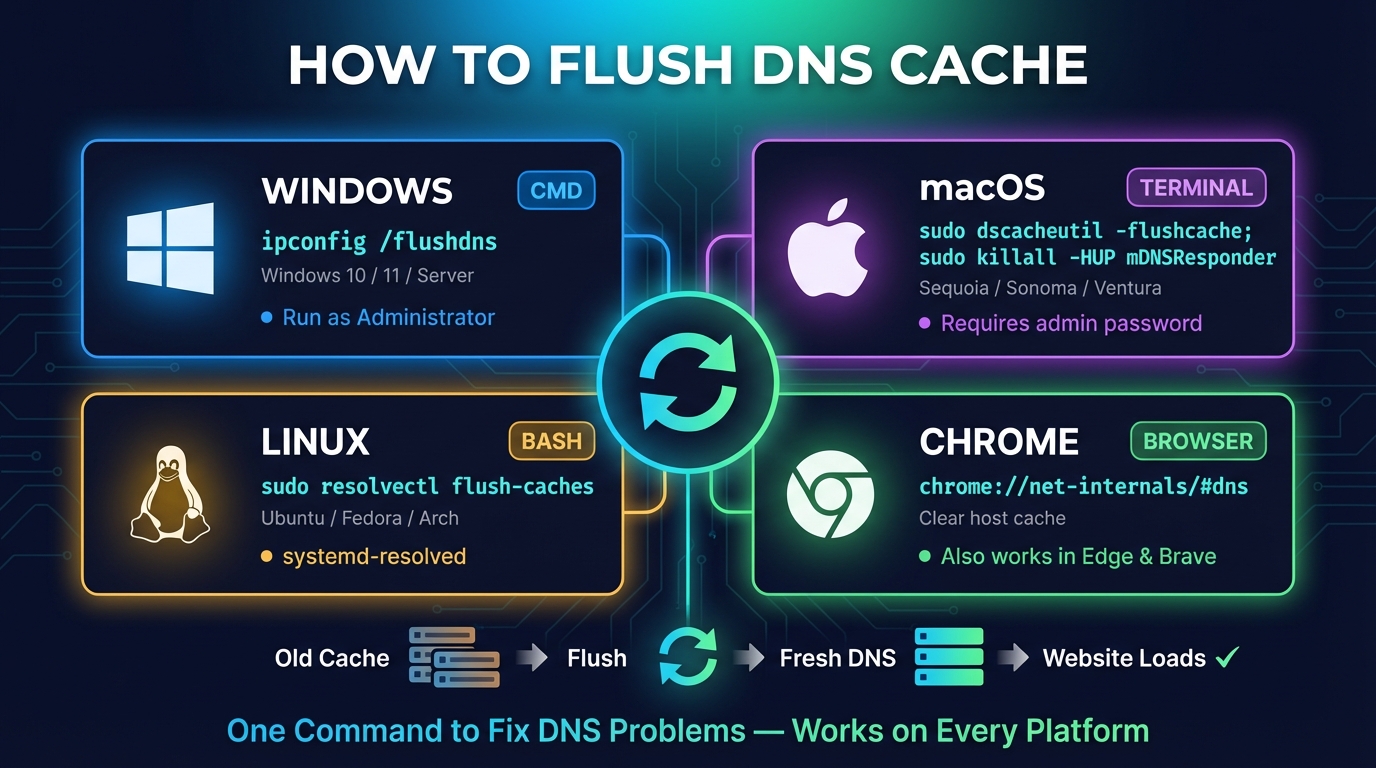
DNS 캐시 삭제 및 DNS 초기화 방법 (Windows, Mac, Chrome, Linux)
DNS 캐시 삭제 방법: Windows(ipconfig /flushdns), macOS, Linux·Fedora, Chrome, Firefox, 휴대폰, 공유기까지. DNS 초기화가 잘 됐는지 확인하는 방법도 알려 드립니다.
ERR_NAME_NOT_RESOLVED(-105) 에러 해결 방법
ERR_NAME_NOT_RESOLVED(-105)는 Chrome이 DNS에서 사이트의 IP 주소를 찾지 못했다는 에러입니다. 뜻, DNS_PROBE 코드와의 차이, 해결 방법을 정리했습니다.


