ERR_NAME_NOT_RESOLVED: 의미와 해결 방법 완벽 가이드
Advertisement
ERR_NAME_NOT_RESOLVED란 무엇인가요?
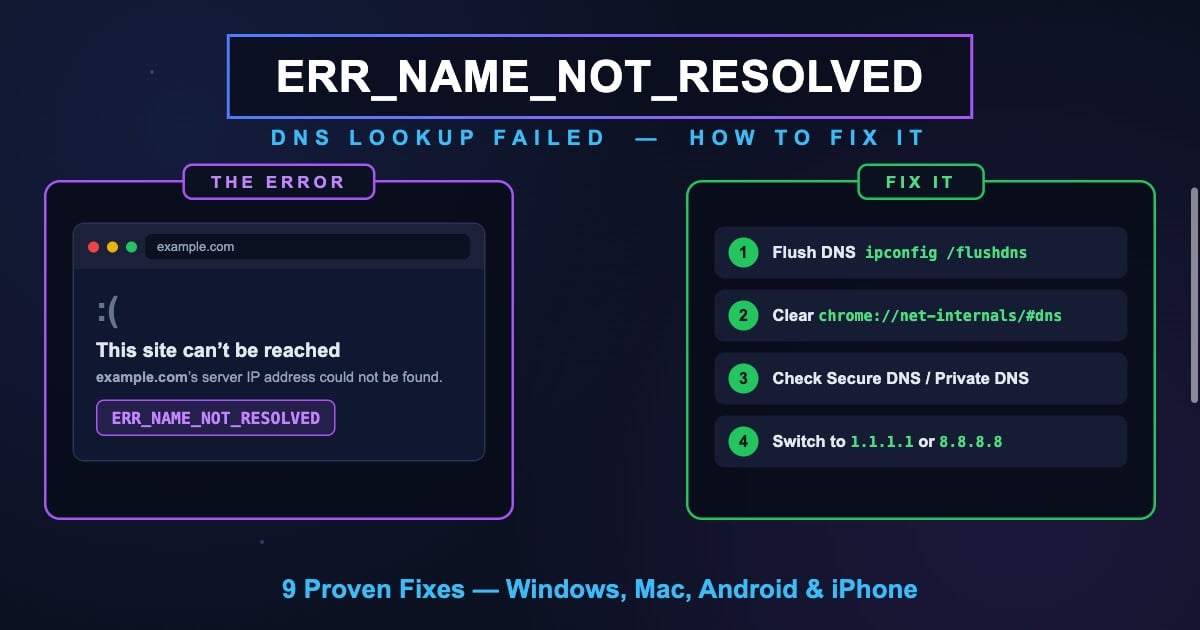
ERR_NAME_NOT_RESOLVED는 브라우저가 웹사이트의 도메인 이름을 IP 주소로 확인(resolve)하지 못했다는 Chrome 오류입니다. Chrome은 이를 "사이트에 연결할 수 없음 — [사이트]의 서버 IP 주소를 찾을 수 없습니다."라고 표시합니다. 웹사이트 로딩의 가장 첫 단계인 DNS 조회가 실패했기 때문에 연결 자체가 시도되지 않았습니다.
URL을 입력하면 기기는 DNS 리졸버에게 도메인(예: example.com)을 IP 주소(예: 93.184.215.14)로 변환해 달라고 요청합니다. ERR_NAME_NOT_RESOLVED는 그 변환이 실패했다는 뜻입니다. 리졸버가 응답하지 않았거나, 오류로 응답했거나, 기기가 어떤 리졸버에도 도달하지 못한 것입니다.
DNS는 모든 요청의 토대이기 때문에 이 오류는 특정 웹사이트 하나에만(해당 도메인의 DNS 레코드 문제 또는 캐시된 항목 문제) 나타날 수도 있고, 모든 웹사이트에 한꺼번에(DNS 리졸버, 네트워크, 기기 설정 문제) 나타날 수도 있습니다. 아래 해결 방법은 두 경우를 모두 다룹니다.
ERR_NAME_NOT_RESOLVED vs DNS_PROBE_FINISHED_NXDOMAIN
Chrome에는 서로 닮은 DNS 오류가 두 가지 있는데, 가리키는 원인이 다릅니다:
| 오류 | 무슨 일이 일어났나 | 일반적인 원인 |
|---|---|---|
| ERR_NAME_NOT_RESOLVED | DNS 조회가 실패 — 사용할 수 있는 응답을 받지 못함 | 리졸버 접근 불가 또는 설정 오류, 고장 난 보안 DNS/Private DNS, 로컬 네트워크 문제 |
| DNS_PROBE_FINISHED_NXDOMAIN | DNS가 확정적으로 응답: 이 도메인은 존재하지 않음 | 도메인 오타, 만료/미등록 도메인, 잘못된 DNS 레코드 |
요약하면 NXDOMAIN은 DNS 시스템의 확신에 찬 "아니요"이고, NAME_NOT_RESOLVED는 DNS와의 대화 자체가 실패한 것입니다. NXDOMAIN이 보인다면 전용 가이드를 따라가세요: DNS_PROBE_FINISHED_NXDOMAIN: 의미와 해결 방법.
두 오류는 여러 해결책(DNS 캐시 삭제, 리졸버 변경)을 공유하지만, NAME_NOT_RESOLVED는 리졸버 설정 — 특히 아래에서 다루는 Chrome의 보안 DNS와 Android의 Private DNS — 이 원인인 경우가 더 많습니다.
Advertisement
ERR_NAME_NOT_RESOLVED의 흔한 원인
가장 자주 발생하는 원인을 빈도순으로 정리했습니다.
작동하는 DNS 리졸버 없음 — 기기에 설정된 DNS 서버가 다운됐거나, 도달할 수 없거나, 현재 네트워크에서 차단됨.
보안 DNS(DoH) 설정 오류 — Chrome의 "보안 DNS 사용" 설정이 고장 났거나 잘못 입력된 커스텀 제공업체 URL을 가리켜 모든 조회가 실패.
Android Private DNS 오타 — 잘못된 Private DNS 호스트 이름(예: dns.google 대신 dns.gogle)이 기기의 모든 이름 확인을 조용히 망가뜨림.
오래되거나 손상된 DNS 캐시 — OS나 Chrome이 실패한 조회를 캐시해 두고 계속 재사용.
라우터 문제 — 라우터의 DNS 포워더가 오작동해 재시작 전까지 어떤 기기도 이름을 확인하지 못함.
도메인 오타 — 잘못 쓰거나 불완전한 도메인은 NXDOMAIN뿐 아니라 NAME_NOT_RESOLVED도 일으킬 수 있음.
VPN, 방화벽, 백신 간섭 — 보안 소프트웨어가 DNS 쿼리를 가로채다 실패하거나, VPN 터널은 연결됐지만 그 DNS 서버가 응답하지 않음.
hosts 파일 또는 자녀 보호 기능 — 로컬 오버라이드나 필터링 소프트웨어가 특정 도메인의 확인을 차단.
도메인의 DNS가 실제로 고장 — 웹사이트 쪽의 A/AAAA 레코드 누락 또는 네임서버 설정 오류.
해결 1: URL 확인 후 다른 사이트 테스트
먼저 사소한 원인부터 배제하세요. 주소에 오타가 없는지 확인하세요 — 글자 하나만 틀려도 DNS에 확인할 수 없는 이름을 묻게 됩니다.
그다음 다른 웹사이트를 두세 개 열어 보세요. 한 사이트만 실패한다면 그 도메인의 DNS나 캐시된 항목이 문제입니다 — 아래의 DNS 캐시 삭제로 건너뛰고, DNS Robot의 DNS Lookup으로 도메인이 전 세계에서 실제로 확인되는지 점검하세요. 모든 사이트가 실패한다면 리졸버나 네트워크가 문제입니다 — 연결·DNS 서버 해결 방법을 계속 진행하세요.
Advertisement
해결 2: 인터넷 연결 확인
ERR_NAME_NOT_RESOLVED는 네트워크 연결 자체가 반쯤 끊어진 상태에서 자주 나타납니다. Wi-Fi에는 연결돼 있지만 네트워크에 인터넷이나 DNS 서버로 가는 작동하는 경로가 없는 경우입니다.
Wi-Fi를 껐다가 다시 켜세요(또는 이더넷 케이블을 뽑았다 다시 꽂으세요). 휴대폰에서는 Wi-Fi와 모바일 데이터를 전환해 어느 경로가 작동하는지 확인하세요. 캡티브 포털 네트워크(호텔, 공항, 카페)라면 새 탭을 열어 로그인 페이지를 띄워 보세요 — 로그인 전까지 DNS가 실패하는 경우가 많습니다.
해결 3: DNS 캐시 삭제 및 IP 갱신
손상된 DNS 캐시는 스스로 만든 원인 중 가장 흔합니다. 캐시를 비우면 실패가 캐시된 항목을 포함해 저장된 모든 조회가 삭제되고, IP 임대를 갱신하면 기기에 할당된 DNS 서버 목록이 새로고침됩니다.
# Windows (Command Prompt as Administrator)
ipconfig /flushdns
ipconfig /release
ipconfig /renew
netsh winsock reset   # then restart the PC

# macOS
sudo dscacheutil -flushcache; sudo killall -HUP mDNSResponder

# Linux (systemd-resolved)
sudo resolvectl flush-caches
Windows의 netsh winsock reset 명령은 네트워크 스택 자체를 복구합니다 — 캐시 삭제만으로 해결되지 않을 때 실행할 가치가 있지만 재시작이 필요합니다. 플랫폼별 자세한 방법은 Windows, Mac, Linux, Chrome에서 DNS 캐시 삭제하기를 참고하세요.
Advertisement
해결 4: Chrome 내부 DNS 캐시 삭제
Chrome은 운영체제와 별개로 자체 DNS 캐시를 유지합니다. Chrome 내부에 캐시된 실패한 조회는 OS 수준의 캐시 삭제 후에도 살아남으므로 둘 다 비워야 합니다.
주소창에
chrome://net-internals/#dns를 입력하고 Clear host cache를 클릭이어서
chrome://net-internals/#sockets를 열고 Flush socket pools를 클릭Chrome을 재시작하고 사이트를 다시 열어 보기
해결 5: Chrome의 보안 DNS 설정 확인
Chrome은 DNS-over-HTTPS(DoH)로 DNS 조회를 암호화할 수 있습니다 — "보안 DNS 사용" 설정입니다. 이 설정이 URL이 잘못 입력됐거나, 서비스가 종료됐거나, 네트워크에서 차단된 커스텀 제공업체를 가리키면, 다른 앱은 멀쩡한데 Chrome의 모든 조회가 ERR_NAME_NOT_RESOLVED로 실패합니다. 가장 자주 간과되는 원인 중 하나입니다.
확인 방법:
주소창에
chrome://settings/security를 입력고급으로 스크롤 → 보안 DNS 사용 찾기
커스텀 제공업체가 선택돼 있다면 URL을 검증하거나 — 현재 서비스 제공업체 사용 / Google·Cloudflare 같은 알려진 제공업체로 전환
또는 일시적으로 꺼서 원인인지 확인한 뒤, 작동하는 제공업체로 다시 활성화
Chrome을 재시작하고 테스트
Advertisement
해결 6: 공용 DNS 서버로 전환
ISP의 DNS 리졸버가 느리거나 불안정하거나 다운됐다면, 기기를 공용 리졸버로 바꾸는 것만으로 이름 확인이 즉시 복구되고 보통 브라우징 속도도 빨라집니다.
| 제공업체 | 기본 DNS | 보조 DNS | 이런 경우에 최적 |
|---|---|---|---|
| Cloudflare | 1.1.1.1 | 1.0.0.1 | 속도와 개인정보 보호 |
| Google Public DNS | 8.8.8.8 | 8.8.4.4 | 안정성 |
| Quad9 | 9.9.9.9 | 149.112.112.112 | 멀웨어 차단 |
| OpenDNS | 208.67.222.222 | 208.67.220.220 | 콘텐츠 필터링 |
Windows: 설정 → 네트워크 및 인터넷 → 사용 중인 연결 → DNS 서버 할당 옆의 편집 → 수동 → IPv4 켜기 → 기본 설정 1.1.1.1, 대체 1.0.0.1 → 저장.
macOS: 시스템 설정 → 네트워크 → Wi-Fi → 세부사항 → DNS → 기존 항목을 지우고 1.1.1.1과 1.0.0.1 추가 → 확인.
iPhone: 설정 → Wi-Fi → 네트워크 옆 (i) 탭 → DNS 구성 → 수동 → 1.1.1.1과 1.0.0.1 추가.
우리 지역에서 어떤 리졸버가 가장 빠른지 모르겠다면? DNS Robot의 DNS Speed Test로 내 회선에서 직접 벤치마크해 보세요.
해결 7: 라우터 재시작
대부분의 가정용 기기는 DNS 쿼리를 라우터로 보내고, 라우터가 이를 ISP로 전달합니다. 라우터의 DNS 포워더가 오작동하면 Wi-Fi는 연결된 것처럼 보여도 네트워크의 모든 기기가 ERR_NAME_NOT_RESOLVED를 띄우기 시작합니다.
라우터(와 모뎀)의 전원을 30초간 뽑았다가 다시 꽂고 2–3분 기다리세요. 며칠 안에 이름 확인이 또 실패한다면, 기기들이 라우터의 포워더에 의존하지 않도록 공용 DNS 서버를 직접 설정하거나(해결 6), 라우터 자체의 DNS 설정을 1.1.1.1 / 8.8.8.8로 바꾸세요.
해결 8: Android의 Private DNS 확인
Android의 Private DNS 기능(Android 9+)은 DNS-over-TLS로 DNS를 암호화합니다. 훌륭한 기능이지만 날카로운 함정이 하나 있습니다. 호스트 이름이 잘못 입력됐다면 — dns.gogle, one.one.one.one1, 혹은 서비스가 종료된 제공업체 — Wi-Fi와 모바일 데이터 모두에서 휴대폰의 모든 앱이 이름 확인에 실패합니다.
확인 방법:
설정 열기 → 네트워크 및 인터넷 → Private DNS(간혹 '연결 설정 더보기' 아래에 있음)
"비공개 DNS 제공업체 호스트 이름"이 선택돼 있다면 정확히
one.one.one.one(Cloudflare) 또는dns.google(Google)인지 확인또는 자동을 선택해 휴대폰이 결정하게 한 뒤 다시 테스트
Chrome 캐시도 삭제: Chrome → 설정 → 개인 정보 보호 및 보안 → 인터넷 사용 기록 삭제
해결 9: hosts 파일, VPN, 백신 확인
세 가지 로컬 요소가 특정 사이트 또는 모든 사이트의 이름 확인을 망가뜨릴 수 있습니다:
hosts 파일 — 수동 항목은 DNS를 완전히 무시합니다. 파일을 열어(C:\Windows\System32\drivers\etc\hosts — Windows, /etc/hosts — Mac/Linux) 접속할 수 없는 도메인이 적힌 줄을 제거하세요.
VPN — VPN 터널은 연결됐는데 그 DNS 서버가 응답을 멈추면 모든 이름 확인이 죽습니다. VPN을 끊고 테스트해 보세요. 해결된다면 VPN 서버를 바꾸거나 VPN 앱이 공용 DNS를 쓰도록 설정하세요.
백신 / 자녀 보호 — 웹 필터링 모듈은 사용자를 대신해 이름을 확인하는데, 이 과정이 실패하거나 특정 카테고리 사이트를 의도적으로 차단할 수 있습니다. 웹 보호 모듈을 잠시 끄고 테스트한 뒤 다시 켜세요.
웹사이트 운영자라면: 도메인이 확인되지 않을 때
방문자들이 내 도메인에서 ERR_NAME_NOT_RESOLVED를 보고한다면 DNS 구성이 유력한 용의자입니다. 순서대로 점검하세요:
A/AAAA 레코드가 존재하나요? DNS Lookup으로 도메인을 조회하세요. A나 AAAA 레코드가 없으면 브라우저가 연결할 대상이 없습니다.
네임서버가 응답하나요? NS Lookup 도구로 NS 레코드를 확인하세요. DNS 제공업체에 장애가 있었거나 등록기관에 잘못된 네임서버가 등록돼 있으면 전 세계적으로 확인이 실패합니다.
최근에 DNS를 변경했나요? 전파에는 최대 48시간이 걸립니다. DNS Robot의 글로벌 DNS 전파 체커로 지역별 레코드 상태를 확인하세요.
도메인이 만료됐나요? 만료된 도메인의 네임서버는 TLD 존에서 제거됩니다. WHOIS Lookup으로 상태와 만료일을 확인하세요.
DNSSEC이 깨졌나요? 잘못된 DNSSEC 서명은 검증하는 리졸버가 존 전체를 거부하게 만들고, 검증하지 않는 리졸버에서는 정상 작동합니다 — 특히 혼란스러운 장애 패턴입니다.
해결됐는지 확인하는 방법
페이지 새로고침만 반복하지 말고 DNS 확인을 직접 검증하세요:
# Ask your current resolver:
nslookup example.com

# Ask a specific public resolver (bypasses your settings):
nslookup example.com 1.1.1.1

# Mac/Linux — more detail:
dig example.com +short

# If nslookup with 1.1.1.1 works but plain nslookup fails,
# your configured DNS server is the problem — switch it (Fix 6).
터미널에서는 도메인이 확인되는데 Chrome이 여전히 ERR_NAME_NOT_RESOLVED를 띄운다면 문제는 Chrome 내부입니다 — 호스트 캐시를 비우고(해결 4) 보안 DNS를 점검하세요(해결 5). 도메인이 전 세계 어디서나 확인되는지 최종 확인하려면 DNS Robot의 DNS Lookup에 돌려 보세요.
도메인이 실제로 확인되나요?
DNS Robot의 무료 DNS Lookup으로 클릭 한 번에 전 세계 DNS 서버에 도메인을 조회하세요. A, AAAA, NS 레코드를 확인하고 — 문제가 도메인의 DNS인지 내 기기인지 몇 초 만에 알아낼 수 있습니다.
사용해보기 DNS LookupAdvertisement
자주 묻는 질문
Chrome이 도메인 이름을 IP 주소로 변환하지 못했다는 뜻입니다 — DNS 조회가 실패한 것입니다. Chrome은 "[사이트]의 서버 IP 주소를 찾을 수 없습니다"라고 표시합니다. 원인은 대개 DNS 리졸버, 캐시, 설정(보안 DNS / Private DNS)이고, 간혹 도메인 자체의 고장 난 DNS 레코드일 수도 있습니다.