ERR_NAME_NOT_RESOLVED: Was der Fehler bedeutet & wie du ihn behebst
Advertisement
Was ist ERR_NAME_NOT_RESOLVED?
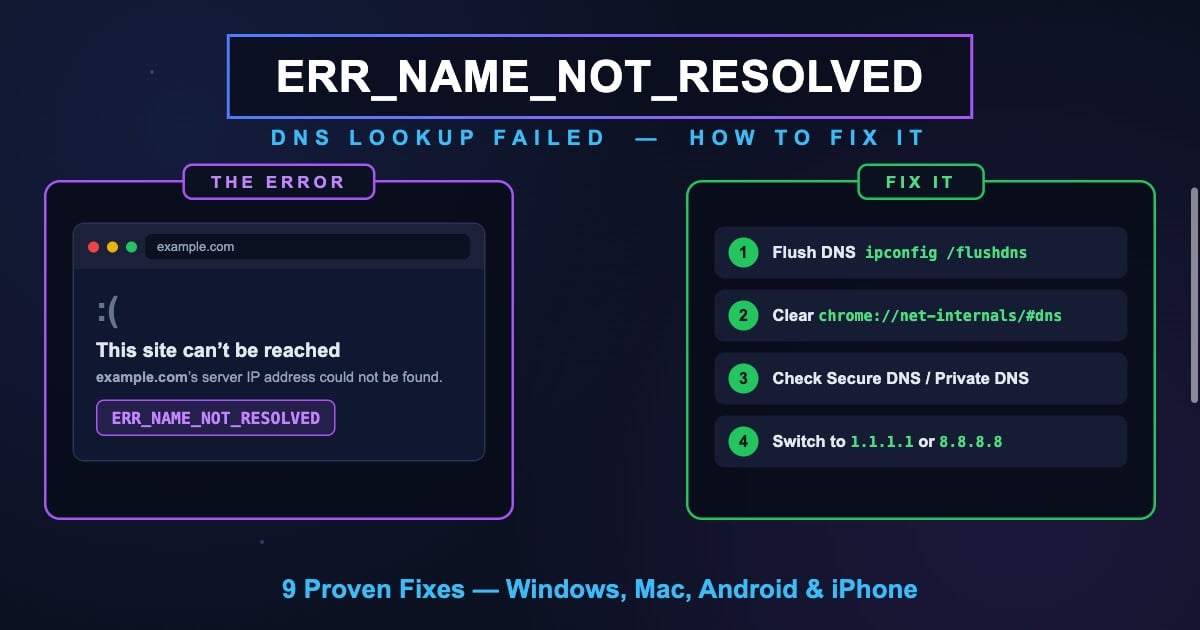
ERR_NAME_NOT_RESOLVED ist ein Chrome-Fehler, der bedeutet, dass der Browser den Domainnamen der Website nicht in eine IP-Adresse auflösen konnte. Chrome zeigt ihn als „Diese Website ist nicht erreichbar — Die Server-IP-Adresse von [Website] wurde nicht gefunden.“ Der DNS-Lookup — der allererste Schritt beim Laden jeder Website — ist fehlgeschlagen, es wurde also nie eine Verbindung aufgebaut.
Wenn du eine URL eingibst, bittet dein Gerät einen DNS-Resolver, die Domain (z. B. example.com) in eine IP-Adresse (z. B. 93.184.215.14) zu übersetzen. ERR_NAME_NOT_RESOLVED heißt: Diese Übersetzung ist gescheitert — der Resolver hat nicht geantwortet, mit einem Fehler geantwortet, oder dein Gerät konnte gar keinen Resolver erreichen.
Weil DNS die Basis jeder Anfrage ist, kann der Fehler eine einzelne Website betreffen (ein Problem mit den DNS-Einträgen dieser Domain oder deinem zwischengespeicherten Eintrag) oder alle Websites gleichzeitig (ein Problem mit deinem DNS-Resolver, Netzwerk oder deinen Geräteeinstellungen). Die folgenden Lösungen decken beide Fälle ab.
ERR_NAME_NOT_RESOLVED vs. DNS_PROBE_FINISHED_NXDOMAIN
Chrome hat zwei zum Verwechseln ähnliche DNS-Fehler — sie zeigen aber auf unterschiedliche Ursachen:
| Fehler | Was passiert ist | Typische Ursache |
|---|---|---|
| ERR_NAME_NOT_RESOLVED | Der DNS-Lookup ist fehlgeschlagen — es kam keine brauchbare Antwort | Resolver nicht erreichbar oder falsch konfiguriert, defektes Secure DNS/Private DNS, lokale Netzwerkprobleme |
| DNS_PROBE_FINISHED_NXDOMAIN | DNS hat eindeutig geantwortet: Diese Domain existiert nicht | Tippfehler in der Domain, abgelaufene/nicht registrierte Domain, falsche DNS-Einträge |
Kurz gesagt: NXDOMAIN ist ein klares „Nein“ vom DNS-System, während NAME_NOT_RESOLVED ein gescheitertes Gespräch mit ihm ist. Falls du stattdessen NXDOMAIN siehst, folge unserem eigenen Guide: DNS_PROBE_FINISHED_NXDOMAIN: Bedeutung & Lösungen.
Beide Fehler teilen sich mehrere Lösungen (DNS leeren, Resolver wechseln), aber NAME_NOT_RESOLVED liegt häufiger an deinen Resolver-Einstellungen — vor allem an Chromes Secure DNS und Androids Private DNS, die wir unten behandeln.
Advertisement
Häufige Ursachen von ERR_NAME_NOT_RESOLVED
Das sind die häufigsten Ursachen, grob geordnet von sehr häufig bis selten.
Kein funktionierender DNS-Resolver — Der konfigurierte DNS-Server deines Geräts ist ausgefallen, nicht erreichbar oder wird vom Netzwerk blockiert.
Falsch konfiguriertes Secure DNS (DoH) — Chromes Einstellung „Sicheres DNS verwenden“ zeigt auf eine defekte oder vertippte Anbieter-URL, sodass jeder Lookup scheitert.
Private-DNS-Tippfehler auf Android — Ein falscher Private-DNS-Hostname (z. B. dns.gogle statt dns.google) legt still die komplette Namensauflösung des Geräts lahm.
Veralteter oder beschädigter DNS-Cache — Dein Betriebssystem oder Chrome hat einen fehlgeschlagenen Lookup zwischengespeichert und liefert ihn immer wieder aus.
Router-Probleme — Der DNS-Forwarder des Routers hängt; kein Gerät kann etwas auflösen, bis der Router neu gestartet wird.
Tippfehler in der Domain — Eine falsch geschriebene oder unvollständige Domain kann sowohl NAME_NOT_RESOLVED als auch NXDOMAIN auslösen.
VPN-, Firewall- oder Antivirus-Eingriffe — Sicherheitssoftware fängt DNS-Anfragen ab und scheitert, oder ein VPN-Tunnel steht, aber sein DNS-Server antwortet nicht.
Hosts-Datei oder Kindersicherung — Lokale Überschreibungen oder Filtersoftware blockieren die Auflösung bestimmter Domains.
Das DNS der Domain ist wirklich kaputt — Fehlende A/AAAA-Einträge oder falsch konfigurierte Nameserver auf Seiten der Website.
Lösung 1: URL prüfen und eine andere Website testen
Schließe zuerst die trivialen Ursachen aus. Prüfe die Adresse auf Tippfehler — ein einziges falsches Zeichen bedeutet, dass du DNS nach einem Namen fragst, der sich nicht auflösen lässt.
Öffne dann zwei, drei andere Websites. Wenn nur eine Website fehlschlägt, liegt das Problem am DNS dieser Domain oder an deinem zwischengespeicherten Eintrag — springe zum DNS-Flush weiter unten und prüfe mit DNS Robots DNS Lookup, ob die Domain global überhaupt auflösbar ist. Wenn jede Website fehlschlägt, liegt das Problem an deinem Resolver oder Netzwerk — mach mit den Verbindungs- und DNS-Server-Lösungen weiter.
Advertisement
Lösung 2: Internetverbindung prüfen
ERR_NAME_NOT_RESOLVED taucht oft auf, wenn die Netzwerkverbindung selbst halb kaputt ist: Du bist mit dem WLAN verbunden, aber das Netzwerk hat keine funktionierende Route ins Internet oder zu einem DNS-Server.
Schalte WLAN aus und wieder ein (oder zieh das Ethernet-Kabel kurz ab). Wechsle am Handy zwischen WLAN und mobilen Daten, um zu sehen, welcher Weg funktioniert. In einem Captive-Portal-Netz (Hotel, Flughafen, Café) öffne einen neuen Tab und versuche, die Login-Seite auszulösen — DNS scheitert oft, bis du angemeldet bist.
Lösung 3: DNS leeren und IP erneuern
Ein beschädigter DNS-Cache ist die häufigste selbstverschuldete Ursache. Das Leeren löscht jeden gespeicherten Lookup — auch zwischengespeicherte Fehlschläge — und die Erneuerung der IP-Lease aktualisiert die DNS-Server, die deinem Gerät zugewiesen wurden.
# Windows (Command Prompt as Administrator)
ipconfig /flushdns
ipconfig /release
ipconfig /renew
netsh winsock reset   # then restart the PC

# macOS
sudo dscacheutil -flushcache; sudo killall -HUP mDNSResponder

# Linux (systemd-resolved)
sudo resolvectl flush-caches
Der Befehl netsh winsock reset unter Windows repariert den Netzwerk-Stack selbst — einen Versuch wert, wenn das Leeren allein nicht hilft, erfordert aber einen Neustart. Eine ausführliche Anleitung für jede Plattform findest du unter DNS-Cache leeren unter Windows, Mac, Linux & Chrome.
Advertisement
Lösung 4: Chromes internen DNS-Cache löschen
Chrome führt einen eigenen DNS-Cache, getrennt vom Betriebssystem. Ein in Chrome zwischengespeicherter Fehlschlag überlebt einen Flush auf OS-Ebene — leere also beide.
Tippe
chrome://net-internals/#dnsin die Adressleiste und klicke auf Clear host cacheÖffne dann
chrome://net-internals/#socketsund klicke auf Flush socket poolsStarte Chrome neu und ruf die Website erneut auf
Lösung 5: Chromes Secure-DNS-Einstellung prüfen
Chrome kann DNS-Lookups per DNS-over-HTTPS (DoH) verschlüsseln — die Einstellung „Sicheres DNS verwenden“. Zeigt sie auf einen benutzerdefinierten Anbieter, dessen URL vertippt, eingestellt oder im Netzwerk blockiert ist, scheitert jeder Lookup in Chrome mit ERR_NAME_NOT_RESOLVED, während andere Apps normal funktionieren. Das ist eine der am häufigsten übersehenen Ursachen.
So prüfst du sie:
Öffne
chrome://settings/securityin der AdressleisteScrolle zu Erweitert → finde Sicheres DNS verwenden
Ist ein benutzerdefinierter Anbieter gewählt, prüfe die URL — oder wechsle zu Mit deinem aktuellen Dienstanbieter / einem bekannten Anbieter wie Google oder Cloudflare
Oder schalte es testweise aus, um die Ursache zu bestätigen, und aktiviere es danach mit einem funktionierenden Anbieter wieder
Starte Chrome neu und teste
Advertisement
Lösung 6: Zu einem öffentlichen DNS-Server wechseln
Wenn der DNS-Resolver deines Internetanbieters langsam, unzuverlässig oder ausgefallen ist, behebt der Wechsel auf einen öffentlichen Resolver die Auflösung sofort — und beschleunigt meist auch das Surfen.
| Anbieter | Primärer DNS | Sekundärer DNS | Am besten für |
|---|---|---|---|
| Cloudflare | 1.1.1.1 | 1.0.0.1 | Geschwindigkeit und Datenschutz |
| Google Public DNS | 8.8.8.8 | 8.8.4.4 | Zuverlässigkeit |
| Quad9 | 9.9.9.9 | 149.112.112.112 | Malware-Blockierung |
| OpenDNS | 208.67.222.222 | 208.67.220.220 | Inhaltsfilterung |
Windows: Einstellungen → Netzwerk und Internet → deine Verbindung → Bearbeiten neben DNS-Serverzuweisung → Manuell → IPv4 an → Bevorzugt 1.1.1.1, Alternativ 1.0.0.1 → Speichern.
macOS: Systemeinstellungen → Netzwerk → WLAN → Details → DNS → alte Einträge entfernen und 1.1.1.1 sowie 1.0.0.1 hinzufügen → OK.
iPhone: Einstellungen → WLAN → tippe auf das (i) neben deinem Netzwerk → DNS konfigurieren → Manuell → 1.1.1.1 und 1.0.0.1 hinzufügen.
Unsicher, welcher Resolver bei dir am schnellsten ist? Teste sie direkt von deinem Anschluss mit DNS Robots DNS Speed Test.
Lösung 7: Router neu starten
Die meisten Heimgeräte schicken DNS-Anfragen an den Router, der sie an den Internetanbieter weiterleitet. Hängt der DNS-Forwarder des Routers, wirft jedes Gerät im Netzwerk ERR_NAME_NOT_RESOLVED, obwohl das WLAN verbunden aussieht.
Zieh den Stecker des Routers (und Modems) für 30 Sekunden, steck ihn wieder ein und warte 2–3 Minuten. Scheitert die Auflösung innerhalb weniger Tage erneut, stelle deine Geräte direkt auf einen öffentlichen DNS-Server um (Lösung 6), damit sie nicht mehr vom Forwarder des Routers abhängen — oder trage 1.1.1.1 / 8.8.8.8 direkt in den DNS-Einstellungen des Routers ein.
Lösung 8: Private DNS auf Android prüfen
Androids Private DNS (ab Android 9) verschlüsselt DNS per DNS-over-TLS. Ein großartiges Feature mit einer scharfen Kante: Ist der Hostname vertippt — dns.gogle, one.one.one.one1 oder ein eingestellter Anbieter — kann keine App auf dem Handy mehr irgendetwas auflösen, weder über WLAN noch über mobile Daten.
So prüfst du es:
Öffne Einstellungen → Netzwerk & Internet → Privates DNS (manchmal unter „Weitere Verbindungseinstellungen“)
Ist „Hostname des privaten DNS-Anbieters“ gewählt, prüfe, ob dort exakt
one.one.one.one(Cloudflare) oderdns.google(Google) stehtOder wähle Automatisch, damit das Handy entscheidet, und teste erneut
Leere außerdem Chromes Cache: Chrome → Einstellungen → Datenschutz und Sicherheit → Browserdaten löschen
Lösung 9: Hosts-Datei, VPN und Antivirus prüfen
Drei lokale Zwischenstationen können die Namensauflösung für einzelne oder alle Websites kaputt machen:
Hosts-Datei — Manuelle Einträge überschreiben DNS komplett. Öffne sie (C:\Windows\System32\drivers\etc\hosts unter Windows, /etc/hosts auf Mac/Linux) und entferne jede Zeile mit der Domain, die du nicht erreichst.
VPN — Steht ein VPN-Tunnel, aber sein DNS-Server antwortet nicht mehr, stirbt die gesamte Auflösung. Trenne das VPN und teste; behebt das den Fehler, wechsle den VPN-Server oder stelle die VPN-App auf einen öffentlichen DNS um.
Antivirus / Kindersicherung — Webfilter-Module lösen Namen stellvertretend auf und können scheitern oder Kategorien von Websites gezielt blockieren. Deaktiviere das Webschutz-Modul kurz zum Testen und aktiviere es danach wieder.
Für Website-Betreiber: Deine Domain löst nicht auf
Melden Besucher ERR_NAME_NOT_RESOLVED für deine Domain, steht deine DNS-Konfiguration unter Verdacht. Prüfe der Reihe nach:
Existieren A/AAAA-Einträge? Jage deine Domain durch den DNS Lookup. Keine A- oder AAAA-Einträge = Browser haben nichts, womit sie sich verbinden können.
Antworten deine Nameserver? Prüfe NS-Einträge mit dem NS-Lookup-Tool. Hatte dein DNS-Anbieter einen Ausfall oder sind die Nameserver beim Registrar falsch hinterlegt, scheitert die Auflösung weltweit.
Hast du kürzlich DNS geändert? Die Propagation dauert bis zu 48 Stunden. Prüfe mit DNS Robots globalem DNS-Propagation-Checker, wie deine Einträge aus verschiedenen Regionen aussehen.
Ist die Domain abgelaufen? Bei einer abgelaufenen Domain werden die Nameserver aus der TLD-Zone entfernt. Prüfe Status und Ablaufdatum mit dem WHOIS Lookup.
Ist DNSSEC defekt? Eine fehlerhafte DNSSEC-Signatur lässt validierende Resolver deine gesamte Zone ablehnen, während nicht-validierende weiter funktionieren — ein besonders verwirrendes Fehlerbild.
So prüfst du, ob die Lösung funktioniert hat
Bestätige die DNS-Auflösung direkt, statt nur die Seite neu zu laden:
# Ask your current resolver:
nslookup example.com

# Ask a specific public resolver (bypasses your settings):
nslookup example.com 1.1.1.1

# Mac/Linux — more detail:
dig example.com +short

# If nslookup with 1.1.1.1 works but plain nslookup fails,
# your configured DNS server is the problem — switch it (Fix 6).
Löst das Terminal die Domain auf, aber Chrome zeigt weiterhin ERR_NAME_NOT_RESOLVED, liegt der Fehler in Chrome — leere den Host-Cache (Lösung 4) und prüfe Secure DNS (Lösung 5). Und um zu bestätigen, dass die Domain aus jedem Winkel der Welt auflösbar ist, schicke sie durch DNS Robots DNS Lookup.
Löst die Domain überhaupt auf?
Nutze DNS Robots kostenlosen DNS Lookup, um eine Domain mit einem Klick gegen globale DNS-Server zu prüfen. Sieh ihre A-, AAAA- und NS-Einträge — und finde in Sekunden heraus, ob das Problem am DNS der Domain oder an deinem Gerät liegt.
Testen DNS LookupAdvertisement
Häufig gestellte Fragen
Es bedeutet, dass Chrome den Domainnamen nicht in eine IP-Adresse übersetzen konnte — der DNS-Lookup ist fehlgeschlagen. Chrome zeigt es als „Die Server-IP-Adresse von [Website] wurde nicht gefunden“. Die Ursache liegt meist bei deinem DNS-Resolver, Cache oder deinen Einstellungen (Secure DNS / Private DNS), gelegentlich auch an defekten DNS-Einträgen der Domain selbst.