DNS Cache löschen: Anleitung für Windows, Mac, Chrome & Linux
Advertisement
Was ist der DNS Cache und warum sollte man ihn leeren?
Der DNS Cache ist eine temporäre Datenbank, die die IP-Adressen zuletzt besuchter Websites speichert. Wenn Sie eine Domain wie example.com eingeben, überprüft Ihr Betriebssystem zunächst den DNS Cache, bevor es einen externen DNS-Server abfragt. Das beschleunigt das Surfen, da wiederholte DNS-Abfragen vermieden werden — eine gecachte Antwort wird in unter 1 ms zurückgegeben, während eine frische DNS-Abfrage 20–120 ms benötigt.
Das Problem: DNS-Einträge ändern sich. Eine Website kann auf einen neuen Server umziehen, den Hosting-Anbieter wechseln oder ihre IP-Adresse aktualisieren. In diesem Fall wird der gecachte Eintrag veraltet — er verweist auf eine alte IP-Adresse, die möglicherweise nicht mehr funktioniert. DNS Cache leeren zwingt das System, alle gespeicherten Einträge zu verwerfen und frische Daten vom DNS-Server abzurufen.
Der DNS Cache existiert auf mehreren Ebenen: im Betriebssystem, im Browser und manchmal im Router. Um veraltete Einträge vollständig zu entfernen, müssen Sie den Cache möglicherweise auf mehr als einer Ebene leeren.
Wie funktioniert der DNS Cache: TTL, Cache-Ebenen und Ablauf
Das Verständnis der DNS-Cache-Funktionsweise hilft zu entscheiden, wann ein Leeren wirklich notwendig ist und wann es überflüssig ist.
Jeder DNS-Eintrag hat einen TTL-Wert (Time to Live), der vom Domain-Inhaber festgelegt wird. TTL gibt Ihrem System an, wie viele Sekunden der gecachte Eintrag aufbewahrt werden soll, bevor er verworfen wird. Typische TTL-Werte reichen von 300 Sekunden (5 Minuten) bei häufig wechselnden Einträgen bis zu 86.400 Sekunden (24 Stunden) bei stabilen Einträgen wie MX- oder TXT-Records.
DNS-Caching findet auf vier verschiedenen Ebenen statt, jede mit ihrem eigenen Cache:
Browser-Cache — Chrome, Firefox und Edge pflegen jeweils einen eigenen DNS Cache mit maximal etwa 1.000 Einträgen. Der Chrome-Cache hat eine feste TTL von 60 Sekunden, unabhängig vom tatsächlichen TTL-Wert des DNS-Eintrags
Betriebssystem-Cache — Der Windows DNS-Client-Dienst speichert standardmäßig bis zu 1.000 Einträge. macOS verwendet mDNSResponder, Linux systemd-resolved (sofern aktiviert). OS-Caches respektieren die vom DNS-Server festgelegte TTL
Router-Cache — Die meisten Heimrouter cachen DNS-Antworten für alle angeschlossenen Geräte. Die Cache-Größe variiert je nach Routermodell, liegt jedoch typischerweise bei 500–1.000 Einträgen
ISP-Resolver-Cache — Der DNS-Resolver Ihres Internetanbieters cached Einträge für alle seine Nutzer. Dies ist der größte Cache und kann nicht von Ihnen geleert werden — Sie müssen warten, bis die TTL abläuft
Wenn Sie den DNS Cache leeren, bereinigen Sie die Browser- und OS-Ebene. Den ISP-Resolver können Sie nicht leeren, aber Sie können ihn umgehen, indem Sie zu einem öffentlichen DNS-Server wie Cloudflare (1.1.1.1) oder Google (8.8.8.8) wechseln. Während des normalen Surfens liegt Ihre DNS-Cache-Trefferquote typischerweise bei 80–90 %, das heißt, die meisten Abfragen werden sofort aus dem Cache beantwortet, ohne einen DNS-Server abzufragen.
Advertisement
Wann sollte man den DNS Cache leeren?
Sie müssen den DNS Cache nicht regelmäßig leeren — das Betriebssystem verwaltet die Cache-Ablaufzeiten automatisch anhand der TTL-Werte (Time to Live), die von den Domain-Inhabern festgelegt werden. Es gibt jedoch bestimmte Situationen, in denen ein manuelles Leeren reale Probleme löst:
Website lädt nicht — Sie sehen Fehler wie DNS_PROBE_FINISHED_NXDOMAIN oder DNS-Server antwortet nicht, obwohl die Seite für andere funktioniert
Alte Version einer Website wird angezeigt — Die Seite wurde kürzlich auf einen neuen Server migriert, Sie sehen aber noch die alte Version
DNS-Einstellungen geändert — Sie haben vom DNS Ihres Internetanbieters zu Google DNS (8.8.8.8) oder Cloudflare (1.1.1.1) gewechselt und möchten, dass die Änderung sofort wirksam wird
SSL-Zertifikatsfehler — Sie sehen Warnmeldungen wie Verbindung nicht privat, nachdem eine Website ihr Zertifikat erneuert hat
DNS-Propagierung — Sie haben DNS-Einträge (A, CNAME, MX) aktualisiert und möchten die Änderungen sofort sehen, ohne auf den Ablauf des TTL zu warten. Nutzen Sie den DNS-Propagation-Checker, um zu prüfen, ob die Änderungen sich weltweit verbreitet haben
Sicherheitsbedenken — Sie vermuten DNS Cache Poisoning oder haben eine kompromittierte Website besucht
DNS Cache leeren unter Windows 10 und Windows 11
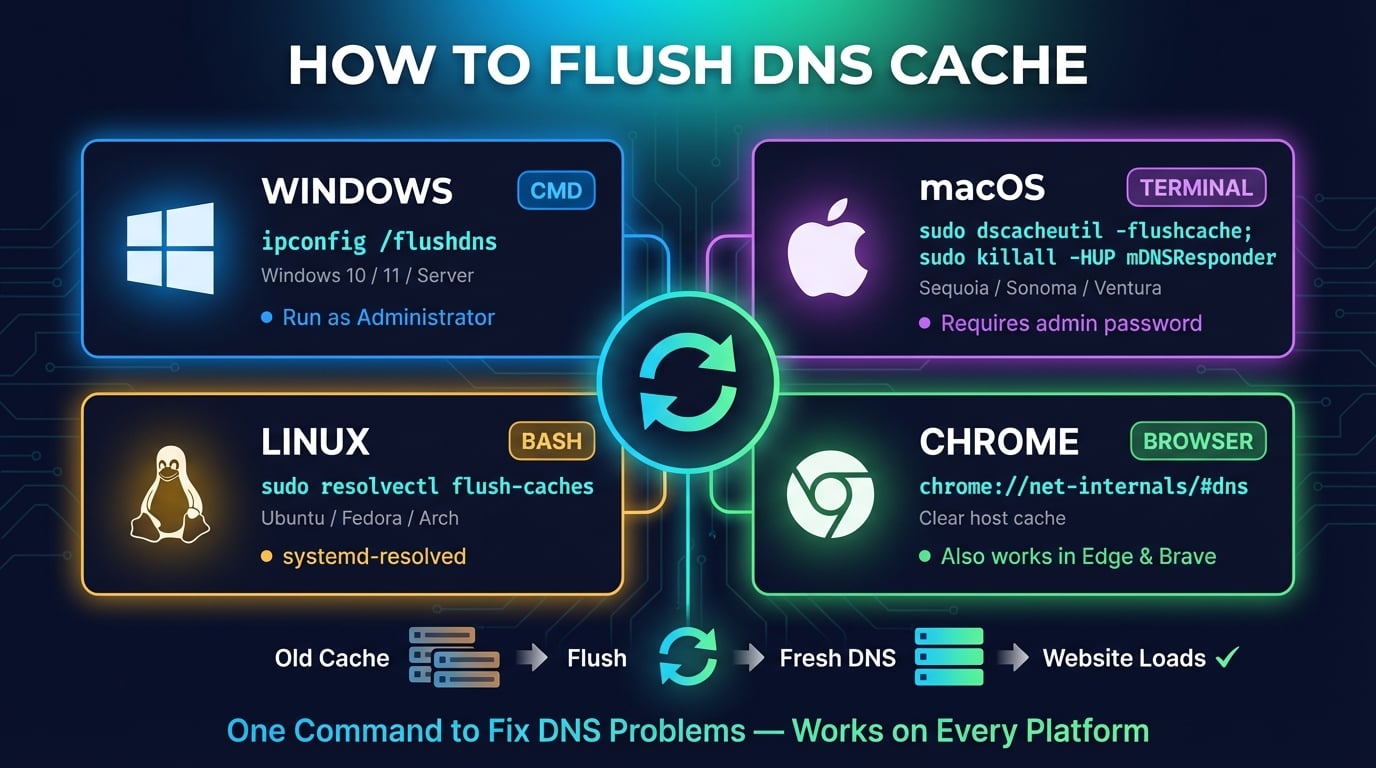
Windows bietet zwei Methoden zum Leeren des DNS Cache: Eingabeaufforderung und PowerShell. Beide bewirken dasselbe — sie leeren den Cache des Windows DNS-Client-Dienstes. Die Befehle funktionieren unter Windows 10, Windows 11, Windows Server und älteren Versionen.
Advertisement
Methode 1: Mit der Eingabeaufforderung
Schritt 1 — Drücken Sie
Windows + S, um die Suche zu öffnen, geben Siecmdein, klicken Sie dann mit der rechten Maustaste auf Eingabeaufforderung und wählen Sie Als Administrator ausführenSchritt 2 — Geben Sie den folgenden Befehl ein und drücken Sie die Eingabetaste:
Schritt 3 — Sie sollten die Meldung sehen: 'Der DNS-Auflösungs-Cache wurde erfolgreich geleert.'
ipconfig /flushdnsDas ist alles. Der Windows DNS Cache ist jetzt leer. Beim nächsten Websitebesuch fragt Windows Ihren konfigurierten DNS-Server nach einer aktuellen IP-Adresse ab. Der ipconfig-Befehl ist das Standard-Windows-Netzwerk-Dienstprogramm — /flushdns ist nur einer seiner vielen Parameter.
Methode 2: Mit PowerShell
PowerShell verfügt über ein eigenes DNS-Cmdlet, das dieselbe Funktionalität mit zusätzlichen Optionen bietet:
# DNS Cache leeren
Clear-DnsClientCache

# Überprüfen, ob der Cache leer ist (sollte sehr wenige Einträge zurückgeben)
Get-DnsClientCache

# DNS-Cache-Statistiken anzeigen
Get-DnsClientCache | Measure-Object | Select-Object Count
Clear-DnsClientCache bewirkt genau dasselbe wie ipconfig /flushdns. Der Vorteil von PowerShell liegt im Get-DnsClientCache-Cmdlet, das gecachte Einträge in einem Tabellenformat anzeigt, das sich leichter filtern und exportieren lässt als die Ausgabe von ipconfig /displaydns.
DNS Cache leeren unter macOS (Sequoia, Sonoma, Ventura)
Unter macOS erfordert das Leeren des DNS Cache einen Terminal-Befehl. Derselbe Befehl funktioniert unter macOS Sequoia (15), Sonoma (14), Ventura (13) und Monterey (12).
| macOS-Version | DNS Cache leeren — Befehl |
|---|---|
| Sequoia (15) / Sonoma (14) / Ventura (13) / Monterey (12) | sudo dscacheutil -flushcache; sudo killall -HUP mDNSResponder |
| Big Sur (11) / Catalina (10.15) / Mojave (10.14) | sudo killall -HUP mDNSResponder |
| El Capitan (10.11) / Sierra (10.12) / High Sierra (10.13) | sudo killall -HUP mDNSResponder |
| Yosemite (10.10) | sudo discoveryutil mdnsflushcache; sudo discoveryutil udnsflushcaches |
| Lion (10.7) bis Mavericks (10.9) | sudo killall -HUP mDNSResponder |
Schritt 1 — Drücken Sie
Command + Space, um Spotlight zu öffnen, geben Sie Terminal ein und drücken Sie die EingabetasteSchritt 2 — Fügen Sie den folgenden Befehl ein und drücken Sie die Eingabetaste:
Schritt 3 — Geben Sie Ihr Mac-Passwort ein, wenn Sie dazu aufgefordert werden. Das Terminal zeigt keine Ausgabe an, der DNS Cache wurde jedoch geleert
sudo dscacheutil -flushcache; sudo killall -HUP mDNSResponderDieser Befehl erledigt zwei Dinge: dscacheutil -flushcache leert den Verzeichnisdienst-Cache, und killall -HUP mDNSResponder sendet ein Hangup-Signal, um den macOS-DNS-Resolver-Prozess (mDNSResponder) neu zu starten. Beide Schritte sind für ein vollständiges Leeren erforderlich — wird nur einer ausgeführt, können in dem anderen Cache noch veraltete Einträge verbleiben.
DNS Cache leeren unter Linux (Ubuntu, Debian, Fedora)
Linux verwaltet das DNS-Caching je nach Distribution und aktivem DNS-Dienst unterschiedlich. Die meisten modernen Linux-Distributionen (Ubuntu 22.04+, Fedora 33+, Arch) verwenden systemd-resolved als Standard-DNS-Resolver.
Schritt 1 — Öffnen Sie ein Terminal mit
Ctrl + Alt + TSchritt 2 — Führen Sie den passenden Befehl für Ihren DNS-Dienst aus (siehe unten)
Schritt 3 — Überprüfen Sie anschließend mit dem Statistikbefehl, ob der Cache geleert wurde
# Ubuntu 22.04+ / Fedora / Arch (systemd-resolved)
sudo resolvectl flush-caches

# Überprüfen, ob es funktioniert hat — Cache-Größen sollten 0 anzeigen
sudo resolvectl statistics

# Ubuntu 20.04 und älter
sudo systemd-resolve --flush-caches

# Bei Verwendung von dnsmasq
sudo systemctl restart dnsmasq

# Bei Verwendung von nscd
sudo systemctl restart nscdNicht sicher, welcher DNS-Dienst läuft? Verwenden Sie sudo resolvectl status auf systemd-basierten Distributionen. Wenn der Befehl Ihre DNS-Konfiguration zurückgibt, nutzen Sie systemd-resolved. Wird der Befehl nicht gefunden, prüfen Sie dnsmasq oder nscd mit systemctl status dnsmasq bzw. systemctl status nscd.
Advertisement
DNS Cache in Google Chrome leeren
Google Chrome verfügt über einen eigenen internen DNS Cache, der vom Cache des Betriebssystems unabhängig ist. Chrome speichert bis zu 1.000 DNS-Einträge mit einer festen TTL von 60 Sekunden. Selbst nach dem Leeren des OS-DNS-Caches kann Chrome noch veraltete gecachte Einträge verwenden. So löschen Sie diesen Cache:
Schritt 1 — Öffnen Sie einen neuen Tab in Chrome
Schritt 2 — Geben Sie
chrome://net-internals/#dnsin die Adressleiste ein und drücken Sie die EingabetasteSchritt 3 — Klicken Sie auf den Button Clear host cache
Schritt 4 — (Optional) Gehen Sie auch zu
chrome://net-internals/#socketsund klicken Sie auf Flush socket pools, um veraltete TCP-Verbindungen zu schließen, die möglicherweise noch alte IP-Adressen verwenden
Für eine vollständige Aktualisierung leeren Sie sowohl den OS-DNS-Cache als auch den internen Cache von Chrome. Der Chrome-DNS-Cache wird beim Surfen automatisch neu aufgebaut, das Leeren hat also keinen dauerhaften Einfluss auf die Leistung.
DNS Cache in Firefox, Edge und Safari leeren
Jeder gängige Browser verfügt über einen eigenen DNS Cache. So leeren Sie ihn in den einzelnen Browsern:
| Browser | DNS Cache leeren — Vorgehensweise |
|---|---|
| Microsoft Edge | Geben Sie edge://net-internals/#dns in die Adressleiste ein, klicken Sie auf 'Clear host cache'. Leeren Sie zusätzlich die Sockets unter edge://net-internals/#sockets |
| Firefox | Geben Sie about:networking#dns in die Adressleiste ein, klicken Sie auf 'Clear DNS Cache'. Firefox cached DNS-Einträge standardmäßig 60 Sekunden lang |
| Safari (Mac) | Safari-Menü, dann Entwickler, dann Leert Caches. Falls das Entwickler-Menü nicht sichtbar ist, aktivieren Sie es unter Safari, Einstellungen, Erweitert, Menü 'Entwickler' in der Menüleiste anzeigen |
| Brave / Opera / Vivaldi | Wie bei Chrome: chrome://net-internals/#dns, dann 'Clear host cache' (alle Chromium-basierten Browser verwenden dieselbe Methode) |
Advertisement
DNS Cache am Router leeren
Ihr Heimrouter cached ebenfalls DNS-Antworten für alle Geräte im Netzwerk. Wenn Sie den DNS Cache auf Computer und Browser bereits geleert haben, aber noch veraltete Einträge sehen, könnte der Router-Cache die Ursache sein.
Die meisten Heimrouter verfügen über keinen dedizierten DNS-Flush-Befehl. Der einfachste Weg, den Router-DNS-Cache zu leeren, ist ein Neustart:
Schritt 1 — Ziehen Sie das Netzkabel des Routers ab (drücken Sie nicht einfach die Reset-Taste — das setzt den Router auf Werkseinstellungen zurück)
Schritt 2 — Warten Sie 30 Sekunden. Dadurch wird sichergestellt, dass der flüchtige Speicher (RAM) des Routers vollständig gelöscht wird, einschließlich aller gecachten DNS-Einträge
Schritt 3 — Stecken Sie das Netzkabel wieder ein und warten Sie 1–2 Minuten, bis der Router vollständig hochgefahren ist
Schritt 4 — Verbinden Sie sich gegebenenfalls erneut mit dem WLAN und prüfen Sie, ob das Problem behoben ist
Einige erweiterte Router (Ubiquiti, pfSense, MikroTik) bieten CLI-Zugang, über den Sie den DNS Cache direkt leeren können. Wenn Ihr Router dnsmasq verwendet, können Sie per SSH einloggen und sudo systemctl restart dnsmasq ausführen, um nur den DNS Cache zu leeren, ohne den Router neu zu starten.
Bei anhaltenden DNS-Problemen sollten Sie die DNS-Einstellungen Ihres Routers auf Cloudflare (1.1.1.1) oder Google (8.8.8.8) umstellen — so profitieren alle Geräte im Netzwerk von schnellerem DNS, ohne jeden einzelnen Rechner konfigurieren zu müssen. Unsere Anleitung zur Behebung langsamer DNS-Abfragen enthält detaillierte Schritt-für-Schritt-Anleitungen.
Überprüfen, ob der DNS Cache erfolgreich geleert wurde
Nach dem Leeren sollten Sie bestätigen, dass der Cache tatsächlich leer ist. Hier sind die Überprüfungsbefehle für jede Plattform:
# Windows — sollte keine oder sehr wenige Einträge zurückgeben
ipconfig /displaydns

# Windows PowerShell — verbleibende Einträge zählen
Get-DnsClientCache | Measure-Object | Select-Object Count

# macOS — INFO-Signal an mDNSResponder senden
sudo killall -INFO mDNSResponder
# Anschließend in Console.app nach mDNSResponder-Ausgaben suchen

# Linux (systemd-resolved) — Cache-Größe sollte 0 sein
sudo resolvectl statisticsSie können den Erfolg auch testen, indem Sie eine Website aufrufen, die zuvor nicht geladen hat. Wenn sie nach dem Leeren korrekt angezeigt wird, war der veraltete DNS Cache das Problem. Nutzen Sie das DNS-Lookup-Tool von DNS Robot, um die von Ihrem System aufgelösten DNS-Einträge mit den Antworten der autoritativen DNS-Server zu vergleichen.
Für eine gründliche Prüfung führen Sie den DNS-Propagation-Checker für die betreffende Domain aus. Dieser fragt DNS-Server in über 30 Ländern ab, sodass Sie erkennen können, ob das Problem lokal ist (Ihr Cache) oder global (die DNS-Einträge selbst wurden noch nicht aktualisiert).
Was tun, wenn das Leeren des DNS Cache das Problem nicht behebt?
Das Leeren des DNS Cache löst Cache-bedingte Probleme, aber nicht alle DNS-Probleme werden durch veraltete Cache-Einträge verursacht. Wenn das Problem nach dem Leeren auf allen Ebenen (OS + Browser + Router) weiterhin besteht, probieren Sie folgende Schritte:
DNS-Server wechseln — Der DNS-Server Ihres Internetanbieters könnte ausgefallen sein oder falsche Einträge zurückgeben. Wechseln Sie zu Cloudflare (1.1.1.1) oder Google (8.8.8.8). Unsere Anleitung zur Behebung langsamer DNS-Abfragen enthält Schritt-für-Schritt-Anleitungen
Prüfen, ob die Website wirklich erreichbar ist — Nutzen Sie das Ping-Tool von DNS Robot, um zu prüfen, ob der Server antwortet. Wenn Ping von mehreren Standorten fehlschlägt, ist die Website ausgefallen — kein DNS-Problem
DNS-Einträge überprüfen — Nutzen Sie das DNS-Lookup-Tool, um die A-, AAAA- und CNAME-Einträge der Domain zu prüfen. Wenn die Einträge auf eine falsche IP verweisen, muss der Domain-Inhaber diese korrigieren
VPN oder Proxy deaktivieren — VPNs leiten DNS-Abfragen über eigene Server, die andere Einträge cachen oder bestimmte Domains blockieren können. Trennen Sie die Verbindung und testen Sie erneut
Hosts-Datei prüfen — Die hosts-Datei Ihres Computers überschreibt DNS für bestimmte Domains. Unter Windows finden Sie sie unter
C:\Windows\System32\drivers\etc\hosts, unter macOS/Linux unter/etc/hosts. Entfernen Sie alle Einträge für die betroffene DomainAuf Propagierung warten — Wenn DNS-Einträge kürzlich geändert wurden, kann es bis zu 48 Stunden dauern, bis alle DNS-Server weltweit aktualisiert sind. Nutzen Sie den DNS-Propagation-Checker, um den Fortschritt zu verfolgen
DNS-Einträge jetzt prüfen
Nutzen Sie das kostenlose DNS-Lookup-Tool von DNS Robot, um DNS-Einträge für jede Domain zu überprüfen. Vergleichen Sie, was Ihr lokales System auflöst, mit den autoritativen DNS-Servern weltweit.
Testen DNS LookupAdvertisement
Häufig gestellte Fragen
Das Leeren des DNS Cache löscht die im Computer gespeicherten Domain-zu-IP-Adress-Zuordnungen. Danach ruft das System beim nächsten Websitebesuch frische DNS-Einträge vom DNS-Server ab, anstatt möglicherweise veraltete gecachte Daten zu verwenden.