"Dieses Netzwerk blockiert verschlüsselten DNS-Datenverkehr" — So beheben Sie es
Advertisement
Was bedeutet "Dieses Netzwerk blockiert verschlüsselten DNS-Datenverkehr"?
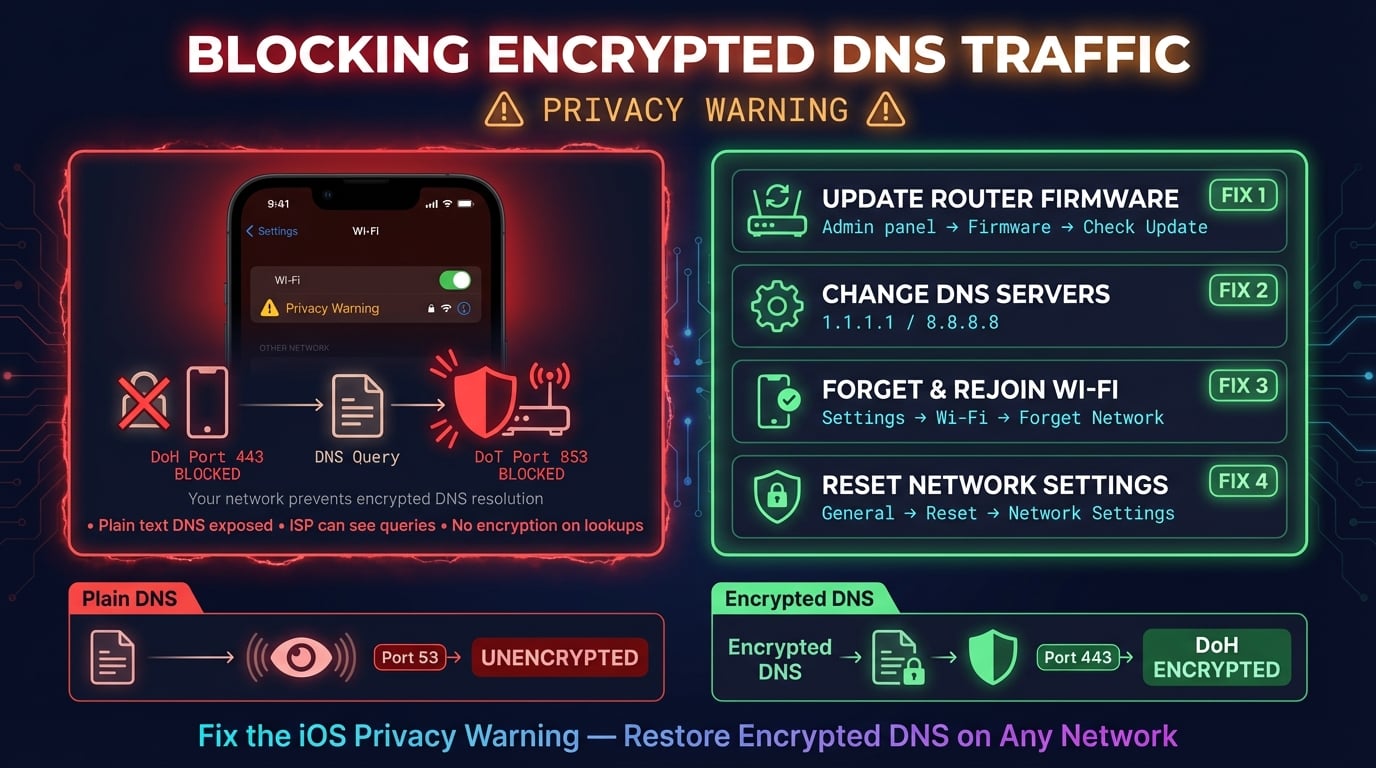
Wenn Sie in Ihren WLAN-Einstellungen "Dieses Netzwerk blockiert verschlüsselten DNS-Datenverkehr" sehen, bedeutet dies, dass Ihr Gerät versucht hat, DNS-Abfragen über einen verschlüsselten Kanal zu senden, das Netzwerk dies jedoch verhindert hat. Ihr Gerät fällt auf das Senden von DNS-Abfragen im Klartext zurück, was bedeutet, dass jeder im selben Netzwerk potenziell sehen könnte, welche Websites Sie besuchen.
Apple führte diese Datenschutzwarnung mit iOS 14 (veröffentlicht September 2020) und dem entsprechenden macOS Big Sur ein. Sie erscheint unter Einstellungen > WLAN > [Netzwerkname] als "Datenschutzwarnung" auf iPhone und iPad oder in Systemeinstellungen > WLAN > Details auf dem Mac.
Die Warnung selbst unterbricht Ihre Internetverbindung nicht. Ihr Gerät löst weiterhin Domainnamen auf und lädt Websites normal — nur ohne die zusätzliche Datenschutzebene, die verschlüsseltes DNS bietet.
Was ist verschlüsselter DNS-Datenverkehr?
Jedes Mal, wenn Sie eine Website besuchen, sendet Ihr Gerät eine DNS-Abfrage, um den Domainnamen (wie dnsrobot.net) in eine IP-Adresse zu übersetzen. Herkömmliches DNS sendet diese Abfragen im Klartext über Port 53 — vollständig unverschlüsselt. Das bedeutet, dass Ihr ISP, Netzwerkadministrator oder jeder im selben WLAN jede Domain sehen kann, die Sie abfragen.
Verschlüsseltes DNS umhüllt diese Abfragen mit Verschlüsselung, genau wie HTTPS den Webverkehr schützt. Anstatt dns-query: dnsrobot.net als Klartext zu senden, verschlüsselt Ihr Gerät die Abfrage, sodass nur der DNS-Server sie lesen kann.
Es gibt zwei Hauptprotokolle für verschlüsseltes DNS, die Apple-Geräte unterstützen:
DNS-over-HTTPS (DoH) — Sendet DNS-Abfragen über HTTPS auf Port 443 und macht sie von normalem Webverkehr ununterscheidbar
DNS-over-TLS (DoT) — Sendet DNS-Abfragen über eine TLS-Verbindung auf dem dedizierten Port 853 und bietet Verschlüsselung mit einer klaren Protokollgrenze
Laut Cloudflare-Radar-Daten ist die Nutzung von verschlüsseltem DNS seit 2020 erheblich gestiegen, wobei DoH ab 2025 über 25 % aller DNS-Abfragen ausmacht, die von großen öffentlichen Resolvern verarbeitet werden. Apple, Google und Mozilla haben verschlüsseltes DNS als Standard in ihren Ökosystemen vorangetrieben.
Advertisement
DoH vs. DoT: Die Unterschiede
Beide Protokolle verschlüsseln Ihre DNS-Abfragen, funktionieren aber unter der Haube unterschiedlich. Das Verständnis des Unterschieds hilft Ihnen, die richtige Lösung bei der Behebung des Blockierungsproblems zu wählen.
| Merkmal | DNS-over-HTTPS (DoH) | DNS-over-TLS (DoT) |
|---|---|---|
| Port | 443 (geteilt mit HTTPS) | 853 (dediziert) |
| Sichtbarkeit | Verschmilzt mit Webverkehr — schwer zu erkennen | Nutzt eigenen Port — leicht zu identifizieren |
| Blockierungsschwierigkeit | Sehr schwer zu blockieren ohne HTTPS zu beschädigen | Einfach zu blockieren durch Filtern von Port 853 |
| Browser-Unterstützung | Chrome, Firefox, Safari, Edge | Eingeschränkte Browser-Unterstützung |
| Betriebssystem-Unterstützung | iOS 14+, macOS Big Sur+, Android 9+, Windows 11 | iOS 14+, macOS Big Sur+, Android 9+ |
| Geschwindigkeit | Etwas langsamer (HTTPS-Overhead) | Etwas schneller (leichterer TLS-Wrapper) |
| Am besten für | Umgehung von Netzwerkbeschränkungen | Dedizierte DNS-Verschlüsselung |
Wenn ein Netzwerk verschlüsseltes DNS blockiert, blockiert es typischerweise zuerst DoT, da Port 853 leicht zu identifizieren und zu filtern ist. DoH ist schwerer zu blockieren, da es denselben Port 443 wie der gesamte HTTPS-Verkehr nutzt — eine Blockierung würde jede sichere Website zerstören. Einige Netzwerke blockieren beide mittels Deep Packet Inspection (DPI), um DNS-Abfragen unabhängig vom Port zu erkennen und zu verwerfen.
Warum blockieren Netzwerke verschlüsseltes DNS?
Nicht jede Blockierung von verschlüsseltem DNS ist böswillig. Es gibt mehrere legitime Gründe, warum ein Netzwerk verschlüsselten DNS-Datenverkehr blockieren oder stören könnte:
Unternehmens-/Firmennetzwerke — IT-Abteilungen blockieren verschlüsseltes DNS, um Sicherheitsrichtlinien, Inhaltsfilterung und Bedrohungserkennung durchzusetzen. Sie benötigen Einblick in DNS-Abfragen, um Malware-Domains zu blockieren und Datenexfiltration zu verhindern
Router mit Kindersicherung — Router mit integrierten Kindersicherungen (wie Netgear Armor oder ASUS AiProtection) fangen DNS-Abfragen ab, um Inhaltskategorien zu filtern. Verschlüsseltes DNS umgeht diese Filter
ISP-Inhaltsfilterung — Einige ISPs verwenden DNS-basierte Filterung, um staatliche Vorschriften einzuhalten oder bekannte schädliche Websites zu blockieren. Verschlüsseltes DNS verhindert diese Filterung
Captive Portals öffentlicher WLANs — Hotels, Flughäfen und Cafés verwenden DNS-Abfangung, um Sie zur Anmeldeseite weiterzuleiten. Verschlüsseltes DNS unterbricht diesen Weiterleitungsmechanismus
Veraltete Router-Firmware — Ältere Router verstehen verschlüsselte DNS-Pakete möglicherweise nicht und verwerfen sie als fehlerhaften Datenverkehr, selbst ohne sie absichtlich zu blockieren
Pi-hole und AdGuard Home — DNS-basierte Werbeblocker müssen Ihre DNS-Abfragen sehen, um Werbung zu filtern. Sie blockieren verschlüsseltes DNS zu externen Servern, damit alle Abfragen über den lokalen Filter laufen
Die häufigste Ursache für Heimanwender ist einfach ein veralteter Router, der verschlüsselte DNS-Pakete nicht richtig verarbeitet. Ein Firmware-Update löst das Problem oft ohne weitere Änderungen.
Advertisement
So beheben Sie es auf iPhone und iPad (iOS/iPadOS)
Diese Lösungen sind von der einfachsten zur gründlichsten geordnet. Beginnen Sie mit Lösung 1 und arbeiten Sie sich vor, bis die Warnung verschwindet.
Lösung 1: Gerät und Router neu starten
Ein einfacher Neustart löscht zwischengespeicherte Netzwerkzustände sowohl auf Ihrem Gerät als auch auf dem Router. Dies löst die Warnung in etwa 30–40 % der Fälle, besonders nach einem automatischen Router-Firmware-Update oder ISP-Wartung.
iPhone/iPad: Seitentaste + Lautstärketaste halten > zum Ausschalten streichen > 30 Sekunden warten > einschalten
Router: Netzkabel abziehen > 30 Sekunden warten > wieder einstecken > 2 Minuten für vollständigen Start warten
Nachdem beide Geräte neu gestartet sind, gehen Sie zu Einstellungen > WLAN und tippen Sie auf Ihren Netzwerknamen. Prüfen Sie, ob die Meldung "Datenschutzwarnung" noch vorhanden ist.
Lösung 2: WLAN-Netzwerk vergessen und erneut verbinden
Das Vergessen des Netzwerks entfernt alle gespeicherten Konfigurationen (einschließlich zwischengespeicherter DNS-Einstellungen) und zwingt Ihr Gerät, eine neue Verbindung auszuhandeln.
# iOS path:
Settings > Wi-Fi > tap (i) next to network name > Forget This Network > Confirm

# Then reconnect:
Settings > Wi-Fi > select your network > enter passwordLösung 3: iOS/iPadOS auf die neueste Version aktualisieren
Apple verbessert regelmäßig die Handhabung von verschlüsseltem DNS in iOS-Updates. Frühere Versionen (iOS 14.0–14.3) hatten bekannte Probleme mit Fehlalarmen und inkonsistenter DoH/DoT-Aushandlung.
Gehen Sie zu Einstellungen > Allgemein > Softwareupdate und installieren Sie verfügbare Updates. Stand März 2026 enthält iOS 18 verbessertes Fallback-Verhalten für verschlüsseltes DNS und bessere Kompatibilität mit Firmennetzwerken.
Lösung 4: DNS-Server manuell konfigurieren
Wenn das DNS Ihres Routers keine Verschlüsselung unterstützt, können Sie es auf Geräteebene überschreiben, indem Sie einen öffentlichen verschlüsselten DNS-Anbieter einstellen.
# iOS DNS configuration path:
Settings > Wi-Fi > tap (i) next to network > Configure DNS > Manual

# Delete existing DNS servers, then add:
# For Cloudflare (fastest, privacy-focused):
1.1.1.1
1.0.0.1

# For Google (reliable, global coverage):
8.8.8.8
8.8.4.4

# For Quad9 (malware blocking built-in):
9.9.9.9
149.112.112.112Dies weist Ihr iPhone an, DNS-Abfragen an die angegebenen Server zu senden, anstatt an die vom Netzwerk per DHCP zugewiesenen. Beachten Sie, dass diese Einstellung pro Netzwerk gilt — Sie müssen sie für jedes WLAN-Netzwerk separat konfigurieren.
Lösung 5: Netzwerkeinstellungen zurücksetzen
Wenn keine der obigen Lösungen funktioniert, löscht das Zurücksetzen der Netzwerkeinstellungen alle gespeicherten WLAN-Netzwerke, VPN-Konfigurationen und Mobilfunkeinstellungen und gibt Ihrem Gerät einen vollständig sauberen Netzwerkzustand.
# iOS 16+:
Settings > General > Transfer or Reset iPhone > Reset > Reset Network Settings

# iOS 15 and earlier:
Settings > General > Reset > Reset Network SettingsNach dem Zurücksetzen startet Ihr Gerät neu. Sie müssen sich erneut mit allen WLAN-Netzwerken verbinden und Passwörter neu eingeben. VPN-Profile müssen ebenfalls neu konfiguriert werden.
So beheben Sie es auf dem Mac (macOS)
Die gleiche Warnung erscheint auf dem Mac unter Systemeinstellungen > WLAN > Details (macOS Ventura und neuer) oder Systemeinstellungen > Netzwerk > WLAN > Erweitert (ältere Versionen). Mac-Benutzer haben zusätzliche Optionen über das hinaus, was iOS bietet.
Advertisement
DNS auf dem Mac über Systemeinstellungen ändern
macOS ermöglicht es Ihnen, DNS-Server global festzulegen, was für alle Netzwerke gilt.
# macOS Ventura+ (System Settings):
System Settings > Wi-Fi > Details (next to network) > DNS tab
Remove existing servers, add: 1.1.1.1 and 1.0.0.1

# Alternatively, use Terminal:
sudo networksetup -setdnsservers Wi-Fi 1.1.1.1 1.0.0.1

# Verify the change:
networksetup -getdnsservers Wi-Fi
# Expected output:
# 1.1.1.1
# 1.0.0.1
DNS-Cache auf dem Mac leeren
Nach dem Ändern der DNS-Server leeren Sie den lokalen DNS-Cache, um sicherzustellen, dass Ihr Mac die neuen Server sofort verwendet.
# macOS Ventura / Sonoma / Sequoia:
sudo dscacheutil -flushcache; sudo killall -HUP mDNSResponder

# Verify DNS resolution is working:
nslookup dnsrobot.net 1.1.1.1
# Should return: Address: 195.250.20.4So beheben Sie es auf Ihrem Router
Die Behebung auf Router-Ebene ist die beste langfristige Lösung, da sie für jedes Gerät in Ihrem Netzwerk gilt. Hier sind die zwei effektivsten Router-Level-Lösungen.
Router-Firmware aktualisieren
Veraltete Firmware ist die häufigste Ursache für die Blockierung von verschlüsseltem DNS in Heimnetzwerken. Routerhersteller haben Firmware-Updates veröffentlicht, um DoH- und DoT-Datenverkehr ordnungsgemäß zu verarbeiten.
ASUS: Router-Administrationspanel (192.168.1.1) > Verwaltung > Firmware-Upgrade > Nach Update suchen
TP-Link: tplinkwifi.net > Systemtools > Firmware-Upgrade (oder verwenden Sie die Tether-App)
Netgear: routerlogin.net > Verwaltung > Firmware-Update > Online prüfen
Linksys: 192.168.1.1 > Konnektivität > Router-Firmware-Update
DNS-Server auf Ihrem Router ändern
Das Ändern von DNS auf Router-Ebene bedeutet, dass jedes Gerät in Ihrem Netzwerk (Telefone, Laptops, Smart-TVs, IoT-Geräte) automatisch die schnelleren, verschlüsselten DNS-Server verwendet.
# Typical router DNS configuration:
# 1. Open router admin panel: http://192.168.1.1 or http://192.168.0.1
# 2. Navigate to: WAN Settings > DNS Configuration
# 3. Change from "Get from ISP" to "Manual"
# 4. Enter DNS servers:

Primary DNS:   1.1.1.1     (Cloudflare)
Secondary DNS: 8.8.8.8     (Google)

# Alternative: Quad9 with malware blocking
Primary DNS:   9.9.9.9
Secondary DNS: 149.112.112.112

# 5. Save and reboot router
Nach dem Ändern des Router-DNS verwenden alle Geräte im Netzwerk die neuen Server. Die Warnung zu verschlüsseltem DNS sollte auf Ihren Apple-Geräten innerhalb weniger Minuten nach erneuter Verbindung verschwinden.
Beste DNS-Server mit Verschlüsselungsunterstützung
Nicht alle DNS-Server unterstützen DoH oder DoT. Wenn Sie DNS wechseln, um die Warnung zu beheben, wählen Sie einen Anbieter, der Verschlüsselung nativ unterstützt.
| Anbieter | IPv4 Primär | IPv4 Sekundär | DoH | DoT | Extras |
|---|---|---|---|---|---|
| Cloudflare | 1.1.1.1 | 1.0.0.1 | Ja | Ja | Schnellster (Ø 11 ms), datenschutzorientiert |
| Google Public DNS | 8.8.8.8 | 8.8.4.4 | Ja | Ja | Zuverlässigster, globales Anycast |
| Quad9 | 9.9.9.9 | 149.112.112.112 | Ja | Ja | Malware-Blockierung, gemeinnützig |
| Cloudflare Family | 1.1.1.3 | 1.0.0.3 | Ja | Ja | Blockiert Malware + Erwachseneninhalte |
| AdGuard DNS | 94.140.14.14 | 94.140.15.15 | Ja | Ja | Blockiert Werbung + Tracker |
| NextDNS | Custom | Custom | Ja | Ja | Anpassbare Filterung, Analytik |
Alle oben genannten Anbieter unterstützen sowohl DoH als auch DoT, was bedeutet, dass Apple-Geräte bei Konfiguration mit diesen Servern automatisch verschlüsseltes DNS verwenden. Cloudflare und Google sind die sichersten Optionen für maximale Kompatibilität.
Advertisement
So überprüfen Sie, ob verschlüsseltes DNS funktioniert
Überprüfen Sie nach dem Anwenden der Lösungen, ob Ihre DNS-Abfragen tatsächlich verschlüsselt werden. Hier sind Methoden für jede Plattform.
Überprüfung auf iPhone/iPad
Auf iOS ist die einfachste Überprüfung die Warnung selbst:
Gehen Sie zu Einstellungen > WLAN und tippen Sie auf das (i) neben Ihrem Netzwerknamen
Wenn die Meldung "Datenschutzwarnung" / "Dieses Netzwerk blockiert verschlüsselten DNS-Datenverkehr" verschwunden ist, funktioniert die Verschlüsselung
Sie können auch 1.1.1.1/help in Safari besuchen — dort wird angezeigt, ob Sie DoH/DoT verwenden und welcher DNS-Resolver Ihre Abfragen verarbeitet
Überprüfung auf dem Mac
Auf macOS können Sie Terminal verwenden, um die DNS-Auflösung zu überprüfen und zu prüfen, ob die Verschlüsselung aktiv ist.
# Check which DNS servers are active:
scutil --dns | grep nameserver

# Test DNS resolution through Cloudflare DoH:
curl -s -H 'accept: application/dns-json' 'https://1.1.1.1/dns-query?name=dnsrobot.net&type=A' | python3 -m json.tool

# Check if DoH is working via Cloudflare's test page:
open https://1.1.1.1/helpWann diese Warnung normal ist (und sicher ignoriert werden kann)
Die Warnung zu verschlüsseltem DNS ist nicht immer ein Problem, das behoben werden muss. In einigen Situationen blockiert das Netzwerk verschlüsseltes DNS aus berechtigten Sicherheitsgründen absichtlich.
Firmen-/Büronetzwerke — Das IT-Team Ihres Unternehmens blockiert verschlüsseltes DNS, um Malware zu überwachen und Sicherheitsrichtlinien durchzusetzen. Dies ist Standardpraxis und bedeutet nicht, dass Ihre Daten gefährdet sind — das Netzwerk selbst ist verwaltet und gesichert
Schul-/Universitätsnetzwerke — Bildungseinrichtungen blockieren verschlüsseltes DNS, um die von Vorschriften wie CIPA (Children's Internet Protection Act) geforderte Inhaltsfilterung durchzusetzen
Pi-hole- oder AdGuard-Home-Benutzer — Wenn Sie einen lokalen DNS-basierten Werbeblocker betreiben, blockiert dieser absichtlich verschlüsseltes DNS zu externen Servern, damit Werbung gefiltert werden kann. Das ist gewollt
Hotel- und Flughafen-WLAN — Diese Netzwerke verwenden Captive Portals, die DNS-Abfangung benötigen, um Sie zur Anmeldeseite weiterzuleiten. Die Warnung erscheint, bis Sie sich authentifizieren
In diesen Fällen können Sie das Netzwerk sicher weiter nutzen. Ihre DNS-Abfragen sind unverschlüsselt, aber das Netzwerk selbst bietet ein Maß an Verwaltung und Sicherheit, das dies ausgleicht. Das Hauptrisiko von unverschlüsseltem DNS besteht in nicht vertrauenswürdigen öffentlichen Netzwerken, in denen jemand Ihre Abfragen ausspionieren könnte.
Häufig gestellte Fragen
Überprüfen Sie jetzt Ihre DNS-Konfiguration
Verwenden Sie das kostenlose DNS-Lookup-Tool von DNS Robot, um Ihre DNS-Einträge zu überprüfen, den Ausbreitungsstatus zu prüfen und zu bestätigen, dass Ihre DNS-Server korrekt antworten.
Testen DNS LookupAdvertisement
Häufig gestellte Fragen
Es bedeutet, dass Ihr WLAN-Netzwerk Ihr Apple-Gerät daran hindert, DNS-over-HTTPS (DoH) oder DNS-over-TLS (DoT) zur Verschlüsselung von DNS-Abfragen zu verwenden. Ihr Internet funktioniert weiterhin, aber DNS-Abfragen werden im Klartext gesendet, was bedeutet, dass andere im Netzwerk sehen können, welche Websites Sie besuchen.