ERR_NAME_NOT_RESOLVED: Qué Significa y Cómo Solucionarlo
Advertisement
¿Qué Es ERR_NAME_NOT_RESOLVED?
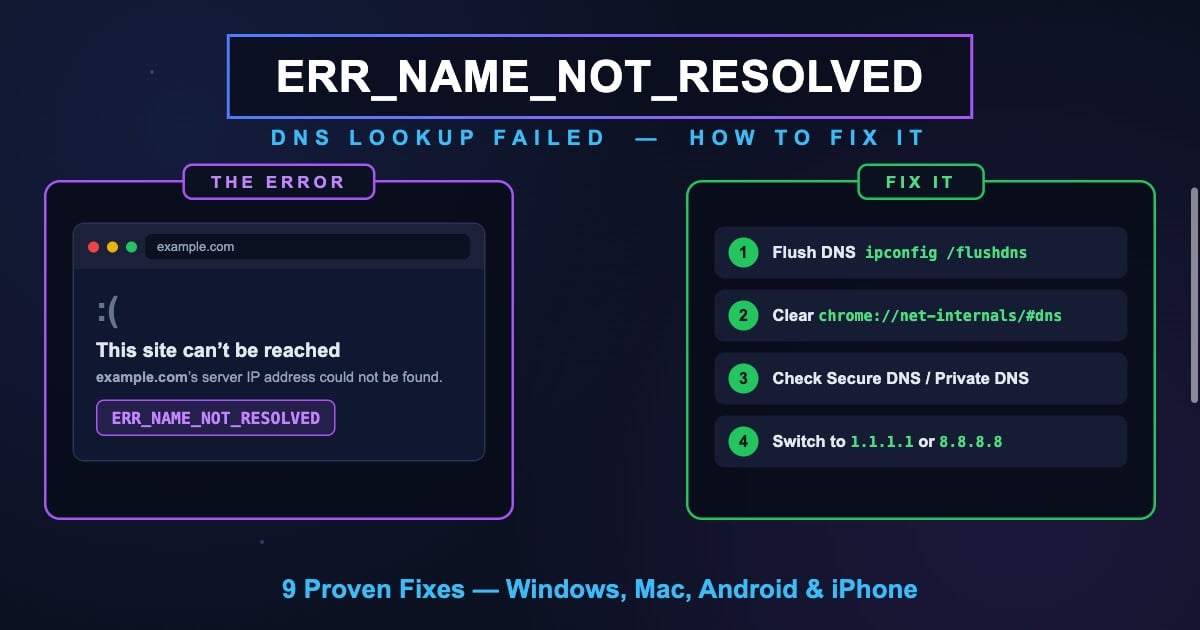
ERR_NAME_NOT_RESOLVED es un error de Chrome que significa que el navegador no pudo resolver el nombre de dominio del sitio web en una dirección IP. Chrome lo muestra como "No se puede acceder a este sitio — No se ha podido encontrar la dirección IP del servidor de [sitio]". La búsqueda DNS — el primerísimo paso al cargar cualquier sitio web — falló, así que nunca se llegó a intentar ninguna conexión.
Cuando introduces una URL, tu dispositivo pide a un resolver DNS que traduzca el dominio (como example.com) en una dirección IP (como 93.184.215.14). ERR_NAME_NOT_RESOLVED significa que esa traducción falló: el resolver no respondió, respondió con un error, o tu dispositivo no pudo alcanzar ningún resolver en absoluto.
Como el DNS está en la base de cada petición, este error puede afectar a un solo sitio web (un problema con los registros DNS de ese dominio o con tu entrada en caché para él) o a todos los sitios a la vez (un problema con tu resolver DNS, tu red o la configuración de tu dispositivo). Las soluciones de abajo cubren ambas situaciones.
ERR_NAME_NOT_RESOLVED vs DNS_PROBE_FINISHED_NXDOMAIN
Chrome tiene dos errores DNS que se parecen, y apuntan a fallos diferentes:
| Error | Qué Ocurrió | Causa Típica |
|---|---|---|
| ERR_NAME_NOT_RESOLVED | La búsqueda DNS falló — no se obtuvo ninguna respuesta utilizable | Resolver inalcanzable o mal configurado, DNS seguro/DNS privado roto, problemas de red locales |
| DNS_PROBE_FINISHED_NXDOMAIN | El DNS respondió de forma definitiva: este dominio no existe | Error tipográfico en el dominio, dominio caducado/sin registrar, registros DNS incorrectos |
En resumen: NXDOMAIN es un "no" rotundo del sistema DNS, mientras que NAME_NOT_RESOLVED es una conversación fallida con él. Si estás viendo NXDOMAIN, sigue nuestra guía dedicada: DNS_PROBE_FINISHED_NXDOMAIN: Qué Significa y Cómo Solucionarlo.
Ambos errores comparten varias soluciones (vaciar el DNS, cambiar de resolver), pero NAME_NOT_RESOLVED se debe más a menudo a la configuración de tu resolver — especialmente el DNS seguro de Chrome y el DNS privado de Android, cubiertos más abajo.
Advertisement
Causas Comunes de ERR_NAME_NOT_RESOLVED
Estas son las causas más frecuentes, ordenadas aproximadamente de más a menos común.
Ningún resolver DNS operativo — El servidor DNS configurado en tu dispositivo está caído, es inalcanzable o está bloqueado por la red en la que estás.
DNS seguro (DoH) mal configurado — El ajuste "Usar DNS seguro" de Chrome apunta a una URL de proveedor personalizada rota o mal escrita, así que todas las búsquedas fallan.
Error tipográfico en el DNS privado de Android — Un nombre de host de DNS privado incorrecto (p. ej., dns.gogle en lugar de dns.google) rompe silenciosamente toda la resolución en el dispositivo.
Caché DNS obsoleta o corrupta — Tu sistema operativo o Chrome almacenó en caché una búsqueda fallida y la sigue sirviendo.
Problemas del router — El reenviador DNS del router falló; los dispositivos no pueden resolver nada hasta que se reinicia.
Error tipográfico en el dominio — Un dominio mal escrito o incompleto puede producir NAME_NOT_RESOLVED además de NXDOMAIN.
Interferencia de VPN, firewall o antivirus — El software de seguridad intercepta las consultas DNS y falla, o el túnel de la VPN está activo pero su servidor DNS no responde.
Archivo hosts o controles parentales — Anulaciones locales o software de filtrado bloquean la resolución de dominios específicos.
El DNS del dominio está realmente roto — Faltan registros A/AAAA o los servidores de nombres están mal configurados en el lado del sitio web.
Solución 1: Revisa la URL y Prueba Otro Sitio
Primero, descarta las causas triviales. Revisa la dirección en busca de errores tipográficos — un solo carácter equivocado significa que le estás pidiendo al DNS un nombre que no puede resolverse.
Luego abre dos o tres sitios web más. Si solo falla un sitio, el problema es el DNS de ese dominio o tu entrada en caché para él — salta a vaciar el DNS más abajo, y comprueba si el dominio resuelve realmente a nivel global con el DNS Lookup de DNS Robot. Si fallan todos los sitios, el problema es tu resolver o tu red — continúa con las soluciones de conexión y de servidor DNS.
Advertisement
Solución 2: Comprueba Tu Conexión a Internet
ERR_NAME_NOT_RESOLVED aparece a menudo cuando la propia conexión de red está a medio funcionar: estás conectado al Wi-Fi, pero la red no tiene una ruta operativa hacia internet o hacia un servidor DNS.
Apaga y enciende el Wi-Fi (o desconecta y reconecta el cable Ethernet). En un teléfono, alterna entre Wi-Fi y datos móviles para ver qué ruta funciona. Si estás en una red con portal cautivo (hotel, aeropuerto, cafetería), abre una pestaña nueva e intenta provocar la página de inicio de sesión — el DNS suele fallar hasta que te has identificado.
Solución 3: Vacía el DNS y Renueva Tu IP
Una caché DNS corrupta es la causa autoinfligida más común. Vaciarla borra todas las búsquedas almacenadas — incluidos los fallos en caché — y renovar tu concesión de IP refresca los servidores DNS que le fueron asignados a tu dispositivo.
# Windows (Command Prompt as Administrator)
ipconfig /flushdns
ipconfig /release
ipconfig /renew
netsh winsock reset   # then restart the PC

# macOS
sudo dscacheutil -flushcache; sudo killall -HUP mDNSResponder

# Linux (systemd-resolved)
sudo resolvectl flush-caches
El comando netsh winsock reset en Windows repara la propia pila de red — vale la pena ejecutarlo si vaciar la caché por sí solo no ayuda, pero requiere un reinicio. Para un tutorial más completo de cada plataforma, consulta Cómo Vaciar la Caché DNS en Windows, Mac, Linux y Chrome.
Advertisement
Solución 4: Limpia la Caché DNS Interna de Chrome
Chrome mantiene su propia caché DNS, separada de la de tu sistema operativo. Una búsqueda fallida almacenada dentro de Chrome sobrevive a un vaciado a nivel de sistema — así que limpia ambas.
Escribe
chrome://net-internals/#dnsen la barra de direcciones y haz clic en Clear host cacheDespués abre
chrome://net-internals/#socketsy haz clic en Flush socket poolsReinicia Chrome y prueba el sitio de nuevo
Solución 5: Revisa el Ajuste de DNS Seguro de Chrome
Chrome puede cifrar las búsquedas DNS usando DNS-over-HTTPS (DoH) — el ajuste "Usar DNS seguro". Cuando está configurado con un proveedor personalizado cuya URL está mal escrita, descontinuada o bloqueada en tu red, todas las búsquedas en Chrome fallan con ERR_NAME_NOT_RESOLVED mientras las demás aplicaciones funcionan bien. Es una de las causas que más se pasan por alto.
Para revisarlo:
Abre
chrome://settings/securityen la barra de direccionesDesplázate hasta Avanzado → busca Usar DNS seguro
Si hay un proveedor personalizado seleccionado, verifica la URL — o cambia a Con tu proveedor de servicios actual / un proveedor conocido como Google o Cloudflare
O desactívalo temporalmente para confirmar que es la causa, y luego reactívalo con un proveedor que funcione
Reinicia Chrome y prueba
Advertisement
Solución 6: Cambia a un Servidor DNS Público
Si el resolver DNS de tu proveedor de internet es lento, inestable o está caído, cambiar tu dispositivo a un resolver público arregla la resolución de inmediato y normalmente también acelera la navegación.
| Proveedor | DNS Primario | DNS Secundario | Ideal para |
|---|---|---|---|
| Cloudflare | 1.1.1.1 | 1.0.0.1 | Velocidad y privacidad |
| Google Public DNS | 8.8.8.8 | 8.8.4.4 | Fiabilidad |
| Quad9 | 9.9.9.9 | 149.112.112.112 | Bloqueo de malware |
| OpenDNS | 208.67.222.222 | 208.67.220.220 | Filtrado de contenido |
Windows: Configuración → Red e Internet → tu conexión → Editar junto a Asignación de servidor DNS → Manual → activa IPv4 → Preferido 1.1.1.1, Alternativo 1.0.0.1 → Guardar.
macOS: Ajustes del Sistema → Red → Wi-Fi → Detalles → DNS → elimina las entradas antiguas y añade 1.1.1.1 y 1.0.0.1 → OK.
iPhone: Ajustes → Wi-Fi → pulsa la (i) junto a tu red → Configurar DNS → Manual → añade 1.1.1.1 y 1.0.0.1.
¿No sabes qué resolver es el más rápido donde vives? Compáralos desde tu propia conexión con el DNS Speed Test de DNS Robot.
Solución 7: Reinicia Tu Router
La mayoría de los dispositivos domésticos envían las consultas DNS al router, que las reenvía al proveedor de internet. Cuando el reenviador DNS del router falla, todos los dispositivos de la red empiezan a lanzar ERR_NAME_NOT_RESOLVED aunque el Wi-Fi parezca conectado.
Desconecta el router (y el módem) durante 30 segundos, vuelve a conectarlo y espera 2–3 minutos. Si la resolución vuelve a fallar en cuestión de días, configura tus dispositivos con un servidor DNS público directamente (Solución 6) para que dejen de depender del reenviador del router — o actualiza la configuración DNS del propio router a 1.1.1.1 / 8.8.8.8.
Solución 8: Revisa el DNS Privado en Android
La función de DNS privado de Android (Android 9+) cifra el DNS usando DNS-over-TLS. Es una gran función con un filo peligroso: si el nombre de host está mal escrito — dns.gogle, one.one.one.one1, o un proveedor que cerró — todas las aplicaciones del teléfono dejan de resolver cualquier cosa, tanto en Wi-Fi como en datos móviles.
Para revisarlo:
Abre Ajustes → Red e Internet → DNS privado (a veces bajo Más ajustes de conexión)
Si "Nombre de host del proveedor de DNS privado" está seleccionado, verifica que sea exactamente
one.one.one.one(Cloudflare) odns.google(Google)O selecciona Automático para que el teléfono decida, y prueba de nuevo
Limpia también la caché de Chrome: Chrome → Configuración → Privacidad y seguridad → Eliminar datos de navegación
Solución 9: Revisa el Archivo Hosts, la VPN y el Antivirus
Tres interceptores locales pueden romper la resolución de nombres para sitios específicos o para todos:
Archivo hosts — Las entradas manuales anulan el DNS por completo. Ábrelo (C:\Windows\System32\drivers\etc\hosts en Windows, /etc/hosts en Mac/Linux) y elimina cualquier línea que mencione el dominio al que no puedes acceder.
VPN — Cuando un túnel VPN está conectado pero su servidor DNS deja de responder, toda la resolución muere. Desconecta la VPN y prueba; si eso lo arregla, cambia de servidor VPN o configura la aplicación de la VPN para usar un DNS público.
Antivirus / controles parentales — Los módulos de filtrado web resuelven los nombres por ti y pueden fallar o bloquear deliberadamente categorías de sitios. Desactiva temporalmente el módulo de protección web para probar, y luego reactívalo.
Para Propietarios de Sitios Web: Tu Dominio No Resuelve
Si los visitantes reportan ERR_NAME_NOT_RESOLVED para tu dominio, tu configuración DNS es la sospechosa. Comprueba esto en orden:
¿Existen registros A/AAAA? Pasa tu dominio por el DNS Lookup. Sin registros A o AAAA = los navegadores no tienen nada a lo que conectarse.
¿Responden tus servidores de nombres? Revisa los registros NS con la herramienta NS Lookup. Si tu proveedor de DNS tuvo una caída o tus servidores de nombres están mal en el registrador, la resolución falla a nivel global.
¿Cambiaste el DNS recientemente? La propagación tarda hasta 48 horas. Comprueba cómo se ven tus registros desde diferentes regiones con el verificador global de propagación DNS de DNS Robot.
¿Está el dominio caducado? Los servidores de nombres de un dominio caducado se eliminan de la zona del TLD. Verifica el estado y la fecha de expiración con el WHOIS Lookup.
¿Está roto DNSSEC? Una firma DNSSEC incorrecta hace que los resolvers con validación rechacen toda tu zona mientras los que no validan siguen funcionando — un patrón de fallo especialmente confuso.
Cómo Verificar Que la Solución Funcionó
Confirma la resolución DNS directamente en lugar de solo recargar la página:
# Ask your current resolver:
nslookup example.com

# Ask a specific public resolver (bypasses your settings):
nslookup example.com 1.1.1.1

# Mac/Linux — more detail:
dig example.com +short

# If nslookup with 1.1.1.1 works but plain nslookup fails,
# your configured DNS server is the problem — switch it (Fix 6).
Si la terminal resuelve el dominio pero Chrome sigue mostrando ERR_NAME_NOT_RESOLVED, el fallo está dentro de Chrome — limpia su caché de hosts (Solución 4) y revisa el DNS seguro (Solución 5). Y para confirmar que el dominio resuelve desde cada rincón del mundo, pásalo por el DNS Lookup de DNS Robot.
¿El dominio realmente resuelve?
Usa el DNS Lookup gratuito de DNS Robot para consultar un dominio contra servidores DNS globales con un solo clic. Mira sus registros A, AAAA y NS — y descubre en segundos si el problema es el DNS del dominio o tu dispositivo.
Probar DNS LookupAdvertisement
Preguntas frecuentes
Significa que Chrome no pudo traducir el nombre de dominio en una dirección IP — la búsqueda DNS falló. Chrome lo muestra como "No se ha podido encontrar la dirección IP del servidor de [sitio]". La causa suele ser tu resolver DNS, tu caché o tu configuración (DNS seguro / DNS privado), y ocasionalmente los registros DNS rotos del propio dominio.