Flush DNS: Cómo Limpiar la Caché DNS (Windows, Mac, Chrome, Linux)
Advertisement
¿Qué es la caché DNS y por qué conviene limpiarla?
La caché DNS es una base de datos temporal que almacena las direcciones IP de los sitios web que has visitado recientemente. Cuando escribes un dominio como example.com, tu sistema operativo consulta primero la caché DNS antes de hacer una petición a un servidor DNS externo. Esto acelera la navegación al evitar búsquedas DNS repetidas — una respuesta en caché se devuelve en menos de 1 ms, mientras que una consulta DNS nueva tarda entre 20 y 120 ms.
El problema surge cuando los registros DNS cambian. Un sitio web puede migrar a un nuevo servidor, cambiar de proveedor de alojamiento o actualizar su dirección IP. Cuando eso ocurre, la entrada en caché queda obsoleta — apunta a una IP antigua que puede dejar de funcionar. Limpiar la caché DNS obliga a tu sistema a descartar todos los registros almacenados y obtener registros actualizados del servidor DNS.
La caché DNS existe en varios niveles: tu sistema operativo, tu navegador y, en ocasiones, tu router. Para eliminar completamente los registros obsoletos, puede que necesites limpiar la caché en más de un nivel.
Cómo funciona la caché DNS: TTL, niveles de caché y expiración
Entender cómo funciona el almacenamiento en caché DNS te ayuda a decidir cuándo realmente necesitas limpiarlo y cuándo no es necesario.
Cada registro DNS tiene un valor TTL (Time to Live) establecido por el propietario del dominio. El TTL le indica a tu sistema durante cuántos segundos debe conservar el registro en caché antes de descartarlo. Los valores TTL más comunes van desde 300 segundos (5 minutos) para registros que cambian con frecuencia, hasta 86.400 segundos (24 horas) para registros estables como MX o TXT.
El almacenamiento en caché DNS ocurre en cuatro capas distintas, cada una con su propia caché:
Caché del navegador — Chrome, Firefox y Edge mantienen cada uno su propia caché DNS con un máximo de aproximadamente 1.000 entradas. La caché de Chrome tiene un TTL predeterminado de 60 segundos, independientemente del TTL real del registro DNS
Caché del sistema operativo — El servicio DNS Client de Windows almacena en caché hasta 1.000 entradas por defecto. macOS usa mDNSResponder y Linux usa systemd-resolved (si está habilitado). Las cachés del SO respetan el TTL establecido por el servidor DNS
Caché del router — La mayoría de los routers domésticos almacenan en caché las respuestas DNS para todos los dispositivos conectados. El tamaño de la caché varía según el modelo, pero generalmente almacena entre 500 y 1.000 entradas
Caché del resolver del ISP — El resolver DNS de tu proveedor de internet almacena registros en caché para todos sus usuarios. Esta es la caché más grande y no puedes limpiarla — debes esperar a que expire el TTL
Cuando haces flush DNS, limpias las capas del navegador y del sistema operativo. No puedes limpiar el resolver del ISP, pero puedes evitarlo cambiando a un servidor DNS público como Cloudflare (1.1.1.1) o Google (8.8.8.8). Durante la navegación normal, la tasa de aciertos de caché DNS suele ser del 80-90%, lo que significa que la mayoría de las consultas se sirven instantáneamente desde la caché sin necesidad de consultar un servidor DNS.
Advertisement
¿Cuándo deberías limpiar la caché DNS?
No es necesario limpiar la caché DNS con regularidad: tu sistema operativo gestiona automáticamente la expiración de los registros en caché mediante los valores TTL. Sin embargo, hay situaciones concretas en las que hacerlo manualmente resuelve problemas reales:
Un sitio web no carga — Ves errores como DNS_PROBE_FINISHED_NXDOMAIN o el servidor DNS no responde aunque el sitio funciona para otras personas
Ves una versión antigua de un sitio — El sitio migró recientemente a un nuevo servidor, pero tú sigues viendo el anterior
Cambiaste tu configuración DNS — Pasaste del DNS de tu ISP a Google DNS (8.8.8.8) o Cloudflare (1.1.1.1) y quieres que el cambio surta efecto de inmediato
Errores de certificado SSL — Ves avisos de conexión no privada después de que un sitio haya renovado su certificado
Propagación de DNS — Actualizaste registros DNS (A, CNAME, MX) y quieres ver los cambios enseguida en lugar de esperar a que expire el TTL. Usa el Comprobador de Propagación DNS para ver si los cambios se han propagado globalmente
Motivos de seguridad — Sospechas que tu caché DNS ha sido envenenada o has visitado un sitio comprometido
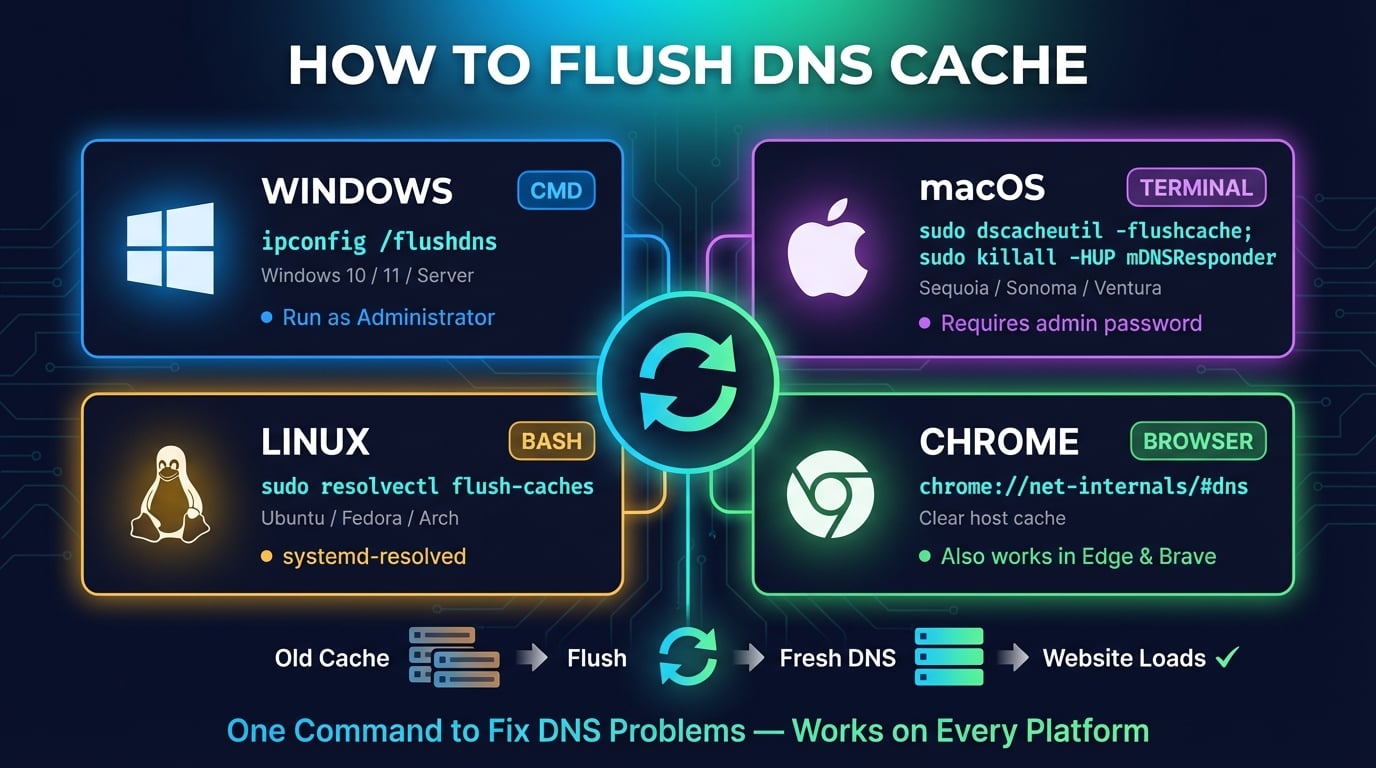
Cómo limpiar la caché DNS en Windows 10 y Windows 11
Windows ofrece dos métodos para limpiar la caché DNS: el Símbolo del sistema y PowerShell. Ambos hacen lo mismo: vacían la caché del servicio DNS Client de Windows. Los comandos funcionan en Windows 10, Windows 11, Windows Server y versiones anteriores.
Advertisement
Método 1: Usando el Símbolo del sistema
Paso 1 — Pulsa
Windows + Spara abrir la búsqueda, escribecmd, luego haz clic derecho en Símbolo del sistema y selecciona Ejecutar como administradorPaso 2 — Escribe el siguiente comando y pulsa Intro:
Paso 3 — Deberías ver el mensaje: "Se vació correctamente la caché de resolución DNS."
ipconfig /flushdnsEso es todo. Tu caché DNS de Windows está ahora vacía, y la próxima vez que visites un sitio web, Windows consultará tu servidor DNS configurado para obtener una dirección IP actualizada. El comando ipconfig es la utilidad de red estándar de Windows — /flushdns es solo uno de sus muchos modificadores.
Método 2: Usando PowerShell
PowerShell tiene su propio cmdlet DNS que ofrece la misma funcionalidad con opciones adicionales:
# Vaciar la caché DNS
Clear-DnsClientCache

# Verificar que la caché está vacía (debería devolver muy pocas entradas)
Get-DnsClientCache

# Ver estadísticas de la caché DNS
Get-DnsClientCache | Measure-Object | Select-Object Count
Clear-DnsClientCache hace exactamente lo mismo que ipconfig /flushdns. La ventaja de PowerShell es el cmdlet Get-DnsClientCache, que muestra las entradas en caché en formato de tabla, más fácil de filtrar y exportar que ipconfig /displaydns.
Cómo limpiar la caché DNS en macOS (Sequoia, Sonoma, Ventura)
En macOS, limpiar la caché DNS requiere un comando de Terminal. El mismo comando funciona en macOS Sequoia (15), Sonoma (14), Ventura (13) y Monterey (12).
| Versión de macOS | Comando para limpiar DNS |
|---|---|
| Sequoia (15) / Sonoma (14) / Ventura (13) / Monterey (12) | sudo dscacheutil -flushcache; sudo killall -HUP mDNSResponder |
| Big Sur (11) / Catalina (10.15) / Mojave (10.14) | sudo killall -HUP mDNSResponder |
| El Capitan (10.11) / Sierra (10.12) / High Sierra (10.13) | sudo killall -HUP mDNSResponder |
| Yosemite (10.10) | sudo discoveryutil mdnsflushcache; sudo discoveryutil udnsflushcaches |
| Lion (10.7) a Mavericks (10.9) | sudo killall -HUP mDNSResponder |
Paso 1 — Pulsa
Comando + Espaciopara abrir Spotlight, escribe Terminal y pulsa IntroPaso 2 — Pega el siguiente comando y pulsa Intro:
Paso 3 — Introduce tu contraseña de Mac cuando se te solicite. El terminal no mostrará ninguna salida, pero la caché DNS habrá sido eliminada
sudo dscacheutil -flushcache; sudo killall -HUP mDNSResponderEste comando hace dos cosas: dscacheutil -flushcache limpia la caché del servicio de directorio, y killall -HUP mDNSResponder envía una señal de reinicio al proceso resolvedor de DNS de macOS (mDNSResponder). Ambos son necesarios para un vaciado completo — ejecutar solo uno puede dejar entradas obsoletas en la otra caché.
Cómo limpiar la caché DNS en Linux (Ubuntu, Debian, Fedora)
Linux gestiona el almacenamiento en caché DNS de forma diferente según la distribución y el servicio DNS que esté en uso. La mayoría de las distribuciones Linux modernas (Ubuntu 22.04+, Fedora 33+, Arch) usan systemd-resolved como resolvedor DNS predeterminado.
Paso 1 — Abre Terminal con
Ctrl + Alt + TPaso 2 — Ejecuta el comando de vaciado correspondiente a tu servicio DNS (ver más abajo)
Paso 3 — Verifica que la caché se ha limpiado ejecutando el comando de estadísticas
# Ubuntu 22.04+ / Fedora / Arch (systemd-resolved)
sudo resolvectl flush-caches

# Verificar que funcionó — el tamaño de caché debería mostrar 0
sudo resolvectl statistics

# Ubuntu 20.04 y versiones anteriores
sudo systemd-resolve --flush-caches

# Si usas dnsmasq
sudo systemctl restart dnsmasq

# Si usas nscd
sudo systemctl restart nscd¿No sabes qué servicio DNS está ejecutándose? Usa sudo resolvectl status en distribuciones basadas en systemd. Si devuelve tu configuración DNS, estás usando systemd-resolved. Si el comando no existe, comprueba si tienes dnsmasq o nscd con systemctl status dnsmasq o systemctl status nscd.
Advertisement
Cómo limpiar la caché DNS en Google Chrome
Google Chrome mantiene su propia caché DNS interna, independiente de la del sistema operativo. Chrome almacena en caché hasta 1.000 entradas DNS con un TTL fijo de 60 segundos. Incluso después de limpiar la caché DNS del sistema, Chrome podría seguir utilizando sus registros almacenados. Así es como borrarla:
Paso 1 — Abre una pestaña nueva en Chrome
Paso 2 — Escribe
chrome://net-internals/#dnsen la barra de direcciones y pulsa IntroPaso 3 — Haz clic en el botón Clear host cache
Paso 4 — (Opcional) Ve también a
chrome://net-internals/#socketsy haz clic en Flush socket pools para cerrar las conexiones TCP obsoletas que pueden seguir usando direcciones IP antiguas
Para un borrado completo, limpia tanto la caché DNS del sistema operativo como la caché interna de Chrome. La caché DNS de Chrome se reconstruye automáticamente mientras navegas, por lo que borrarla no tiene ningún efecto duradero en el rendimiento.
Cómo limpiar la caché DNS en Firefox, Edge y Safari
Cada navegador importante tiene su propia caché DNS. A continuación te explicamos cómo borrarla en cada uno:
| Navegador | Cómo borrar la caché DNS |
|---|---|
| Microsoft Edge | Escribe edge://net-internals/#dns en la barra de direcciones → Haz clic en Clear host cache. También vacía los sockets en edge://net-internals/#sockets |
| Firefox | Escribe about:networking#dns en la barra de direcciones → Haz clic en Clear DNS Cache. Firefox almacena entradas DNS durante 60 segundos por defecto |
| Safari (Mac) | Ve al menú Safari → Desarrollo → Vaciar cachés. Si el menú Desarrollo no está visible, actívalo en Safari → Ajustes → Avanzado → Mostrar menú Desarrollo |
| Brave / Opera / Vivaldi | Igual que Chrome: chrome://net-internals/#dns → Clear host cache (todos los navegadores basados en Chromium usan el mismo método) |
Advertisement
Cómo limpiar la caché DNS de tu router
Tu router doméstico también almacena en caché las respuestas DNS para todos los dispositivos de la red. Si ya has limpiado la caché DNS de tu ordenador y de tu navegador pero sigues viendo registros obsoletos, la caché del router podría ser la causa.
La mayoría de los routers de consumo no tienen un comando específico para vaciar la caché DNS. La forma más sencilla de limpiarla es reiniciarlo:
Paso 1 — Desenchufa el cable de alimentación del router (no pulses el botón de reset — eso restaura la configuración de fábrica)
Paso 2 — Espera 30 segundos. Esto garantiza que la memoria volátil (RAM) del router se borre por completo, incluyendo todas las entradas DNS en caché
Paso 3 — Vuelve a enchufar el cable de alimentación y espera 1-2 minutos hasta que el router arranque completamente
Paso 4 — Reconéctate a la red Wi-Fi si es necesario y verifica que el problema se ha resuelto
Algunos routers avanzados (Ubiquiti, pfSense, MikroTik) tienen acceso CLI donde puedes vaciar la caché DNS directamente. Si tu router usa dnsmasq, puedes conectarte por SSH y ejecutar sudo systemctl restart dnsmasq para limpiar solo la caché DNS sin reiniciar el router.
Para problemas de DNS persistentes, considera cambiar la configuración DNS de tu router para usar Cloudflare (1.1.1.1) o Google (8.8.8.8) — esto aplica un DNS más rápido a todos los dispositivos de tu red sin necesidad de configurar cada uno individualmente. Consulta nuestra guía para solucionar consultas DNS lentas para instrucciones detalladas.
Cómo verificar que la caché DNS se ha limpiado correctamente
Tras el vaciado, deberías confirmar que la caché está realmente vacía. Aquí tienes los comandos de verificación para cada plataforma:
# Windows — debería devolver pocas o ninguna entrada
ipconfig /displaydns

# Windows PowerShell — contar las entradas restantes
Get-DnsClientCache | Measure-Object | Select-Object Count

# macOS — enviar señal INFO a mDNSResponder
sudo killall -INFO mDNSResponder
# Luego abre Console.app y filtra por mDNSResponder para ver las estadísticas de caché

# Linux (systemd-resolved) — el tamaño de caché debería ser 0
sudo resolvectl statisticsTambién puedes hacer la prueba visitando un sitio web que antes no cargaba. Si se abre correctamente después de limpiar la caché, los registros DNS obsoletos eran el problema. Usa la herramienta DNS Lookup de DNS Robot para comparar los registros DNS que resuelve tu sistema con los que reportan los servidores DNS autoritativos.
Para una comprobación más exhaustiva, ejecuta el Comprobador de Propagación DNS sobre el dominio. Esta herramienta consulta servidores DNS en más de 30 países para que puedas confirmar si el problema es local (tu caché) o global (los registros DNS aún no se han actualizado en todos los servidores).
Qué hacer si limpiar la caché DNS no resuelve el problema
Limpiar la caché DNS resuelve problemas relacionados con registros obsoletos, pero no todos los problemas de DNS se deben a entradas en caché desactualizadas. Si el problema persiste después de limpiar en todos los niveles (SO + navegador + router), prueba estos pasos:
Cambia de servidor DNS — El DNS de tu ISP puede estar caído o devolviendo registros incorrectos. Cambia a Cloudflare (1.1.1.1) o Google (8.8.8.8). Consulta nuestra guía para solucionar consultas DNS lentas para instrucciones paso a paso
Comprueba si el sitio está realmente caído — Usa la herramienta Ping de DNS Robot para verificar si el servidor responde. Si el ping falla desde múltiples ubicaciones, el sitio está caído — no es un problema de DNS
Verifica los registros DNS — Usa DNS Lookup para comprobar los registros A, AAAA y CNAME del dominio. Si los registros apuntan a la IP incorrecta, el propietario del dominio necesita corregirlos
Desactiva la VPN o el proxy — Las VPN enrutan las consultas DNS a través de sus propios servidores, que pueden tener registros en caché diferentes o bloquear ciertos dominios. Desconéctate y vuelve a probar
Revisa tu archivo hosts — El archivo hosts de tu ordenador anula el DNS para dominios específicos. En Windows, comprueba
C:\Windows\System32\drivers\etc\hosts. En macOS/Linux, comprueba/etc/hosts. Elimina cualquier entrada que corresponda al dominio afectadoEspera a que se propague — Si los registros DNS se modificaron recientemente, puede tardar hasta 48 horas en actualizarse en todos los servidores DNS del mundo. Usa el Comprobador de Propagación DNS para hacer seguimiento del proceso
Comprueba tus registros DNS ahora
Usa la herramienta gratuita DNS Lookup de DNS Robot para verificar los registros DNS de cualquier dominio. Compara lo que resuelve tu sistema local con los servidores DNS autoritativos de todo el mundo.
Probar DNS LookupAdvertisement
Preguntas frecuentes
Limpiar la caché DNS elimina las asociaciones entre nombres de dominio y direcciones IP almacenadas en tu ordenador. Después del vaciado, tu sistema obtiene registros DNS actualizados del servidor DNS en la próxima visita a un sitio web, en lugar de usar datos en caché potencialmente desactualizados.