











Servidor DNS no responde: cómo solucionarlo (paso a paso)
 Shaik Vahid8 min de lectura
Punto clave
«El servidor DNS no responde» significa que tu dispositivo pidió a un servidor DNS que convirtiera el nombre de un sitio en una dirección IP y no obtuvo respuesta, así que no carga ninguna web aunque la conexión funcione. Vacía la caché DNS, cambia a un servidor DNS público como 1.1.1.1 u 8.8.8.8 y reinicia el router y el dispositivo. Si solo falla un dispositivo, revisa su VPN, su software de seguridad o su adaptador de red.
Compruébelo ahora

Empiece a leer
- ¿Qué significa servidor DNS no responde?
- Causas comunes del error DNS Server Not Responding
- Solución 1: vaciar la caché DNS
- Solución 2: cambiar a un servidor DNS público
- Solución 3: reiniciar el router y el dispositivo
- Solucionar DNS Server Not Responding en Windows
- Solucionar DNS Server Not Responding en Mac
- Solucionar DNS Server Not Responding en dispositivos móviles
- Solucionar DNS Server Not Responding en consolas de videojuegos
- Solución de problemas avanzada
- Cómo verificar que el DNS funciona de nuevo
- Preguntas frecuentes
¿Qué significa servidor DNS no responde?
DNS Server Not Responding es un error que aparece cuando tu dispositivo envía una solicitud a un servidor DNS y no recibe respuesta. El DNS (Domain Name System) traduce nombres como example.com en direcciones IP como 203.0.113.10. Sin un servidor DNS que funcione, tu navegador no encuentra ningún sitio web, aunque tu conexión a internet en sí esté bien.
En Windows, el Diagnóstico de red lo muestra, en la versión en inglés, como «Your computer appears to be correctly configured, but the device or resource (DNS server) is not responding.» Chrome muestra DNS_PROBE_FINISHED_BAD_CONFIG (falló tu servidor DNS y respondió el de Google) o DNS_PROBE_FINISHED_NO_INTERNET (no respondió ninguno), ambos códigos DNS_PROBE. Safari avisa de que no encuentra el servidor («Safari Can't Find the Server» en la interfaz en inglés) y Firefox muestra «Servidor no encontrado».
No siempre significa que tu internet esté caído. A menudo solo falla el paso del DNS, y puedes arreglarlo tú mismo en pocos minutos.
¿Qué servidores DNS responden más rápido en tu conexión?
Causas comunes del error DNS Server Not Responding
Antes de saltar a las soluciones, entender la causa raíz te ayuda a elegir la solución correcta. Estas son las razones más comunes por las que aparece este error.
- El servidor DNS del ISP está caído — Los servidores DNS de tu proveedor de internet están sobrecargados o experimentando una interrupción
- Fallo del router — Un bug de firmware o una fuga de memoria en tu router está bloqueando el tráfico DNS
- Firewall o antivirus bloqueando el DNS — El software de seguridad está interfiriendo con las solicitudes DNS en el puerto 53
- Configuración DNS incorrecta — Configuración DNS manual con direcciones de servidor incorrectas o inalcanzables
- Problema del adaptador de red — Driver desactualizado o pila TCP/IP corrupta en tu dispositivo
- Problema de conectividad WiFi — Señal débil o desconexiones intermitentes que causan tiempos de espera DNS
- Interferencia de VPN — Una VPN activa que enruta las consultas DNS a través de un servidor que no responde
- Caché DNS obsoleta — Una entrada antigua o fallida que tu dispositivo guardó; solo rompe los sitios que cubre, así que explica que falle un sitio, no todos
Solución 1: vaciar la caché DNS
Lleva diez segundos. Tu sistema guarda las respuestas DNS recientes en una caché; vaciarla borra cualquier fallo almacenado y la siguiente consulta sale limpia. (Una entrada obsoleta solo afecta a su propio sitio; si no carga nada, haz también las soluciones 2 y 3.) Consulta cómo vaciar la caché DNS para cada sistema.
Abre una terminal o el símbolo del sistema y ejecuta el comando de tu sistema operativo:
# Windows (Command Prompt)
ipconfig /flushdns

# macOS
sudo dscacheutil -flushcache; sudo killall -HUP mDNSResponder

# Linux (systemd-resolved)
sudo resolvectl flush-cachesSolución 2: cambiar a un servidor DNS público
Si los servidores DNS de tu ISP son lentos o están caídos, cambiar a un resolver DNS público confiable suele solucionar el problema al instante. Los servidores DNS públicos como Google y Cloudflare cuentan con infraestructura global con un tiempo de actividad casi perfecto.
Estos son los mejores servidores DNS gratuitos que puedes usar:
| Proveedor | DNS primario | DNS secundario | Mejor para |
|---|---|---|---|
| Google Public DNS | 8.8.8.8 | 8.8.4.4 | Velocidad y fiabilidad |
| Cloudflare | 1.1.1.1 | 1.0.0.1 | Privacidad |
| Quad9 | 9.9.9.9 | 149.112.112.112 | Bloqueo de malware |
| OpenDNS | 208.67.222.222 | 208.67.220.220 | Bloqueo de phishing (filtro familiar: 208.67.222.123) |
Solución 3: reiniciar el router y el dispositivo
Un simple ciclo de encendido elimina fallos temporales en la memoria del router y lo obliga a restablecer las conexiones DNS. Esto es especialmente efectivo cuando el error DNS afecta a todos los dispositivos de tu red.
Sigue estos pasos en orden:
- Desconecta el router de la corriente (no solo lo apagues — desenchúfalo físicamente)
- Espera 30 segundos — esto limpia la RAM del router y restablece todo el estado temporal
- Vuelve a conectarlo y espera 1-2 minutos para que arranque completamente y se reconecte a tu ISP
- Reinicia tu ordenador o teléfono para limpiar el estado de red a nivel de dispositivo
- Prueba visitando un sitio web en tu navegador
Solucionar DNS Server Not Responding en Windows
Si las tres soluciones rápidas anteriores no funcionaron, sigue estos pasos específicos de Windows. La ruta de la configuración DNS de abajo es la de Windows 11; Windows 10 se explica justo después.
Restablecer el adaptador de red
Abre el Símbolo del sistema como Administrador y ejecuta estos comandos para restablecer completamente tu pila de red:
netsh winsock reset
netsh int ip reset
ipconfig /release
ipconfig /renew
ipconfig /flushdns
Reinicia tu ordenador después de ejecutar estos comandos. Esto restablece el catálogo Winsock, la pila TCP/IP, libera y renueva tu dirección IP y vacía la caché DNS en una sola secuencia.
Cambiar la configuración DNS en Windows
Para configurar manualmente un servidor DNS público en Windows:
- Abre Configuración → Red e Internet → Wi-Fi → Administrar redes conocidas → tu red (con cable: Ethernet → tu red)
- Haz clic en Editar junto a Asignación de servidor DNS
- Cambia de Automático a Manual y activa IPv4
- Introduce como DNS preferido
1.1.1.1y como DNS alternativo1.0.0.1. Si hay una sección IPv6, introduce también2606:4700:4700::1111y2606:4700:4700::1001; si no, el dispositivo sigue consultando el DNS IPv6 de tu proveedor. - Haz clic en Guardar y prueba abriendo un sitio web
Windows 10 no tiene una opción DNS propia en Configuración: pulsa Win + R, ejecuta ncpa.cpl, clic derecho en tu adaptador → Propiedades → Protocolo de Internet versión 4 (TCP/IPv4) → Propiedades → Usar las siguientes direcciones de servidor DNS.
Solucionar DNS Server Not Responding en Mac
macOS utiliza un sistema de gestión DNS diferente. Así es como puedes solucionarlo.
Cambiar la configuración DNS en macOS
Para configurar un servidor DNS público en tu Mac:
- Abre Ajustes del Sistema → Red → Wi-Fi (o tu conexión activa)
- Haz clic en Detalles junto a tu red conectada
- Haz clic en DNS en la barra lateral
- Haz clic en el botón + y añade
1.1.1.1 - Haz clic en + de nuevo y añade
1.0.0.1(y2606:4700:4700::1111si usas IPv6) - Haz clic en OK
Vaciar la caché DNS y restablecer la red en Mac
Abre Terminal y ejecuta:
# Flush DNS cache
sudo dscacheutil -flushcache
sudo killall -HUP mDNSResponder

# Renew DHCP lease (forces new DNS assignment)
sudo ipconfig set en0 DHCP
en0 suele ser el Wi-Fi de un MacBook; encuentra el tuyo con networksetup -listallhardwareports.
Solucionar DNS Server Not Responding en dispositivos móviles
Los errores DNS en teléfonos y tablets generalmente son causados por la configuración DNS del router WiFi o por una caché obsoleta en el dispositivo.
iPhone / iPad (iOS)
Para cambiar el DNS en iOS:
- Abre Ajustes → Wi-Fi → toca el icono (i) junto a tu red conectada
- Toca Configurar DNS → cambia de Automático a Manual
- Elimina los servidores DNS existentes y añade
1.1.1.1y1.0.0.1(más2606:4700:4700::1111y2606:4700:4700::1001para IPv6) - Toca Guardar y prueba tu conexión
Android
Android 9 o superior tiene una configuración de DNS privado integrada que se aplica a todas las redes:
- Abre Ajustes → Redes e Internet → DNS privado (en Avanzado en algunos móviles; en Samsung, Conexiones → Más ajustes de conexión)
- Selecciona Nombre de host del proveedor de DNS privado
- Introduce
one.one.one.one(Cloudflare) odns.google(Google), exactamente como está escrito - Toca Guardar — se aplica en Wi-Fi y con datos móviles. Un error al escribirlo rompe todas las consultas del móvil, y Android avisa «No se ha podido acceder al servidor DNS privado»
Solucionar DNS Server Not Responding en consolas de videojuegos
Los errores DNS en consolas de videojuegos impiden el multijugador en línea, las actualizaciones de juegos y el acceso a la tienda. Aquí te explicamos cómo solucionarlo en PlayStation y Xbox.
PlayStation (PS5 / PS4)
Para cambiar el DNS en una PlayStation:
- PS5: Ajustes → Red → Configuración → Configurar conexión a Internet, resalta tu red, pulsa Opciones → Ajustes avanzados → Configuración DNS: Manual
- PS4: Ajustes → Red → Configurar conexión a Internet → Usar Wi-Fi (o Usar un cable LAN) → Personalizada, deja los valores predeterminados de dirección IP y DHCP, y después Configuración DNS: Manual
- Introduce DNS primario
1.1.1.1y DNS secundario1.0.0.1 - Guarda y después prueba la conexión
Xbox (Series X/S / One)
Para cambiar el DNS en Xbox:
- Ve a Configuración → General → Configuración de red → Configuración avanzada
- Selecciona Configuración DNS → Manual
- Introduce DNS primario:
1.1.1.1y DNS secundario:1.0.0.1 - Pulsa B para guardar y reinicia la consola para aplicar los cambios
Solución de problemas avanzada
Si ninguna de las soluciones anteriores funcionó, el problema puede ser más profundo. Prueba estos pasos avanzados.
Desactivar el firewall o antivirus temporalmente
Algunos programas de seguridad bloquean el tráfico DNS. Desactiva temporalmente el firewall y el antivirus para probar.
Si el error desaparece con el firewall desactivado, añade una excepción para el tráfico DNS (puerto 53, UDP y TCP; para el DNS privado de Android, TCP 853, o UDP 443 cuando apunta al DNS de Google o de Cloudflare, al que Android 11 y posteriores acceden con DNS sobre HTTP/3 (Google)) en la configuración de tu software de seguridad. No dejes el firewall desactivado de forma permanente.
Desactivar IPv6
Si el IPv6 de tu red funciona a medias, el DNS por IPv6 puede fallar mientras el IPv4 va bien. Desactivar IPv6 en el dispositivo es una prueba rápida; si ayuda, arregla el IPv6 del router o configura servidores DNS IPv6 en lugar de dejarlo desactivado (Microsoft desaconseja desactivar IPv6 en Windows):
- Windows: Abre las propiedades del adaptador de red → desmarca "Protocolo de Internet versión 6 (TCP/IPv6)" → haz clic en Aceptar
- Mac: Ajustes del Sistema → Red → Wi-Fi → Detalles → TCP/IP → configura IPv6 como "Solo enlace local"
- Linux: Ejecuta
sudo sysctl -w net.ipv6.conf.all.disable_ipv6=1
Arrancar en modo seguro con funciones de red
El modo seguro carga Windows con los controladores y servicios mínimos, eliminando la interferencia de software de terceros. Si el DNS funciona en modo seguro, un programa de inicio o controlador está causando el conflicto.
En Windows: mantén pulsada la tecla Shift mientras haces clic en Reiniciar, luego elige Solucionar problemas → Opciones avanzadas → Configuración de inicio → Reiniciar → pulsa F5 para Modo seguro con funciones de red.
Cómo verificar que el DNS funciona de nuevo
Después de aplicar una solución, comprueba que la resolución DNS funciona. No te limites a abrir un sitio web: ejecuta estas pruebas para confirmar que el DNS vuelve a responder.
# Test DNS resolution directly
nslookup google.com

# Test with a specific DNS server
nslookup google.com 1.1.1.1

# Check your current DNS settings (Windows)
ipconfig /all | findstr "DNS"

# Check your current DNS settings
scutil --dns | head -20      # macOS
resolvectl status            # Linux with systemd-resolved
Si nslookup devuelve una dirección IP, el DNS funciona. Para comparar con lo que responde el DNS en otros lugares, consulta el dominio con DNS Lookup o el comprobador de propagación DNS.
Prueba tu resolución DNS ahora
El DNS Lookup gratuito de DNS Robot consulta los servidores de nombres del propio dominio y los resolutores de Google y Cloudflare, para que compruebes que el dominio no es el problema mientras arreglas tu DNS.
Fuentes
- 1.1.1.1 setup (Android Private DNS hostname), Cloudflare
- Google Public DNS: get started, Google
- DNS-over-HTTP/3 in Android, Google
Preguntas frecuentes
¿Qué significa servidor DNS no responde?
¿Cómo soluciono DNS server not responding en Windows 10?
¿Por qué mi DNS falla constantemente en WiFi?
¿Puede una VPN causar el error DNS server not responding?
¿Cuál es el servidor DNS más rápido?
¿Cómo soluciono DNS server not responding en PS5?
¿Reiniciar el router soluciona los problemas de DNS?
¿Cómo vacío la caché DNS en Mac?
¿El error DNS server not responding es un virus?
¿Cuánto tiempo se tarda en solucionar DNS server not responding?
Sobre el autor
Shaik VahidFundador de DNS Robot. Vahid pasó años en el soporte de alojamiento web resolviendo dominios, registros DNS, certificados SSL y la entrega de correo para clientes. Desarrolla las herramientas de DNS Robot y escribe estas guías a partir de los errores que la gente encuentra de verdad.
Artículos relacionados

DNS_PROBE_FINISHED_NXDOMAIN: qué significa y cómo solucionarlo
DNS_PROBE_FINISHED_NXDOMAIN significa que el DNS dice que el dominio no existe. Una prueba revela si es un error al escribir, tu DNS, un filtro o el propio sitio.
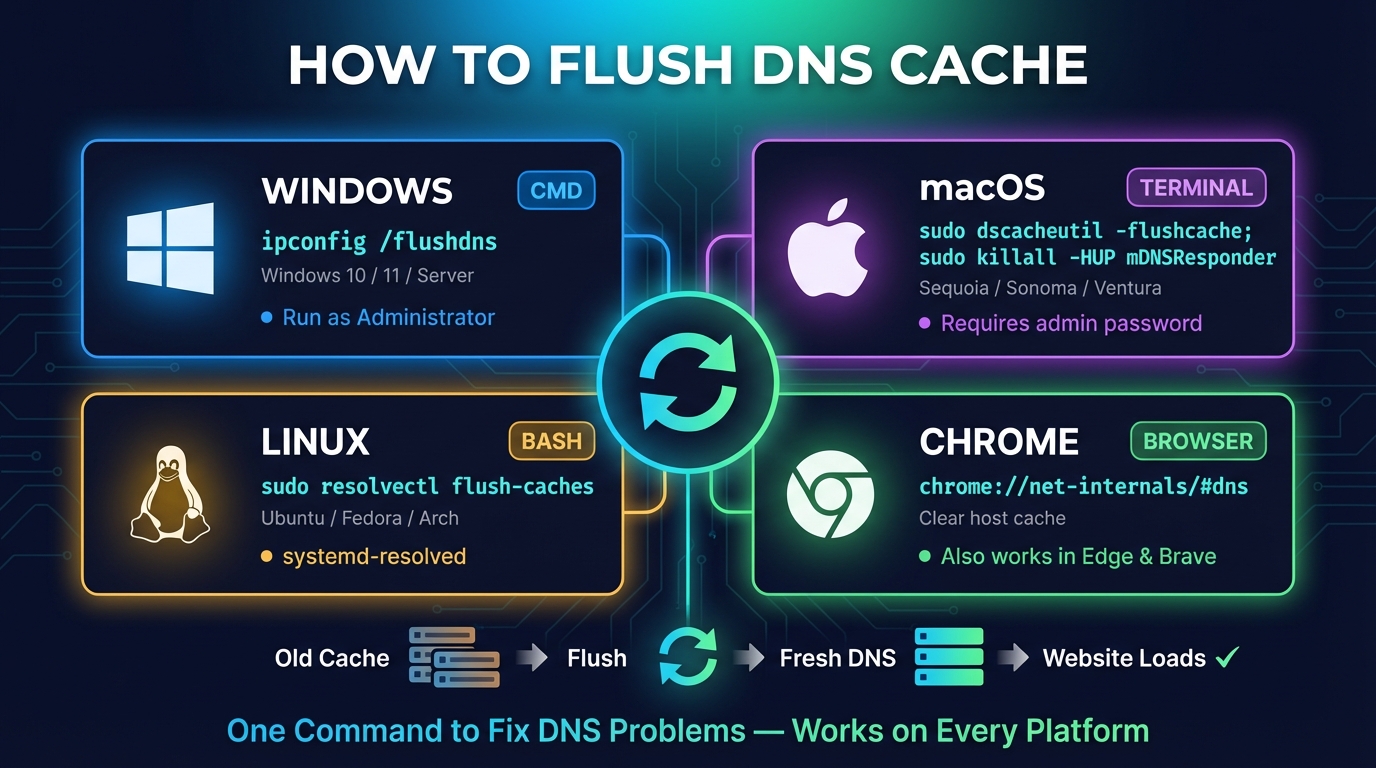
Flush DNS: cómo limpiar la caché DNS (Windows, Mac, Linux)
Cómo limpiar la caché DNS en Windows (ipconfig /flushdns), macOS, Linux y Fedora, Chrome, Firefox, el móvil y el router, y cómo comprobar que funcionó.
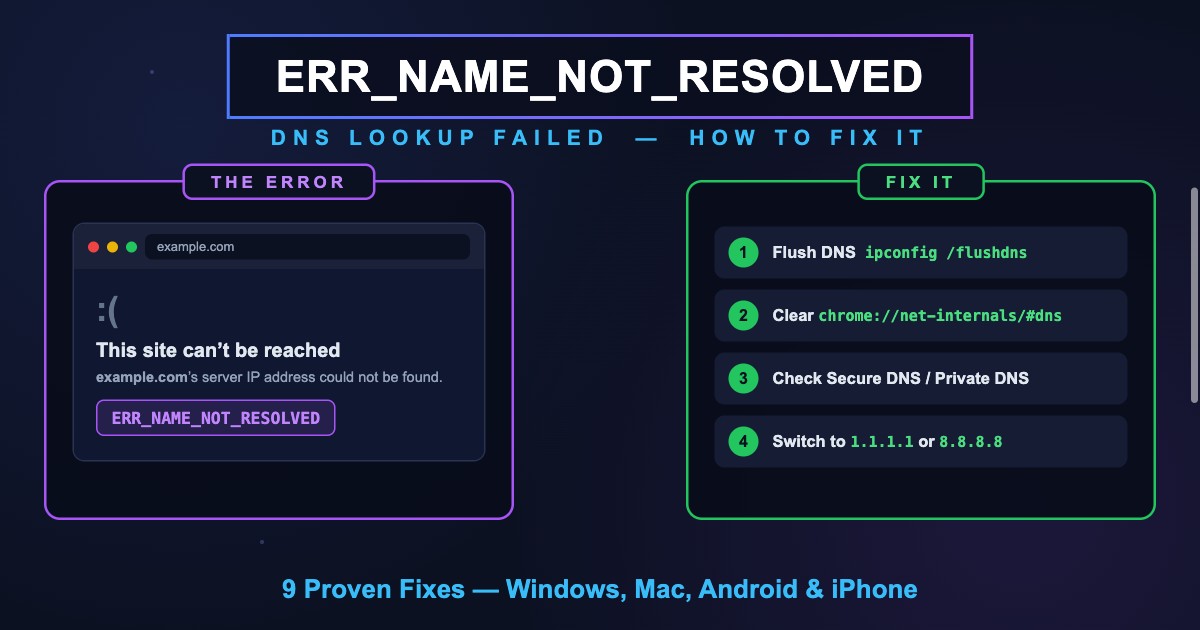
ERR_NAME_NOT_RESOLVED (-105): qué es y cómo solucionarlo
ERR_NAME_NOT_RESOLVED (-105) significa que Chrome no encontró la IP del sitio en el DNS. Qué es, por qué sale en lugar de DNS_PROBE y cómo arreglarlo.


Herramientas relacionadas
Consulta DNS
Todos los registros DNS desde los servidores del dominio, junto a la caché de Google y Cloudflare
Test de Ping
Mida su ping, jitter y pérdida de paquetes, su ping a 34 regiones de la nube y haga ping a cualquier sitio o IP desde 11 ciudades
Traceroute
Rastree la ruta a un sitio o IP desde 8 ciudades, salto a salto, red por red