











Cómo solucionar DNS lento (7 métodos)
 Shaik Vahid9 min de lectura
Punto clave
Una búsqueda DNS lenta retrasa el inicio de cada página y de cada dominio nuevo que la página carga. Mide primero: ejecuta una prueba de velocidad DNS o dig contra tu resolvedor actual y contra algunos públicos. En nuestra propia línea doméstica, el DNS del router respondió a los nombres en caché en 3 ms, mientras que 1.1.1.1 tardó 25 ms, y el resolvedor público más rápido para nombres nuevos dependía de dónde estuvieran alojados esos nombres, así que cambiar no es automáticamente más rápido. Si tu resolvedor es lento, cambia al más rápido para tu conexión y deja activada la precarga de páginas.
Compruébelo ahora
Abrir Prueba de Velocidad DNS
Empiece a leer
- ¿Qué es el tiempo de búsqueda DNS y por qué importa?
- ¿Qué causa las búsquedas DNS lentas?
- Cómo medir tu tiempo actual de búsqueda DNS
- Solución 1: cambiar al mejor servidor DNS, el más rápido
- Solución 2: limpiar la caché DNS
- Solución 3: activar la precarga DNS en tu navegador
- Solución 4: limpiar la caché DNS propia de Chrome (solo respuestas obsoletas)
- Solución 5: configurar el DNS en tu router
- Solución 6: reducir cadenas CNAME (para propietarios de sitios web)
- Solución 7: aumentar los valores TTL (para propietarios de sitios web)
- Servidores DNS públicos comparados
- Cómo verificar que tu DNS es más rápido
- Preguntas frecuentes
¿Qué es el tiempo de búsqueda DNS y por qué importa?
El tiempo de búsqueda DNS es lo que tarda tu dispositivo en convertir un nombre de dominio (como example.com) en una dirección IP. Nada más puede empezar hasta que termina: ni conexión, ni TLS, ni descarga.
Una respuesta en caché tarda unos pocos milisegundos desde la caché de tu router y entre 10 y 30 ms desde un resolvedor público cercano; un nombre que el resolvedor nunca ha visto tarda decenas de milisegundos o más, porque tiene que preguntar a los servidores de nombres del propio dominio. Una página que carga archivos de muchos dominios distintos paga ese coste por cada dominio nuevo.
¿Qué servidor DNS es el más rápido en tu conexión? Pruébalo
¿Qué causa las búsquedas DNS lentas?
Las razones habituales por las que las búsquedas son lentas en un dispositivo o una red:
- Un resolvedor lento o sobrecargado — el servidor DNS de tu proveedor o de tu router tarda en responder, sobre todo con los nombres que no tiene en caché. (Si no responde en absoluto, consulta El servidor DNS no responde.)
- La distancia — un resolvedor lejano en la red añade un viaje de ida y vuelta a cada búsqueda.
- Un resolvedor sin respuesta en caché — los nombres que nadie cercano ha consultado recientemente tienen que pedirse a los servidores de nombres del propio dominio.
- Cadenas CNAME largas (propietarios de sitios) — cada alias que el resolvedor tiene que seguir puede añadir una búsqueda.
- TTL muy bajos (propietarios de sitios) — las respuestas caducan rápido, así que los resolvedores consultan con más frecuencia los servidores del dominio.
- Una VPN o un proxy — puede enviar tus búsquedas a un resolvedor lejos de ti.
- Pérdida de paquetes en el Wi-Fi o en un router saturado — un paquete DNS perdido espera un reintento, lo que puede añadir un segundo o más.
Cómo medir tu tiempo actual de búsqueda DNS
Antes de corregir nada, mide la velocidad actual de tu DNS para poder comparar después. Aquí tienes tres formas rápidas de comprobar tu tiempo de búsqueda DNS.
Método 1: usando dig (Mac/Linux)
El comando dig muestra el tiempo exacto de consulta DNS en milisegundos:
# Query your current DNS server
dig google.com

# Look for "Query time" at the bottom:
# ;; Query time: 24 msec

# Test a specific DNS server
dig @1.1.1.1 google.com
dig @8.8.8.8 google.com
dig @9.9.9.9 google.comMétodo 2: usando nslookup (Windows)
nslookup no muestra el tiempo de consulta, pero PowerShell da uno aproximado. Añade -Server y -Type A, ejecútalo varias veces y compara las medianas:
# Approximate lookup time in PowerShell (times the whole command)
Measure-Command { Resolve-DnsName example.com -Type A } | Select-Object TotalMilliseconds

# Against a specific DNS server (skips Windows' own cache)
Measure-Command { Resolve-DnsName example.com -Type A -Server 1.1.1.1 } | Select-Object TotalMilliseconds
Método 3: usando Chrome DevTools
Chrome muestra el tiempo de búsqueda DNS para cada solicitud de red:
Abre cualquier sitio web → pulsa F12 para abrir DevTools → ve a la pestaña Network → haz clic en cualquier solicitud → mira la sección Timing. La fila DNS Lookup muestra exactamente cuánto tiempo tardó la resolución DNS para ese dominio.
Si ves tiempos de búsqueda DNS consistentemente superiores a 100 ms, tu servidor DNS es lento y las soluciones a continuación te ayudarán.
Solución 1: cambiar al mejor servidor DNS, el más rápido
Si tu medición muestra que tu resolvedor actual es lento, cambiarlo es el cambio individual más importante. Elige el resolvedor más rápido para tu conexión, no el que tenga el mejor promedio global. Así se cambia en cada plataforma:
Cambiar DNS en Windows
- Abre Configuración → Red e Internet → Wi-Fi → Administrar redes conocidas → tu red (para cable: Ethernet → tu red)
- Haz clic en Editar junto a Asignación de servidor DNS y cambia a Manual
- En IPv4, pon DNS preferido en
1.1.1.1y DNS alternativo en1.0.0.1; en IPv6,2606:4700:4700::1111y2606:4700:4700::1001 - Haz clic en Guardar y vuelve a medir con
digo PowerShell - Windows 10 no tiene una opción de DNS aparte en Configuración: pulsa Win + R, ejecuta
ncpa.cpl, haz clic derecho en tu adaptador → Propiedades → Protocolo de Internet versión 4 (TCP/IPv4) → Propiedades → Usar las siguientes direcciones de servidor DNS
Cambiar DNS en macOS
- Abre Ajustes del Sistema → Red → Wi-Fi (o tu conexión activa)
- Haz clic en Detalles junto a tu red conectada
- Haz clic en DNS en la barra lateral
- Elimina las entradas existentes y añade
1.1.1.1y1.0.0.1(más2606:4700:4700::1111si usas IPv6) - Haz clic en Aceptar
Cambiar DNS en Linux
En las distribuciones que usan systemd-resolved (por ejemplo, los escritorios de Ubuntu y Fedora), configura el DNS por conexión en NetworkManager, o con resolvectl hasta la próxima reconexión. Añadir DNS= a /etc/systemd/resolved.conf no basta: esos servidores se consultan junto con los que tu red entrega.
# NetworkManager: replace "Home Wi-Fi" with your connection name (nmcli con show)
nmcli con mod "Home Wi-Fi" ipv4.dns "1.1.1.1 1.0.0.1" ipv4.ignore-auto-dns yes \
  ipv6.dns "2606:4700:4700::1111 2606:4700:4700::1001" ipv6.ignore-auto-dns yes
nmcli con up "Home Wi-Fi"

# systemd-resolved, until the next reconnect (replace wlan0 with your interface)
sudo resolvectl dns wlan0 1.1.1.1 1.0.0.1
resolvectl status wlan0Solución 2: limpiar la caché DNS
Un fallo en caché o una respuesta desactualizada te sigue costando tiempo hasta que caduca. Vaciar la caché borra todas las respuestas almacenadas para que las siguientes búsquedas salgan de nuevo (guía completa: cómo vaciar el DNS).
Ejecuta el comando de tu sistema operativo:
# Windows (Command Prompt)
ipconfig /flushdns

# macOS
sudo dscacheutil -flushcache; sudo killall -HUP mDNSResponder

# Linux (systemd-resolved)
sudo resolvectl flush-caches

# Verify cache is empty (Windows)
ipconfig /displaydnsSolución 3: activar la precarga DNS en tu navegador
Los navegadores pueden resolver un nombre antes de que lo necesites: Firefox resuelve los dominios a los que enlaza una página, Chrome (con Precargar páginas activado) puede resolver y conectarse a las páginas que probablemente abrirás después, y los sitios pueden añadir indicaciones dns-prefetch para los dominios que van a usar. Chrome ya no precarga por sí solo el dominio de cada enlace; solo lo hace automáticamente en páginas http: sin cifrar.
Estos ajustes vienen activados por defecto, pero pueden desactivarse. Así se comprueban.
Configuración de precarga DNS en Chrome
En Chrome, la precarga DNS forma parte de la precarga de páginas:
- Abre Chrome → Configuración → Rendimiento → Precargar páginas
- Actívalo (la precarga estándar es la opción por defecto)
- Permite a Chrome resolver, conectarse y a veces cargar las páginas que probablemente abrirás después
Configuración de precarga DNS en Firefox
Firefox soporta la precarga DNS pero puede desactivarse accidentalmente:
- Escribe
about:configen la barra de direcciones y pulsa Intro - Busca
network.dns.disablePrefetch - Asegúrate de que está en
false(false = precarga activada; es el valor por defecto) - Comprueba también
network.dns.disablePrefetchFromHTTPS:false, el valor por defecto, permite la precarga también en páginas HTTPS
Solución 4: limpiar la caché DNS propia de Chrome (solo respuestas obsoletas)
Chrome mantiene su propia caché DNS, aparte de la de tu sistema operativo. No hace lentas las búsquedas y limpiarla no tiene un efecto duradero en la velocidad, pero si Chrome guarda una respuesta obsoleta o fallida de un sitio, vaciar solo la caché del sistema no arreglará ese sitio en Chrome.
Para limpiar la caché DNS de Chrome:
- Abre Chrome y escribe
chrome://net-internals/#dnsen la barra de direcciones - Haz clic en "Clear host cache" para vaciar las entradas DNS internas de Chrome
- Visita también
chrome://net-internals/#socketsy haz clic en "Flush socket pools" para cerrar conexiones persistentes - Reinicia Chrome para un estado DNS completamente limpio
Solución 5: configurar el DNS en tu router
Cambiar el DNS en tu router aplica el servidor DNS más rápido a todos los dispositivos de tu red — móviles, tablets, Smart TVs, consolas de juegos — sin configurar cada uno individualmente.
Para cambiar el DNS en la mayoría de los routers:
- Abre la página de administración de tu router, normalmente
192.168.1.1o192.168.0.1; nuestra guía de acceso al router indica la dirección y la contraseña por defecto de más de 80 routers y proveedores - Inicia sesión con las credenciales de administrador de tu router (mira la etiqueta del router si no las has cambiado)
- Busca los ajustes de DNS — normalmente en los ajustes de WAN, de Internet o de DHCP
- Cambia el DNS primario a
1.1.1.1y el secundario a1.0.0.1 - Guarda y reinicia el router para aplicar los cambios
Solución 6: reducir cadenas CNAME (para propietarios de sitios web)
Esta solución es para propietarios de sitios web y desarrolladores. Cada alias (CNAME) puede añadir una búsqueda cuando no está en caché: el resolvedor debe seguir la cadena hasta llegar a un registro A o AAAA con la dirección IP real.
Una cadena CNAME típica se ve así:
www.example.com   CNAME  example.com.cdn.example.net
example.com.cdn.example.net  CNAME  edge-123.cdn.example.net
edge-123.cdn.example.net     A      203.0.113.10

# Each alias may need its own lookup when it isn't cached,
# especially when the names sit on different DNS providers.
Para acortar la cadena en la raíz de tu dominio, usa el aplanamiento de CNAME (también llamado registros ALIAS): el proveedor de DNS sigue la cadena él mismo y devuelve la dirección IP final. Cloudflare (aplanamiento de CNAME) y DNSimple (ALIAS) lo hacen para cualquier destino; los registros alias de Route 53 solo lo hacen para recursos de AWS y registros de la misma zona alojada.
El CNAME Lookup sigue toda la cadena de cualquier nombre y muestra cada salto.
Solución 7: aumentar los valores TTL (para propietarios de sitios web)
El TTL (Time to Live) controla cuánto tiempo los resolvedores DNS guardan en caché los registros de tu dominio. Con un TTL de 60 segundos, un resolvedor consulta tus servidores de nombres como mucho una vez por minuto, y solo cuando alguien le pide el nombre; con 3600 segundos (1 hora) sirve la respuesta en caché durante una hora.
Un TTL más largo significa que los resolvedores conservan tu respuesta más tiempo y consultan menos tus servidores de nombres; a cambio, los cambios tardan más en llegar a todos.
| Valor TTL | Duración de caché | Ideal para |
|---|---|---|
| 60 | 1 minuto | Registros que cambian frecuentemente (failover, balanceo de carga) |
| 300 | 5 minutos | Registros que cambian ocasionalmente |
| 3600 | 1 hora | Registros estables |
| 86400 | 24 horas | Registros que rara vez cambian (MX, TXT) |
Servidores DNS públicos comparados
Los grandes resolvedores públicos, con los promedios globales de DNSPerf (leídos el 4 de octubre de 2026) y lo que cada uno dice sobre los registros. Tus propios resultados serán distintos, así que mide.
| Proveedor DNS | Primario | Secundario | Promedio global de DNSPerf | Registro de datos | Extras |
|---|---|---|---|---|---|
| Cloudflare | 1.1.1.1 | 1.0.0.1 | 13,63 ms | IP no guardada en disco (salvo una pequeña muestra aleatoria) | DNSSEC, DoH, DoT |
| Google Public DNS | 8.8.8.8 | 8.8.4.4 | 19,47 ms | IP completa guardada 24-48 horas | DNSSEC, DoH, DoT |
| Quad9 | 9.9.9.9 | 149.112.112.112 | 21,62 ms | No registra direcciones IP | DNSSEC, DoH, DoT, bloqueo de malware |
| OpenDNS | 208.67.222.222 | 208.67.220.220 | — | No publicado | Bloqueo de phishing, filtrado |
Listas completas de direcciones y pasos de configuración: nuestra guía de servidores DNS de Cloudflare y la guía de servidores DNS de Google.
Para ver cuál es el más rápido donde estás, ejecuta la prueba de velocidad DNS de DNS Robot en tu navegador, o compara dig @1.1.1.1 example.com y dig @8.8.8.8 example.com varias veces cada uno.
Cómo verificar que tu DNS es más rápido
Después de aplicar las soluciones anteriores, mide la velocidad de tu DNS de nuevo para confirmar la mejora.
# Mac/Linux: Compare before and after
dig google.com      # Should show lower query time
dig amazon.com      # Test multiple domains
dig github.com

# Windows PowerShell
Measure-Command { Resolve-DnsName google.com } | Select-Object TotalMilliseconds

# Check Chrome DevTools
# Open any page → F12 → Network tab → look at DNS Lookup timing
Compara las cifras nuevas con tu primera medición. Si apenas cambiaron, tu resolvedor anterior no era el problema: revisa la pérdida de paquetes del Wi-Fi, una VPN o los propios sitios.
¿Qué servidor DNS es el más rápido para ti?
La prueba de velocidad DNS gratuita de DNS Robot mide Cloudflare, Google, Quad9 y otros nueve resolvedores públicos desde tu propio navegador, los ordena por tiempo de búsqueda en caché y compara el ganador con tu DNS actual.
Fuentes
- DNSPerf resolver ranking, DNSPerf
- Firefox prefs (network.dns.disablePrefetch), Mozilla
Preguntas frecuentes
¿Cuál es un buen tiempo de búsqueda DNS?
¿Cómo soluciono una búsqueda DNS lenta en Chrome?
¿Es Cloudflare DNS (1.1.1.1) más rápido que Google DNS (8.8.8.8)?
¿Por qué mi DNS sigue lento después de cambiar de servidor?
¿Cambiar el DNS hace que internet sea más rápido?
¿Cómo compruebo mi tiempo de búsqueda DNS en Windows?
¿Qué causa un tiempo alto de DNS Lookup en Chrome DevTools?
¿Debo cambiar el DNS en el router o en cada dispositivo?
¿Una VPN hace más lentas las búsquedas DNS?
¿Cómo reduzco las búsquedas DNS en mi sitio web?
Sobre el autor
Shaik VahidFundador de DNS Robot. Vahid pasó años en el soporte de alojamiento web resolviendo dominios, registros DNS, certificados SSL y la entrega de correo para clientes. Desarrolla las herramientas de DNS Robot y escribe estas guías a partir de los errores que la gente encuentra de verdad.
Artículos relacionados
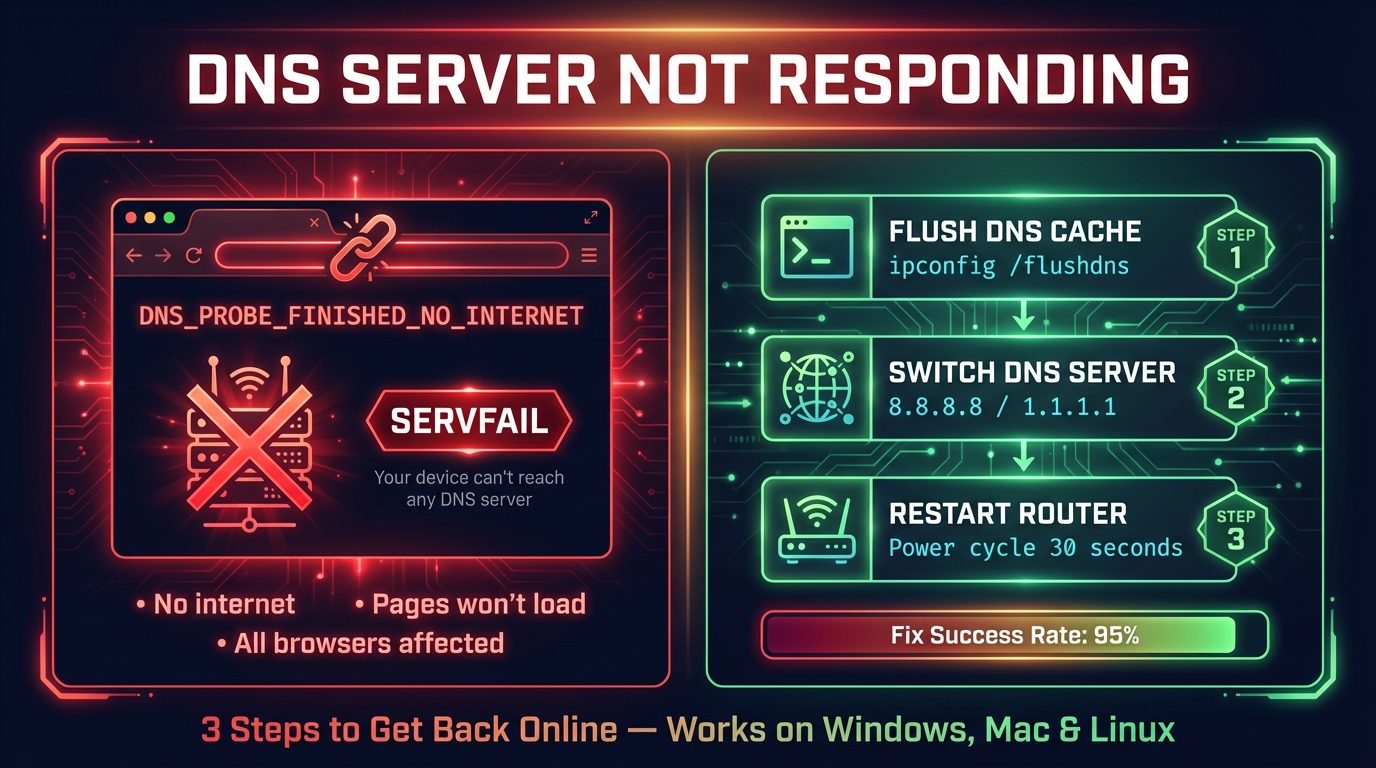
Servidor DNS no responde: cómo solucionarlo (paso a paso)
Servidor DNS no responde en Windows, Mac, móvil y consolas: qué significa el mensaje, las soluciones rápidas que funcionan y cómo comprobar que el DNS vuelve a responder.

DNS_PROBE_FINISHED_NXDOMAIN: qué significa y cómo solucionarlo
DNS_PROBE_FINISHED_NXDOMAIN significa que el DNS dice que el dominio no existe. Una prueba revela si es un error al escribir, tu DNS, un filtro o el propio sitio.
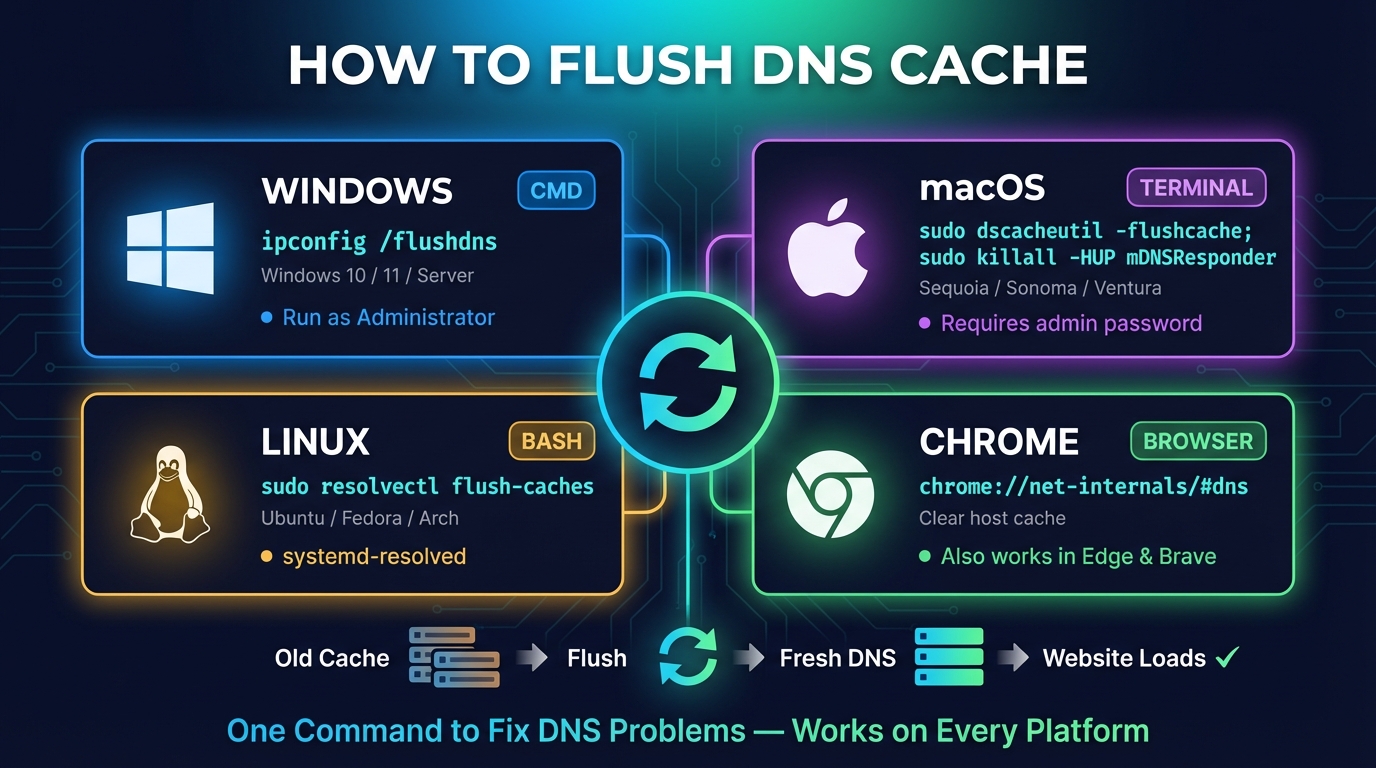
Flush DNS: cómo limpiar la caché DNS (Windows, Mac, Linux)
Cómo limpiar la caché DNS en Windows (ipconfig /flushdns), macOS, Linux y Fedora, Chrome, Firefox, el móvil y el router, y cómo comprobar que funcionó.


