"Esta Red Está Bloqueando el Tráfico DNS Cifrado" — Cómo Solucionarlo
Advertisement
¿Qué Significa "Esta Red Está Bloqueando el Tráfico DNS Cifrado"?
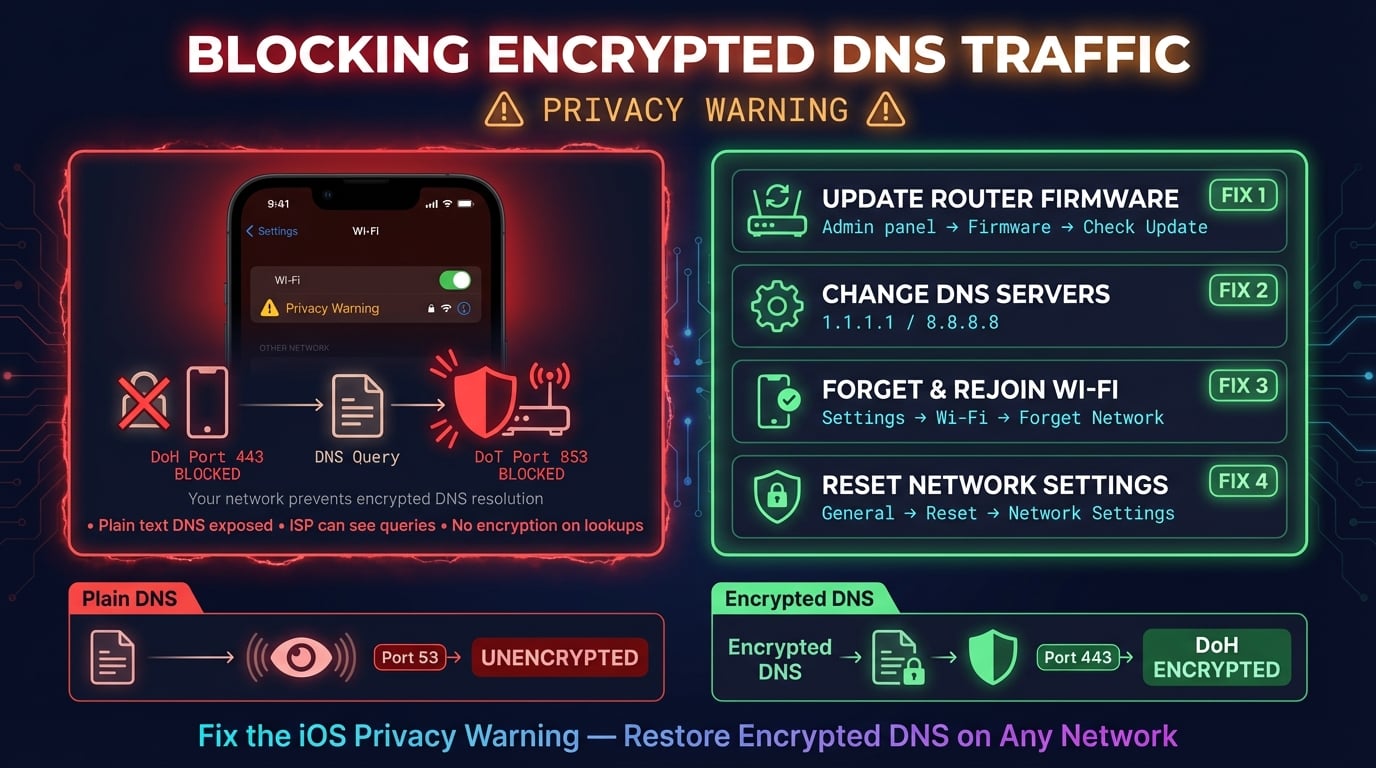
Cuando ves "Esta red está bloqueando el tráfico DNS cifrado" en la configuración de Wi-Fi, significa que tu dispositivo intentó enviar consultas DNS a través de un canal cifrado pero la red lo impidió. Tu dispositivo recurre a enviar consultas DNS en texto plano, lo que significa que cualquier persona en la misma red podría potencialmente ver qué sitios web visitas.
Apple introdujo este aviso de privacidad en iOS 14 (lanzado en septiembre de 2020) y el correspondiente macOS Big Sur. Aparece en Ajustes > Wi-Fi > [nombre de la red] como un "Aviso de privacidad" en iPhone y iPad, o en Ajustes del Sistema > Wi-Fi > Detalles en Mac.
El aviso en sí no interrumpe tu conexión a internet. Tu dispositivo sigue resolviendo nombres de dominio y cargando sitios web normalmente — solo lo hace sin la capa adicional de privacidad que proporciona el DNS cifrado.
¿Qué Es el Tráfico DNS Cifrado?
Cada vez que visitas un sitio web, tu dispositivo envía una consulta DNS para traducir el nombre de dominio (como dnsrobot.net) en una dirección IP. El DNS tradicional envía estas consultas en texto plano por el puerto 53 — completamente sin cifrar. Esto significa que tu ISP, el administrador de red o cualquier persona en la misma Wi-Fi puede ver todos los dominios que consultas.
El DNS cifrado envuelve estas consultas en cifrado, igual que HTTPS protege el tráfico web. En lugar de enviar dns-query: dnsrobot.net como texto plano, tu dispositivo cifra la consulta para que solo el servidor DNS pueda leerla.
Hay dos protocolos principales de DNS cifrado que los dispositivos Apple admiten:
DNS-over-HTTPS (DoH) — Envía consultas DNS por HTTPS en el puerto 443, haciéndolas indistinguibles del tráfico web normal
DNS-over-TLS (DoT) — Envía consultas DNS por una conexión TLS en el puerto dedicado 853, proporcionando cifrado con un límite de protocolo claro
Según los datos de Cloudflare Radar, la adopción de DNS cifrado ha crecido significativamente desde 2020, con DoH representando más del 25% de todas las consultas DNS procesadas por los principales resolvedores públicos en 2025. Apple, Google y Mozilla han impulsado el DNS cifrado como predeterminado en sus ecosistemas.
Advertisement
DoH vs DoT: En Qué Se Diferencian
Ambos protocolos cifran tus consultas DNS, pero funcionan de manera diferente internamente. Entender la diferencia te ayuda a elegir la solución correcta al solucionar el problema de bloqueo.
| Característica | DNS-over-HTTPS (DoH) | DNS-over-TLS (DoT) |
|---|---|---|
| Puerto | 443 (compartido con HTTPS) | 853 (dedicado) |
| Visibilidad | Se mezcla con el tráfico web — difícil de detectar | Usa puerto distinto — fácil de identificar |
| Dificultad de bloqueo | Muy difícil de bloquear sin romper HTTPS | Fácil de bloquear filtrando el puerto 853 |
| Soporte en navegadores | Chrome, Firefox, Safari, Edge | Soporte limitado en navegadores |
| Soporte en SO | iOS 14+, macOS Big Sur+, Android 9+, Windows 11 | iOS 14+, macOS Big Sur+, Android 9+ |
| Velocidad | Ligeramente más lento (overhead de HTTPS) | Ligeramente más rápido (wrapper TLS más ligero) |
| Mejor para | Eludir restricciones de red | Cifrado DNS dedicado |
Cuando una red bloquea DNS cifrado, típicamente bloquea DoT primero porque el puerto 853 es fácil de identificar y filtrar. DoH es más difícil de bloquear porque usa el mismo puerto 443 que todo el tráfico HTTPS — bloquearlo rompería todos los sitios web seguros. Algunas redes bloquean ambos usando inspección profunda de paquetes (DPI) para detectar y descartar consultas DNS independientemente del puerto.
¿Por Qué las Redes Bloquean el DNS Cifrado?
No todo el bloqueo de DNS cifrado es malicioso. Existen varias razones legítimas por las que una red podría bloquear o interferir con el tráfico DNS cifrado:
Redes corporativas/empresariales — Los departamentos de TI bloquean DNS cifrado para aplicar políticas de seguridad, filtrado de contenido y detección de amenazas. Necesitan visibilidad en las consultas DNS para bloquear dominios de malware y prevenir la exfiltración de datos
Routers con control parental — Los routers con controles parentales integrados (como Netgear Armor o ASUS AiProtection) interceptan consultas DNS para filtrar categorías de contenido. El DNS cifrado elude estos filtros
Filtrado de contenido del ISP — Algunos ISPs usan filtrado basado en DNS para cumplir regulaciones gubernamentales o bloquear sitios maliciosos conocidos. El DNS cifrado impide que este filtrado funcione
Portales cautivos de Wi-Fi público — Hoteles, aeropuertos y cafeterías usan interceptación DNS para redirigirte a su página de inicio de sesión. El DNS cifrado rompe este mecanismo de redirección
Firmware de router desactualizado — Los routers más antiguos pueden no entender paquetes DNS cifrados y descartarlos como tráfico malformado, incluso sin bloquearlos intencionalmente
Pi-hole y AdGuard Home — Los bloqueadores de anuncios basados en DNS necesitan ver tus consultas DNS para filtrar anuncios. Bloquean DNS cifrado a servidores externos para que todas las consultas pasen por el filtro local
La causa más común para usuarios domésticos es simplemente un router desactualizado que no maneja adecuadamente los paquetes DNS cifrados. Una actualización de firmware a menudo resuelve el problema sin otros cambios.
Advertisement
Cómo Solucionarlo en iPhone y iPad (iOS/iPadOS)
Estas soluciones están listadas en orden de la más simple a la más exhaustiva. Comienza con la Solución 1 y avanza hasta que el aviso desaparezca.
Solución 1: Reinicia Tu Dispositivo y Router
Un simple reinicio borra los estados de red en caché tanto en tu dispositivo como en el router. Esto resuelve el aviso en aproximadamente el 30–40% de los casos, especialmente después de una actualización automática de firmware del router o mantenimiento del ISP.
iPhone/iPad: Mantén presionado el botón lateral + botón de volumen > desliza para apagar > espera 30 segundos > enciende
Router: Desconecta el cable de alimentación > espera 30 segundos > vuelve a conectar > espera 2 minutos para el arranque completo
Después de que ambos dispositivos se reinicien, ve a Ajustes > Wi-Fi y toca el nombre de tu red. Verifica si el mensaje "Aviso de privacidad" sigue presente.
Solución 2: Olvidar y Reconectar a la Red Wi-Fi
Olvidar la red elimina toda la configuración guardada (incluida cualquier configuración DNS en caché) y obliga a tu dispositivo a negociar una nueva conexión.
# iOS path:
Settings > Wi-Fi > tap (i) next to network name > Forget This Network > Confirm

# Then reconnect:
Settings > Wi-Fi > select your network > enter passwordSolución 3: Actualiza iOS/iPadOS a la Última Versión
Apple mejora regularmente el manejo de DNS cifrado en las actualizaciones de iOS. Las versiones anteriores (iOS 14.0–14.3) tenían problemas conocidos con avisos de falsos positivos y negociación inconsistente de DoH/DoT.
Ve a Ajustes > General > Actualización de software e instala cualquier actualización disponible. En marzo de 2026, iOS 18 incluye un comportamiento mejorado de fallback de DNS cifrado y mejor compatibilidad con redes empresariales.
Solución 4: Configurar Servidores DNS Manualmente
Si el DNS de tu router no admite cifrado, puedes anularlo a nivel de dispositivo configurando un proveedor de DNS cifrado público.
# iOS DNS configuration path:
Settings > Wi-Fi > tap (i) next to network > Configure DNS > Manual

# Delete existing DNS servers, then add:
# For Cloudflare (fastest, privacy-focused):
1.1.1.1
1.0.0.1

# For Google (reliable, global coverage):
8.8.8.8
8.8.4.4

# For Quad9 (malware blocking built-in):
9.9.9.9
149.112.112.112Esto le indica a tu iPhone que envíe consultas DNS a los servidores especificados en lugar de los que la red asigna por DHCP. Ten en cuenta que esta configuración es por red — necesitas configurarla para cada red Wi-Fi por separado.
Solución 5: Restablecer Configuración de Red
Si ninguna de las soluciones anteriores funciona, restablecer la configuración de red borra todas las redes Wi-Fi guardadas, configuraciones VPN y ajustes de celular, dando a tu dispositivo un estado de red completamente limpio.
# iOS 16+:
Settings > General > Transfer or Reset iPhone > Reset > Reset Network Settings

# iOS 15 and earlier:
Settings > General > Reset > Reset Network SettingsDespués del restablecimiento, tu dispositivo se reinicia. Necesitarás reconectarte a todas las redes Wi-Fi y volver a ingresar las contraseñas. Los perfiles VPN también necesitarán reconfigurarse.
Cómo Solucionarlo en Mac (macOS)
El mismo aviso aparece en Mac en Ajustes del Sistema > Wi-Fi > Detalles (macOS Ventura y posterior) o Preferencias del Sistema > Red > Wi-Fi > Avanzado (versiones anteriores). Los usuarios de Mac tienen opciones adicionales más allá de lo que ofrece iOS.
Advertisement
Cambiar DNS en Mac desde Ajustes del Sistema
macOS te permite configurar servidores DNS globalmente, lo que aplica a todas las redes.
# macOS Ventura+ (System Settings):
System Settings > Wi-Fi > Details (next to network) > DNS tab
Remove existing servers, add: 1.1.1.1 and 1.0.0.1

# Alternatively, use Terminal:
sudo networksetup -setdnsservers Wi-Fi 1.1.1.1 1.0.0.1

# Verify the change:
networksetup -getdnsservers Wi-Fi
# Expected output:
# 1.1.1.1
# 1.0.0.1
Limpiar Caché DNS en Mac
Después de cambiar los servidores DNS, limpia la caché DNS local para asegurar que tu Mac use los nuevos servidores inmediatamente.
# macOS Ventura / Sonoma / Sequoia:
sudo dscacheutil -flushcache; sudo killall -HUP mDNSResponder

# Verify DNS resolution is working:
nslookup dnsrobot.net 1.1.1.1
# Should return: Address: 195.250.20.4Cómo Solucionarlo en Tu Router
Solucionar el problema a nivel de router es la mejor solución a largo plazo porque aplica a todos los dispositivos de tu red. Aquí están las dos soluciones más efectivas a nivel de router.
Actualizar Firmware del Router
El firmware desactualizado es la causa más común de bloqueo de DNS cifrado en redes domésticas. Los fabricantes de routers han lanzado actualizaciones de firmware para manejar adecuadamente el tráfico DoH y DoT.
ASUS: Panel de administración del router (192.168.1.1) > Administración > Actualización de Firmware > Buscar actualización
TP-Link: tplinkwifi.net > Herramientas del Sistema > Actualización de Firmware (o usa la app Tether)
Netgear: routerlogin.net > Administración > Actualización de Firmware > Verificar en línea
Linksys: 192.168.1.1 > Conectividad > Actualización de Firmware del Router
Cambiar Servidores DNS en Tu Router
Cambiar el DNS a nivel de router significa que todos los dispositivos de tu red (teléfonos, portátiles, smart TVs, dispositivos IoT) usan automáticamente los servidores DNS más rápidos y cifrados.
# Typical router DNS configuration:
# 1. Open router admin panel: http://192.168.1.1 or http://192.168.0.1
# 2. Navigate to: WAN Settings > DNS Configuration
# 3. Change from "Get from ISP" to "Manual"
# 4. Enter DNS servers:

Primary DNS:   1.1.1.1     (Cloudflare)
Secondary DNS: 8.8.8.8     (Google)

# Alternative: Quad9 with malware blocking
Primary DNS:   9.9.9.9
Secondary DNS: 149.112.112.112

# 5. Save and reboot router
Después de cambiar el DNS del router, todos los dispositivos en la red usarán los nuevos servidores. El aviso de DNS cifrado debería desaparecer en tus dispositivos Apple en pocos minutos después de reconectarse.
Mejores Servidores DNS con Soporte de Cifrado
No todos los servidores DNS admiten DoH o DoT. Si estás cambiando DNS para solucionar el aviso de DNS cifrado, elige un proveedor que admita cifrado nativamente.
| Proveedor | IPv4 Primario | IPv4 Secundario | DoH | DoT | Extras |
|---|---|---|---|---|---|
| Cloudflare | 1.1.1.1 | 1.0.0.1 | Sí | Sí | Más rápido (11ms prom.), privacidad primero |
| Google Public DNS | 8.8.8.8 | 8.8.4.4 | Sí | Sí | Más confiable, anycast global |
| Quad9 | 9.9.9.9 | 149.112.112.112 | Sí | Sí | Bloqueo de malware, sin fines de lucro |
| Cloudflare Family | 1.1.1.3 | 1.0.0.3 | Sí | Sí | Bloquea malware + contenido adulto |
| AdGuard DNS | 94.140.14.14 | 94.140.15.15 | Sí | Sí | Bloquea anuncios + rastreadores |
| NextDNS | Custom | Custom | Sí | Sí | Filtrado personalizable, análisis |
Todos los proveedores anteriores admiten tanto DoH como DoT, lo que significa que los dispositivos Apple usarán automáticamente DNS cifrado cuando se configuren con estos servidores. Cloudflare y Google son las opciones más seguras para máxima compatibilidad.
Advertisement
Cómo Verificar que el DNS Cifrado Está Funcionando
Después de aplicar las soluciones, verifica que tus consultas DNS realmente estén siendo cifradas. Aquí tienes métodos para cada plataforma.
Verificar en iPhone/iPad
En iOS, la verificación más simple es el propio aviso:
Ve a Ajustes > Wi-Fi y toca el (i) junto al nombre de tu red
Si el mensaje "Aviso de privacidad" / "Esta red está bloqueando el tráfico DNS cifrado" desapareció, el cifrado está funcionando
También puedes visitar 1.1.1.1/help en Safari — muestra si estás usando DoH/DoT y qué resolvedor DNS está manejando tus consultas
Verificar en Mac
En macOS, puedes usar Terminal para verificar la resolución DNS y comprobar si el cifrado está activo.
# Check which DNS servers are active:
scutil --dns | grep nameserver

# Test DNS resolution through Cloudflare DoH:
curl -s -H 'accept: application/dns-json' 'https://1.1.1.1/dns-query?name=dnsrobot.net&type=A' | python3 -m json.tool

# Check if DoH is working via Cloudflare's test page:
open https://1.1.1.1/helpCuándo Este Aviso Es Normal (y Seguro de Ignorar)
El aviso de DNS cifrado no siempre es un problema que necesita solución. En algunas situaciones, la red está bloqueando intencionalmente el DNS cifrado por razones de seguridad válidas.
Redes corporativas/de oficina — El equipo de TI de tu empresa bloquea DNS cifrado para monitorear malware y aplicar políticas de seguridad. Esta es una práctica estándar y no significa que tus datos estén en riesgo — la propia red está gestionada y asegurada
Redes escolares/universitarias — Las instituciones educativas bloquean DNS cifrado para aplicar el filtrado de contenido requerido por regulaciones como CIPA (Children's Internet Protection Act)
Usuarios de Pi-hole o AdGuard Home — Si ejecutas un bloqueador de anuncios basado en DNS local, bloquea intencionalmente DNS cifrado a servidores externos para poder filtrar anuncios. Esto es por diseño
Wi-Fi de hoteles y aeropuertos — Estas redes usan portales cautivos que requieren interceptación DNS para redirigirte a su página de inicio de sesión. El aviso aparecerá hasta que te autentiques
En estos casos, puedes continuar usando la red con seguridad. Tus consultas DNS no están cifradas, pero la propia red proporciona un nivel de gestión y seguridad que lo compensa. El riesgo principal del DNS sin cifrar es en redes públicas no confiables donde alguien podría espiar tus consultas.
Preguntas Frecuentes
Verifica tu configuración DNS ahora
Usa la herramienta gratuita de Consulta DNS de DNS Robot para verificar tus registros DNS, comprobar el estado de propagación y confirmar que tus servidores DNS están respondiendo correctamente.
Probar DNS LookupAdvertisement
Preguntas frecuentes
Significa que tu red Wi-Fi está impidiendo que tu dispositivo Apple use DNS-over-HTTPS (DoH) o DNS-over-TLS (DoT) para cifrar las consultas DNS. Tu internet sigue funcionando, pero las consultas DNS se envían en texto plano, lo que significa que otros en la red pueden ver qué sitios web visitas.