Que Es DNS Privado: Como Funciona y Como Configurarlo
Advertisement
Que Es DNS Privado?
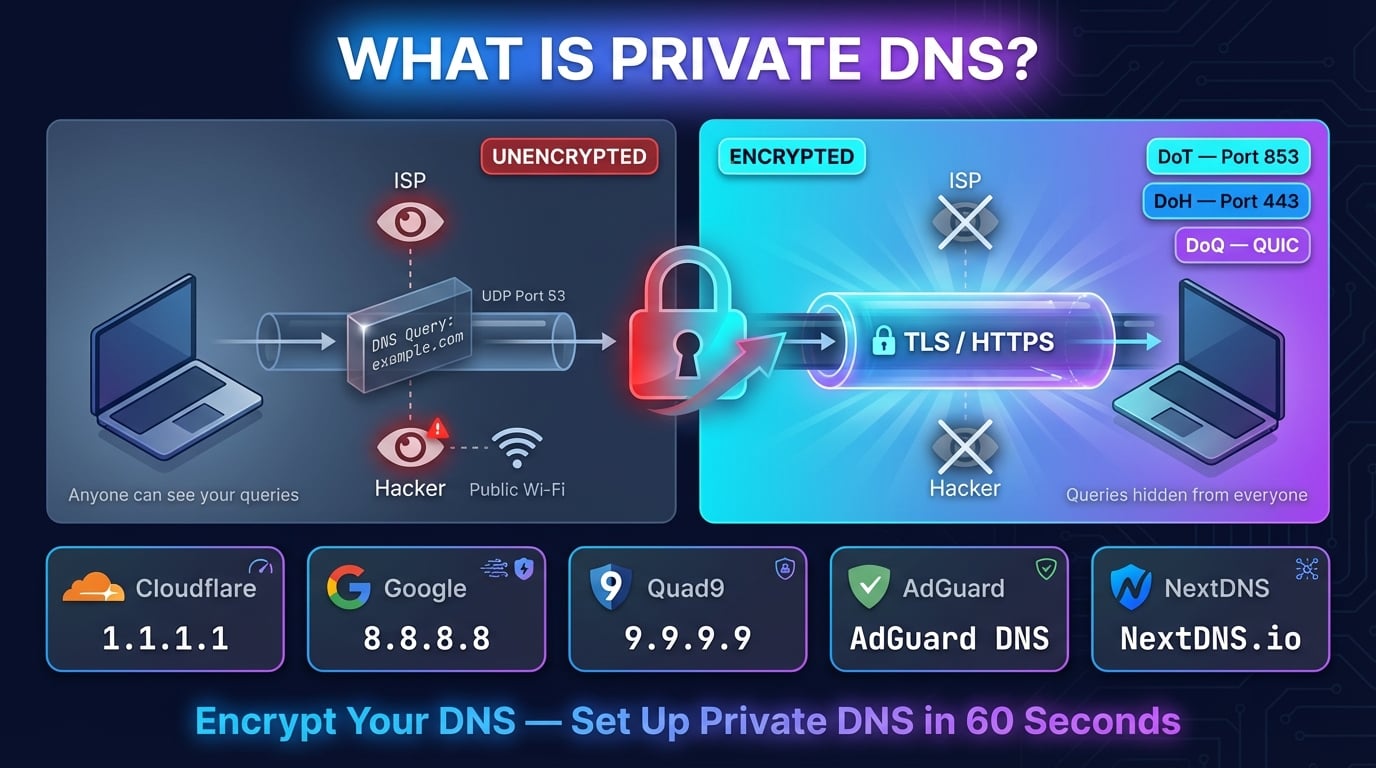
El DNS privado es una funcion que cifra tus consultas DNS para que nadie entre tu dispositivo y el servidor DNS pueda ver que sitios web estas consultando. Utiliza protocolos como DNS over TLS (DoT) o DNS over HTTPS (DoH) para envolver tus consultas en un tunel cifrado.
Sin DNS privado, cada nombre de dominio que escribes en tu navegador se envia como texto plano a traves de internet. Tu proveedor de internet, cualquier persona en tu red Wi-Fi y cualquier dispositivo intermedio en la ruta de red puede leer e incluso modificar esas consultas. El DNS privado detiene esto cifrando la conexion entre tu dispositivo y el resolutor DNS.
El termino 'DNS privado' se asocia mas comunmente con el ajuste de Android introducido en Android 9 Pie (2018), pero la tecnologia subyacente -- DNS cifrado -- esta disponible en todas las plataformas principales, incluyendo iOS, Windows, macOS y Linux.
Como Funciona el DNS Normal (Y Por Que Es un Problema)
El DNS tradicional ha estado enviando consultas en texto plano desde 1987. Cuando escribes un nombre de dominio en tu navegador, tu dispositivo envia una consulta DNS a traves del puerto UDP 53 a un resolutor DNS (generalmente el servidor de tu proveedor de internet). El resolutor responde con la direccion IP -- todo completamente sin cifrar.
Esto significa que cualquier persona en la ruta de tu red puede ver cada dominio que visitas. Tu proveedor de internet puede construir un perfil completo de navegacion. Los atacantes en Wi-Fi publico pueden interceptar tus consultas. Algunos proveedores incluso secuestran las respuestas DNS para redirigirte a sus propias paginas de busqueda o publicidad.
El DNS tambien es vulnerable al envenenamiento de cache y a ataques de suplantacion donde un atacante envia respuestas falsificadas, redirigiendote a sitios web maliciosos sin tu conocimiento. El DNS tradicional no tiene una forma integrada de verificar que la respuesta realmente provino del servidor DNS real.
Advertisement
Como Funciona el DNS Privado
El DNS privado envuelve tus consultas DNS dentro de una conexion cifrada. En lugar de enviar una consulta en texto plano por el puerto UDP 53, tu dispositivo establece una sesion cifrada con el resolutor DNS primero, y luego envia la consulta a traves de ese tunel seguro.
El resolutor DNS descifra tu consulta, resuelve el nombre de dominio a una direccion IP, cifra la respuesta y la envia de vuelta. Todo el intercambio es invisible para cualquier persona que monitoree la red -- pueden ver que te estas comunicando con un servidor DNS, pero no pueden ver que dominios estas consultando.
Existen tres protocolos de DNS cifrado en uso actualmente: DNS over TLS (DoT), DNS over HTTPS (DoH) y DNS over QUIC (DoQ). Cada uno toma un enfoque diferente para cifrar la misma consulta DNS subyacente.
DNS over TLS vs DNS over HTTPS vs DNS over QUIC
DoT es el protocolo mas utilizado para DNS privado a nivel de sistema (Android, Linux). Usa un puerto dedicado (853), lo que facilita a los administradores de red identificarlo y bloquearlo.
DoH es preferido por los navegadores web porque se mezcla con el trafico HTTPS normal en el puerto 443, haciendolo casi imposible de bloquear sin romper toda la web. Chrome, Firefox y Edge soportan DoH de forma nativa.
DoQ es el protocolo mas reciente (2022) y el mas rapido. Usa transporte QUIC con cifrado TLS 1.3 integrado y puede establecer conexiones con cero viajes de ida y vuelta (0-RTT). Android 13+ soporta DoQ, y proveedores como AdGuard planean convertirlo en su protocolo predeterminado.
| Caracteristica | DNS over TLS (DoT) | DNS over HTTPS (DoH) | DNS over QUIC (DoQ) |
|---|---|---|---|
| RFC | RFC 7858 (2016) | RFC 8484 (2018) | RFC 9250 (2022) |
| Puerto | TCP 853 (dedicado) | TCP 443 (compartido con HTTPS) | UDP 853 |
| Transporte | TLS sobre TCP | HTTP/2 o HTTP/3 sobre TLS | QUIC (TLS 1.3 integrado) |
| Bloqueable? | Facil -- solo bloquear el puerto 853 | Muy dificil -- mismo puerto que todo HTTPS | Moderado -- UDP 853 |
| Latencia | Baja | Ligeramente mayor (sobrecarga HTTP) | La mas baja (0-RTT posible) |
| Usado por | DNS privado de Android, nivel de sistema | Navegadores (Chrome, Firefox, Edge) | AdGuard, NextDNS, Cloudflare |
| Adopcion | Amplia | Amplia | En crecimiento |
Advertisement
Como Activar DNS Privado en Android
Android tiene soporte integrado para DNS privado desde Android 9 Pie (2018). Usa DNS over TLS y se aplica a nivel de todo el sistema para todas las aplicaciones.
Paso 1: Abre Ajustes > Red e internet (o Conexiones en Samsung)
Paso 2: Toca DNS privado (puede que necesites tocar 'Avanzado' o 'Mas ajustes de conexion' primero)
Paso 3: Selecciona Nombre de host del proveedor de DNS privado
Paso 4: Introduce un hostname DoT. Ejemplos:
1dot1dot1dot1.cloudflare-dns.com(Cloudflare),dns.google(Google),dns.quad9.net(Quad9),dns.adguard-dns.com(AdGuard)Paso 5: Toca Guardar. Android verificara la conexion -- si falla, mostrara un error
Como Activar DNS Privado en iPhone y iPad
Apple no tiene un interruptor sencillo como Android. El DNS cifrado en iOS requiere instalar un perfil de configuracion o usar una aplicacion de DNS.
Metodo 1: Aplicacion de DNS -- Instala la aplicacion 1.1.1.1 (Cloudflare), NextDNS o AdGuard desde la App Store. Abre la aplicacion y activa el DNS cifrado. Aparecera en Ajustes > General > VPN, DNS y gestion de dispositivos.
Metodo 2: Perfil de configuracion -- Descarga un archivo
.mobileconfigde una fuente confiable (como el repositorio de GitHubpaulmillr/encrypted-dns). Ve a Ajustes > General > VPN, DNS y gestion de dispositivos, selecciona el perfil descargado y toca Instalar.Metodo 3: DNS por red -- Ve a Ajustes > Wi-Fi, toca el (i) junto a tu red, toca Configurar DNS, selecciona Manual y agrega las IPs del servidor DNS (por ejemplo, 1.1.1.1, 1.0.0.1). Nota: esto NO cifra el DNS -- solo cambia el resolutor.
Advertisement
Como Activar DNS over HTTPS en Windows 11
Windows 11 soporta DNS over HTTPS de forma nativa. Viene con una lista de proveedores DoH reconocidos que incluye Cloudflare, Google y Quad9.
Paso 1: Abre Ajustes > Red e internet > Wi-Fi (o Ethernet)
Paso 2: Haz clic en Propiedades del hardware de tu conexion
Paso 3: Haz clic en Editar junto a la asignacion del servidor DNS
Paso 4: Selecciona Manual, activa IPv4
Paso 5: Introduce un servidor DNS principal (por ejemplo,
1.1.1.1), configura DNS over HTTPS en Activado (plantilla automatica)Paso 6: Introduce un servidor DNS secundario (por ejemplo,
1.0.0.1), configura DoH en Activado tambienPaso 7: Haz clic en Guardar. La entrada DNS deberia mostrar ahora una etiqueta de Cifrado
# View pre-configured DoH providers in Windows 11
netsh dns show encryption

# Add a custom DoH provider via PowerShell
Add-DnsClientDohServerAddress -ServerAddress '1.1.1.1' -DohTemplate 'https://cloudflare-dns.com/dns-query' -AllowFallbackToUdp $False -AutoUpgrade $True
Como Activar DNS Privado en macOS
macOS soporta DNS cifrado a traves de perfiles de configuracion (igual que iOS) o mediante aplicaciones de DNS.
Metodo 1: Aplicacion de DNS -- Instala la aplicacion Cloudflare 1.1.1.1 (o similar) y activala. La aplicacion configura DoH o DoT a nivel de sistema.
Metodo 2: Perfil de configuracion -- Descarga un archivo
.mobileconfig, haz doble clic para instalarlo y luego apruebalo en Ajustes del Sistema > Privacidad y Seguridad > Perfiles.Metodo 3: Terminal (avanzado) -- Usa
networksetuppara cambiar los servidores DNS, pero ten en cuenta que cambiar los DNS desde la linea de comandos por si solo NO activa el cifrado. Aun necesitas un perfil o aplicacion para DNS cifrado.
Advertisement
Mejores Proveedores de DNS Privado (2026)
Cloudflare 1.1.1.1 es el resolutor DNS publico mas rapido y soporta los tres protocolos cifrados (DoT, DoH, DoQ). Ofrece variantes para familias: security.cloudflare-dns.com (bloqueo de malware) y family.cloudflare-dns.com (bloqueo de malware + contenido para adultos). Cloudflare se compromete a no registrar tu direccion IP y es auditado anualmente.
Google Public DNS es el resolutor publico mas utilizado del mundo. Soporta DoT y DoH pero registra datos temporales durante 24-48 horas antes de anonimizarlos. Si la privacidad absoluta es tu prioridad, Cloudflare o Quad9 son mejores opciones.
Quad9 opera bajo jurisdiccion suiza con politicas estrictas de no registro de IP. Bloquea automaticamente dominios maliciosos conocidos usando inteligencia de amenazas de mas de 25 empresas de ciberseguridad, lo que lo convierte en la mejor opcion para usuarios enfocados en la seguridad.
AdGuard DNS bloquea anuncios y rastreadores a nivel DNS, lo que significa que la publicidad se bloquea en todo tu dispositivo sin necesidad de instalar un bloqueador de anuncios. Fue uno de los primeros en adoptar DNS over QUIC y planea convertir DoQ en su protocolo predeterminado.
NextDNS te da el mayor control. Obtienes un hostname personalizado, listas de bloqueo configurables, analiticas por dispositivo, controles parentales y un panel para ver exactamente que se esta bloqueando. El plan gratuito incluye 300,000 consultas por mes.
| Proveedor | Hostname DoT | IPv4 | Mejor Para |
|---|---|---|---|
| Cloudflare | 1dot1dot1dot1.cloudflare-dns.com | 1.1.1.1 / 1.0.0.1 | Velocidad -- el resolutor publico mas rapido del mundo (~5ms promedio) |
| dns.google | 8.8.8.8 / 8.8.4.4 | Fiabilidad -- infraestructura global masiva | |
| Quad9 | dns.quad9.net | 9.9.9.9 / 149.112.112.112 | Seguridad -- bloquea dominios maliciosos usando mas de 25 fuentes de inteligencia de amenazas |
| AdGuard | dns.adguard-dns.com | 94.140.14.14 / 94.140.15.15 | Bloqueo de anuncios -- bloquea publicidad y rastreadores a nivel DNS |
| NextDNS | <YOUR-ID>.dns.nextdns.io | Custom | Personalizacion -- listas de bloqueo y analiticas totalmente configurables |
Beneficios de Usar DNS Privado
Activar DNS privado en tus dispositivos proporciona mejoras inmediatas de seguridad y privacidad.
Detiene el espionaje del proveedor de internet -- Tu proveedor ya no puede ver que dominios consultas ni construir un perfil de navegacion a partir de tu trafico DNS
Previene la suplantacion de DNS -- La autenticacion TLS verifica que estas hablando con el servidor DNS real, no con un atacante
Protege en Wi-Fi publico -- Otros usuarios en la misma red no pueden interceptar tus consultas DNS
Bloquea el secuestro de DNS -- Tus consultas no pueden ser redirigidas silenciosamente por un router comprometido o una red maliciosa
Evita los proxies DNS transparentes -- Algunos proveedores interceptan el DNS en el puerto 53 incluso cuando usas servidores de terceros. El DNS cifrado usa puertos diferentes, evitando estos proxies
Bloqueo opcional de anuncios y malware -- Proveedores como AdGuard, NextDNS y Quad9 pueden bloquear anuncios, rastreadores y dominios maliciosos a nivel DNS
Funciona en todo el sistema -- Una vez activado, el DNS privado protege todas las aplicaciones en tu dispositivo, no solo tu navegador
Posibles Desventajas del DNS Privado
El DNS privado no es perfecto. Estas son las desventajas que debes conocer.
Ligera latencia en la primera consulta -- El handshake TLS agrega aproximadamente 15-35ms a la primera consulta DNS. Despues de eso, la conexion se reutiliza y las consultas posteriores son igual de rapidas.
Los portales cautivos pueden fallar -- Las redes Wi-Fi de hoteles, aeropuertos y cafeterias que requieren una pagina de inicio de sesion a menudo necesitan DNS sin cifrar para redirigirte. El DNS privado puede impedir que estos portales carguen.
Las redes corporativas pueden bloquearlo -- Los departamentos de TI necesitan visibilidad DNS para la monitorizacion de seguridad. Muchas redes empresariales bloquean intencionalmente el DNS cifrado hacia resolutores externos.
Preocupacion por la centralizacion -- El DNS cifrado fomenta el uso de unos pocos resolutores grandes (Cloudflare, Google), concentrando el trafico DNS en menos empresas.
No cifra todo -- El DNS privado cifra las consultas de dominio, pero tu proveedor de internet aun puede ver las direcciones IP a las que te conectas a traves del SNI en el handshake TLS (a menos que tambien uses ECH).
Problemas con DNS de horizonte dividido -- Las organizaciones que usan DNS interno diferente al externo pueden tener problemas cuando los dispositivos evitan el resolutor interno.
'Esta red esta bloqueando el trafico DNS cifrado' -- Que Significa
Si ves esta advertencia en tu iPhone o Mac, significa que la red a la que estas conectado esta impidiendo que tus consultas DNS cifradas lleguen a su destino. Tus consultas DNS se estan enviando en texto plano, y cualquier persona en la red puede ver que dominios visitas.
Esta advertencia aparece comunmente en redes corporativas, Wi-Fi de escuelas, redes de hoteles y aeropuertos con portales cautivos, y redes con firmware de router antiguo que no soporta DNS cifrado.
Reinicia tu dispositivo y router -- Esto restablece los procesos de red y a menudo resuelve problemas temporales
Olvida la red Wi-Fi y reconectate -- Ve a los ajustes de Wi-Fi, olvida la red y luego vuelve a unirte
Actualiza el firmware de tu router -- El firmware antiguo puede no manejar correctamente el trafico DNS cifrado
Usa una VPN -- Una VPN cifra todo el trafico incluyendo DNS, evitando cualquier bloqueo de DNS a nivel de red
Aceptalo en redes administradas -- En redes corporativas o escolares, el bloqueo de DNS cifrado suele ser intencional para monitorizacion de seguridad. Puede que no sea posible evitarlo
Como Verificar que el DNS Privado Esta Funcionando
Despues de activar el DNS privado, deberias verificar que tus consultas realmente se estan cifrando y enrutando a traves del proveedor que elegiste.
Pagina de diagnostico de Cloudflare -- Visita 1.1.1.1/help para ver si estas usando DoH, DoT o DNS en texto plano, y que resolutor esta manejando tus consultas
Test de fugas DNS -- Visita dnsleaktest.com y ejecuta la prueba extendida. Si solo ves los servidores de tu proveedor elegido (no los de tu ISP), tu DNS cifrado esta funcionando correctamente
Usa nuestra herramienta DNS Lookup -- DNS Lookup de DNS Robot te permite consultar servidores DNS especificos para verificar que estan respondiendo como se espera
Test de fugas del navegador -- Visita browserleaks.com/dns para comprobar que servidores DNS esta usando tu navegador
# Test DNS over TLS with kdig
kdig -d @1.1.1.1 +tls-ca +tls-host=cloudflare-dns.com example.com

# Check which resolver is responding
dig whoami.cloudflare.com TXT @1.1.1.1

# Test DNS over HTTPS with curl
curl -s -H 'accept: application/dns-json' \
  'https://cloudflare-dns.com/dns-query?name=example.com&type=A'
Comprueba Tu Configuracion DNS
Usa la herramienta DNS Lookup de DNS Robot para verificar tu configuracion DNS, comprobar que servidores de nombres estan respondiendo y solucionar problemas de DNS.
Probar DNS LookupAdvertisement
Preguntas frecuentes
DNS privado en Android es una funcion integrada (desde Android 9) que cifra tus consultas DNS usando DNS over TLS. Cuando esta activada, todas las aplicaciones de tu dispositivo envian las consultas DNS a traves de un tunel cifrado, impidiendo que tu proveedor de internet y los operadores de red vean que sitios web visitas.