ERR_NAME_NOT_RESOLVED : ce que signifie l'erreur et comment la corriger
Advertisement
Qu'est-ce que ERR_NAME_NOT_RESOLVED ?
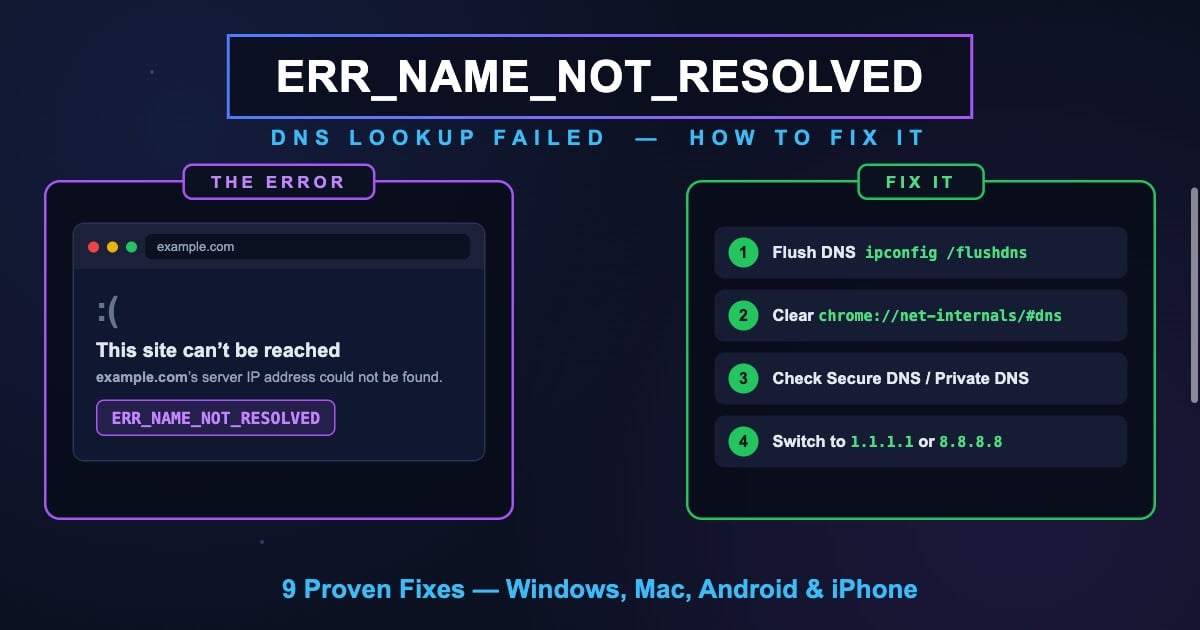
ERR_NAME_NOT_RESOLVED est une erreur de Chrome signifiant que le navigateur n'a pas pu résoudre le nom de domaine du site web en adresse IP. Chrome l'affiche sous la forme « Ce site est inaccessible — impossible de trouver l'adresse IP du serveur de [site]. » La recherche DNS — la toute première étape du chargement de n'importe quel site web — a échoué, donc aucune connexion n'a jamais été tentée.
Lorsque vous saisissez une URL, votre appareil demande à un résolveur DNS de traduire le domaine (comme example.com) en adresse IP (comme 93.184.215.14). ERR_NAME_NOT_RESOLVED signifie que cette traduction a échoué : le résolveur n'a pas répondu, a répondu par une erreur, ou votre appareil n'a pu joindre aucun résolveur.
Comme le DNS est à la base de chaque requête, cette erreur peut toucher un seul site web (un problème avec les enregistrements DNS de ce domaine ou votre entrée en cache) ou tous les sites à la fois (un problème avec votre résolveur DNS, votre réseau ou les paramètres de votre appareil). Les solutions ci-dessous couvrent les deux situations.
ERR_NAME_NOT_RESOLVED vs DNS_PROBE_FINISHED_NXDOMAIN
Chrome a deux erreurs DNS qui se ressemblent, et elles pointent vers des échecs différents :
| Erreur | Ce qui s'est passé | Cause typique |
|---|---|---|
| ERR_NAME_NOT_RESOLVED | La recherche DNS a échoué — aucune réponse exploitable n'a été obtenue | Résolveur injoignable ou mal configuré, Secure DNS/DNS privé défaillant, problèmes de réseau local |
| DNS_PROBE_FINISHED_NXDOMAIN | Le DNS a répondu de façon définitive : ce domaine n'existe pas | Faute de frappe dans le domaine, domaine expiré/non enregistré, mauvais enregistrements DNS |
En bref : NXDOMAIN est un « non » catégorique du système DNS, tandis que NAME_NOT_RESOLVED est une conversation qui a échoué avec lui. Si vous voyez NXDOMAIN à la place, suivez notre guide dédié : DNS_PROBE_FINISHED_NXDOMAIN : ce que signifie l'erreur et comment la corriger.
Les deux erreurs partagent plusieurs solutions (vider le DNS, changer de résolveur), mais NAME_NOT_RESOLVED est plus souvent causée par vos paramètres de résolveur — en particulier le Secure DNS de Chrome et le DNS privé d'Android, traités ci-dessous.
Advertisement
Causes courantes de ERR_NAME_NOT_RESOLVED
Voici les causes les plus fréquentes, classées approximativement de la plus courante à la moins courante.
Aucun résolveur DNS fonctionnel — Le serveur DNS configuré sur votre appareil est hors service, injoignable ou bloqué par le réseau sur lequel vous vous trouvez.
Secure DNS (DoH) mal configuré — Le paramètre « Utiliser un DNS sécurisé » de Chrome pointe vers une URL de fournisseur personnalisée cassée ou mal saisie, donc chaque recherche échoue.
Faute de frappe dans le DNS privé Android — Un nom d'hôte de DNS privé erroné (par ex. dns.gogle au lieu de dns.google) casse silencieusement toute résolution sur l'appareil.
Cache DNS obsolète ou corrompu — Votre OS ou Chrome a mis en cache une recherche échouée et continue de la servir.
Problèmes de routeur — Le relais DNS du routeur s'est déréglé ; les appareils ne peuvent plus rien résoudre tant qu'il n'est pas redémarré.
Faute de frappe dans le domaine — Un domaine mal orthographié ou incomplet peut produire NAME_NOT_RESOLVED aussi bien que NXDOMAIN.
Interférence du VPN, du pare-feu ou de l'antivirus — Le logiciel de sécurité intercepte les requêtes DNS et échoue, ou un tunnel VPN est actif mais son serveur DNS ne répond pas.
Fichier hosts ou contrôle parental — Des substitutions locales ou un logiciel de filtrage bloquent la résolution de certains domaines.
Le DNS du domaine est réellement cassé — Enregistrements A/AAAA manquants ou serveurs de noms mal configurés côté site web.
Solution 1 : vérifier l'URL et essayer un autre site
Commencez par écarter les causes triviales. Vérifiez l'adresse à la recherche de fautes de frappe — un seul caractère erroné signifie que vous demandez au DNS un nom qui ne peut pas se résoudre.
Ouvrez ensuite deux ou trois autres sites web. Si un seul site échoue, le problème vient du DNS de ce domaine ou de votre entrée en cache — passez directement au vidage du DNS ci-dessous, et vérifiez si le domaine se résout réellement dans le monde avec la recherche DNS de DNS Robot. Si tous les sites échouent, le problème vient de votre résolveur ou de votre réseau — poursuivez avec les solutions liées à la connexion et au serveur DNS.
Advertisement
Solution 2 : vérifier votre connexion Internet
ERR_NAME_NOT_RESOLVED apparaît souvent lorsque la connexion réseau elle-même est à moitié cassée : vous êtes connecté au Wi-Fi, mais le réseau n'a aucune route fonctionnelle vers Internet ou vers un serveur DNS.
Désactivez puis réactivez le Wi-Fi (ou débranchez/rebranchez l'Ethernet). Sur un téléphone, basculez entre Wi-Fi et données mobiles pour voir quel chemin fonctionne. Si vous êtes sur un réseau à portail captif (hôtel, aéroport, café), ouvrez un nouvel onglet et essayez de déclencher la page de connexion — le DNS échoue souvent tant que vous ne vous êtes pas identifié.
Solution 3 : vider le DNS et renouveler votre IP
Un cache DNS corrompu est la cause auto-infligée la plus courante. Le vider efface chaque recherche stockée — y compris les échecs mis en cache — et renouveler votre bail IP rafraîchit les serveurs DNS attribués à votre appareil.
# Windows (Command Prompt as Administrator)
ipconfig /flushdns
ipconfig /release
ipconfig /renew
netsh winsock reset   # then restart the PC

# macOS
sudo dscacheutil -flushcache; sudo killall -HUP mDNSResponder

# Linux (systemd-resolved)
sudo resolvectl flush-caches
La commande netsh winsock reset sous Windows répare la pile réseau elle-même — utile si le vidage seul ne suffit pas, mais elle nécessite un redémarrage. Pour une marche à suivre détaillée sur chaque plateforme, consultez Comment vider le cache DNS sous Windows, Mac, Linux et Chrome.
Advertisement
Solution 4 : effacer le cache DNS interne de Chrome
Chrome conserve son propre cache DNS, distinct de celui de votre système d'exploitation. Une recherche échouée mise en cache dans Chrome survit à un vidage au niveau de l'OS — effacez donc les deux.
Saisissez
chrome://net-internals/#dnsdans la barre d'adresse et cliquez sur Clear host cacheOuvrez ensuite
chrome://net-internals/#socketset cliquez sur Flush socket poolsRedémarrez Chrome et réessayez le site
Solution 5 : contrôler le paramètre Secure DNS de Chrome
Chrome peut chiffrer les recherches DNS via DNS-over-HTTPS (DoH) — le paramètre « Utiliser un DNS sécurisé ». Lorsqu'il est réglé sur un fournisseur personnalisé dont l'URL est mal saisie, abandonnée ou bloquée sur votre réseau, chaque recherche dans Chrome échoue avec ERR_NAME_NOT_RESOLVED alors que les autres applications fonctionnent normalement. C'est l'une des causes les plus négligées.
Pour le vérifier :
Ouvrez
chrome://settings/securitydans la barre d'adresseFaites défiler jusqu'à Avancé → trouvez Utiliser un DNS sécurisé
Si un fournisseur personnalisé est sélectionné, vérifiez l'URL — ou basculez sur Avec votre fournisseur de services actuel / un fournisseur connu comme Google ou Cloudflare
Ou désactivez-le temporairement pour confirmer qu'il est en cause, puis réactivez-le avec un fournisseur fonctionnel
Redémarrez Chrome et testez
Advertisement
Solution 6 : passer à un serveur DNS public
Si le résolveur DNS de votre FAI est lent, instable ou hors service, configurer votre appareil sur un résolveur public rétablit la résolution immédiatement et accélère généralement aussi la navigation.
| Fournisseur | DNS primaire | DNS secondaire | Idéal pour |
|---|---|---|---|
| Cloudflare | 1.1.1.1 | 1.0.0.1 | Vitesse et confidentialité |
| Google Public DNS | 8.8.8.8 | 8.8.4.4 | Fiabilité |
| Quad9 | 9.9.9.9 | 149.112.112.112 | Blocage des malwares |
| OpenDNS | 208.67.222.222 | 208.67.220.220 | Filtrage de contenu |
Windows : Paramètres → Réseau et Internet → votre connexion → Modifier à côté d'Attribution du serveur DNS → Manuel → IPv4 activé → DNS préféré 1.1.1.1, DNS de remplacement 1.0.0.1 → Enregistrez.
macOS : Réglages Système → Réseau → Wi-Fi → Détails → DNS → supprimez les anciennes entrées et ajoutez 1.1.1.1 et 1.0.0.1 → OK.
iPhone : Réglages → Wi-Fi → touchez le (i) à côté de votre réseau → Configurer le DNS → Manuel → ajoutez 1.1.1.1 et 1.0.0.1.
Vous ne savez pas quel résolveur est le plus rapide là où vous vivez ? Évaluez-les depuis votre propre connexion avec le Test de vitesse DNS de DNS Robot.
Solution 7 : redémarrer votre routeur
La plupart des appareils domestiques envoient leurs requêtes DNS au routeur, qui les transmet au FAI. Quand le relais DNS du routeur se dérègle, chaque appareil du réseau se met à afficher ERR_NAME_NOT_RESOLVED alors même que le Wi-Fi semble connecté.
Débranchez le routeur (et le modem) pendant 30 secondes, rebranchez-le et patientez 2 à 3 minutes. Si la résolution échoue de nouveau au bout de quelques jours, configurez directement vos appareils sur un serveur DNS public (Solution 6) pour qu'ils ne dépendent plus du relais du routeur — ou réglez les paramètres DNS du routeur lui-même sur 1.1.1.1 / 8.8.8.8.
Solution 8 : vérifier le DNS privé sur Android
La fonction DNS privé d'Android (Android 9+) chiffre le DNS via DNS-over-TLS. C'est une excellente fonctionnalité avec un piège bien tranchant : si le nom d'hôte est mal saisi — dns.gogle, one.one.one.one1, ou un fournisseur qui a fermé — toutes les applications du téléphone échouent à résoudre quoi que ce soit, en Wi-Fi comme en données mobiles.
Pour le vérifier :
Ouvrez Paramètres → Réseau et Internet → DNS privé (parfois sous Plus de paramètres de connexion)
Si « Nom d'hôte du fournisseur de DNS privé » est sélectionné, vérifiez qu'il s'agit exactement de
one.one.one.one(Cloudflare) oudns.google(Google)Ou sélectionnez Automatique pour laisser le téléphone décider, et testez à nouveau
Effacez aussi le cache de Chrome : Chrome → Paramètres → Confidentialité et sécurité → Effacer les données de navigation
Solution 9 : vérifier le fichier hosts, le VPN et l'antivirus
Trois intercepteurs locaux peuvent casser la résolution de noms pour certains sites ou pour tous :
Fichier hosts — Les entrées manuelles court-circuitent entièrement le DNS. Ouvrez-le (C:\Windows\System32\drivers\etc\hosts sous Windows, /etc/hosts sur Mac/Linux) et supprimez toute ligne mentionnant le domaine que vous ne pouvez pas joindre.
VPN — Quand un tunnel VPN est connecté mais que son serveur DNS cesse de répondre, toute résolution meurt. Déconnectez le VPN et testez ; si cela corrige le problème, changez de serveur VPN ou configurez l'application VPN pour utiliser un DNS public.
Antivirus / contrôle parental — Les modules de filtrage web résolvent les noms à votre place et peuvent échouer ou bloquer délibérément des catégories de sites. Désactivez temporairement le module de protection web pour tester, puis réactivez-le.
Pour les propriétaires de sites : votre domaine ne se résout pas
Si des visiteurs signalent ERR_NAME_NOT_RESOLVED pour votre domaine, votre configuration DNS est la principale suspecte. Vérifiez dans l'ordre :
Les enregistrements A/AAAA existent-ils ? Passez votre domaine dans la recherche DNS. Pas d'enregistrement A ou AAAA = les navigateurs n'ont rien à quoi se connecter.
Vos serveurs de noms répondent-ils ? Vérifiez les enregistrements NS avec l'outil de recherche NS. Si votre fournisseur DNS a subi une panne ou si vos serveurs de noms sont erronés chez le registrar, la résolution échoue mondialement.
Avez-vous récemment changé de DNS ? La propagation peut prendre jusqu'à 48 heures. Vérifiez l'apparence de vos enregistrements depuis différentes régions avec le vérificateur de propagation DNS mondial de DNS Robot.
Le domaine est-il expiré ? Les serveurs de noms d'un domaine expiré sont retirés de la zone du TLD. Vérifiez le statut et la date d'expiration avec la recherche WHOIS.
DNSSEC est-il cassé ? Une mauvaise signature DNSSEC pousse les résolveurs validants à rejeter toute votre zone tandis que les non-validants fonctionnent encore — un schéma d'échec particulièrement déroutant.
Comment vérifier que la solution a fonctionné
Confirmez la résolution DNS directement au lieu de simplement recharger la page :
# Ask your current resolver:
nslookup example.com

# Ask a specific public resolver (bypasses your settings):
nslookup example.com 1.1.1.1

# Mac/Linux — more detail:
dig example.com +short

# If nslookup with 1.1.1.1 works but plain nslookup fails,
# your configured DNS server is the problem — switch it (Fix 6).
Si le terminal résout le domaine mais que Chrome affiche toujours ERR_NAME_NOT_RESOLVED, l'échec se situe dans Chrome — effacez son cache d'hôtes (Solution 4) et contrôlez le Secure DNS (Solution 5). Et pour confirmer que le domaine se résout depuis les quatre coins du monde, passez-le dans la recherche DNS de DNS Robot.
Le domaine se résout-il vraiment ?
Utilisez la recherche DNS gratuite de DNS Robot pour interroger un domaine sur des serveurs DNS mondiaux en un clic. Consultez ses enregistrements A, AAAA et NS — et sachez en quelques secondes si le problème vient du DNS du domaine ou de votre appareil.
Essayer DNS LookupAdvertisement
Questions fréquemment posées
Cela signifie que Chrome n'a pas pu traduire le nom de domaine en adresse IP — la recherche DNS a échoué. Chrome l'affiche sous la forme « impossible de trouver l'adresse IP du serveur de [site] ». La cause est généralement votre résolveur DNS, votre cache ou vos paramètres (Secure DNS / DNS privé), et parfois les enregistrements DNS cassés du domaine lui-même.