Flush DNS : Comment Vider le Cache DNS (Windows, Mac, Chrome, Linux)
Advertisement
Qu'est-ce que le cache DNS et pourquoi le vider ?
Le cache DNS est une base de données temporaire qui stocke les adresses IP des sites web que vous avez récemment visités. Lorsque vous tapez un domaine comme example.com, votre système d'exploitation consulte d'abord le cache DNS avant d'interroger un serveur DNS externe. Cela accélère la navigation en évitant des recherches DNS répétées — une réponse mise en cache revient en moins de 1 ms, tandis qu'une requête DNS fraîche prend 20 à 120 ms.
Le problème, c'est que les enregistrements DNS changent. Un site web peut déménager vers un nouveau serveur, changer d'hébergeur ou mettre à jour son adresse IP. Dans ce cas, votre entrée en cache devient obsolète — elle pointe vers une ancienne IP qui peut ne plus fonctionner. Vider le cache DNS force votre système à supprimer tous les enregistrements mis en cache et à en récupérer de nouveaux auprès du serveur DNS.
Le cache DNS existe à plusieurs niveaux : votre système d'exploitation, votre navigateur, et parfois votre routeur. Pour effacer complètement les enregistrements obsolètes, vous devrez peut-être vider le cache à plusieurs niveaux.
Comment fonctionne le cache DNS : TTL, niveaux de cache et expiration
Comprendre le fonctionnement du cache DNS vous aide à déterminer quand un flush est vraiment nécessaire et quand il ne l'est pas.
Chaque enregistrement DNS possède une valeur TTL (Time to Live) définie par le propriétaire du domaine. Le TTL indique à votre système combien de secondes conserver l'enregistrement en cache avant de le supprimer. Les valeurs TTL courantes vont de 300 secondes (5 minutes) pour les enregistrements qui changent fréquemment, à 86 400 secondes (24 heures) pour les enregistrements stables comme les entrées MX ou TXT.
La mise en cache DNS s'effectue à quatre couches distinctes, chacune disposant de son propre cache :
Cache du navigateur — Chrome, Firefox et Edge maintiennent chacun leur propre cache DNS pouvant contenir jusqu'à environ 1 000 entrées. Le cache de Chrome a un TTL par défaut de 60 secondes, quelle que soit la valeur TTL réelle de l'enregistrement DNS
Cache du système d'exploitation — Le service DNS Client de Windows met en cache jusqu'à 1 000 entrées par défaut. macOS utilise mDNSResponder, et Linux utilise systemd-resolved (si activé). Les caches du système respectent le TTL défini par le serveur DNS
Cache du routeur — La plupart des routeurs domestiques mettent en cache les réponses DNS pour tous les appareils connectés. La taille du cache varie selon le modèle de routeur, mais contient généralement entre 500 et 1 000 entrées
Cache du résolveur du FAI — Le résolveur DNS de votre fournisseur d'accès met en cache les enregistrements pour tous ses utilisateurs. C'est le cache le plus grand et vous ne pouvez pas le vider — vous devez attendre l'expiration du TTL
Lorsque vous effectuez un flush DNS, vous videz les couches navigateur et système d'exploitation. Vous ne pouvez pas vider le résolveur de votre FAI, mais vous pouvez le contourner en basculant vers un serveur DNS public comme Cloudflare (1.1.1.1) ou Google (8.8.8.8). Lors d'une navigation normale, le taux de succès de votre cache DNS est typiquement de 80 à 90 %, ce qui signifie que la plupart des résolutions sont servies instantanément depuis le cache sans interroger un serveur DNS.
Advertisement
Quand faut-il vider le cache DNS ?
Il n'est pas nécessaire de vider le cache DNS régulièrement — votre système d'exploitation gère automatiquement l'expiration du cache grâce aux valeurs TTL définies par les propriétaires de domaines. Cependant, il existe des situations spécifiques où un flush manuel résout de vrais problèmes :
Site web inaccessible — Vous voyez des erreurs comme DNS_PROBE_FINISHED_NXDOMAIN ou serveur DNS ne répond pas alors que le site fonctionne pour d'autres
Vous voyez une ancienne version d'un site — Le site a récemment migré vers un nouveau serveur, mais vous affichez toujours l'ancien
Vous avez modifié vos paramètres DNS — Vous êtes passé du DNS de votre FAI à Google DNS (8.8.8.8) ou Cloudflare (1.1.1.1) et souhaitez que le changement prenne effet immédiatement
Erreurs de certificat SSL — Vous voyez des avertissements connexion non privée après qu'un site a renouvelé son certificat
Propagation DNS — Vous avez mis à jour des enregistrements DNS (A, CNAME, MX) et souhaitez voir les modifications immédiatement sans attendre l'expiration du TTL. Utilisez le Vérificateur de propagation DNS pour voir si les changements se sont propagés mondialement
Problème de sécurité — Vous suspectez un empoisonnement du cache DNS ou avez visité un site compromis
Comment vider le cache DNS sur Windows 10 et Windows 11
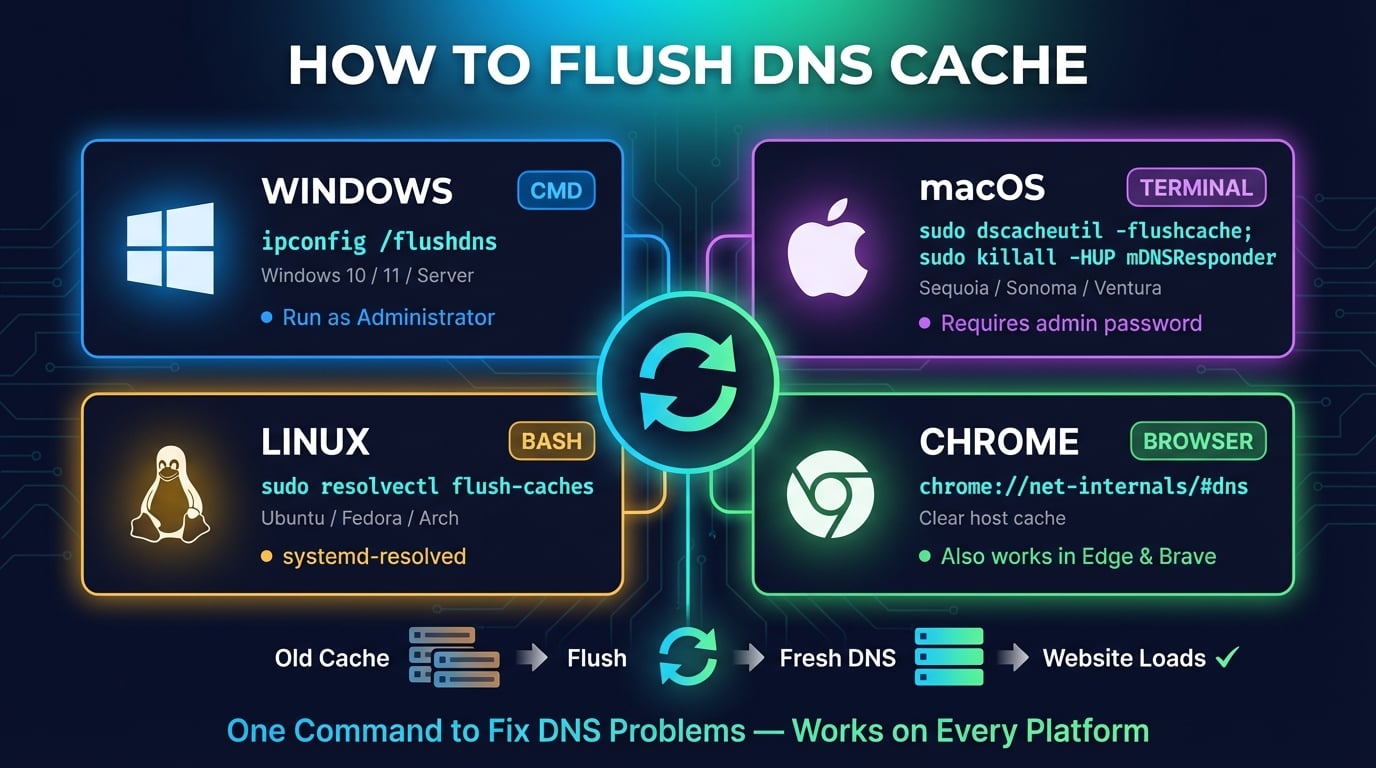
Windows propose deux méthodes pour vider le cache DNS : l'invite de commandes et PowerShell. Les deux font la même chose — elles effacent le cache du service DNS Client de Windows. Les commandes fonctionnent sur Windows 10, Windows 11, Windows Server et les versions antérieures.
Advertisement
Méthode 1 : Utiliser l'invite de commandes
Étape 1 — Appuyez sur
Windows + Spour ouvrir la recherche, tapezcmd, puis faites un clic droit sur Invite de commandes et sélectionnez Exécuter en tant qu'administrateurÉtape 2 — Tapez la commande suivante et appuyez sur Entrée :
Étape 3 — Vous devriez voir le message : "Le cache de résolution DNS a été vidé."
ipconfig /flushdnsC'est tout ce qu'il faut faire. Votre cache DNS Windows est maintenant vide, et la prochaine fois que vous visitez un site web, Windows interrogera votre serveur DNS configuré pour obtenir une adresse IP à jour. La commande ipconfig est l'utilitaire réseau standard de Windows — /flushdns n'est qu'un de ses nombreux commutateurs.
Méthode 2 : Utiliser PowerShell
PowerShell dispose de sa propre applet de commande DNS qui offre les mêmes fonctionnalités avec des options supplémentaires :
# Vider le cache DNS
Clear-DnsClientCache

# Vérifier que le cache est vide (devrait retourner très peu d'entrées)
Get-DnsClientCache

# Afficher les statistiques du cache DNS
Get-DnsClientCache | Measure-Object | Select-Object Count
Clear-DnsClientCache fait exactement la même chose qu'ipconfig /flushdns. L'avantage de PowerShell est l'applet Get-DnsClientCache, qui affiche les entrées en cache dans un format tableau plus facile à filtrer et exporter qu'ipconfig /displaydns.
Comment vider le cache DNS sur macOS (Sequoia, Sonoma, Ventura)
Sur macOS, vider le cache DNS nécessite une commande Terminal. La même commande fonctionne sur macOS Sequoia (15), Sonoma (14), Ventura (13) et Monterey (12).
| Version macOS | Commande pour vider le cache DNS |
|---|---|
| Sequoia (15) / Sonoma (14) / Ventura (13) / Monterey (12) | sudo dscacheutil -flushcache; sudo killall -HUP mDNSResponder |
| Big Sur (11) / Catalina (10.15) / Mojave (10.14) | sudo killall -HUP mDNSResponder |
| El Capitan (10.11) / Sierra (10.12) / High Sierra (10.13) | sudo killall -HUP mDNSResponder |
| Yosemite (10.10) | sudo discoveryutil mdnsflushcache; sudo discoveryutil udnsflushcaches |
| Lion (10.7) à Mavericks (10.9) | sudo killall -HUP mDNSResponder |
Étape 1 — Appuyez sur
Command + Espacepour ouvrir Spotlight, tapez Terminal et appuyez sur EntréeÉtape 2 — Collez la commande suivante et appuyez sur Entrée :
Étape 3 — Saisissez votre mot de passe Mac lorsqu'il est demandé. Le terminal n'affichera aucune sortie, mais le cache DNS a bien été vidé
sudo dscacheutil -flushcache; sudo killall -HUP mDNSResponderCette commande fait deux choses : dscacheutil -flushcache efface le cache du service d'annuaire, et killall -HUP mDNSResponder envoie un signal hangup pour redémarrer le processus de résolution DNS de macOS (mDNSResponder). Les deux sont nécessaires pour un flush complet — n'exécuter qu'une seule peut laisser des entrées obsolètes dans l'autre cache.
Comment vider le cache DNS sur Linux (Ubuntu, Debian, Fedora)
Linux gère le cache DNS différemment selon la distribution et le service DNS en cours d'exécution. La plupart des distributions Linux modernes (Ubuntu 22.04+, Fedora 33+, Arch) utilisent systemd-resolved comme résolveur DNS par défaut.
Étape 1 — Ouvrez le Terminal avec
Ctrl + Alt + TÉtape 2 — Exécutez la commande de flush adaptée à votre service DNS (voir ci-dessous)
Étape 3 — Vérifiez que le cache est vidé en exécutant la commande de statistiques
# Ubuntu 22.04+ / Fedora / Arch (systemd-resolved)
sudo resolvectl flush-caches

# Vérifier que cela a fonctionné — la taille du cache devrait afficher 0
sudo resolvectl statistics

# Ubuntu 20.04 et versions antérieures
sudo systemd-resolve --flush-caches

# Si vous utilisez dnsmasq
sudo systemctl restart dnsmasq

# Si vous utilisez nscd
sudo systemctl restart nscdVous ne savez pas quel service DNS vous utilisez ? Exécutez sudo resolvectl status sur les distributions basées sur systemd. S'il retourne votre configuration DNS, vous utilisez systemd-resolved. Si la commande est introuvable, vérifiez la présence de dnsmasq ou nscd avec systemctl status dnsmasq ou systemctl status nscd.
Advertisement
Comment vider le cache DNS dans Google Chrome
Google Chrome maintient son propre cache DNS interne, distinct du cache de votre système d'exploitation. Chrome met en cache jusqu'à 1 000 entrées DNS avec un TTL fixe de 60 secondes. Même après avoir vidé le cache DNS du système, Chrome peut continuer à utiliser ses anciens enregistrements mis en cache. Voici comment l'effacer :
Étape 1 — Ouvrez un nouvel onglet dans Chrome
Étape 2 — Tapez
chrome://net-internals/#dnsdans la barre d'adresse et appuyez sur EntréeÉtape 3 — Cliquez sur le bouton Clear host cache
Étape 4 — Accédez également à
chrome://net-internals/#socketset cliquez sur Flush socket pools pour fermer les connexions TCP obsolètes qui utilisent peut-être encore d'anciennes adresses IP
Pour une actualisation complète, videz à la fois le cache DNS du système et le cache interne de Chrome. Le cache DNS de Chrome se reconstruit automatiquement au fur et à mesure de la navigation, son effacement n'a donc aucun impact durable sur les performances.
Comment vider le cache DNS dans Firefox, Edge et Safari
Chaque navigateur majeur dispose de son propre cache DNS. Voici comment l'effacer dans chacun d'eux :
| Navigateur | Comment vider le cache DNS |
|---|---|
| Microsoft Edge | Tapez edge://net-internals/#dns dans la barre d'adresse, cliquez sur "Clear host cache". Videz aussi les sockets via edge://net-internals/#sockets |
| Firefox | Tapez about:networking#dns dans la barre d'adresse, cliquez sur "Clear DNS Cache". Firefox met en cache les entrées DNS pendant 60 secondes par défaut |
| Safari (Mac) | Allez dans le menu Safari, puis Développement, puis Vider les caches. Si le menu Développement n'est pas visible, activez-le dans Safari, Réglages, Avancé, Afficher le menu Développement |
| Brave / Opera / Vivaldi | Identique à Chrome : chrome://net-internals/#dns, puis "Clear host cache" (tous les navigateurs basés sur Chromium utilisent la même méthode) |
Advertisement
Comment vider le cache DNS de votre routeur
Votre routeur domestique met également en cache les réponses DNS pour tous les appareils du réseau. Si vous avez vidé le cache DNS de votre ordinateur et de votre navigateur mais que vous voyez toujours des enregistrements obsolètes, le cache du routeur est peut-être en cause.
La plupart des routeurs grand public ne disposent pas d'une commande de flush DNS dédiée. La façon la plus simple de vider le cache DNS du routeur est de le redémarrer :
Étape 1 — Débranchez le câble d'alimentation de votre routeur (n'appuyez pas sur le bouton de réinitialisation — cela réinitialiserait le routeur en paramètres d'usine)
Étape 2 — Attendez 30 secondes. Cela garantit que la mémoire volatile (RAM) du routeur est entièrement effacée, y compris toutes les entrées DNS en cache
Étape 3 — Rebranchez le câble d'alimentation et attendez 1 à 2 minutes que le routeur démarre complètement
Étape 4 — Reconnectez-vous au Wi-Fi si nécessaire et vérifiez que le problème est résolu
Certains routeurs avancés (Ubiquiti, pfSense, MikroTik) disposent d'un accès CLI permettant de vider le DNS directement. Si votre routeur utilise dnsmasq, vous pouvez vous connecter en SSH et exécuter sudo systemctl restart dnsmasq pour effacer uniquement le cache DNS sans redémarrer le routeur.
En cas de problèmes DNS persistants, envisagez de changer les paramètres DNS de votre routeur pour utiliser Cloudflare (1.1.1.1) ou Google (8.8.8.8) — cela applique un DNS plus rapide à tous les appareils de votre réseau sans devoir configurer chacun individuellement. Consultez notre guide pour corriger les résolutions DNS lentes pour des instructions détaillées.
Comment vérifier que le cache DNS a bien été vidé
Après le flush, vous devriez confirmer que le cache est effectivement vide. Voici les commandes de vérification pour chaque plateforme :
# Windows — devrait retourner peu ou pas d'entrées
ipconfig /displaydns

# Windows PowerShell — compter les entrées restantes
Get-DnsClientCache | Measure-Object | Select-Object Count

# macOS — envoyer le signal INFO à mDNSResponder
sudo killall -INFO mDNSResponder
# Puis ouvrez Console.app et filtrez sur mDNSResponder pour voir les statistiques du cache

# Linux (systemd-resolved) — la taille du cache devrait afficher 0
sudo resolvectl statisticsVous pouvez également tester en visitant un site web qui ne se chargeait pas. S'il s'affiche correctement après le flush, le cache DNS obsolète était bien la cause du problème. Utilisez l'outil DNS Lookup de DNS Robot pour comparer les enregistrements DNS résolus par votre système avec ceux rapportés par les serveurs DNS faisant autorité.
Pour une vérification approfondie, lancez le Vérificateur de propagation DNS sur le domaine concerné. Cet outil interroge les serveurs DNS dans plus de 30 pays, vous permettant de confirmer si le problème est local (votre cache) ou global (les enregistrements DNS eux-mêmes n'ont pas encore été mis à jour).
Que faire si vider le cache DNS ne résout pas le problème
Vider le cache DNS résout les problèmes liés au cache, mais tous les problèmes DNS ne sont pas causés par des entrées obsolètes. Si le problème persiste après avoir vidé le cache à tous les niveaux (système + navigateur + routeur), essayez ces étapes :
Changer de serveur DNS — Le DNS de votre FAI est peut-être en panne ou retourne des enregistrements incorrects. Passez à Cloudflare (1.1.1.1) ou Google (8.8.8.8). Consultez notre guide pour corriger les résolutions DNS lentes pour des instructions pas à pas
Vérifier si le site est vraiment hors ligne — Utilisez l'outil Ping de DNS Robot pour vérifier si le serveur répond. Si le ping échoue depuis plusieurs emplacements, le site est en panne — il ne s'agit pas d'un problème DNS
Vérifier les enregistrements DNS — Utilisez DNS Lookup pour contrôler les enregistrements A, AAAA et CNAME du domaine. Si les enregistrements pointent vers une mauvaise IP, c'est le propriétaire du domaine qui doit les corriger
Désactiver le VPN ou le proxy — Les VPN acheminent les requêtes DNS via leurs propres serveurs, qui peuvent mettre en cache des enregistrements différents ou bloquer certains domaines. Déconnectez-vous et testez à nouveau
Vérifier votre fichier hosts — Le fichier hosts de votre ordinateur remplace le DNS pour certains domaines. Sous Windows, vérifiez
C:\Windows\System32\drivers\etc\hosts. Sous macOS/Linux, vérifiez/etc/hosts. Supprimez toute entrée concernant le domaine problématiqueAttendre la propagation — Si les enregistrements DNS ont été récemment modifiés, leur mise à jour sur tous les serveurs DNS mondiaux peut prendre jusqu'à 48 heures. Utilisez le Vérificateur de propagation DNS pour suivre le déploiement
Vérifiez vos enregistrements DNS maintenant
Utilisez l'outil DNS Lookup gratuit de DNS Robot pour vérifier les enregistrements DNS de n'importe quel domaine. Comparez ce que votre système résout localement avec les serveurs DNS faisant autorité dans le monde entier.
Essayer DNS LookupAdvertisement
Questions fréquemment posées
Le flush DNS efface les correspondances entre noms de domaine et adresses IP stockées sur votre ordinateur. Après un flush, votre système récupère de nouveaux enregistrements DNS auprès du serveur DNS lors de la prochaine visite d'un site web, au lieu d'utiliser des données potentiellement obsolètes.