











Meilleur DNS : résoudre le DNS lent
 Shaik Vahid9 min de lecture
Point clé
Une recherche DNS lente retarde le début de chaque page et de chaque nouveau domaine que la page charge. Mesurez d'abord : lancez un test de vitesse DNS ou dig contre votre résolveur actuel et quelques résolveurs publics. Sur notre propre ligne domestique, le DNS de la box a répondu aux noms en cache en 3 ms, contre 25 ms pour 1.1.1.1, et le résolveur public le plus rapide pour les nouveaux noms dépendait de l'hébergeur de ces noms : changer n'est donc pas automatiquement plus rapide. Si votre résolveur est lent, passez au plus rapide pour votre connexion et gardez le préchargement des pages activé.
Vérifiez maintenant
Ouvrir Test de Vitesse DNS
Commencer la lecture
- Qu'est-ce que le temps de recherche DNS et pourquoi est-ce important ?
- Quelles sont les causes des recherches DNS lentes ?
- Comment mesurer votre temps de recherche DNS actuel
- Solution 1 : passer au meilleur DNS, le serveur le plus rapide
- Solution 2 : vider le cache DNS
- Solution 3 : activer le préchargement DNS dans votre navigateur
- Solution 4 : vider le cache DNS propre à Chrome (réponses périmées uniquement)
- Solution 5 : configurer le DNS sur votre routeur
- Solution 6 : réduire les chaînes CNAME (pour les propriétaires de sites)
- Solution 7 : augmenter les valeurs TTL (pour les propriétaires de sites)
- Comparatif des serveurs DNS publics
- Comment vérifier que votre DNS est plus rapide
- Questions fréquemment posées
Qu'est-ce que le temps de recherche DNS et pourquoi est-ce important ?
Le temps de recherche DNS est le temps que met votre appareil pour transformer un nom de domaine (comme example.com) en adresse IP. Rien d'autre ne peut commencer avant : ni connexion, ni TLS, ni téléchargement.
Une réponse en cache prend quelques millisecondes depuis le cache de votre routeur et environ 10 à 30 ms depuis un résolveur public proche ; un nom que le résolveur n'a jamais vu prend des dizaines de millisecondes ou plus, car il doit interroger les serveurs de noms du domaine lui-même. Une page qui charge des fichiers depuis de nombreux domaines différents paie ce coût pour chaque nouveau domaine.
Quel serveur DNS est le plus rapide sur votre connexion ? Testez-le
Quelles sont les causes des recherches DNS lentes ?
Les raisons habituelles pour lesquelles les recherches sont lentes sur un appareil ou un réseau :
- Un résolveur lent ou surchargé — le serveur DNS de votre FAI ou de votre routeur met du temps à répondre, surtout pour les noms qu'il n'a pas en cache. (S'il ne répond pas du tout, consultez Le serveur DNS ne répond pas.)
- La distance — un résolveur éloigné sur le réseau ajoute un aller-retour à chaque recherche.
- Un résolveur sans réponse en cache — les noms que personne à proximité n'a consultés récemment doivent être récupérés auprès des serveurs de noms du domaine lui-même.
- De longues chaînes CNAME (propriétaires de sites) — chaque alias que le résolveur doit suivre peut ajouter une recherche.
- Des TTL très bas (propriétaires de sites) — les réponses expirent vite, donc les résolveurs interrogent plus souvent les serveurs du domaine.
- Un VPN ou un proxy — il peut envoyer vos recherches à un résolveur éloigné de vous.
- Des pertes de paquets sur le Wi-Fi ou un routeur saturé — un paquet DNS perdu attend une nouvelle tentative, ce qui peut ajouter une seconde ou plus.
Comment mesurer votre temps de recherche DNS actuel
Avant de corriger quoi que ce soit, mesurez votre vitesse DNS actuelle pour pouvoir comparer après. Voici trois façons rapides de vérifier votre temps de recherche DNS.
Méthode 1 : utiliser dig (Mac/Linux)
La commande dig affiche le temps exact de requête DNS en millisecondes :
# Query your current DNS server
dig google.com

# Look for "Query time" at the bottom:
# ;; Query time: 24 msec

# Test a specific DNS server
dig @1.1.1.1 google.com
dig @8.8.8.8 google.com
dig @9.9.9.9 google.comMéthode 2 : utiliser nslookup (Windows)
nslookup n'affiche pas le temps de requête, mais PowerShell en donne une valeur approximative. Ajoutez -Server et -Type A, lancez la commande plusieurs fois et comparez les médianes :
# Approximate lookup time in PowerShell (times the whole command)
Measure-Command { Resolve-DnsName example.com -Type A } | Select-Object TotalMilliseconds

# Against a specific DNS server (skips Windows' own cache)
Measure-Command { Resolve-DnsName example.com -Type A -Server 1.1.1.1 } | Select-Object TotalMilliseconds
Méthode 3 : utiliser Chrome DevTools
Chrome affiche le temps de recherche DNS pour chaque requête réseau :
Ouvrez n'importe quel site web → appuyez sur F12 pour ouvrir les DevTools → allez dans l'onglet Network → cliquez sur n'importe quelle requête → regardez la section Timing. La ligne DNS Lookup indique exactement combien de temps la résolution DNS a pris pour ce domaine.
Si vous voyez régulièrement des temps de recherche DNS supérieurs à 100 ms, votre serveur DNS est lent et les solutions ci-dessous vous aideront.
Solution 1 : passer au meilleur DNS, le serveur le plus rapide
Si votre mesure montre que votre résolveur actuel est lent, en changer est le levier le plus important. Choisissez le résolveur le plus rapide pour votre connexion, pas celui qui a la meilleure moyenne mondiale. Voici comment le changer sur chaque plateforme :
Changer le DNS sur Windows
- Ouvrez Paramètres → Réseau et Internet → Wi-Fi → Gérer les réseaux connus → votre réseau (pour un câble : Ethernet → votre réseau)
- Cliquez sur Modifier à côté de Attribution du serveur DNS et passez sur Manuel
- Sous IPv4, définissez DNS préféré sur
1.1.1.1et Autre DNS sur1.0.0.1; sous IPv6,2606:4700:4700::1111et2606:4700:4700::1001 - Cliquez sur Enregistrer et mesurez à nouveau avec
digou PowerShell - Windows 10 n'a pas d'option DNS séparée dans Paramètres : appuyez sur Win + R, lancez
ncpa.cpl, faites un clic droit sur votre carte → Propriétés → Protocole Internet version 4 (TCP/IPv4) → Propriétés → Utiliser l'adresse de serveur DNS suivante
Changer le DNS sur macOS
- Ouvrez Réglages Système → Réseau → Wi-Fi (ou votre connexion active)
- Cliquez sur Détails à côté de votre réseau connecté
- Cliquez sur DNS dans la barre latérale
- Supprimez les entrées existantes et ajoutez
1.1.1.1et1.0.0.1(plus2606:4700:4700::1111si vous utilisez IPv6) - Cliquez sur OK
Changer le DNS sur Linux
Sur les distributions qui utilisent systemd-resolved (par exemple les bureaux Ubuntu et Fedora), définissez le DNS par connexion dans NetworkManager, ou avec resolvectl jusqu'à la prochaine reconnexion. Ajouter DNS= dans /etc/systemd/resolved.conf ne suffit pas : ces serveurs sont interrogés en plus de ceux que votre réseau fournit.
# NetworkManager: replace "Home Wi-Fi" with your connection name (nmcli con show)
nmcli con mod "Home Wi-Fi" ipv4.dns "1.1.1.1 1.0.0.1" ipv4.ignore-auto-dns yes \
  ipv6.dns "2606:4700:4700::1111 2606:4700:4700::1001" ipv6.ignore-auto-dns yes
nmcli con up "Home Wi-Fi"

# systemd-resolved, until the next reconnect (replace wlan0 with your interface)
sudo resolvectl dns wlan0 1.1.1.1 1.0.0.1
resolvectl status wlan0Solution 2 : vider le cache DNS
Un échec en cache ou une réponse périmée continue de vous coûter du temps jusqu'à son expiration. Le vidage efface toutes les réponses stockées, afin que les prochaines recherches repartent à neuf (guide complet : comment vider le DNS).
Exécutez la commande correspondant à votre système d'exploitation :
# Windows (Command Prompt)
ipconfig /flushdns

# macOS
sudo dscacheutil -flushcache; sudo killall -HUP mDNSResponder

# Linux (systemd-resolved)
sudo resolvectl flush-caches

# Verify cache is empty (Windows)
ipconfig /displaydnsSolution 3 : activer le préchargement DNS dans votre navigateur
Les navigateurs peuvent résoudre un nom avant que vous n'en ayez besoin : Firefox résout les domaines vers lesquels une page pointe, Chrome (avec Précharger les pages activé) peut résoudre et se connecter aux pages que vous allez probablement ouvrir ensuite, et les sites peuvent ajouter des indications dns-prefetch pour les domaines qu'ils utiliseront. Chrome ne préextrait plus de lui-même le domaine de chaque lien ; il ne le fait automatiquement que sur les pages en http: simple.
Ces réglages sont activés par défaut, mais ils peuvent être désactivés. Voici comment les vérifier.
Paramètres de préchargement DNS dans Chrome
Dans Chrome, le préchargement DNS fait partie du préchargement des pages :
- Ouvrez Chrome → Paramètres → Performances → Précharger les pages
- Activez-le (le préchargement standard est le réglage par défaut)
- Il permet à Chrome de résoudre, de se connecter à et parfois de charger les pages que vous allez probablement ouvrir ensuite
Paramètres de préchargement DNS dans Firefox
Firefox prend en charge le préchargement DNS mais il peut être désactivé accidentellement :
- Saisissez
about:configdans la barre d'adresse et appuyez sur Entrée - Recherchez
network.dns.disablePrefetch - Vérifiez qu'il est sur
false(false = préchargement activé ; c'est la valeur par défaut) - Vérifiez aussi
network.dns.disablePrefetchFromHTTPS:false, la valeur par défaut, permet aussi le préchargement sur les pages HTTPS
Solution 4 : vider le cache DNS propre à Chrome (réponses périmées uniquement)
Chrome garde son propre cache DNS, distinct de celui de votre système d'exploitation. Il ne ralentit pas les recherches et le vider n'a aucun effet durable sur la vitesse, mais si Chrome conserve une réponse périmée ou en échec pour un site, vider le cache du système ne suffira pas à réparer ce site dans Chrome.
Pour vider le cache DNS de Chrome :
- Ouvrez Chrome et tapez
chrome://net-internals/#dnsdans la barre d'adresse - Cliquez sur « Clear host cache » pour vider les entrées DNS internes de Chrome
- Visitez également
chrome://net-internals/#socketset cliquez sur « Flush socket pools » pour fermer les connexions persistantes - Redémarrez Chrome pour un état DNS complètement neuf
Solution 5 : configurer le DNS sur votre routeur
Changer le DNS sur votre routeur applique le serveur DNS le plus rapide à tous les appareils de votre réseau — téléphones, tablettes, Smart TV, consoles de jeux — sans configurer chacun individuellement.
Pour changer le DNS sur la plupart des routeurs :
- Ouvrez la page d'administration de votre routeur, généralement
192.168.1.1ou192.168.0.1; notre guide de connexion au routeur indique l'adresse et le mot de passe par défaut de plus de 80 routeurs et fournisseurs - Connectez-vous avec les identifiants d'administration de votre routeur (regardez l'étiquette sur le routeur si vous ne les avez pas changés)
- Trouvez les paramètres DNS — généralement sous les paramètres WAN, Internet ou DHCP
- Remplacez le DNS principal par
1.1.1.1et le DNS secondaire par1.0.0.1 - Enregistrez et redémarrez le routeur pour appliquer les changements
Solution 6 : réduire les chaînes CNAME (pour les propriétaires de sites)
Cette solution s'adresse aux propriétaires de sites et aux développeurs. Chaque alias (CNAME) peut ajouter une recherche quand il n'est pas en cache : le résolveur doit suivre la chaîne jusqu'à un enregistrement A ou AAAA contenant l'adresse IP réelle.
Une chaîne CNAME typique ressemble à ceci :
www.example.com   CNAME  example.com.cdn.example.net
example.com.cdn.example.net  CNAME  edge-123.cdn.example.net
edge-123.cdn.example.net     A      203.0.113.10

# Each alias may need its own lookup when it isn't cached,
# especially when the names sit on different DNS providers.
Pour raccourcir la chaîne à la racine de votre domaine, utilisez l'aplatissement CNAME (aussi appelé enregistrements ALIAS) : le fournisseur DNS suit lui-même la chaîne et renvoie l'adresse IP finale. Cloudflare (aplatissement CNAME) et DNSimple (ALIAS) le font pour n'importe quelle cible ; les enregistrements alias de Route 53 ne le font que pour les ressources AWS et les enregistrements de la même zone hébergée.
Le CNAME Lookup suit toute la chaîne pour n'importe quel nom et affiche chaque saut.
Solution 7 : augmenter les valeurs TTL (pour les propriétaires de sites)
Le TTL (Time to Live) contrôle combien de temps les résolveurs DNS gardent en cache les enregistrements de votre domaine. Avec un TTL de 60 secondes, un résolveur interroge vos serveurs de noms au plus une fois par minute, et seulement quand quelqu'un lui demande le nom ; avec 3600 secondes (1 heure), il sert la réponse en cache pendant une heure.
Un TTL plus long signifie que les résolveurs gardent votre réponse plus longtemps et interrogent moins souvent vos serveurs de noms ; en contrepartie, les changements mettent plus de temps à atteindre tout le monde.
| Valeur TTL | Durée du cache | Idéal pour |
|---|---|---|
| 60 | 1 minute | Enregistrements qui changent fréquemment (failover, répartition de charge) |
| 300 | 5 minutes | Enregistrements qui changent occasionnellement |
| 3600 | 1 heure | Enregistrements stables |
| 86400 | 24 heures | Enregistrements qui changent rarement (MX, TXT) |
Comparatif des serveurs DNS publics
Les grands résolveurs publics, avec les moyennes mondiales de DNSPerf (relevées le 4 octobre 2026) et ce que chacun déclare sur la journalisation. Vos propres résultats seront différents : mesurez.
| Fournisseur DNS | Principal | Secondaire | Moyenne mondiale DNSPerf | Journalisation | Extras |
|---|---|---|---|---|---|
| Cloudflare | 1.1.1.1 | 1.0.0.1 | 13,63 ms | IP non stockée sur disque (hors un minuscule échantillon aléatoire) | DNSSEC, DoH, DoT |
| Google Public DNS | 8.8.8.8 | 8.8.4.4 | 19,47 ms | IP complète conservée 24 à 48 heures | DNSSEC, DoH, DoT |
| Quad9 | 9.9.9.9 | 149.112.112.112 | 21,62 ms | Aucune adresse IP journalisée | DNSSEC, DoH, DoT, blocage de malwares |
| OpenDNS | 208.67.222.222 | 208.67.220.220 | — | Non publié | Blocage du phishing, filtrage |
Listes d'adresses complètes et étapes de configuration : notre guide des serveurs DNS Cloudflare et notre guide des serveurs DNS Google.
Pour savoir lequel est le plus rapide chez vous, lancez le test de vitesse DNS de DNS Robot dans votre navigateur, ou comparez dig @1.1.1.1 example.com et dig @8.8.8.8 example.com plusieurs fois chacun.
Comment vérifier que votre DNS est plus rapide
Après avoir appliqué les solutions ci-dessus, mesurez à nouveau votre vitesse DNS pour confirmer l'amélioration.
# Mac/Linux: Compare before and after
dig google.com      # Should show lower query time
dig amazon.com      # Test multiple domains
dig github.com

# Windows PowerShell
Measure-Command { Resolve-DnsName google.com } | Select-Object TotalMilliseconds

# Check Chrome DevTools
# Open any page → F12 → Network tab → look at DNS Lookup timing
Comparez les nouveaux chiffres à votre première mesure. S'ils ont à peine bougé, votre ancien résolveur n'était pas le problème : regardez les pertes de paquets Wi-Fi, un VPN ou les sites eux-mêmes.
Quel serveur DNS est le plus rapide pour vous ?
Le test de vitesse DNS gratuit de DNS Robot mesure Cloudflare, Google, Quad9 et neuf autres résolveurs publics depuis votre propre navigateur, les classe selon le temps de recherche en cache et compare le gagnant à votre DNS actuel.
Sources
- DNSPerf resolver ranking, DNSPerf
- Firefox prefs (network.dns.disablePrefetch), Mozilla
Questions fréquemment posées
Quel est un bon temps de recherche DNS ?
Comment résoudre une recherche DNS lente dans Chrome ?
Cloudflare DNS (1.1.1.1) est-il plus rapide que Google DNS (8.8.8.8) ?
Pourquoi mon DNS est-il toujours lent après avoir changé de serveur ?
Changer de DNS rend-il Internet plus rapide ?
Comment vérifier mon temps de recherche DNS sous Windows ?
Qu'est-ce qui cause un temps DNS Lookup élevé dans Chrome DevTools ?
Faut-il changer le DNS sur le routeur ou sur chaque appareil ?
Un VPN ralentit-il les recherches DNS ?
Comment réduire les recherches DNS sur mon site web ?
À propos de l’auteur
Shaik VahidFondateur de DNS Robot. Vahid a passé des années au support d’hébergement web à réparer les domaines, les enregistrements DNS, les certificats SSL et la distribution des e-mails de clients. Il développe les outils de DNS Robot et écrit ces guides à partir des erreurs que les gens rencontrent vraiment.
Articles associés
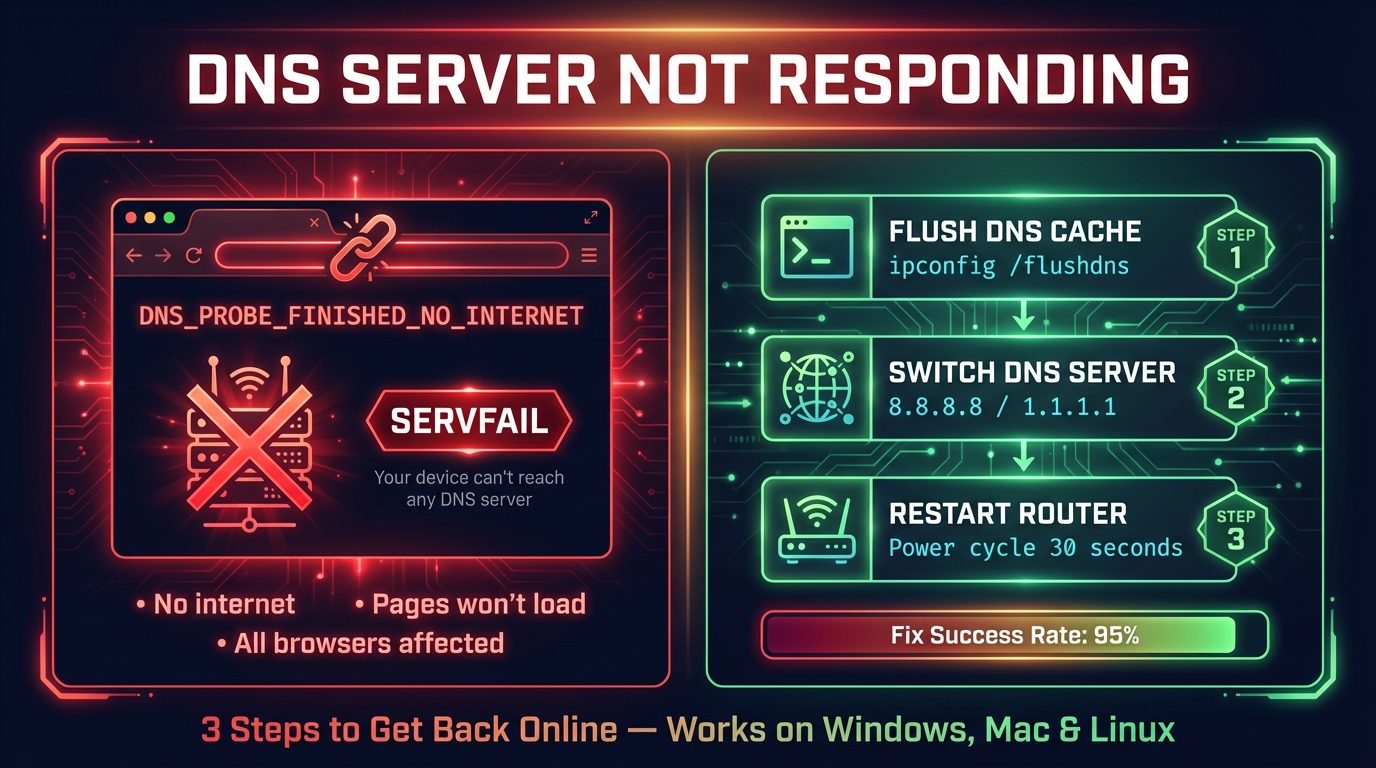
Serveur DNS ne répond pas : solutions
Serveur DNS qui ne répond pas sur Windows, Mac, mobile et console : sens du message, solutions rapides et vérification que le DNS refonctionne.

DNS_PROBE_FINISHED_NXDOMAIN : signification et solutions
DNS_PROBE_FINISHED_NXDOMAIN : le DNS répond que le domaine n'existe pas. Un seul test révèle la cause : faute de frappe, votre DNS, un filtre ou le site.
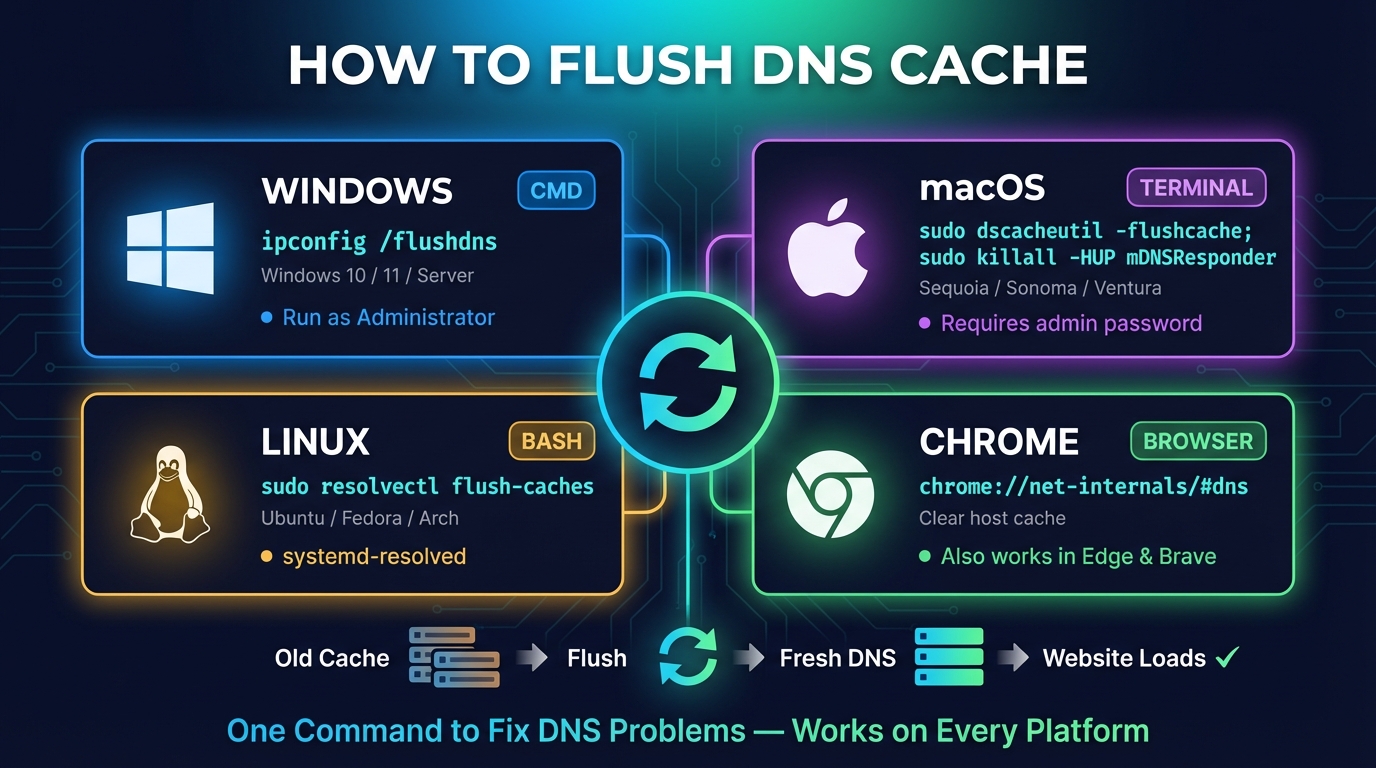
Flush DNS : vider le cache DNS (Windows, Mac, Linux)
Flush DNS : vider le cache DNS sous Windows (ipconfig /flushdns), macOS, Linux et Fedora, Chrome, Firefox, mobile et box, puis vérifier le résultat.


