"Ce Réseau Bloque le Trafic DNS Chiffré" — Comment le Résoudre
Advertisement
Que Signifie "Ce Réseau Bloque le Trafic DNS Chiffré" ?
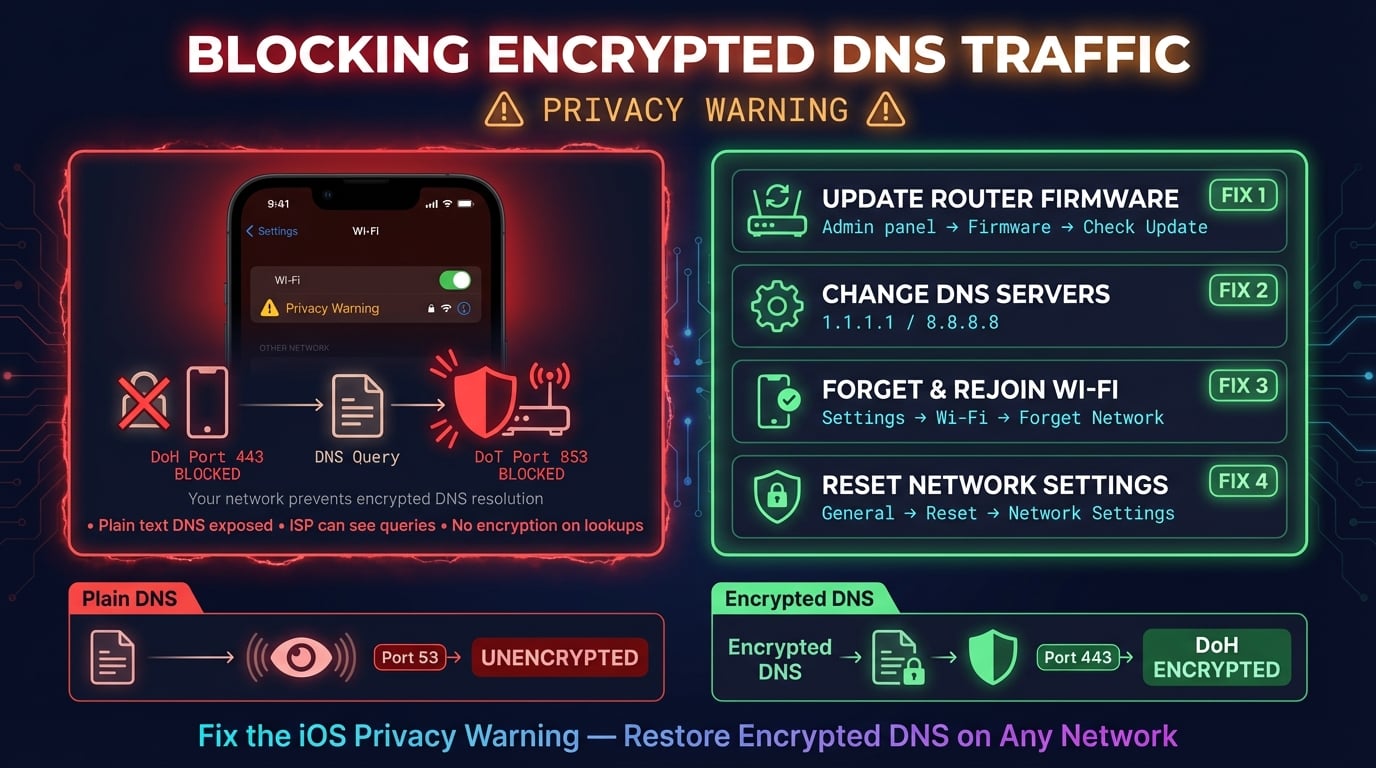
Lorsque vous voyez "Ce réseau bloque le trafic DNS chiffré" dans vos paramètres Wi-Fi, cela signifie que votre appareil a essayé d'envoyer des requêtes DNS via un canal chiffré mais que le réseau l'en a empêché. Votre appareil revient à l'envoi de requêtes DNS en texte clair, ce qui signifie que n'importe qui sur le même réseau pourrait potentiellement voir quels sites web vous visitez.
Apple a introduit cet avertissement de confidentialité dans iOS 14 (sorti en septembre 2020) et le macOS Big Sur correspondant. Il apparaît sous Réglages > Wi-Fi > [nom du réseau] comme un "Avertissement de confidentialité" sur iPhone et iPad, ou dans Réglages Système > Wi-Fi > Détails sur Mac.
L'avertissement lui-même ne coupe pas votre connexion internet. Votre appareil continue de résoudre les noms de domaine et de charger les sites web normalement — il le fait simplement sans la couche de confidentialité supplémentaire que le DNS chiffré fournit.
Qu'est-ce que le Trafic DNS Chiffré ?
Chaque fois que vous visitez un site web, votre appareil envoie une requête DNS pour traduire le nom de domaine (comme dnsrobot.net) en adresse IP. Le DNS traditionnel envoie ces requêtes en texte clair sur le port 53 — complètement non chiffré. Cela signifie que votre FAI, l'administrateur réseau ou n'importe qui sur le même Wi-Fi peut voir chaque domaine que vous consultez.
Le DNS chiffré enveloppe ces requêtes dans un chiffrement, tout comme le HTTPS protège le trafic web. Au lieu d'envoyer dns-query: dnsrobot.net en texte clair, votre appareil chiffre la requête pour que seul le serveur DNS puisse la lire.
Il existe deux principaux protocoles de DNS chiffré pris en charge par les appareils Apple :
DNS-over-HTTPS (DoH) — Envoie les requêtes DNS via HTTPS sur le port 443, les rendant indiscernables du trafic web normal
DNS-over-TLS (DoT) — Envoie les requêtes DNS via une connexion TLS sur le port dédié 853, fournissant un chiffrement avec une frontière de protocole claire
Selon les données de Cloudflare Radar, l'adoption du DNS chiffré a considérablement augmenté depuis 2020, le DoH représentant plus de 25 % de toutes les requêtes DNS traitées par les principaux résolveurs publics en 2025. Apple, Google et Mozilla ont tous poussé le DNS chiffré comme paramètre par défaut dans leurs écosystèmes.
Advertisement
DoH vs DoT : Quelles Différences
Les deux protocoles chiffrent vos requêtes DNS, mais fonctionnent différemment en coulisses. Comprendre la différence vous aide à choisir la bonne solution pour résoudre le problème de blocage.
| Caractéristique | DNS-over-HTTPS (DoH) | DNS-over-TLS (DoT) |
|---|---|---|
| Port | 443 (partagé avec HTTPS) | 853 (dédié) |
| Visibilité | Se fond dans le trafic web — difficile à détecter | Utilise un port distinct — facile à identifier |
| Difficulté de blocage | Très difficile à bloquer sans casser HTTPS | Facile à bloquer en filtrant le port 853 |
| Support navigateur | Chrome, Firefox, Safari, Edge | Support navigateur limité |
| Support OS | iOS 14+, macOS Big Sur+, Android 9+, Windows 11 | iOS 14+, macOS Big Sur+, Android 9+ |
| Vitesse | Légèrement plus lent (surcharge HTTPS) | Légèrement plus rapide (wrapper TLS plus léger) |
| Idéal pour | Contourner les restrictions réseau | Chiffrement DNS dédié |
Lorsqu'un réseau bloque le DNS chiffré, il bloque généralement DoT en premier car le port 853 est facile à identifier et filtrer. Le DoH est plus difficile à bloquer car il utilise le même port 443 que tout le trafic HTTPS — le bloquer casserait tous les sites web sécurisés. Certains réseaux bloquent les deux en utilisant l'inspection approfondie des paquets (DPI) pour détecter et rejeter les requêtes DNS quel que soit le port.
Pourquoi les Réseaux Bloquent-ils le DNS Chiffré ?
Tout blocage de DNS chiffré n'est pas malveillant. Il existe plusieurs raisons légitimes pour lesquelles un réseau pourrait bloquer ou interférer avec le trafic DNS chiffré :
Réseaux d'entreprise — Les équipes informatiques bloquent le DNS chiffré pour appliquer les politiques de sécurité, le filtrage de contenu et la détection des menaces. Ils ont besoin de visibilité sur les requêtes DNS pour bloquer les domaines malveillants et prévenir l'exfiltration de données
Routeurs avec contrôle parental — Les routeurs avec contrôle parental intégré (comme Netgear Armor ou ASUS AiProtection) interceptent les requêtes DNS pour filtrer les catégories de contenu. Le DNS chiffré contourne ces filtres
Filtrage de contenu du FAI — Certains FAI utilisent le filtrage basé sur DNS pour se conformer aux réglementations gouvernementales ou bloquer les sites malveillants connus. Le DNS chiffré empêche ce filtrage de fonctionner
Portails captifs Wi-Fi public — Les hôtels, aéroports et cafés utilisent l'interception DNS pour vous rediriger vers leur page de connexion. Le DNS chiffré casse ce mécanisme de redirection
Firmware de routeur obsolète — Les routeurs plus anciens peuvent ne pas comprendre les paquets DNS chiffrés et les rejeter comme trafic malformé, même sans les bloquer intentionnellement
Pi-hole et AdGuard Home — Les bloqueurs de publicités basés sur DNS doivent voir vos requêtes DNS pour filtrer les publicités. Ils bloquent le DNS chiffré vers les serveurs externes pour que toutes les requêtes passent par le filtre local
La cause la plus courante pour les utilisateurs domestiques est simplement un routeur obsolète qui ne gère pas correctement les paquets DNS chiffrés. Une mise à jour du firmware résout souvent le problème sans autre modification.
Advertisement
Comment Résoudre sur iPhone et iPad (iOS/iPadOS)
Ces corrections sont listées de la plus simple à la plus complète. Commencez par la Correction 1 et progressez jusqu'à ce que l'avertissement disparaisse.
Correction 1 : Redémarrer Votre Appareil et Routeur
Un simple redémarrage efface les états réseau mis en cache sur votre appareil et votre routeur. Cela résout l'avertissement dans environ 30 à 40 % des cas, surtout après une mise à jour automatique du firmware du routeur ou une maintenance du FAI.
iPhone/iPad : Maintenez le bouton latéral + bouton de volume > glissez pour éteindre > attendez 30 secondes > rallumez
Routeur : Débranchez le câble d'alimentation > attendez 30 secondes > rebranchez > attendez 2 minutes pour le démarrage complet
Après le redémarrage des deux appareils, allez dans Réglages > Wi-Fi et touchez le nom de votre réseau. Vérifiez si le message "Avertissement de confidentialité" est toujours présent.
Correction 2 : Oublier et Rejoindre le Réseau Wi-Fi
Oublier le réseau supprime toute la configuration enregistrée (y compris les paramètres DNS en cache) et force votre appareil à négocier une nouvelle connexion.
# iOS path:
Settings > Wi-Fi > tap (i) next to network name > Forget This Network > Confirm

# Then reconnect:
Settings > Wi-Fi > select your network > enter passwordCorrection 3 : Mettre à Jour iOS/iPadOS vers la Dernière Version
Apple améliore régulièrement la gestion du DNS chiffré dans les mises à jour iOS. Les versions antérieures (iOS 14.0–14.3) avaient des problèmes connus de faux positifs et de négociation DoH/DoT incohérente.
Allez dans Réglages > Général > Mise à jour logicielle et installez toute mise à jour disponible. En mars 2026, iOS 18 inclut un comportement de repli DNS chiffré amélioré et une meilleure compatibilité avec les réseaux d'entreprise.
Correction 4 : Configurer Manuellement les Serveurs DNS
Si le DNS de votre routeur ne prend pas en charge le chiffrement, vous pouvez le remplacer au niveau de l'appareil en configurant un fournisseur DNS chiffré public.
# iOS DNS configuration path:
Settings > Wi-Fi > tap (i) next to network > Configure DNS > Manual

# Delete existing DNS servers, then add:
# For Cloudflare (fastest, privacy-focused):
1.1.1.1
1.0.0.1

# For Google (reliable, global coverage):
8.8.8.8
8.8.4.4

# For Quad9 (malware blocking built-in):
9.9.9.9
149.112.112.112Cela indique à votre iPhone d'envoyer les requêtes DNS aux serveurs spécifiés au lieu de ceux assignés par le réseau via DHCP. Notez que ce paramètre est par réseau — vous devez le configurer séparément pour chaque réseau Wi-Fi.
Correction 5 : Réinitialiser les Paramètres Réseau
Si aucune des corrections ci-dessus ne fonctionne, la réinitialisation des paramètres réseau efface tous les réseaux Wi-Fi enregistrés, les configurations VPN et les paramètres cellulaires, donnant à votre appareil un état réseau entièrement propre.
# iOS 16+:
Settings > General > Transfer or Reset iPhone > Reset > Reset Network Settings

# iOS 15 and earlier:
Settings > General > Reset > Reset Network SettingsAprès la réinitialisation, votre appareil redémarre. Vous devrez vous reconnecter à tous les réseaux Wi-Fi et saisir à nouveau les mots de passe. Les profils VPN devront également être reconfigurés.
Comment Résoudre sur Mac (macOS)
Le même avertissement apparaît sur Mac dans Réglages Système > Wi-Fi > Détails (macOS Ventura et ultérieur) ou Préférences Système > Réseau > Wi-Fi > Avancé (versions antérieures). Les utilisateurs Mac ont des options supplémentaires au-delà de ce qu'offre iOS.
Advertisement
Changer le DNS sur Mac via les Réglages Système
macOS vous permet de définir les serveurs DNS globalement, ce qui s'applique à tous les réseaux.
# macOS Ventura+ (System Settings):
System Settings > Wi-Fi > Details (next to network) > DNS tab
Remove existing servers, add: 1.1.1.1 and 1.0.0.1

# Alternatively, use Terminal:
sudo networksetup -setdnsservers Wi-Fi 1.1.1.1 1.0.0.1

# Verify the change:
networksetup -getdnsservers Wi-Fi
# Expected output:
# 1.1.1.1
# 1.0.0.1
Vider le Cache DNS sur Mac
Après avoir changé les serveurs DNS, videz le cache DNS local pour que votre Mac utilise immédiatement les nouveaux serveurs.
# macOS Ventura / Sonoma / Sequoia:
sudo dscacheutil -flushcache; sudo killall -HUP mDNSResponder

# Verify DNS resolution is working:
nslookup dnsrobot.net 1.1.1.1
# Should return: Address: 195.250.20.4Comment Résoudre sur Votre Routeur
Résoudre le problème au niveau du routeur est la meilleure solution à long terme car elle s'applique à tous les appareils de votre réseau. Voici les deux corrections les plus efficaces au niveau du routeur.
Mettre à Jour le Firmware du Routeur
Un firmware obsolète est la cause la plus courante du blocage du DNS chiffré sur les réseaux domestiques. Les fabricants de routeurs ont publié des mises à jour de firmware pour gérer correctement le trafic DoH et DoT.
ASUS : Panneau d'administration du routeur (192.168.1.1) > Administration > Mise à jour du firmware > Vérifier les mises à jour
TP-Link : tplinkwifi.net > Outils système > Mise à jour du firmware (ou utilisez l'application Tether)
Netgear : routerlogin.net > Administration > Mise à jour du firmware > Vérifier en ligne
Linksys : 192.168.1.1 > Connectivité > Mise à jour du firmware du routeur
Changer les Serveurs DNS sur Votre Routeur
Changer le DNS au niveau du routeur signifie que tous les appareils de votre réseau (téléphones, ordinateurs portables, smart TV, appareils IoT) utilisent automatiquement les serveurs DNS plus rapides et chiffrés.
# Typical router DNS configuration:
# 1. Open router admin panel: http://192.168.1.1 or http://192.168.0.1
# 2. Navigate to: WAN Settings > DNS Configuration
# 3. Change from "Get from ISP" to "Manual"
# 4. Enter DNS servers:

Primary DNS:   1.1.1.1     (Cloudflare)
Secondary DNS: 8.8.8.8     (Google)

# Alternative: Quad9 with malware blocking
Primary DNS:   9.9.9.9
Secondary DNS: 149.112.112.112

# 5. Save and reboot router
Après avoir changé le DNS du routeur, tous les appareils du réseau utiliseront les nouveaux serveurs. L'avertissement de DNS chiffré devrait disparaître sur vos appareils Apple quelques minutes après la reconnexion.
Meilleurs Serveurs DNS Prenant en Charge le Chiffrement
Tous les serveurs DNS ne prennent pas en charge DoH ou DoT. Si vous changez de DNS pour résoudre l'avertissement, choisissez un fournisseur qui prend en charge le chiffrement nativement.
| Fournisseur | IPv4 Primaire | IPv4 Secondaire | DoH | DoT | Extras |
|---|---|---|---|---|---|
| Cloudflare | 1.1.1.1 | 1.0.0.1 | Oui | Oui | Plus rapide (11 ms moy.), confidentialité d'abord |
| Google Public DNS | 8.8.8.8 | 8.8.4.4 | Oui | Oui | Plus fiable, anycast mondial |
| Quad9 | 9.9.9.9 | 149.112.112.112 | Oui | Oui | Blocage malware, à but non lucratif |
| Cloudflare Family | 1.1.1.3 | 1.0.0.3 | Oui | Oui | Bloque malware + contenu adulte |
| AdGuard DNS | 94.140.14.14 | 94.140.15.15 | Oui | Oui | Bloque pubs + traqueurs |
| NextDNS | Custom | Custom | Oui | Oui | Filtrage personnalisable, analytics |
Tous les fournisseurs ci-dessus prennent en charge DoH et DoT, ce qui signifie que les appareils Apple utiliseront automatiquement le DNS chiffré lorsqu'ils sont configurés avec ces serveurs. Cloudflare et Google sont les choix les plus sûrs pour une compatibilité maximale.
Advertisement
Comment Vérifier que le DNS Chiffré Fonctionne
Après avoir appliqué les corrections, vérifiez que vos requêtes DNS sont réellement chiffrées. Voici les méthodes pour chaque plateforme.
Vérifier sur iPhone/iPad
Sur iOS, la vérification la plus simple est l'avertissement lui-même :
Allez dans Réglages > Wi-Fi et touchez le (i) à côté du nom de votre réseau
Si le message "Avertissement de confidentialité" / "Ce réseau bloque le trafic DNS chiffré" a disparu, le chiffrement fonctionne
Vous pouvez aussi visiter 1.1.1.1/help dans Safari — il indique si vous utilisez DoH/DoT et quel résolveur DNS traite vos requêtes
Vérifier sur Mac
Sur macOS, vous pouvez utiliser le Terminal pour vérifier la résolution DNS et vérifier si le chiffrement est actif.
# Check which DNS servers are active:
scutil --dns | grep nameserver

# Test DNS resolution through Cloudflare DoH:
curl -s -H 'accept: application/dns-json' 'https://1.1.1.1/dns-query?name=dnsrobot.net&type=A' | python3 -m json.tool

# Check if DoH is working via Cloudflare's test page:
open https://1.1.1.1/helpQuand Cet Avertissement Est Normal (et Peut Être Ignoré en Toute Sécurité)
L'avertissement de DNS chiffré n'est pas toujours un problème à résoudre. Dans certaines situations, le réseau bloque intentionnellement le DNS chiffré pour des raisons de sécurité valides.
Réseaux d'entreprise/de bureau — L'équipe informatique de votre entreprise bloque le DNS chiffré pour surveiller les logiciels malveillants et appliquer les politiques de sécurité. C'est une pratique standard qui ne signifie pas que vos données sont en danger — le réseau lui-même est géré et sécurisé
Réseaux scolaires/universitaires — Les établissements d'enseignement bloquent le DNS chiffré pour appliquer le filtrage de contenu requis par des réglementations comme la CIPA (Children's Internet Protection Act)
Utilisateurs Pi-hole ou AdGuard Home — Si vous utilisez un bloqueur de publicités local basé sur DNS, il bloque intentionnellement le DNS chiffré vers les serveurs externes pour pouvoir filtrer les publicités. C'est intentionnel
Wi-Fi d'hôtels et d'aéroports — Ces réseaux utilisent des portails captifs nécessitant l'interception DNS pour vous rediriger vers leur page de connexion. L'avertissement apparaîtra jusqu'à votre authentification
Dans ces cas, vous pouvez continuer à utiliser le réseau en toute sécurité. Vos requêtes DNS ne sont pas chiffrées, mais le réseau lui-même fournit un niveau de gestion et de sécurité qui compense. Le principal risque du DNS non chiffré concerne les réseaux publics non fiables où quelqu'un pourrait espionner vos requêtes.
Questions Fréquemment Posées
Vérifiez votre configuration DNS maintenant
Utilisez l'outil gratuit de Recherche DNS de DNS Robot pour vérifier vos enregistrements DNS, contrôler l'état de propagation et confirmer que vos serveurs DNS répondent correctement.
Essayer DNS LookupAdvertisement
Questions fréquemment posées
Cela signifie que votre réseau Wi-Fi empêche votre appareil Apple d'utiliser DNS-over-HTTPS (DoH) ou DNS-over-TLS (DoT) pour chiffrer les requêtes DNS. Votre internet fonctionne toujours, mais les requêtes DNS sont envoyées en texte clair, ce qui signifie que d'autres sur le réseau peuvent voir quels sites web vous visitez.