DNS 캐시 삭제 및 DNS 초기화 방법 (Windows, Mac, Chrome, Linux)
Advertisement
DNS 캐시란 무엇이며 왜 삭제해야 할까요?
DNS 캐시는 최근에 방문한 웹사이트의 IP 주소를 저장하는 임시 데이터베이스입니다. example.com과 같은 도메인을 입력하면 운영체제는 외부 DNS 서버에 질의하기 전에 먼저 DNS 캐시를 확인합니다. 캐시된 응답은 1ms 이내로 반환되지만 새로운 DNS 질의는 20~120ms가 걸리므로, 반복적인 DNS 조회를 피할 수 있어 브라우저 속도가 빨라집니다.
문제는 DNS 레코드가 변경된다는 점입니다. 웹사이트가 새 서버로 이전하거나, 호스팅 업체를 변경하거나, IP 주소를 업데이트할 수 있습니다. 이런 경우 캐시에 저장된 항목은 오래된 상태가 되어 더 이상 작동하지 않는 예전 IP를 가리키게 됩니다. DNS 캐시를 삭제하면 시스템이 저장된 모든 레코드를 폐기하고 DNS 서버에서 최신 정보를 가져옵니다.
DNS 캐시는 여러 레벨에 존재합니다. 운영체제, 브라우저, 그리고 경우에 따라 라우터에도 캐시가 있습니다. 오래된 레코드를 완전히 삭제하려면 여러 레벨에서 캐시를 지워야 할 수도 있습니다.
DNS 캐시 동작 원리: TTL, 캐시 레벨, 만료
DNS 캐싱이 어떻게 작동하는지 이해하면 실제로 캐시 삭제가 필요한 상황과 불필요한 상황을 구분하는 데 도움이 됩니다.
모든 DNS 레코드에는 도메인 소유자가 설정한 TTL(Time to Live) 값이 있습니다. TTL은 시스템이 캐시된 레코드를 몇 초 동안 유지할지를 지정합니다. 일반적인 TTL 값은 자주 변경되는 레코드의 경우 300초(5분)에서, MX나 TXT 항목처럼 안정적인 레코드의 경우 86,400초(24시간)까지 다양합니다.
DNS 캐싱은 각각 고유한 캐시를 가진 네 가지 계층에서 발생합니다:
브라우저 캐시 — Chrome, Firefox, Edge는 각각 최대 약 1,000개의 항목을 저장하는 자체 DNS 캐시를 유지합니다. Chrome의 캐시는 DNS 레코드의 실제 TTL에 관계없이 기본 TTL이 60초로 고정되어 있습니다
운영체제 캐시 — Windows DNS 클라이언트 서비스는 기본적으로 최대 1,000개의 항목을 캐시합니다. macOS는 mDNSResponder를, Linux는 systemd-resolved(활성화된 경우)를 사용합니다. OS 캐시는 DNS 서버가 설정한 TTL을 준수합니다
라우터 캐시 — 대부분의 가정용 라우터는 연결된 모든 기기의 DNS 응답을 캐시합니다. 캐시 크기는 라우터 모델마다 다르지만 일반적으로 500~1,000개의 항목을 저장합니다
ISP 리졸버 캐시 — ISP의 DNS 리졸버는 모든 사용자를 위해 레코드를 캐시합니다. 이 캐시가 가장 크며, 직접 삭제할 수 없습니다. TTL이 만료될 때까지 기다려야 합니다
DNS를 플러시하면 브라우저와 OS 계층의 캐시가 지워집니다. ISP 리졸버는 직접 플러시할 수 없지만, Cloudflare (1.1.1.1)이나 Google (8.8.8.8) 같은 공용 DNS 서버로 전환하여 우회할 수 있습니다. 일반적인 웹 브라우징 중 DNS 캐시 적중률은 80~90%로, 대부분의 조회가 DNS 서버에 질의하지 않고 캐시에서 즉시 처리됩니다.
Advertisement
언제 DNS 캐시를 삭제해야 할까요?
DNS 캐시를 정기적으로 삭제할 필요는 없습니다. 운영체제는 TTL 값을 기반으로 자동으로 캐시 만료를 처리합니다. 그러나 수동으로 삭제하면 실제 문제를 해결할 수 있는 특정 상황이 있습니다:
웹사이트가 로드되지 않을 때 — 다른 사람에게는 잘 작동하는 사이트에서 DNS_PROBE_FINISHED_NXDOMAIN이나 DNS 서버가 응답하지 않습니다 같은 오류가 표시될 때
웹사이트의 이전 버전이 보일 때 — 사이트가 최근 새 서버로 이전했지만 여전히 예전 버전이 표시될 때
DNS 설정을 변경했을 때 — ISP DNS에서 Google DNS (8.8.8.8)이나 Cloudflare (1.1.1.1)로 전환하고 변경 사항을 즉시 적용하고 싶을 때
SSL 인증서 오류 — 사이트가 인증서를 갱신한 후 연결이 비공개가 아닙니다 경고가 표시될 때
도메인 전파 — DNS 레코드(A, CNAME, MX)를 업데이트하고 TTL이 만료되기를 기다리지 않고 변경 사항을 바로 확인하고 싶을 때. DNS 전파 확인 도구를 사용하여 변경 사항이 전 세계적으로 퍼졌는지 확인하세요
보안 우려 — DNS 캐시 포이즈닝이 의심되거나 보안이 침해된 사이트를 방문했을 때
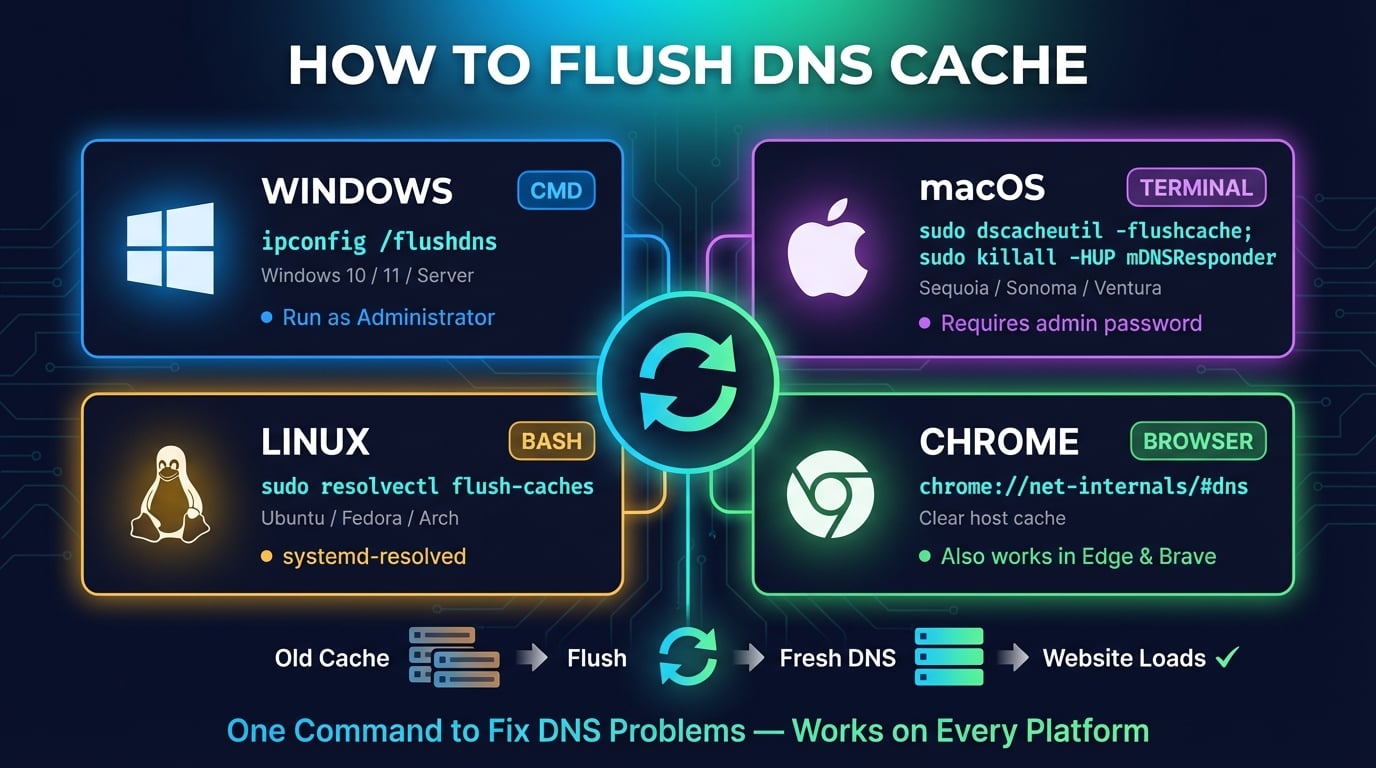
Windows 10 및 Windows 11에서 DNS 캐시 삭제하는 방법
Windows에서 DNS를 플러시하는 방법은 Command Prompt와 PowerShell 두 가지가 있습니다. 둘 다 동일한 작업을 수행합니다. Windows DNS 클라이언트 서비스 캐시를 삭제하는 것입니다. 명령어는 Windows 10, Windows 11, Windows Server 및 이전 버전에서 모두 동일합니다.
Advertisement
방법 1: 명령 프롬프트(Command Prompt) 사용
1단계 —
Windows + S를 눌러 검색창을 열고cmd를 입력한 뒤, 명령 프롬프트를 마우스 오른쪽 버튼으로 클릭하고 관리자 권한으로 실행을 선택합니다2단계 — 다음 명령어를 입력하고 Enter를 누릅니다:
3단계 — "DNS 확인자 캐시를 플러시했습니다." 메시지가 표시되면 성공입니다
ipconfig /flushdns이것으로 끝입니다. Windows DNS 캐시가 비워졌으며, 다음번에 웹사이트를 방문할 때 Windows는 구성된 DNS 서버에 최신 IP 주소를 질의합니다. ipconfig 명령어는 표준 Windows 네트워크 유틸리티이며, /flushdns는 그 중 하나의 스위치입니다.
방법 2: PowerShell 사용
PowerShell에는 추가 옵션과 함께 동일한 기능을 제공하는 자체 DNS cmdlet이 있습니다:
# Flush the DNS cache
Clear-DnsClientCache

# Verify the cache is empty (should return very few entries)
Get-DnsClientCache

# View DNS cache statistics
Get-DnsClientCache | Measure-Object | Select-Object CountClear-DnsClientCache는 ipconfig /flushdns와 정확히 동일한 작업을 수행합니다. PowerShell의 장점은 Get-DnsClientCache cmdlet으로, ipconfig /displaydns보다 필터링 및 내보내기가 쉬운 테이블 형식으로 캐시된 항목을 표시합니다.
macOS(Sequoia, Sonoma, Ventura)에서 DNS 캐시 삭제하는 방법
macOS에서 DNS 캐시를 삭제하려면 Terminal 명령어가 필요합니다. macOS Sequoia(15), Sonoma(14), Ventura(13), Monterey(12) 모두 동일한 명령어를 사용합니다.
| macOS 버전 | DNS 캐시 삭제 명령어 |
|---|---|
| Sequoia (15) / Sonoma (14) / Ventura (13) / Monterey (12) | sudo dscacheutil -flushcache; sudo killall -HUP mDNSResponder |
| Big Sur (11) / Catalina (10.15) / Mojave (10.14) | sudo killall -HUP mDNSResponder |
| El Capitan (10.11) / Sierra (10.12) / High Sierra (10.13) | sudo killall -HUP mDNSResponder |
| Yosemite (10.10) | sudo discoveryutil mdnsflushcache; sudo discoveryutil udnsflushcaches |
| Lion (10.7) ~ Mavericks (10.9) | sudo killall -HUP mDNSResponder |
1단계 —
Command + Space를 눌러 Spotlight를 열고 Terminal을 입력한 뒤 Enter를 누릅니다2단계 — 다음 명령어를 붙여넣고 Enter를 누릅니다:
3단계 — 메시지가 나타나면 Mac 비밀번호를 입력합니다. Terminal에 아무 출력도 표시되지 않지만 DNS 캐시는 삭제된 것입니다
sudo dscacheutil -flushcache; sudo killall -HUP mDNSResponder이 명령어는 두 가지 작업을 수행합니다. dscacheutil -flushcache는 디렉토리 서비스 캐시를 지우고, killall -HUP mDNSResponder는 macOS의 DNS 리졸버 프로세스(mDNSResponder)를 재시작합니다. 완전한 캐시 삭제를 위해 두 작업 모두 필요합니다. 하나만 실행하면 다른 캐시에 오래된 항목이 남을 수 있습니다.
Linux(Ubuntu, Debian, Fedora)에서 DNS 캐시 삭제하는 방법
Linux는 배포판과 실행 중인 DNS 서비스에 따라 DNS 캐싱 방식이 다릅니다. 대부분의 최신 Linux 배포판(Ubuntu 22.04+, Fedora 33+, Arch)은 기본 DNS 리졸버로 systemd-resolved를 사용합니다.
1단계 —
Ctrl + Alt + T로 Terminal을 엽니다2단계 — 사용 중인 DNS 서비스에 맞는 플러시 명령어를 실행합니다(아래 참조)
3단계 — 통계 명령어를 실행하여 캐시가 삭제되었는지 확인합니다
# Ubuntu 22.04+ / Fedora / Arch (systemd-resolved)
sudo resolvectl flush-caches

# 작동 여부 확인 — 캐시 크기가 0으로 표시되어야 합니다
sudo resolvectl statistics

# Ubuntu 20.04 and older
sudo systemd-resolve --flush-caches

# If using dnsmasq
sudo systemctl restart dnsmasq

# If using nscd
sudo systemctl restart nscd어떤 DNS 서비스를 사용 중인지 확실하지 않다면? systemd 기반 배포판에서는 sudo resolvectl status를 실행하세요. DNS 구성 정보가 출력된다면 systemd-resolved를 사용하는 것입니다. 명령어를 찾을 수 없다면 systemctl status dnsmasq 또는 systemctl status nscd로 dnsmasq나 nscd를 확인하세요.
Advertisement
Google Chrome에서 DNS 캐시 삭제하는 방법
Google Chrome은 운영체제의 캐시와는 별도로 자체적인 내부 DNS 캐시를 유지합니다. Chrome은 최대 1,000개의 DNS 항목을 60초 고정 TTL로 캐시합니다. OS DNS 캐시를 삭제한 후에도 Chrome은 여전히 이전에 캐시된 레코드를 사용할 수 있습니다. 삭제 방법은 다음과 같습니다:
1단계 — Chrome에서 새 탭을 엽니다
2단계 — 주소창에
chrome://net-internals/#dns를 입력하고 Enter를 누릅니다3단계 — Clear host cache 버튼을 클릭합니다
4단계 —
chrome://net-internals/#sockets로 이동하여 Flush socket pools를 클릭해 이전 IP를 계속 사용하고 있을 수 있는 오래된 TCP 연결도 닫습니다
완전한 초기화를 위해 OS DNS 캐시와 Chrome 내부 캐시를 모두 삭제하세요. Chrome의 DNS 캐시는 브라우저 사용 중에 자동으로 다시 채워지므로 삭제해도 성능에 지속적인 영향은 없습니다.
Firefox, Edge, Safari에서 DNS 캐시 삭제하는 방법
주요 브라우저는 모두 자체 DNS 캐시를 가지고 있습니다. 각 브라우저에서 삭제하는 방법은 다음과 같습니다:
| 브라우저 | DNS 캐시 삭제 방법 |
|---|---|
| Microsoft Edge | 주소창에 edge://net-internals/#dns 입력 → Clear host cache 클릭. edge://net-internals/#sockets에서 소켓도 플러시하세요 |
| Firefox | 주소창에 about:networking#dns 입력 → Clear DNS Cache 클릭. Firefox는 기본적으로 DNS 항목을 60초 동안 캐시합니다 |
| Safari (Mac) | Safari 메뉴 → 개발자 → 캐시 비우기 선택. 개발자 메뉴가 보이지 않으면 Safari → 설정 → 고급 → 메뉴 막대에서 개발자용 메뉴 보기를 활성화하세요 |
| Brave / Opera / Vivaldi | Chrome과 동일: chrome://net-internals/#dns → Clear host cache (모든 Chromium 기반 브라우저에서 동일한 방법 사용) |
Advertisement
라우터에서 DNS 캐시 삭제하는 방법
가정용 라우터도 네트워크에 연결된 모든 기기의 DNS 응답을 캐시합니다. 컴퓨터와 브라우저의 DNS 캐시를 삭제했는데도 여전히 오래된 레코드가 보인다면, 라우터 캐시가 문제의 원인일 수 있습니다.
대부분의 소비자용 라우터에는 전용 DNS 플러시 명령어가 없습니다. 라우터의 DNS 캐시를 삭제하는 가장 간단한 방법은 재시작입니다:
1단계 — 라우터의 전원 케이블을 뽑습니다(재설정 버튼을 누르지 마세요. 공장 초기화됩니다)
2단계 — 30초 기다립니다. 이렇게 하면 캐시된 DNS 항목을 포함한 라우터의 휘발성 메모리(RAM)가 완전히 지워집니다
3단계 — 전원 케이블을 다시 연결하고 라우터가 완전히 부팅될 때까지 1~2분 기다립니다
4단계 — 필요한 경우 Wi-Fi에 다시 연결하고 문제가 해결되었는지 확인합니다
일부 고급 라우터(Ubiquiti, pfSense, MikroTik)는 DNS를 직접 플러시할 수 있는 CLI 접근을 제공합니다. 라우터가 dnsmasq를 실행하는 경우 SSH로 접속하여 sudo systemctl restart dnsmasq를 실행하면 라우터를 재시작하지 않고 DNS 캐시만 지울 수 있습니다.
지속적인 DNS 문제가 있다면 라우터의 DNS 설정을 Cloudflare (1.1.1.1)이나 Google (8.8.8.8)로 변경하는 것을 고려해 보세요. 이렇게 하면 각 기기를 개별적으로 설정하지 않고도 네트워크의 모든 기기에 더 빠른 DNS가 적용됩니다. 자세한 지침은 느린 DNS 조회 수정 가이드를 참고하세요.
DNS 캐시 삭제 여부 확인하는 방법
플러시 후 캐시가 실제로 비워졌는지 확인해야 합니다. 각 플랫폼의 확인 명령어는 다음과 같습니다:
# Windows — should return empty or very few entries
ipconfig /displaydns

# Windows PowerShell — count remaining entries
Get-DnsClientCache | Measure-Object | Select-Object Count

# macOS — send INFO signal to mDNSResponder
sudo killall -INFO mDNSResponder
# Then open Console.app and filter for mDNSResponder to see cache stats

# Linux (systemd-resolved) — cache sizes should show 0
sudo resolvectl statistics이전에 오류가 발생했던 웹사이트를 방문해서도 확인할 수 있습니다. 플러시 후 정상적으로 로드된다면 오래된 DNS 캐시가 문제의 원인이었던 것입니다. DNS Robot의 DNS 조회 도구를 사용하여 로컬 시스템이 확인하는 DNS 레코드와 권한 있는 DNS 서버가 보고하는 레코드를 비교해 보세요.
철저한 확인을 위해 해당 도메인에서 DNS 전파 확인 도구를 실행하세요. 30개 이상의 국가에서 DNS 서버를 조회하므로 문제가 로컬(자신의 캐시)인지 아니면 전 세계적(DNS 레코드가 아직 업데이트되지 않은 것)인지 확인할 수 있습니다.
DNS 캐시 삭제 후에도 문제가 해결되지 않을 때
DNS 캐시 삭제는 캐시 관련 문제를 해결하지만, 모든 DNS 문제가 오래된 캐시 항목 때문에 발생하는 것은 아닙니다. 모든 레벨(OS + 브라우저 + 라우터)에서 플러시한 후에도 문제가 지속된다면 다음 단계를 시도해 보세요:
DNS 서버 전환 — ISP의 DNS가 다운되었거나 잘못된 레코드를 반환하고 있을 수 있습니다. Cloudflare (1.1.1.1)이나 Google (8.8.8.8)으로 전환하세요. 단계별 지침은 느린 DNS 조회 수정 가이드를 참고하세요
사이트가 실제로 다운되었는지 확인 — DNS Robot의 Ping 도구를 사용하여 서버가 응답하는지 확인하세요. 여러 위치에서 ping이 실패한다면 사이트가 다운된 것으로 DNS 문제가 아닙니다
DNS 레코드 확인 — DNS 조회 도구를 사용하여 해당 도메인의 A, AAAA, CNAME 레코드를 확인하세요. 레코드가 잘못된 IP를 가리키고 있다면 도메인 소유자가 수정해야 합니다
VPN 또는 프록시 비활성화 — VPN은 DNS 쿼리를 자체 서버를 통해 라우팅하며, 이 서버가 다른 레코드를 캐시하거나 특정 도메인을 차단할 수 있습니다. 연결을 끊고 다시 테스트하세요
hosts 파일 확인 — 컴퓨터의 hosts 파일은 특정 도메인에 대해 DNS를 재정의합니다. Windows에서는
C:\Windows\System32\drivers\etc\hosts를, macOS/Linux에서는/etc/hosts를 확인하세요. 영향받은 도메인의 항목을 제거하세요전파 대기 — DNS 레코드가 최근에 변경된 경우 전 세계 모든 DNS 서버가 업데이트되는 데 최대 48시간이 걸릴 수 있습니다. DNS 전파 확인 도구를 사용하여 롤아웃 현황을 추적하세요
지금 DNS 레코드를 확인하세요
DNS Robot의 무료 DNS 조회 도구를 사용하여 모든 도메인의 DNS 레코드를 확인하세요. 로컬 시스템의 DNS 결과와 전 세계 권한 있는 DNS 서버의 결과를 비교할 수 있습니다.
사용해보기 DNS 조회Advertisement
자주 묻는 질문
DNS 캐시를 삭제하면 컴퓨터에 저장된 도메인 이름과 IP 주소 매핑이 지워집니다. 삭제 후 다음번에 웹사이트를 방문할 때 시스템은 오래된 캐시 데이터 대신 DNS 서버에서 최신 DNS 레코드를 가져옵니다.