구글 DNS 서버 주소: 8.8.8.8·8.8.4.4·IPv6 설정법
Advertisement
Google Public DNS(구글 DNS)란 무엇인가요?
Google DNS(구글 DNS), 공식 명칭 Google Public DNS는 Google이 2009년 12월부터 운영해 온 무료 DNS 리졸버입니다. 리졸버는 github.com 같은 도메인을 IP 주소로 바꿔 달라고 기기가 물어보는 서버입니다. 기본적으로는 통신사(ISP)가 자체 리졸버를 제공하지만, Google의 리졸버는 네트워크 설정에 8.8.8.8을 입력하면 누구나 쓸 수 있는 공용 대안입니다.
주소는 일부러 외우기 쉽게 만들어졌고, 인터넷에서 가장 많이 쓰이는 DNS 서버 중 하나입니다. Google은 이 서비스에서 얻은 개인 정보를 광고 타기팅에 쓰지 않는다고 밝히며, 무엇을 기록하는지 정확히 공개합니다(아래 개인정보 섹션 참고).
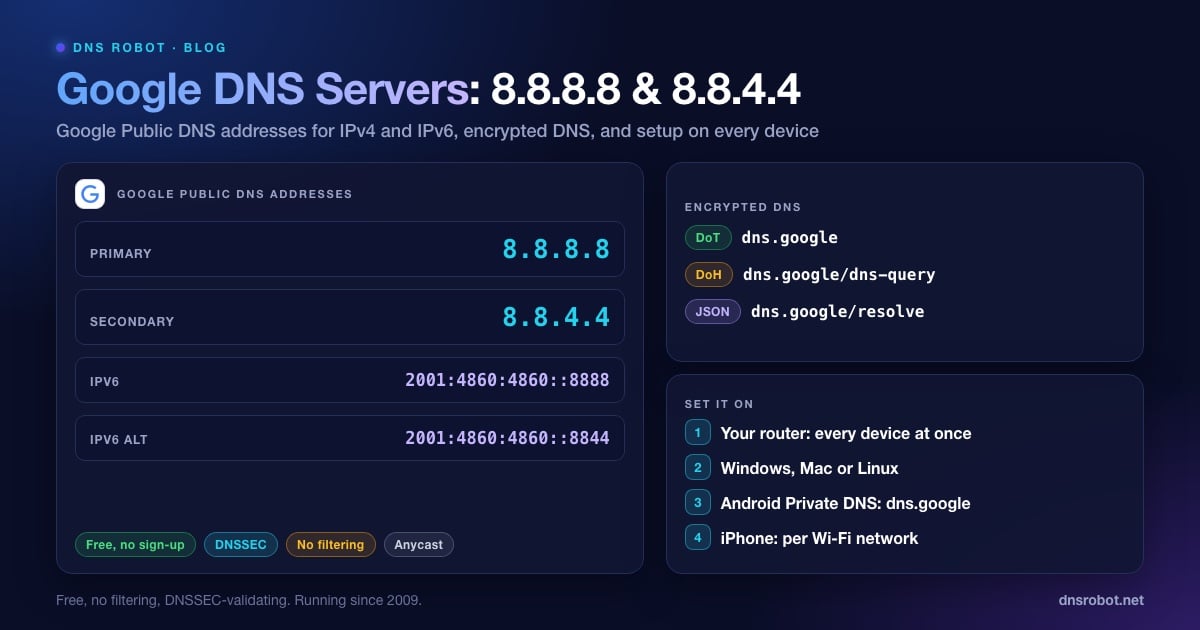
Google DNS 서버 주소 (IPv4 및 IPv6)
DNS 설정 입력란에 다음 주소를 입력하세요. 두 주소를 모두 쓰세요. 기기가 첫 번째 주소에 연결하지 못하면 두 번째 주소가 대신 쓰입니다.
| 설정 | IPv4 | IPv6 |
|---|---|---|
| 기본 설정 / 기본 DNS | 8.8.8.8 | 2001:4860:4860::8888 |
| 대체 / 보조 DNS | 8.8.4.4 | 2001:4860:4860::8844 |
# Google DNS에 직접 질의 (macOS, Linux, BIND 도구가 설치된 Windows)
dig @8.8.8.8 dnsrobot.net A +short

# IPv6로 같은 질의
dig @2001:4860:4860::8888 dnsrobot.net A +short

# Windows 기본 제공 명령
nslookup dnsrobot.net 8.8.8.8
두 주소 모두 anycast입니다. Google은 전 세계 데이터 센터에서 이 주소를 알리고, 쿼리는 네트워크상 가장 가까운 곳으로 갑니다. 8.8.8.8과 8.8.4.4는 동등하며, 어느 쪽도 더 느린 백업 서버가 아닙니다. 아래 벤치마크처럼 둘 사이에 작은 속도 차이가 생기는 것은 그날의 라우팅 때문입니다.
연결에 IPv6가 있다면 IPv6 주소 쌍도 추가하세요. 그러지 않으면 기기가 IPv6 조회를 계속 통신사 리졸버로 보내 Google을 조용히 우회할 수 있습니다.
Advertisement
IPv6 전용 네트워크용 Google DNS64 주소
Google은 DNS64 서비스도 운영합니다. IPv6만 있는 네트워크에서 IPv4 주소만 있는 사이트에 대해 IPv6 주소를 만들어 주므로, NAT64 게이트웨이가 트래픽을 변환할 수 있습니다. 잘 알려진 64:ff9b::/96 접두사를 쓰는 NAT64와 함께 IPv6 전용 네트워크를 운영할 때만 필요합니다.
| 서비스 | 주소 1 | 주소 2 |
|---|---|---|
| Google Public DNS64 | 2001:4860:4860::6464 | 2001:4860:4860::64 |
DNS over HTTPS, DNS over TLS 및 JSON API
포트 53의 일반 DNS는 암호화되지 않아, 통신사와 경로상의 누구나 조회하는 이름을 읽을 수 있습니다. Google Public DNS는 암호화 프로토콜로도 응답합니다.
DNS over HTTPS (DoH):
https://dns.google/dns-query. Chrome과 Edge는 보안 DNS 설정에서 Google을 선택하면 이 주소를 씁니다. Firefox 목록에는 Google이 없으므로 사용자 지정(Custom)을 고르고 URL을 붙여 넣으세요.DNS over TLS (DoT): 호스트 이름
dns.google, 포트 853. Android의 비공개 DNS 설정에 입력하는 값입니다.JSON API:
https://dns.google/resolve?name=example.com&type=A는 응답을 JSON으로 반환하므로 스크립트나 브라우저에서 빠르게 확인할 때 편리합니다.
# Google의 JSON API: 일반 curl로 작동
curl -s 'https://dns.google/resolve?name=dnsrobot.net&type=A'
# {"Status":0, ... "Answer":[{"name":"dnsrobot.net.","type":1,"TTL":300,"data":"172.67.150.248"}, ...],
#  "Comment":"Response from 108.162.193.236."}
Comment 필드는 Google이 응답을 얻기 위해 어느 권한 있는 서버에 물었는지 알려 줍니다. 이 경우 dnsrobot.net의 DNS가 Cloudflare에서 호스팅되므로 Cloudflare 네임서버 중 하나입니다.
Advertisement
Google DNS 개인정보 보호: 무엇을 기록하나요?
Google은 Google Public DNS 개인정보 보호 페이지에 로깅 방식을 밝혀 두었습니다. 로그는 두 종류입니다.
임시 로그에는 전체 IP 주소와 쿼리가 담깁니다. Google은 이를 24~48시간 이내에 삭제하며, 악용 방지와 문제 해결에 사용합니다.
영구 로그에는 IP 주소를 제거한 쿼리 샘플이 보관됩니다. IP 대신 도시 또는 지역 수준의 위치가 저장되며, 네트워크의 ASN, 조회한 이름, 레코드 유형 같은 정보도 함께 저장됩니다.
Google은 보안과 악용 대응을 제외하고는 이 로그를 Google 계정이나 다른 Google 서비스의 개인 정보와 결합하지 않는다고 밝힙니다.
EDNS Client Subnet (ECS): 웹사이트의 DNS 서버가 ECS를 지원하면, Google은 IPv4 주소의 앞 24비트(IPv6는 56비트) 이하를 그 서버에 전달합니다. 이는 CDN이 가까운 서버로 연결해 주는 데 도움이 됩니다. Cloudflare의 1.1.1.1은 이렇게 하지 않습니다.
이는 많은 통신사 리졸버가 보관하는 것보다 적지만, IP 주소를 즉시 잘라내고 전체 주소를 디스크에 기록하지 않는 1.1.1.1보다는 많습니다. DoH나 DoT를 쓰지 않는 한, 두 서비스 모두 통신사로부터 조회 내용을 숨겨 주지는 않습니다.
Google DNS는 무언가를 차단하나요?
아니요. Google에 따르면 Google Public DNS는 드문 보안·법적 사례를 제외하고 어떤 종류의 도메인도 차단하거나 필터링하지 않습니다. 다만 DNSSEC는 검증하므로, 서명이 깨진 도메인은 위조되었을 수 있는 응답을 반환하는 대신 SERVFAIL로 실패합니다. 필터링이 필요하다면 그 용도로 만든 리졸버를 쓰세요.
| 제공업체 | 기본 | 보조 | 필터링 |
|---|---|---|---|
| Google Public DNS | 8.8.8.8 | 8.8.4.4 | 없음 |
| Cloudflare | 1.1.1.1 | 1.0.0.1 | 없음 |
| Cloudflare for Families | 1.1.1.3 | 1.0.0.3 | 멀웨어 및 성인 콘텐츠 |
| Quad9 | 9.9.9.9 | 149.112.112.112 | 악성 도메인 |
| OpenDNS FamilyShield | 208.67.222.123 | 208.67.220.123 | 성인 콘텐츠(사전 설정) |
Advertisement
Google DNS vs Cloudflare vs Quad9: 직접 측정한 속도 테스트
8.8.8.8이 1.1.1.1보다 빠를까요? 네트워크에 따라 다르므로 직접 측정했습니다. 2026년 10월 4일, 인도의 두 곳(안드라프라데시의 Jio 가정용 회선과 나비뭄바이 데이터 센터의 우리 웹 서버)에서 각 리졸버에 인기 있는 이름을 15번(캐시됨), 새로운 이름을 15번(캐시 안 됨) 조회했습니다. 표는 응답 시간의 중앙값입니다.
| 리졸버 | 가정 회선: 캐시됨 | 가정 회선: 캐시 안 됨 | 데이터 센터: 캐시됨 | 데이터 센터: 캐시 안 됨 |
|---|---|---|---|---|
| Cloudflare 1.1.1.1 | 26 ms | 148 ms | 3 ms | 71 ms |
| Cloudflare 1.0.0.1 | 26 ms | 146 ms | 2 ms | 136 ms |
| Google 8.8.8.8 | 53 ms | 116 ms | 3 ms | 64 ms |
| Google 8.8.4.4 | 31 ms | 121 ms | 3 ms | 64 ms |
| Quad9 9.9.9.9 | 37 ms | 330 ms | 2 ms | 269 ms |
전 세계 기준으로는 DNSPerf의 리졸버 순위(최근 30일, 2026년 10월 4일 확인)에서 1.1.1.1이 평균 13.63 ms로 근소하게 앞서고, Google은 19.47 ms, Quad9은 21.62 ms입니다. 인도에서 측정한 우리 수치는 평균이 왜 오해를 낳을 수 있는지 보여 줍니다.
캐시되지 않은 테스트에서는 두 네트워크 모두 Google이 이겼습니다(가정 회선 116–121 ms, 데이터 센터 64 ms). 사이트를 처음 방문할 때 체감하는 부분이 바로 이것입니다. 가정 회선의 캐시된 이름에서는 Cloudflare가 더 빨랐습니다(26 ms, 8.8.4.4는 31 ms, 8.8.8.8은 53 ms). 데이터 센터에서는 모든 리졸버가 캐시된 이름에 2–3 ms 만에 응답했습니다.
즉 어느 쪽도 모든 곳에서 "가장 빠른 DNS"는 아닙니다. 둘의 차이는 어느 쪽이든 수십 밀리초 정도입니다. 이는 좋은 공용 리졸버와 느린 통신사 리졸버 사이의 차이보다 작습니다.
Google DNS(8.8.8.8) 설정 방법
라우터에 설정하면 Wi-Fi의 모든 기기에 적용됩니다. 라우터를 바꿀 수 없거나, 집 밖으로 가지고 다니는 노트북과 휴대폰이라면 기기에서 직접 설정하세요.
Advertisement
라우터(공유기)에서 설정
라우터 관리자 페이지에 로그인합니다. 보통 192.168.1.1 또는 192.168.0.1입니다. 라우터 로그인 가이드에 25개 이상 브랜드와 통신사의 기본 주소와 비밀번호가 있습니다.
인터넷, WAN, DHCP 설정을 열고 DNS 입력란을 찾습니다.
DNS를 자동에서 수동으로 바꾸고 8.8.8.8과 8.8.4.4를 입력합니다. IPv6 항목이 있다면 2001:4860:4860::8888과 2001:4860:4860::8844를 입력합니다.
저장한 뒤 기기를 다시 연결(또는 라우터 재시작)해 변경 사항을 적용합니다.
Windows 11 및 10에서 설정
설정 → 네트워크 및 인터넷을 열고 Wi-Fi 또는 이더넷을 선택한 뒤 사용 중인 연결을 클릭합니다.
DNS 서버 할당 옆의 편집을 클릭하고 수동으로 전환합니다.
IPv4에서 8.8.8.8(기본 설정 DNS)과 8.8.4.4(대체 DNS)를 입력합니다. Windows 11에서는 각 주소마다 HTTPS를 통한 DNS(DNS over HTTPS)를 켜기(자동 템플릿)로 설정할 수 있습니다.
IPv6에서 2001:4860:4860::8888과 2001:4860:4860::8844를 입력한 뒤 저장합니다.
Windows 10의 설정 앱에는 별도의 DNS 옵션이 없습니다. Win + R을 누르고
ncpa.cpl을 실행한 뒤, 어댑터를 마우스 오른쪽 버튼으로 클릭해 속성 → 인터넷 프로토콜 버전 4(TCP/IPv4) → 속성 → 다음 DNS 서버 주소 사용을 엽니다. 아래 명령은 두 버전 모두에서 작동합니다.
REM 관리자 권한 명령 프롬프트. "Wi-Fi"를 내 어댑터 이름으로 바꾸세요
REM (어댑터 목록 확인: netsh interface show interface)
netsh interface ipv4 set dnsservers name="Wi-Fi" source=static address=8.8.8.8 validate=no
netsh interface ipv4 add dnsservers name="Wi-Fi" address=8.8.4.4 index=2 validate=no
ipconfig /flushdns
macOS 및 Linux에서 설정
macOS: 시스템 설정 → 네트워크 → Wi-Fi → 세부사항 → DNS에서 +를 클릭하고 8.8.8.8, 8.8.4.4와 두 IPv6 주소를 추가합니다.
systemd-resolved를 쓰는 Linux(예: Ubuntu, Fedora 데스크톱): NetworkManager에서 연결별로 설정하거나 아래처럼
resolvectl을 쓰세요. 이런 시스템에서는/etc/resolv.conf를 직접 편집하지 마세요. 자동으로 다시 생성됩니다.
# macOS
networksetup -setdnsservers Wi-Fi 8.8.8.8 8.8.4.4 2001:4860:4860::8888 2001:4860:4860::8844

# Linux (NetworkManager): "Home Wi-Fi"를 내 연결 이름으로 바꾸세요
nmcli con mod "Home Wi-Fi" ipv4.dns "8.8.8.8 8.8.4.4" ipv4.ignore-auto-dns yes
nmcli con up "Home Wi-Fi"

# Linux (systemd-resolved, 다음 재연결 전까지 유지. wlan0을 내 인터페이스 이름으로 바꾸세요)
sudo resolvectl dns wlan0 8.8.8.8 8.8.4.4
resolvectl status wlan0
Android 및 iPhone에서 설정
Android 9 이상: 설정 → 네트워크 및 인터넷 → 비공개 DNS(일부 휴대폰은 고급 아래)를 열고 비공개 DNS 제공업체 호스트 이름을 선택한 뒤 dns.google을 입력합니다. 조회가 암호화되며 Wi-Fi뿐 아니라 모바일 데이터에서도 작동합니다.
iPhone 및 iPad: 설정 → Wi-Fi에서 네트워크 옆의 (i)를 탭한 뒤 DNS 구성 → 수동을 선택합니다. 기존 항목을 삭제하고 8.8.8.8과 8.8.4.4를 추가합니다. 이 설정은 해당 Wi-Fi 네트워크 하나에만 적용됩니다.
Google DNS를 사용 중인지 확인하는 방법
Google은 질의한 쪽의 주소를 응답으로 돌려주는 특별한 이름을 공개하고 있습니다. 서버를 지정하지 않고 실행해야 쿼리가 평소 설정을 거쳐 갑니다.
# Windows, macOS, Linux
nslookup -type=TXT o-o.myaddr.l.google.com

# Google DNS 사용 중: Google 주소(주로 172.253.x.x 또는 74.125.x.x)와
# "edns0-client-subnet" 줄이 표시됩니다.
# Google 미사용: 대신 통신사나 VPN 리졸버의 주소가 표시됩니다.

# DNSSEC 확인: 일부러 망가뜨린 이 도메인은 실패해야 합니다
dig @8.8.8.8 dnssec-failed.org | grep status
# status: SERVFAIL응답에 여전히 통신사가 표시된다면 무언가가 설정을 덮어쓰고 있는 것입니다. 자기 주소를 배포하는 라우터, VPN, 또는 브라우저 자체의 보안 DNS 설정일 수 있습니다. 변경 후에는 이전 응답이 테스트를 헷갈리게 하지 않도록 DNS 캐시를 비우세요.
8.8.8.8이 작동하지 않나요? 흔한 원인
Google Public DNS 자체가 다운되는 일은 매우 드뭅니다. 실패하는 것처럼 보일 때는 보통 다음 중 하나가 원인입니다.
네트워크가 DNS를 가로채는 경우. 일부 통신사, 호텔, 사무실 방화벽은 포트 53의 모든 쿼리를 자체 리졸버로 돌려보내므로, 설정에 8.8.8.8을 넣어도 아무것도 바뀌지 않습니다. 이때 위의
o-o.myaddr.l.google.com테스트를 하면 Google이 아닌 주소가 표시됩니다. 네트워크가 허용한다면 dns.google로 DoH나 DoT를 쓰면 대개 우회할 수 있습니다.캡티브 포털. 호텔, 공항, 카페 Wi-Fi에서는 로그인 페이지가 네트워크 자체의 DNS를 통해서만 뜨는 경우가 많습니다. DNS를 자동으로 되돌리고 로그인한 다음 다시 바꾸세요.
자체 DNS만 허용하는 방화벽. 회사와 학교 네트워크는 외부 리졸버로 가는 포트 53과 853을 막는 경우가 많습니다. 그곳에서는 네트워크의 리졸버를 쓰세요.
DNSSEC가 깨진 도메인. Google은 서명을 검증합니다. 도메인의 DNSSEC 설정이 잘못되었다면, 검증하지 않는 리졸버는 주소를 반환할 수 있어도 Google은 SERVFAIL로 응답합니다. 해결은 도메인 쪽에서 해야 합니다.
속도 제한. Google은 IPv4 주소(또는 IPv6 /64) 하나당 초당 최대 1,500개의 쿼리를 허용합니다. 가정 사용자는 근처에도 가지 않지만, 하나의 IP 뒤에 있는 바쁜 메일 서버나 크롤러는 도달할 수 있습니다.
오래된 응답. 전환 후에도 캐시된 응답은 TTL이 만료될 때까지 기기에 남아 있습니다. 캐시를 비우고 다시 테스트하세요.
어떤 사이트도 열리지 않는다면 DNS 서버가 응답하지 않을 때 해결법 가이드를 따라 하세요. 한 사이트만 DNS_PROBE_FINISHED_NXDOMAIN으로 실패한다면 대개 그 도메인 자체의 레코드 문제입니다. NXDOMAIN 오류 해결법을 참고하세요.
8.8.8.8이 내게 가장 빠른 DNS일까요?
내 브라우저에서 DNS Robot의 DNS Speed Test를 실행하세요. 캐시되지 않은 DNS-over-HTTPS 조회로 Google, Cloudflare, Quad9의 응답 시간을 재고, 내 네트워크에서의 응답 시간 중앙값 순으로 순위를 매깁니다.
사용해보기 DNS Speed TestAdvertisement
자주 묻는 질문
Google Public DNS는 IPv4로 8.8.8.8과 8.8.4.4, IPv6로 2001:4860:4860::8888과 2001:4860:4860::8844를 사용합니다. 기기에 대체 서버가 있도록 각 쌍의 두 주소를 모두 입력하세요.