Flush DNS: DNS Önbelleği Temizleme (Windows, Mac, Chrome, Linux)
Advertisement
DNS Önbelleği Nedir ve Neden Temizlenmelidir?
DNS önbelleği, yakın zamanda ziyaret ettiğiniz web sitelerinin IP adreslerini depolayan geçici bir veritabanıdır. example.com gibi bir alan adı yazdığınızda, işletim sisteminiz harici bir DNS sunucusunu sorgulamadan önce DNS önbelleğini kontrol eder. Bu, tekrarlanan DNS sorgularını önleyerek taramayı hızlandırır — önbellekten gelen yanıt 1ms'nin altında dönerken, yeni bir DNS sorgusu 20-120ms sürebilir.
Sorun şudur: DNS kayıtları değişebilir. Bir web sitesi yeni bir sunucuya taşınabilir, barındırma sağlayıcısını değiştirebilir veya IP adresini güncelleyebilir. Bu durumda önbelleğinizdeki kayıt eski hale gelir — artık çalışmayan eski bir IP adresine işaret eder. DNS önbelleğini temizlemek, sisteminizi tüm önbelleğe alınmış kayıtları atmaya ve DNS sunucusundan güncel verileri almaya zorlar.
DNS önbelleği birden fazla düzeyde bulunur: işletim sisteminiz, tarayıcınız ve bazen yönlendiriciniz. Eski kayıtları tamamen temizlemek için önbelleği birden fazla düzeyde temizlemeniz gerekebilir.
DNS Önbelleği Nasıl Çalışır: TTL, Önbellek Katmanları ve Süre Dolması
DNS önbelleğinin nasıl çalıştığını anlamak, temizlemenin gerçekten gerekli olduğu durumları gereksiz olanlardan ayırt etmenize yardımcı olur.
Her DNS kaydının, alan adı sahibi tarafından belirlenen bir TTL (Time to Live — Yaşam Süresi) değeri vardır. TTL, sisteminize önbelleğe alınan kaydı kaç saniye tutacağını söyler. Yaygın TTL değerleri, sık değişen kayıtlar için 300 saniyeden (5 dakika) MX veya TXT girişleri gibi kararlı kayıtlar için 86.400 saniyeye (24 saat) kadar uzanır.
DNS önbellekleme, her biri kendi önbelleğine sahip dört ayrı katmanda gerçekleşir:
Tarayıcı önbelleği — Chrome, Firefox ve Edge her biri yaklaşık 1.000 girişlik kapasiteyle kendi DNS önbelleğini tutar. Chrome'un önbelleği, DNS kaydının gerçek TTL'sinden bağımsız olarak varsayılan 60 saniyelik TTL kullanır
İşletim sistemi önbelleği — Windows DNS İstemcisi servisi varsayılan olarak 1.000'e kadar girişi önbelleğe alır. macOS mDNSResponder'ı, Linux ise (etkinleştirilmişse) systemd-resolved'ı kullanır. İşletim sistemi önbellekleri DNS sunucusunun belirlediği TTL'e uyar
Yönlendirici önbelleği — Çoğu ev yönlendiricisi, ağdaki tüm cihazlar için DNS yanıtlarını önbelleğe alır. Önbellek boyutu yönlendirici modeline göre değişir ancak genellikle 500-1.000 giriş kapasitesine sahiptir
ISP çözümleyici önbelleği — İnternet servis sağlayıcınızın DNS çözümleyicisi tüm kullanıcılar için kayıtları önbelleğe alır. Bu en büyük önbellektir ve temizleyemezsiniz — TTL'nin dolmasını beklemeniz gerekir
DNS temizlediğinizde tarayıcı ve işletim sistemi katmanlarını temizlersiniz. ISP çözümleyicisini temizleyemezsiniz, ancak Cloudflare (1.1.1.1) veya Google (8.8.8.8) gibi genel bir DNS sunucusuna geçerek atlatabilirsiniz. Normal tarama sırasında DNS önbellek isabeti oranınız tipik olarak %80-90 düzeyindedir; yani çoğu sorgu, DNS sunucusuna başvurmadan anında önbellekten karşılanır.
Advertisement
DNS Önbelleği Ne Zaman Temizlenmelidir?
DNS önbelleğini düzenli olarak temizlemenize gerek yoktur — işletim sisteminiz, alan adı sahiplerinin belirlediği TTL (Time to Live) değerlerini kullanarak önbellek süresini otomatik olarak yönetir. Ancak manuel temizlemenin gerçek sorunları çözdüğü belirli durumlar vardır:
Web sitesi yüklenmiyor — Site başkaları için çalışmasına rağmen DNS_PROBE_FINISHED_NXDOMAIN veya DNS sunucusu yanıt vermiyor gibi hatalar görüyorsunuz
Web sitesinin eski sürümünü görüyorsunuz — Site yakın zamanda yeni bir sunucuya taşındı ancak siz hâlâ eski sürümü görüyorsunuz
DNS ayarlarınızı değiştirdiniz — ISP DNS'den Google DNS (8.8.8.8) veya Cloudflare (1.1.1.1) adresine geçtiniz ve değişikliğin hemen devreye girmesini istiyorsunuz
SSL sertifikası hataları — Bir site sertifikasını yeniledikten sonra bağlantı özel değil uyarısı görüyorsunuz
Alan adı yayılımı — DNS kayıtlarını (A, CNAME, MX) güncellediniz ve TTL'nin dolmasını beklemek yerine değişiklikleri hemen görmek istiyorsunuz. Değişikliklerin dünya genelinde yayıldığını doğrulamak için DNS Yayılım Denetleyicisi'ni kullanın
Güvenlik endişesi — DNS önbelleği zehirlenmesinden şüpheleniyorsunuz veya güvenliği ihlal edilmiş bir siteyi ziyaret ettiniz
Windows 10 ve Windows 11'de DNS Önbelleği Nasıl Temizlenir
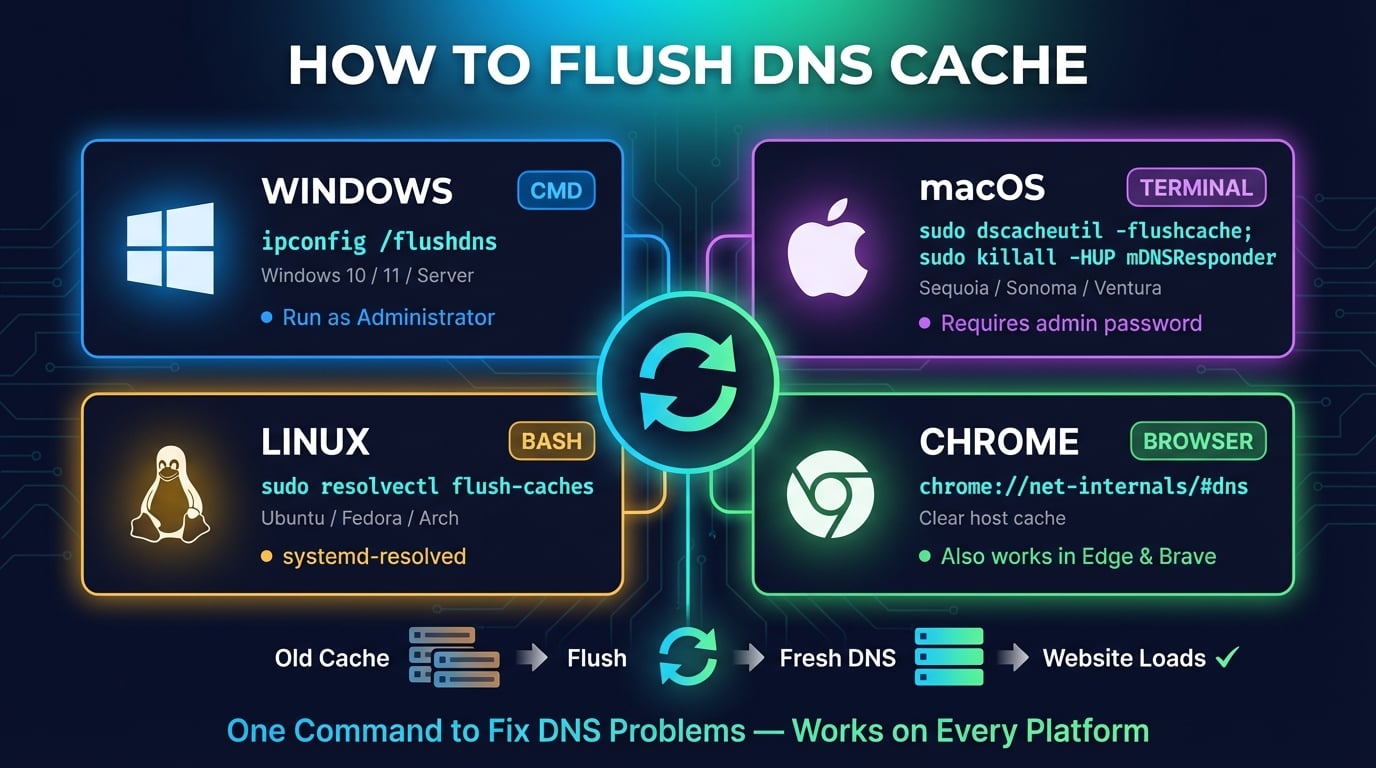
Windows'ta DNS temizlemek için iki yöntem mevcuttur: Command Prompt ve PowerShell. Her ikisi de aynı işlevi görür — Windows DNS İstemcisi servis önbelleğini temizler. Komutlar Windows 10, Windows 11, Windows Server ve eski sürümlerde çalışır.
Advertisement
Yöntem 1: Command Prompt Kullanarak
Adım 1 — Arama açmak için
Windows + Stuşlarına basın,cmdyazın, ardından Komut İstemi'ne sağ tıklayarak Yönetici olarak çalıştır seçeneğini seçinAdım 2 — Aşağıdaki komutu yazın ve Enter'a basın:
Adım 3 — Şu mesajı görmelisiniz: "DNS Çözümleyici Önbelleği başarıyla temizlendi." ("Successfully flushed the DNS Resolver Cache.")
ipconfig /flushdnsHepsi bu kadar. Windows DNS önbelleğiniz artık boşaldı ve bir sonraki web sitesi ziyaretinizde Windows, güncel IP adresini almak için yapılandırılmış DNS sunucunuzu sorgulayacaktır. ipconfig komutu, standart Windows ağ iletişimi yardımcı programıdır — /flushdns ise birçok parametresinden yalnızca biridir.
Yöntem 2: PowerShell Kullanarak
PowerShell'in kendi DNS cmdlet'i bulunur ve ek seçeneklerle aynı işlevi sunar:
# DNS önbelleğini temizle
Clear-DnsClientCache

# Önbelleğin boş olduğunu doğrula (çok az giriş döndürmelidir)
Get-DnsClientCache

# DNS önbellek istatistiklerini görüntüle
Get-DnsClientCache | Measure-Object | Select-Object CountClear-DnsClientCache, ipconfig /flushdns ile tam olarak aynı işlemi yapar. PowerShell'in avantajı, önbelleğe alınmış girişleri ipconfig /displaydns'den daha kolay filtrelenip dışa aktarılabilen tablo biçiminde gösteren Get-DnsClientCache cmdlet'idir.
macOS'ta DNS Önbelleği Nasıl Temizlenir (Sequoia, Sonoma, Ventura)
macOS'ta DNS önbelleğini temizlemek için Terminal komutu kullanılır. Aynı komut macOS Sequoia (15), Sonoma (14), Ventura (13) ve Monterey (12) sürümlerinde çalışır.
| macOS Sürümü | DNS Temizleme Komutu |
|---|---|
| Sequoia (15) / Sonoma (14) / Ventura (13) / Monterey (12) | sudo dscacheutil -flushcache; sudo killall -HUP mDNSResponder |
| Big Sur (11) / Catalina (10.15) / Mojave (10.14) | sudo killall -HUP mDNSResponder |
| El Capitan (10.11) / Sierra (10.12) / High Sierra (10.13) | sudo killall -HUP mDNSResponder |
| Yosemite (10.10) | sudo discoveryutil mdnsflushcache; sudo discoveryutil udnsflushcaches |
| Lion (10.7) - Mavericks (10.9) | sudo killall -HUP mDNSResponder |
Adım 1 — Spotlight'ı açmak için
Command + Spacetuşlarına basın, Terminal yazın ve Enter'a basınAdım 2 — Aşağıdaki komutu yapıştırın ve Enter'a basın:
Adım 3 — Sorulduğunda Mac şifrenizi girin. Terminal herhangi bir çıktı göstermez, ancak DNS önbelleği temizlenmiştir
sudo dscacheutil -flushcache; sudo killall -HUP mDNSResponderBu komut iki işlem yapar: dscacheutil -flushcache dizin hizmeti önbelleğini temizler, killall -HUP mDNSResponder ise macOS DNS çözümleyici sürecini (mDNSResponder) yeniden başlatır. Tam bir temizlik için her ikisi de gereklidir — yalnızca birini çalıştırmak diğer önbellekte eski girişlerin kalmasına neden olabilir.
Linux'ta DNS Önbelleği Nasıl Temizlenir (Ubuntu, Debian, Fedora)
Linux'ta DNS önbelleğe alma, dağıtıma ve çalışan DNS servisine bağlı olarak farklı şekillerde işler. Modern Linux dağıtımlarının çoğu (Ubuntu 22.04+, Fedora 33+, Arch) varsayılan DNS çözümleyici olarak systemd-resolved kullanır.
Adım 1 —
Ctrl + Alt + Tile Terminal'i açınAdım 2 — DNS servisinize uygun temizleme komutunu çalıştırın (aşağıya bakın)
Adım 3 — İstatistik komutunu çalıştırarak önbelleğin temizlendiğini doğrulayın
# Ubuntu 22.04+ / Fedora / Arch (systemd-resolved)
sudo resolvectl flush-caches

# Çalıştığını doğrula — önbellek boyutları 0 göstermelidir
sudo resolvectl statistics

# Ubuntu 20.04 ve öncesi
sudo systemd-resolve --flush-caches

# dnsmasq kullanıyorsanız
sudo systemctl restart dnsmasq

# nscd kullanıyorsanız
sudo systemctl restart nscdHangi DNS servisini kullandığınızdan emin değil misiniz? Systemd tabanlı dağıtımlarda sudo resolvectl status komutunu kullanın. Bu komut DNS yapılandırmanızı döndürüyorsa systemd-resolved kullanıyorsunuz demektir. Komut bulunamazsa systemctl status dnsmasq veya systemctl status nscd ile dnsmasq veya nscd varlığını kontrol edin.
Advertisement
Google Chrome'da DNS Önbelleği Nasıl Temizlenir
Google Chrome, işletim sisteminizin önbelleğinden bağımsız olarak kendi dahili DNS önbelleğini tutar. Chrome, 60 saniyelik sabit TTL ile 1.000'e kadar DNS girişini önbelleğe alır. İşletim sistemi DNS önbelleğinizi temizledikten sonra bile Chrome eski önbelleğe alınmış kayıtlarını kullanmaya devam edebilir. Nasıl temizleyeceğiniz aşağıda açıklanmıştır:
Adım 1 — Chrome'da yeni bir sekme açın
Adım 2 — Adres çubuğuna
chrome://net-internals/#dnsyazın ve Enter'a basınAdım 3 — Clear host cache butonuna tıklayın
Adım 4 — (İsteğe bağlı)
chrome://net-internals/#socketsadresine giderek Flush socket pools butonuna tıklayın; bu işlem eski IP adreslerini kullanmaya devam edebilecek eski TCP bağlantılarını kapatır
Tam bir yenileme için hem işletim sistemi DNS önbelleğinizi hem de Chrome'un dahili önbelleğini temizleyin. Chrome'un DNS önbelleği, siz tarama yaparken otomatik olarak yeniden oluşturulur; bu nedenle temizlemenin performans üzerinde kalıcı bir etkisi olmaz.
Firefox, Edge ve Safari'de DNS Önbelleği Nasıl Temizlenir
Her büyük tarayıcının kendi DNS önbelleği vardır. Her birinde nasıl temizleyeceğiniz aşağıda açıklanmıştır:
| Tarayıcı | DNS Önbelleği Nasıl Temizlenir |
|---|---|
| Microsoft Edge | Adres çubuğuna edge://net-internals/#dns yazın → Clear host cache butonuna tıklayın. Ayrıca edge://net-internals/#sockets adresinde soketleri temizleyin |
| Firefox | Adres çubuğuna about:networking#dns yazın → Clear DNS Cache butonuna tıklayın. Firefox varsayılan olarak DNS girişlerini 60 saniye önbelleğe alır |
| Safari (Mac) | Safari menüsüne gidin → Develop → Empty Caches. Develop menüsü görünmüyorsa Safari → Ayarlar → Gelişmiş → Develop menüsünü göster seçeneğini etkinleştirin |
| Brave / Opera / Vivaldi | Chrome ile aynı: chrome://net-internals/#dns → Clear host cache (tüm Chromium tabanlı tarayıcılar aynı yöntemi kullanır) |
Advertisement
Yönlendiricinin DNS Önbelleği Nasıl Temizlenir
Ev yönlendiriciniz de ağdaki tüm cihazlar için DNS yanıtlarını önbelleğe alır. Bilgisayarınızda ve tarayıcınızda DNS önbelleğini temizlediniz ancak hâlâ eski kayıtlar görüyorsanız, sorun yönlendirici önbelleğinden kaynaklanıyor olabilir.
Tüketici yönlendiricilerinin büyük çoğunluğunda özel bir DNS temizleme komutu bulunmaz. Yönlendirici DNS önbelleğini temizlemenin en basit yolu yeniden başlatmaktır:
Adım 1 — Yönlendiricinizin güç kablosunu çekin (sıfırlama düğmesine basmayın — bu işlem yönlendiriciyi fabrika ayarlarına döndürür)
Adım 2 — 30 saniye bekleyin. Bu süre, yönlendirici RAM'inin tüm önbelleğe alınmış DNS girişleri de dahil olmak üzere tamamen silinmesini sağlar
Adım 3 — Güç kablosunu tekrar takın ve yönlendiricinin tamamen başlaması için 1-2 dakika bekleyin
Adım 4 — Gerekirse Wi-Fi'ye yeniden bağlanın ve sorunun çözüldüğünü doğrulayın
Ubiquiti, pfSense ve MikroTik gibi gelişmiş yönlendiricilerde DNS'i doğrudan temizleyebileceğiniz CLI erişimi bulunur. Yönlendiriciniz dnsmasq çalıştırıyorsa, yönlendiriciyi yeniden başlatmadan yalnızca DNS önbelleğini temizlemek için SSH ile bağlanıp sudo systemctl restart dnsmasq komutunu çalıştırabilirsiniz.
Kalıcı DNS sorunları için yönlendiricinizin DNS ayarlarını Cloudflare (1.1.1.1) veya Google (8.8.8.8) kullanacak şekilde değiştirmeyi düşünebilirsiniz — bu ayar, her cihazı ayrı ayrı yapılandırmak zorunda kalmadan ağınızdaki tüm cihazlara daha hızlı DNS uygular. Ayrıntılı talimatlar için yavaş DNS araması düzeltme rehberimizi inceleyin.
DNS Önbelleğinin Temizlendiği Nasıl Doğrulanır
Temizleme işleminden sonra önbelleğin gerçekten boşaltıldığını doğrulamalısınız. Her platform için doğrulama komutları şunlardır:
# Windows — boş veya çok az giriş döndürmelidir
ipconfig /displaydns

# Windows PowerShell — kalan girişleri say
Get-DnsClientCache | Measure-Object | Select-Object Count

# macOS — mDNSResponder'a INFO sinyali gönder
sudo killall -INFO mDNSResponder
# Ardından önbellek istatistikleri için Console.app'i açın ve mDNSResponder'ı filtreleyin

# Linux (systemd-resolved) — önbellek boyutları 0 göstermelidir
sudo resolvectl statisticsDaha önce yüklenemeyen bir web sitesini ziyaret ederek de test edebilirsiniz. Temizleme işleminden sonra site düzgün yükleniyorsa sorun eski DNS önbelleğindeydi demektir. Sisteminizin çözümlediği DNS kayıtlarını yetkili DNS sunucularının raporladıklarıyla karşılaştırmak için DNS Robot'un DNS Sorgulama aracını kullanın.
Kapsamlı bir kontrol için alan adı üzerinde DNS Yayılım Denetleyicisi çalıştırın. Bu araç 30'dan fazla ülkedeki DNS sunucularını sorgulayarak sorunun yerel mi (önbelleğiniz) yoksa küresel mi (DNS kayıtlarının kendisi henüz güncellenmemiş) olduğunu doğrulamanızı sağlar.
DNS Temizleme Sorunu Çözmezse Ne Yapmalısınız
DNS temizleme, önbelleğe bağlı sorunları çözer; ancak tüm DNS sorunları eski önbellek girişlerinden kaynaklanmaz. Tüm düzeylerde (işletim sistemi + tarayıcı + yönlendirici) temizleme yaptıktan sonra sorun devam ediyorsa şu adımları deneyin:
DNS sunucusunu değiştirin — ISP'nizin DNS'i çalışmıyor veya hatalı kayıtlar döndürüyor olabilir. Cloudflare (1.1.1.1) veya Google (8.8.8.8) sunucusuna geçin. Adım adım talimatlar için yavaş DNS araması düzeltme rehberimize bakın
Sitenin gerçekten çalışıp çalışmadığını kontrol edin — Sunucunun yanıt verip vermediğini kontrol etmek için DNS Robot'un Ping aracını kullanın. Birden fazla konumdan ping başarısız oluyorsa site çökmüş demektir — DNS sorunu değildir
DNS kayıtlarını doğrulayın — Alan adının A, AAAA ve CNAME kayıtlarını kontrol etmek için DNS Sorgulama aracını kullanın. Kayıtlar yanlış IP'ye işaret ediyorsa alan adı sahibinin düzeltmesi gerekir
VPN veya proxy'yi devre dışı bırakın — VPN'ler DNS sorgularını kendi sunucuları üzerinden yönlendirir ve bu sunucular farklı kayıtları önbelleğe almış ya da belirli alan adlarını engelliyor olabilir. Bağlantıyı kesin ve tekrar test edin
Hosts dosyanızı kontrol edin — Bilgisayarınızın hosts dosyası belirli alan adları için DNS'i geçersiz kılar. Windows'ta
C:\Windows\System32\drivers\etc\hostsdosyasını kontrol edin. macOS/Linux'ta/etc/hostsdosyasına bakın. Etkilenen alan adına ait tüm girişleri silinYayılımı bekleyin — DNS kayıtları yakın zamanda değiştirildiyse tüm dünya genelindeki DNS sunucularının güncellenmesi 48 saate kadar sürebilir. Güncellemenin ilerleyişini takip etmek için DNS Yayılım Denetleyicisi'ni kullanın
DNS kayıtlarınızı hemen kontrol edin
Herhangi bir alan adı için DNS kayıtlarını doğrulamak üzere DNS Robot'un ücretsiz DNS Sorgulama aracını kullanın. Yerel sisteminizin çözümlediği kayıtları dünya genelindeki yetkili DNS sunucularıyla karşılaştırın.
Dene DNS SorgulamaAdvertisement
Sıkça Sorulan Sorular
DNS önbelleğini temizlemek, bilgisayarınızın önbelleğe aldığı alan adı-IP adresi eşleşmelerini siler. Temizleme işleminden sonra sisteminiz, potansiyel olarak güncelliğini yitirmiş önbelleğe alınmış verileri kullanmak yerine bir sonraki web sitesi ziyaretinde DNS sunucusundan güncel DNS kayıtlarını alır.