











Yavaş DNS Sorgusu Nasıl Düzeltilir
 Shaik Vahid9 dk okuma
Önemli bilgi
Yavaş bir DNS sorgusu, her sayfanın ve sayfanın yüklediği her yeni alan adının başlamasını geciktirir. Önce ölçün: mevcut çözücünüze ve birkaç genel çözücüye karşı bir DNS hız testi ya da dig çalıştırın. Kendi ev hattımızda yönlendiricinin DNS'i önbellekteki adlara 3 ms'de yanıt verdi, 1.1.1.1 ise 25 ms sürdü; yeni adlarda hangi genel çözücünün en hızlı olduğu, bu adların nerede barındırıldığına bağlıydı. Yani geçiş yapmak otomatik olarak daha hızlı değildir. Çözücünüz yavaşsa bağlantınız için en hızlı olana geçin ve sayfa önceden yüklemeyi açık tutun.
Şimdi kontrol edin
DNS Hız Testi aracını açın
Okumaya başlayın
- DNS Sorgu Süresi Nedir ve Neden Önemlidir?
- DNS Sorgularının Yavaş Olmasının Nedenleri
- Mevcut DNS Sorgu Sürenizi Nasıl Ölçersiniz
- Düzeltme 1: Daha Hızlı Bir DNS Sunucusuna Geçin
- Düzeltme 2: DNS Önbelleğinizi Temizleyin
- Düzeltme 3: Tarayıcınızda DNS Ön Getirmeyi Etkinleştirin
- Düzeltme 4: Chrome'un Kendi DNS Önbelleğini Temizleyin (Yalnızca Eski Yanıtlar İçin)
- Düzeltme 5: Yönlendiricinizde DNS Yapılandırın
- Düzeltme 6: CNAME Zincirlerini Azaltın (Web Sitesi Sahipleri İçin)
- Düzeltme 7: TTL Değerlerini Artırın (Web Sitesi Sahipleri İçin)
- Genel DNS Sunucularının Karşılaştırması
- DNS'inizin Hızlandığını Nasıl Doğrularsınız
- Sıkça Sorulan Sorular
DNS Sorgu Süresi Nedir ve Neden Önemlidir?
DNS sorgu süresi, cihazınızın bir alan adını (örneğin example.com) bir IP adresine çevirmesi için geçen süredir. Bu bitmeden başka hiçbir şey başlayamaz: ne bağlantı, ne TLS, ne indirme.
Önbellekteki bir yanıt yönlendiricinizin önbelleğinden birkaç milisaniyede, yakındaki bir genel çözücüden yaklaşık 10-30 ms'de gelir; çözücünün hiç görmediği bir ad ise alan adının kendi ad sunucularına sorması gerektiğinden onlarca milisaniye ya da daha uzun sürer. Birçok farklı alan adından dosya çeken bir sayfa, her yeni ad için bu bedeli öder.
Bağlantınızda en hızlı DNS sunucusu hangisi? Test edin
DNS Sorgularının Yavaş Olmasının Nedenleri
Bir cihazda veya ağda sorguların yavaş olmasının olağan nedenleri:
- Yavaş veya aşırı yüklenmiş bir çözücü — ISP'nizin ya da yönlendiricinizin DNS sunucusu, özellikle önbelleğe almadığı adlarda geç yanıt verir. (Hiç yanıt vermiyorsa DNS sunucusu yanıt vermiyor yazısına bakın.)
- Uzaklık — ağda uzakta bir çözücü, her sorguya bir gidiş-dönüş ekler.
- Önbellekte yanıtı olmayan bir çözücü — yakındaki kimsenin son zamanlarda sormadığı adlar, alan adının kendi ad sunucularından alınmak zorundadır.
- Uzun CNAME zincirleri (site sahipleri) — çözücünün izlemesi gereken her takma ad bir sorgu daha ekleyebilir.
- Çok düşük TTL'ler (site sahipleri) — yanıtlar çabuk eskir, bu yüzden çözücüler alan adının sunucularına daha sık sorar.
- VPN veya proxy — sorgularınızı sizden uzak bir çözücüye yönlendirebilir.
- Wi-Fi'da veya yoğun bir yönlendiricide paket kaybı — kaybolan bir DNS paketi yeniden denemeyi bekler; bu bir saniye ya da daha fazla ekleyebilir.
Mevcut DNS Sorgu Sürenizi Nasıl Ölçersiniz
Herhangi bir düzeltme yapmadan önce, mevcut DNS hızınızı ölçün ve düzeltme sonrasıyla karşılaştırabilin. DNS sorgu sürenizi kontrol etmenin üç hızlı yolu:
Yöntem 1: dig Komutu Kullanma (Mac/Linux)
dig komutu, DNS sorgu süresini milisaniye cinsinden tam olarak gösterir:
# Query your current DNS server
dig google.com

# Look for "Query time" at the bottom:
# ;; Query time: 24 msec

# Test a specific DNS server
dig @1.1.1.1 google.com
dig @8.8.8.8 google.com
dig @9.9.9.9 google.comYöntem 2: nslookup Kullanma (Windows)
nslookup sorgu süresini göstermez, ama PowerShell yaklaşık bir süre verir. -Server ve -Type A ekleyin, birkaç kez çalıştırın ve medyanları karşılaştırın:
# Approximate lookup time in PowerShell (times the whole command)
Measure-Command { Resolve-DnsName example.com -Type A } | Select-Object TotalMilliseconds

# Against a specific DNS server (skips Windows' own cache)
Measure-Command { Resolve-DnsName example.com -Type A -Server 1.1.1.1 } | Select-Object TotalMilliseconds
Yöntem 3: Chrome DevTools Kullanma
Chrome, her ağ isteği için DNS sorgu süresini gösterir:
Herhangi bir web sitesini açın → F12 tuşuna basarak DevTools'u açın → Network sekmesine gidin → herhangi bir isteğe tıklayın → Timing bölümünü inceleyin. DNS Lookup satırı, o alan adı için DNS çözümlemenin tam olarak ne kadar sürdüğünü gösterir.
DNS sorgu süreleri sürekli olarak 100ms'nin üzerindeyse, DNS sunucunuz yavaştır ve aşağıdaki düzeltmeler yardımcı olacaktır.
Düzeltme 1: Daha Hızlı Bir DNS Sunucusuna Geçin
Ölçümünüz mevcut çözücünüzün yavaş olduğunu gösteriyorsa, geçiş yapmak tek başına en büyük değişikliktir. Küresel ortalaması en iyi olanı değil, bağlantınız için en hızlı çözücüyü seçin. Her platformda nasıl değiştireceğiniz aşağıda:
Windows'ta DNS Değiştirme
- Ayarlar'ı açın → Ağ ve İnternet → Wi-Fi → Bilinen ağları yönet → ağınız (kablo için: Ethernet → ağınız)
- DNS sunucusu ataması yanındaki Düzenle'ye tıklayın ve El ile seçeneğine geçin
- IPv4 altında Tercih edilen DNS'i
1.1.1.1, Alternatif DNS'i1.0.0.1yapın; IPv6 altında2606:4700:4700::1111ve2606:4700:4700::1001girin - Kaydet'e tıklayın ve
digveya PowerShell ile yeniden ölçün - Windows 10'da Ayarlar'da ayrı bir DNS seçeneği yoktur: Win + R'ye basın,
ncpa.cplçalıştırın, bağdaştırıcınıza sağ tıklayın → Özellikler → İnternet Protokolü Sürüm 4 (TCP/IPv4) → Özellikler → Aşağıdaki DNS sunucu adreslerini kullan
macOS'ta DNS Değiştirme
- Sistem Ayarları'nı açın → Ağ → Wi-Fi (veya etkin bağlantınız)
- Bağlı ağınızın yanındaki Ayrıntılar'a tıklayın
- Kenar çubuğunda DNS'e tıklayın
- Mevcut girişleri kaldırın ve
1.1.1.1ile1.0.0.1ekleyin (IPv6 kullanıyorsanız ayrıca2606:4700:4700::1111) - Tamam'a tıklayın
Linux'ta DNS Değiştirme
systemd-resolved kullanan dağıtımlarda (örneğin Ubuntu ve Fedora masaüstleri) DNS'i NetworkManager'da bağlantı başına ayarlayın ya da bir sonraki yeniden bağlanmaya kadar resolvectl ile ayarlayın. /etc/systemd/resolved.conf dosyasına DNS= eklemek yetmez: bu sunucular, ağınızın verdiği sunucularla birlikte sorgulanır.
# NetworkManager: replace "Home Wi-Fi" with your connection name (nmcli con show)
nmcli con mod "Home Wi-Fi" ipv4.dns "1.1.1.1 1.0.0.1" ipv4.ignore-auto-dns yes \
  ipv6.dns "2606:4700:4700::1111 2606:4700:4700::1001" ipv6.ignore-auto-dns yes
nmcli con up "Home Wi-Fi"

# systemd-resolved, until the next reconnect (replace wlan0 with your interface)
sudo resolvectl dns wlan0 1.1.1.1 1.0.0.1
resolvectl status wlan0Düzeltme 2: DNS Önbelleğinizi Temizleyin
Önbelleğe alınmış bir hata ya da eskimiş bir yanıt, süresi dolana kadar size maliyet çıkarmaya devam eder. Önbelleği temizlemek kayıtlı tüm yanıtları siler ve sonraki sorgular yeniden dışarı gider (tam rehber: DNS önbelleği nasıl temizlenir).
İşletim sisteminize uygun komutu çalıştırın:
# Windows (Command Prompt)
ipconfig /flushdns

# macOS
sudo dscacheutil -flushcache; sudo killall -HUP mDNSResponder

# Linux (systemd-resolved)
sudo resolvectl flush-caches

# Verify cache is empty (Windows)
ipconfig /displaydnsDüzeltme 3: Tarayıcınızda DNS Ön Getirmeyi Etkinleştirin
Tarayıcılar bir adı siz ihtiyaç duymadan önce çözebilir: Firefox, bir sayfanın bağlandığı alan adlarını çözer; Chrome (Sayfaları önceden yükle açıkken) bir sonra açmanız olası sayfaları çözüp bağlantı kurabilir; siteler de kullanacakları alan adları için dns-prefetch ipuçları ekleyebilir. Chrome artık her bağlantının alan adını kendiliğinden önceden getirmez; bunu yalnızca düz http: sayfalarında otomatik yapar.
Bu ayarlar varsayılan olarak açıktır ama kapanmış olabilir. Nasıl kontrol edeceğiniz aşağıda.
Chrome DNS Ön Getirme Ayarları
Chrome'da DNS ön getirme, sayfaların önceden yüklenmesinin bir parçasıdır:
- Chrome'u açın → Ayarlar → Performans → Sayfaları önceden yükle
- Açın (Standart önceden yükleme varsayılandır)
- Chrome'un bir sonra açmanız olası sayfaları çözmesine, bunlara bağlanmasına ve bazen yüklemesine olanak tanır
Firefox DNS Ön Getirme Ayarları
Firefox DNS ön getirmeyi destekler ancak yanlışlıkla devre dışı bırakılmış olabilir:
- Adres çubuğuna
about:configyazın ve Enter'a basın - Arayın:
network.dns.disablePrefetch - Değerin
falseolduğundan emin olun (false = ön getirme açık; varsayılan budur) - Ayrıca şunu kontrol edin:
network.dns.disablePrefetchFromHTTPS:false(varsayılan) HTTPS sayfalarının da ön getirme yapmasına izin verir
Düzeltme 4: Chrome'un Kendi DNS Önbelleğini Temizleyin (Yalnızca Eski Yanıtlar İçin)
Chrome, işletim sisteminizinkinden ayrı kendi DNS önbelleğini tutar. Sorguları yavaşlatmaz ve temizlemenin hıza kalıcı bir etkisi yoktur; ancak Chrome bir site için eski ya da başarısız bir yanıt tutuyorsa, yalnızca sistem önbelleğini temizlemek o siteyi Chrome'da düzeltmez.
Chrome'un DNS önbelleğini temizlemek için:
- Chrome'u açın ve adres çubuğuna
chrome://net-internals/#dnsyazın - "Clear host cache" düğmesine tıklayın — Chrome'un dahili DNS girişlerini temizler
- Ayrıca
chrome://net-internals/#socketsadresini ziyaret edin ve "Flush socket pools" düğmesine tıklayarak kalan bağlantıları kapatın - Chrome'u yeniden başlatın — tamamen yeni bir DNS durumu elde edin
Düzeltme 5: Yönlendiricinizde DNS Yapılandırın
Yönlendiricinizde DNS değiştirmek, ağınızdaki tüm cihazlara — telefonlar, tabletler, akıllı TV'ler, oyun konsolları — her birini ayrı ayrı yapılandırmadan daha hızlı DNS sunucusu uygular.
Çoğu yönlendiricide DNS değiştirmek için:
- Yönlendiricinizin yönetim sayfasını açın, genellikle
192.168.1.1veya192.168.0.1; yönlendirici girişi rehberimiz 80'den fazla yönlendirici ve sağlayıcının adresini ve varsayılan parolasını listeler - Yönlendirici yönetici bilgilerinizle giriş yapın (değiştirmediyseniz yönlendiricinin üzerindeki etiketi kontrol edin)
- DNS ayarlarını bulun — genellikle WAN ayarları, İnternet ayarları veya DHCP ayarları altındadır
- Birincil DNS'i
1.1.1.1ve İkincil DNS'i1.0.0.1olarak değiştirin - Kaydedin ve yönlendiriciyi yeniden başlatın — değişikliklerin uygulanmasını sağlayın
Düzeltme 6: CNAME Zincirlerini Azaltın (Web Sitesi Sahipleri İçin)
Bu düzeltme web sitesi sahipleri ve geliştiriciler içindir. Önbellekte olmadığında her takma ad (CNAME) bir sorgu daha ekleyebilir: çözücü, gerçek IP adresini içeren bir A veya AAAA kaydına ulaşana kadar zinciri izlemek zorundadır.
Tipik bir CNAME zinciri şöyle görünür:
www.example.com   CNAME  example.com.cdn.example.net
example.com.cdn.example.net  CNAME  edge-123.cdn.example.net
edge-123.cdn.example.net     A      203.0.113.10

# Each alias may need its own lookup when it isn't cached,
# especially when the names sit on different DNS providers.
Alan adınızın en üstündeki zinciri kısaltmak için CNAME düzleştirme (ALIAS kayıtları olarak da bilinir) kullanın: DNS sağlayıcısı zinciri kendisi izler ve son IP adresini döndürür. Cloudflare (CNAME düzleştirme) ve DNSimple (ALIAS) bunu her hedef için yapar; Route 53'ün alias kayıtları yalnızca AWS kaynakları ve aynı barındırılan bölgedeki kayıtlar için çalışır.
CNAME Sorgu aracı herhangi bir ad için zincirin tamamını izler ve her adımı gösterir.
Düzeltme 7: TTL Değerlerini Artırın (Web Sitesi Sahipleri İçin)
TTL (Time to Live), DNS çözücülerinin alan adınızın kayıtlarını ne kadar süre önbelleğe alacağını belirler. 60 saniyelik bir TTL ile bir çözücü ad sunucularınıza en fazla dakikada bir sorar ve yalnızca biri o adı sorduğunda; 3600 saniyede (1 saat) ise önbellekteki yanıtı bir saat boyunca sunar.
Daha uzun bir TTL, çözücülerin yanıtınızı daha uzun tuttuğu ve ad sunucularınıza daha seyrek sorduğu anlamına gelir; bedeli, değişikliklerin herkese ulaşmasının daha uzun sürmesidir.
| TTL Değeri | Önbellek Süresi | En Uygun Kullanım |
|---|---|---|
| 60 | 1 dakika | Sık değişen kayıtlar (yük devretme, yük dengeleme) |
| 300 | 5 dakika | Ara sıra değişen kayıtlar |
| 3600 | 1 saat | Kararlı kayıtlar |
| 86400 | 24 saat | Nadiren değişen kayıtlar (MX, TXT) |
Genel DNS Sunucularının Karşılaştırması
Başlıca genel çözücüler; küresel ortalamalar DNSPerf'ten (4 Ekim 2026'da okundu) ve her birinin günlük kaydı hakkında söylediği. Sizin sonuçlarınız farklı olacaktır, bu yüzden ölçün.
| DNS sağlayıcı | Birincil | İkincil | DNSPerf küresel ortalama | Günlük kaydı | Ekstralar |
|---|---|---|---|---|---|
| Cloudflare | 1.1.1.1 | 1.0.0.1 | 13,63 ms | IP diske yazılmaz (küçük bir rastgele örnek hariç) | DNSSEC, DoH, DoT |
| Google Public DNS | 8.8.8.8 | 8.8.4.4 | 19,47 ms | Tam IP 24-48 saat tutulur | DNSSEC, DoH, DoT |
| Quad9 | 9.9.9.9 | 149.112.112.112 | 21,62 ms | IP adresi kaydedilmez | DNSSEC, DoH, DoT, kötü amaçlı yazılım engelleme |
| OpenDNS | 208.67.222.222 | 208.67.220.220 | — | Yayımlanmamış | Kimlik avı engelleme, filtreleme |
Tam adres listeleri ve kurulum adımları: Cloudflare DNS sunucuları rehberimiz ve Google DNS sunucuları rehberimiz.
Bulunduğunuz yerde hangisinin en hızlı olduğunu görmek için DNS Robot'un DNS Hız Testi aracını tarayıcınızda çalıştırın ya da dig @1.1.1.1 example.com ile dig @8.8.8.8 example.com komutlarını birkaç kez karşılaştırın.
DNS'inizin Hızlandığını Nasıl Doğrularsınız
Yukarıdaki düzeltmeleri uyguladıktan sonra, iyileşmeyi onaylamak için DNS hızınızı tekrar ölçün.
# Mac/Linux: Compare before and after
dig google.com      # Should show lower query time
dig amazon.com      # Test multiple domains
dig github.com

# Windows PowerShell
Measure-Command { Resolve-DnsName google.com } | Select-Object TotalMilliseconds

# Check Chrome DevTools
# Open any page → F12 → Network tab → look at DNS Lookup timing
Yeni sayıları ilk ölçümünüzle karşılaştırın. Pek değişmediyse sorun eski çözücünüz değildi: Wi-Fi paket kaybına, bir VPN'e ya da sitelerin kendisine bakın.
Sizin için en hızlı DNS sunucusu hangisi?
DNS Robot'un ücretsiz DNS Hız Testi, Cloudflare, Google, Quad9 ve dokuz genel çözücüyü doğrudan tarayıcınızdan ölçer, önbellekteki sorgu süresine göre sıralar ve kazananı mevcut DNS'inizle karşılaştırır.
Kaynaklar
- DNSPerf resolver ranking, DNSPerf
- Firefox prefs (network.dns.disablePrefetch), Mozilla
Sıkça Sorulan Sorular
İyi bir DNS sorgu süresi ne kadardır?
Chrome'da yavaş DNS sorgusunu nasıl düzeltirim?
Cloudflare DNS (1.1.1.1), Google DNS'ten (8.8.8.8) daha mı hızlıdır?
Sunucu değiştirdikten sonra DNS hâlâ yavaşsa ne yapmalıyım?
DNS değiştirmek interneti hızlandırır mı?
Windows'ta DNS sorgu süresini nasıl kontrol ederim?
Chrome DevTools'ta DNS Lookup süresinin yüksek olmasının nedeni nedir?
DNS'i yönlendiricide mi yoksa her cihazda ayrı mı değiştirmeliyim?
VPN, DNS sorgularını yavaşlatır mı?
Web sitemdeki DNS sorgularını nasıl azaltırım?
Yazar hakkında
Shaik VahidDNS Robot'un kurucusu. Vahid, yıllarca web hosting desteğinde müşterilerin alan adı, DNS kaydı, SSL sertifikası ve e-posta teslimi sorunlarını çözdü. DNS Robot'un araçlarını geliştiriyor ve bu rehberleri insanların gerçekten karşılaştığı hatalardan yola çıkarak yazıyor.
İlgili Makaleler
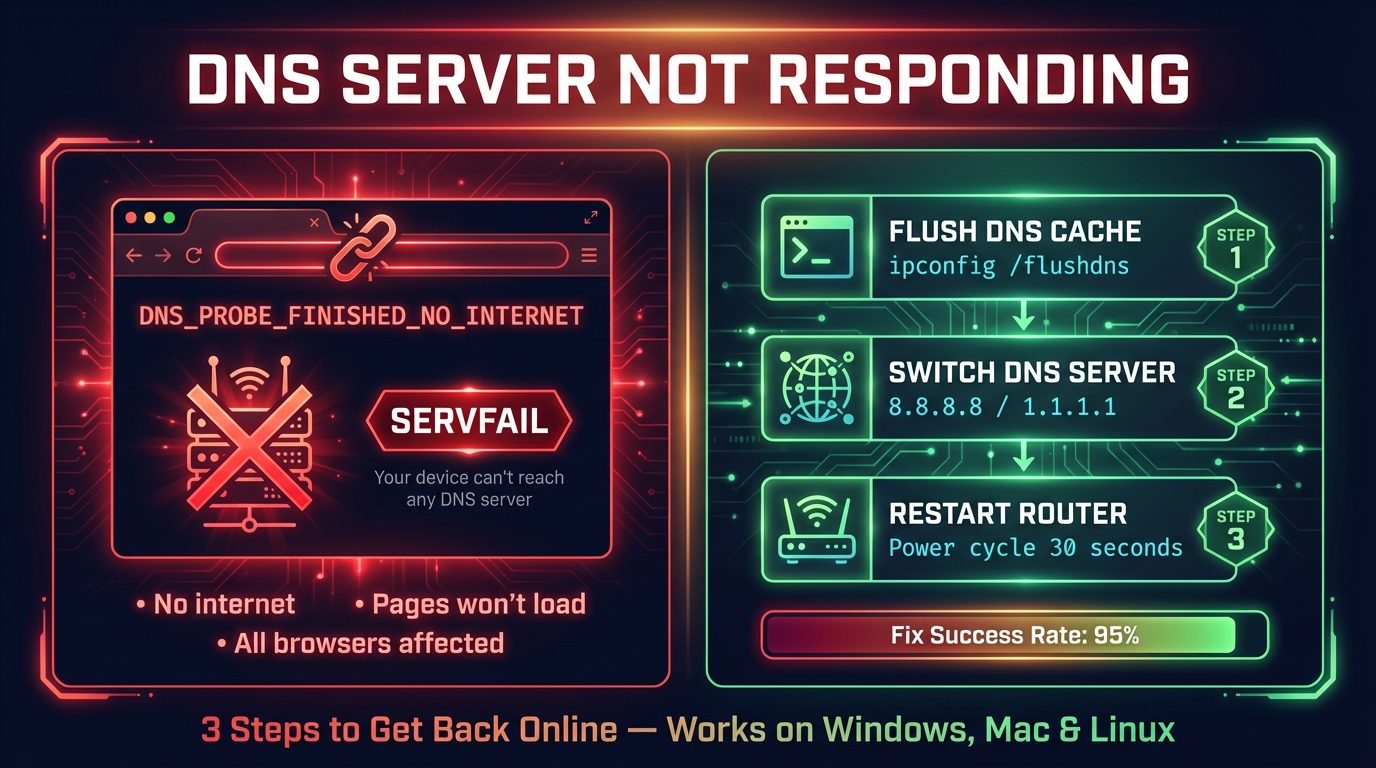
DNS Sunucusu Yanıt Vermiyor: Nasıl Düzeltilir (Adım Adım)
Windows, Mac, telefon ve konsollarda "DNS sunucusu yanıt vermiyor" hatasını düzeltin: mesajın anlamı, işe yarayan hızlı çözümler ve DNS'in geri geldiğini nasıl doğrulayacağınız.

DNS_PROBE_FINISHED_NXDOMAIN: Ne Anlama Gelir ve Nasıl Düzeltilir
DNS_PROBE_FINISHED_NXDOMAIN, DNS'in alan adının yok olduğunu söylemesi demektir. Tek testle yazım hatası, DNS'iniz, filtre ya da site olduğunu anlayın.
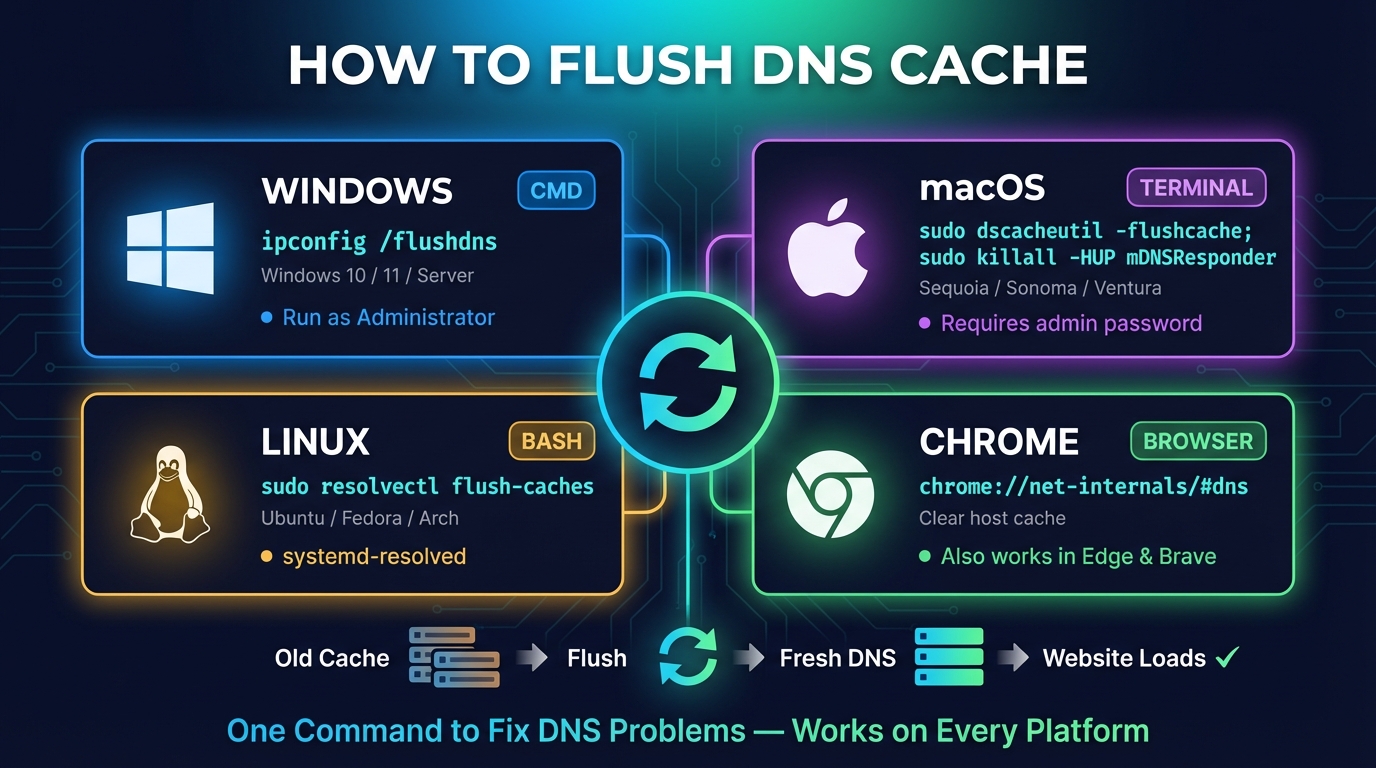
Flush DNS Komutu: CMD, Mac, Linux ve Chrome'da DNS Temizleme
Flush DNS komutu: Windows'ta CMD ile ipconfig /flushdns, Mac, Linux ve Fedora komutları; Chrome, Firefox, telefon ve modemde DNS temizleme ve kontrol.


