











Cara Memperbaiki DNS Lookup Lambat
 Shaik Vahid9 menit baca
Poin penting
DNS lookup yang lambat menunda dimulainya setiap halaman dan setiap domain baru yang dimuat halaman tersebut. Ukur dulu: jalankan tes kecepatan DNS atau dig ke resolver Anda saat ini dan beberapa resolver publik. Di jaringan rumah kami sendiri, DNS router menjawab nama yang sudah di-cache dalam 3 ms, sedangkan 1.1.1.1 butuh 25 ms. Resolver publik mana yang tercepat untuk nama baru bergantung pada tempat nama itu di-hosting, jadi berganti DNS belum tentu lebih cepat. Jika resolver Anda lambat, ganti ke yang tercepat di koneksi Anda dan biarkan pramuat halaman tetap aktif.
Periksa sekarang
Buka Tes Kecepatan DNS
Mulai membaca
- Apa Itu Waktu DNS Lookup dan Mengapa Penting?
- Apa yang Menyebabkan DNS Lookup Lambat?
- Cara Mengukur Waktu DNS Lookup Anda Saat Ini
- Solusi 1: Beralih ke Server DNS yang Lebih Cepat
- Solusi 2: Flush Cache DNS Anda
- Solusi 3: Aktifkan DNS Prefetching di Browser
- Solusi 4: Bersihkan Cache DNS Milik Chrome (Hanya untuk Jawaban Usang)
- Solusi 5: Konfigurasi DNS di Router
- Solusi 6: Kurangi Rantai CNAME (Untuk Pemilik Website)
- Solusi 7: Tingkatkan Nilai TTL (Untuk Pemilik Website)
- Perbandingan DNS Server Publik
- Cara Memverifikasi DNS Anda Sudah Lebih Cepat
- Pertanyaan yang Sering Diajukan
Apa Itu Waktu DNS Lookup dan Mengapa Penting?
Waktu DNS lookup adalah lamanya perangkat Anda mengubah nama domain (seperti example.com) menjadi alamat IP. Selama proses ini belum selesai, tidak ada hal lain yang bisa dimulai: tidak ada koneksi, TLS, ataupun unduhan.
Jawaban yang sudah di-cache butuh beberapa milidetik dari cache router dan sekitar 10-30 ms dari resolver publik yang dekat. Nama yang belum pernah dilihat resolver butuh puluhan milidetik atau lebih, karena resolver harus bertanya ke name server milik domain itu sendiri. Halaman yang memuat file dari banyak domain berbeda membayar biaya ini untuk setiap domain baru.
DNS server mana yang tercepat di koneksi Anda? Coba tes sekarang
Apa yang Menyebabkan DNS Lookup Lambat?
Alasan umum DNS lookup lambat di perangkat atau jaringan:
- Resolver yang lambat atau kelebihan beban — DNS server ISP atau router lama menjawab, terutama untuk nama yang belum di-cache. (Jika sama sekali tidak menjawab, lihat DNS server tidak merespons.)
- Jarak — resolver yang jauh di jaringan menambah satu round trip pada setiap lookup.
- Resolver tanpa jawaban di cache — nama yang belum ada yang mencarinya di sekitar harus diambil dari name server milik domain itu sendiri.
- CNAME chain yang panjang (pemilik situs) — setiap alias yang harus diikuti resolver bisa menambah satu lookup.
- TTL yang sangat rendah (pemilik situs) — jawaban cepat kedaluwarsa, sehingga resolver lebih sering bertanya ke server domain.
- VPN atau proxy — bisa mengirim lookup Anda ke resolver yang jauh dari Anda.
- Packet loss di Wi-Fi atau router yang sibuk — paket DNS yang hilang menunggu percobaan ulang, yang bisa menambah satu detik atau lebih.
Cara Mengukur Waktu DNS Lookup Anda Saat Ini
Sebelum memperbaiki apa pun, ukur kecepatan DNS Anda saat ini agar bisa dibandingkan setelahnya. Berikut tiga cara cepat untuk mengecek waktu DNS lookup Anda.
Metode 1: Menggunakan dig (Mac/Linux)
Perintah dig menampilkan waktu query DNS yang tepat dalam milidetik:
# Query your current DNS server
dig google.com

# Look for "Query time" at the bottom:
# ;; Query time: 24 msec

# Test a specific DNS server
dig @1.1.1.1 google.com
dig @8.8.8.8 google.com
dig @9.9.9.9 google.comMetode 2: Menggunakan nslookup (Windows)
nslookup tidak menampilkan waktu kueri, tetapi PowerShell bisa memberi angka perkiraan. Tambahkan -Server dan -Type A, jalankan beberapa kali, lalu bandingkan mediannya:
# Approximate lookup time in PowerShell (times the whole command)
Measure-Command { Resolve-DnsName example.com -Type A } | Select-Object TotalMilliseconds

# Against a specific DNS server (skips Windows' own cache)
Measure-Command { Resolve-DnsName example.com -Type A -Server 1.1.1.1 } | Select-Object TotalMilliseconds
Metode 3: Menggunakan Chrome DevTools
Chrome menampilkan waktu DNS lookup untuk setiap network request:
Buka website mana saja → tekan F12 untuk membuka DevTools → buka tab Network → klik request mana saja → lihat bagian Timing. Baris DNS Lookup menunjukkan berapa lama resolusi DNS untuk domain tersebut.
Jika Anda melihat waktu DNS lookup konsisten di atas 100ms, server DNS Anda lambat dan solusi di bawah ini akan membantu.
Solusi 1: Beralih ke Server DNS yang Lebih Cepat
Jika hasil pengukuran menunjukkan resolver Anda saat ini lambat, berganti DNS adalah perubahan tunggal yang paling berdampak. Pilih resolver tercepat untuk koneksi Anda, bukan yang rata-rata globalnya terbaik. Berikut cara menggantinya di setiap platform:
Ganti DNS di Windows
- Buka Pengaturan → Jaringan & internet → Wi-Fi → Kelola jaringan yang diketahui → jaringan Anda (untuk kabel: Ethernet → jaringan Anda)
- Klik Edit di samping Penetapan server DNS dan pilih Manual
- Di bagian IPv4, isi DNS Pilihan dengan
1.1.1.1dan DNS Alternatif dengan1.0.0.1; di bagian IPv6,2606:4700:4700::1111dan2606:4700:4700::1001 - Klik Simpan lalu ukur lagi dengan
digatau PowerShell - Windows 10 tidak punya opsi DNS terpisah di Pengaturan: tekan Win + R, jalankan
ncpa.cpl, klik kanan adaptor Anda → Properti → Protokol Internet Versi 4 (TCP/IPv4) → Properti → Gunakan alamat server DNS berikut
Ganti DNS di macOS
- Buka Pengaturan Sistem → Jaringan → Wi-Fi (atau koneksi aktif Anda)
- Klik Detail di samping jaringan yang terhubung
- Klik DNS di sidebar
- Hapus entri yang ada dan tambahkan
1.1.1.1dan1.0.0.1(plus2606:4700:4700::1111jika Anda memakai IPv6) - Klik OK
Ganti DNS di Linux
Pada distribusi yang memakai systemd-resolved (misalnya desktop Ubuntu dan Fedora), atur DNS per koneksi di NetworkManager, atau dengan resolvectl sampai koneksi berikutnya terhubung ulang. Menambahkan DNS= ke /etc/systemd/resolved.conf tidak cukup: server itu ditanya bersama server yang diberikan jaringan Anda.
# NetworkManager: replace "Home Wi-Fi" with your connection name (nmcli con show)
nmcli con mod "Home Wi-Fi" ipv4.dns "1.1.1.1 1.0.0.1" ipv4.ignore-auto-dns yes \
  ipv6.dns "2606:4700:4700::1111 2606:4700:4700::1001" ipv6.ignore-auto-dns yes
nmcli con up "Home Wi-Fi"

# systemd-resolved, until the next reconnect (replace wlan0 with your interface)
sudo resolvectl dns wlan0 1.1.1.1 1.0.0.1
resolvectl status wlan0Solusi 2: Flush Cache DNS Anda
Kegagalan yang di-cache atau jawaban usang akan terus merugikan Anda sampai kedaluwarsa. Flush menghapus semua jawaban yang tersimpan, sehingga lookup berikutnya keluar dalam keadaan baru (panduan lengkap: cara flush DNS).
Jalankan perintah untuk sistem operasi Anda:
# Windows (Command Prompt)
ipconfig /flushdns

# macOS
sudo dscacheutil -flushcache; sudo killall -HUP mDNSResponder

# Linux (systemd-resolved)
sudo resolvectl flush-caches

# Verify cache is empty (Windows)
ipconfig /displaydnsSolusi 3: Aktifkan DNS Prefetching di Browser
Browser bisa me-lookup nama sebelum Anda membutuhkannya: Firefox me-resolve domain yang di-link halaman, Chrome (dengan Pramuat halaman aktif) bisa me-resolve dan terhubung ke halaman yang mungkin Anda buka berikutnya, dan situs bisa menambahkan petunjuk dns-prefetch untuk domain yang akan mereka pakai. Chrome tidak lagi mem-prefetch domain setiap link dengan sendirinya; itu hanya otomatis di halaman http: biasa.
Pengaturan ini aktif secara default, tetapi bisa saja dimatikan. Berikut cara memeriksanya.
Pengaturan DNS Prefetch di Chrome
Di Chrome, DNS prefetching adalah bagian dari pramuat halaman:
- Buka Chrome → Setelan → Performa → Pramuat halaman
- Aktifkan (Pramuat standar adalah default)
- Ini memungkinkan Chrome me-resolve, terhubung ke, dan kadang memuat halaman yang mungkin Anda buka berikutnya
Pengaturan DNS Prefetch di Firefox
Firefox mendukung DNS prefetching tetapi bisa tidak sengaja dinonaktifkan:
- Ketik
about:configdi address bar lalu tekan Enter - Cari
network.dns.disablePrefetch - Pastikan nilainya
false(false = prefetching aktif; ini default) - Periksa juga
network.dns.disablePrefetchFromHTTPS:false, yang merupakan default, membuat halaman HTTPS ikut di-prefetch
Solusi 4: Bersihkan Cache DNS Milik Chrome (Hanya untuk Jawaban Usang)
Chrome menyimpan cache DNS sendiri, terpisah dari cache sistem operasi Anda. Cache ini tidak membuat lookup lambat, dan membersihkannya tidak mengubah kecepatan secara permanen. Namun jika Chrome menyimpan jawaban usang atau gagal untuk satu situs, flush cache sistem saja tidak akan memperbaiki situs itu di Chrome.
Untuk membersihkan cache DNS Chrome:
- Buka Chrome dan ketik
chrome://net-internals/#dnsdi address bar - Klik "Clear host cache" untuk flush entri DNS internal Chrome
- Kunjungi juga
chrome://net-internals/#socketsdan klik "Flush socket pools" untuk menutup koneksi yang masih tersisa - Restart Chrome untuk state DNS yang benar-benar baru
Solusi 5: Konfigurasi DNS di Router
Mengganti DNS di router akan menerapkan server DNS yang lebih cepat ke semua perangkat di jaringan Anda — HP, tablet, smart TV, konsol game — tanpa perlu mengkonfigurasi masing-masing perangkat.
Cara mengganti DNS di kebanyakan router:
- Buka halaman admin router Anda, biasanya
192.168.1.1atau192.168.0.1; panduan login router kami mencantumkan alamat dan password default untuk 80+ router dan penyedia - Login dengan kredensial admin router Anda (periksa stiker di router jika belum Anda ubah)
- Temukan pengaturan DNS — biasanya di pengaturan WAN, pengaturan Internet, atau pengaturan DHCP
- Ubah DNS Primer menjadi
1.1.1.1dan DNS Sekunder menjadi1.0.0.1 - Simpan dan reboot router agar perubahan berlaku
Solusi 6: Kurangi Rantai CNAME (Untuk Pemilik Website)
Solusi ini untuk pemilik situs dan developer. Setiap alias (CNAME) bisa menambah satu lookup jika belum di-cache: resolver harus mengikuti rantai sampai mencapai record A atau AAAA dengan alamat IP yang sebenarnya.
CNAME chain yang umum terlihat seperti ini:
www.example.com   CNAME  example.com.cdn.example.net
example.com.cdn.example.net  CNAME  edge-123.cdn.example.net
edge-123.cdn.example.net     A      203.0.113.10

# Each alias may need its own lookup when it isn't cached,
# especially when the names sit on different DNS providers.
Untuk memperpendek rantai di puncak domain Anda, gunakan CNAME flattening (disebut juga record ALIAS): penyedia DNS mengikuti rantai itu sendiri dan mengembalikan alamat IP akhirnya. Cloudflare (CNAME flattening) dan DNSimple (ALIAS) melakukannya untuk target apa pun; alias record di Route 53 hanya untuk resource AWS dan record di hosted zone yang sama.
CNAME Lookup mengikuti seluruh rantai untuk nama apa pun dan menampilkan setiap hop.
Solusi 7: Tingkatkan Nilai TTL (Untuk Pemilik Website)
TTL (Time to Live) menentukan berapa lama resolver DNS menyimpan record domain Anda di cache. Dengan TTL 60 detik, resolver bertanya ke name server Anda paling banyak sekali per menit, dan hanya saat ada yang menanyakan nama itu; dengan 3600 detik (1 jam), ia menyajikan jawaban dari cache selama satu jam.
TTL yang lebih panjang berarti resolver menyimpan jawaban Anda lebih lama dan lebih jarang bertanya ke name server Anda; imbalannya, perubahan butuh waktu lebih lama untuk sampai ke semua orang.
| Nilai TTL | Durasi cache | Cocok untuk |
|---|---|---|
| 60 | 1 menit | Record yang sering berubah (failover, load balancing) |
| 300 | 5 menit | Record yang kadang berubah |
| 3600 | 1 jam | Record yang stabil |
| 86400 | 24 jam | Record yang jarang berubah (MX, TXT) |
Perbandingan DNS Server Publik
Resolver publik besar, dengan rata-rata global dari DNSPerf (dibaca pada 4 Oktober 2026) dan pernyataan masing-masing tentang pencatatan log. Hasil Anda sendiri akan berbeda, jadi ukur sendiri.
| Penyedia DNS | Primer | Sekunder | Rata-rata global DNSPerf | Pencatatan log | Fitur tambahan |
|---|---|---|---|---|---|
| Cloudflare | 1.1.1.1 | 1.0.0.1 | 13,63 ms | IP tidak disimpan di disk (kecuali sampel acak yang sangat kecil) | DNSSEC, DoH, DoT |
| Google Public DNS | 8.8.8.8 | 8.8.4.4 | 19,47 ms | IP lengkap disimpan 24-48 jam | DNSSEC, DoH, DoT |
| Quad9 | 9.9.9.9 | 149.112.112.112 | 21,62 ms | Tidak mencatat alamat IP | DNSSEC, DoH, DoT, pemblokiran malware |
| OpenDNS | 208.67.222.222 | 208.67.220.220 | — | Tidak dipublikasikan | Pemblokiran phishing, filtering |
Daftar alamat lengkap dan langkah pengaturan: panduan DNS server Cloudflare dan panduan DNS server Google.
Untuk melihat mana yang tercepat di lokasi Anda, jalankan DNS Speed Test dari DNS Robot di browser Anda, atau bandingkan dig @1.1.1.1 example.com dan dig @8.8.8.8 example.com beberapa kali masing-masing.
Cara Memverifikasi DNS Anda Sudah Lebih Cepat
Setelah menerapkan solusi di atas, ukur kecepatan DNS Anda lagi untuk mengonfirmasi peningkatannya.
# Mac/Linux: Compare before and after
dig google.com      # Should show lower query time
dig amazon.com      # Test multiple domains
dig github.com

# Windows PowerShell
Measure-Command { Resolve-DnsName google.com } | Select-Object TotalMilliseconds

# Check Chrome DevTools
# Open any page → F12 → Network tab → look at DNS Lookup timing
Bandingkan angka baru dengan pengukuran pertama Anda. Jika nyaris tidak berubah, resolver lama Anda bukan masalahnya: periksa packet loss Wi-Fi, VPN, atau situs itu sendiri.
DNS server mana yang tercepat untuk Anda?
DNS Speed Test gratis dari DNS Robot mengukur Cloudflare, Google, Quad9, dan sembilan resolver publik lain dari browser Anda sendiri, mengurutkannya berdasarkan waktu lookup yang di-cache, lalu membandingkan pemenangnya dengan DNS Anda saat ini.
Sumber
- DNSPerf resolver ranking, DNSPerf
- Firefox prefs (network.dns.disablePrefetch), Mozilla
Pertanyaan yang Sering Diajukan
Berapa waktu DNS lookup yang bagus?
Bagaimana cara memperbaiki DNS lookup lambat di Chrome?
Apakah Cloudflare DNS (1.1.1.1) lebih cepat dari Google DNS (8.8.8.8)?
Kenapa DNS masih lambat setelah ganti server?
Apakah mengganti DNS membuat internet lebih cepat?
Bagaimana cara mengecek waktu DNS lookup di Windows?
Apa penyebab DNS Lookup tinggi di Chrome DevTools?
Sebaiknya ganti DNS di router atau di setiap perangkat?
Apakah VPN memperlambat DNS lookup?
Bagaimana cara mengurangi DNS lookup di website saya?
Tentang penulis
Shaik VahidPendiri DNS Robot. Vahid bertahun-tahun bekerja di dukungan web hosting, memperbaiki domain, record DNS, sertifikat SSL, dan pengiriman email untuk pelanggan. Ia membangun alat-alat DNS Robot dan menulis panduan ini dari error yang benar-benar dialami orang.
Artikel Terkait
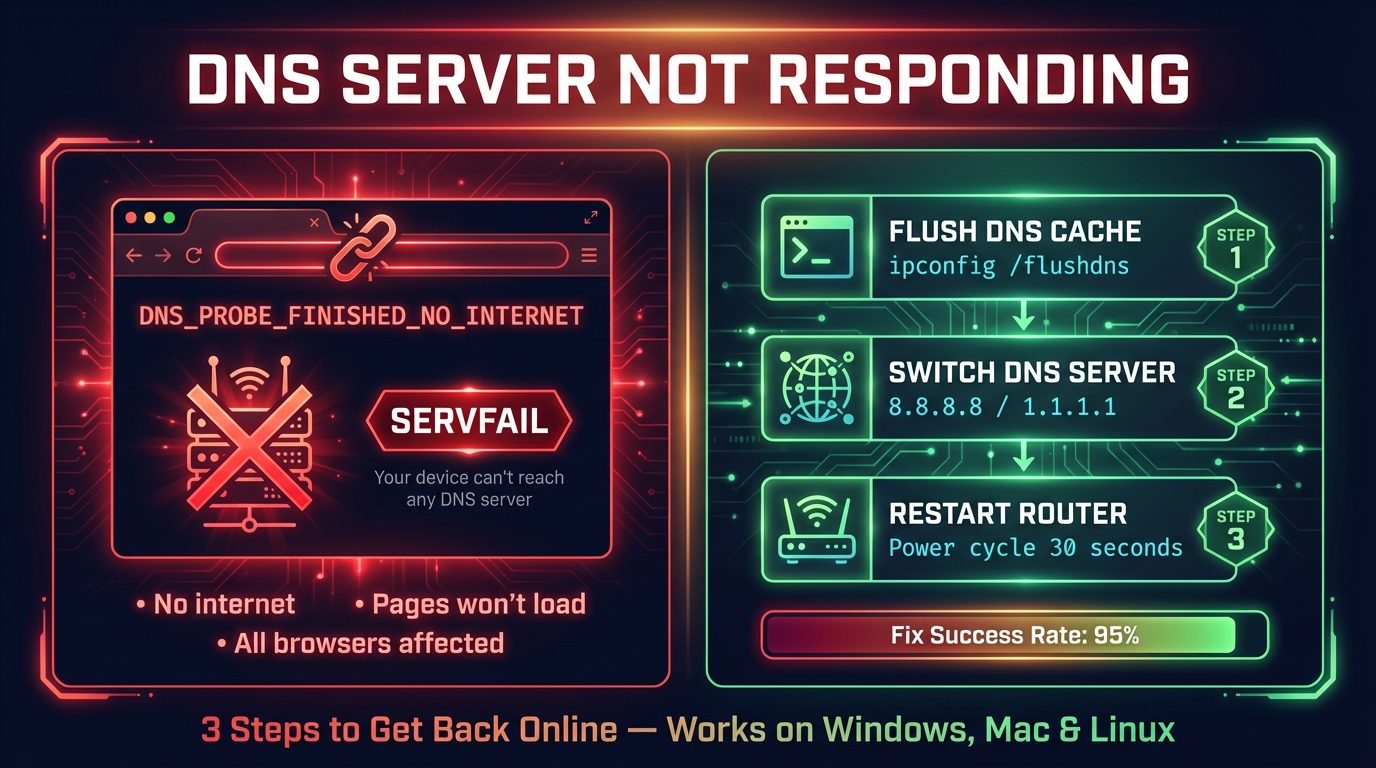
Cara Mengatasi DNS Server Not Responding
Atasi "DNS server not responding" di Windows, Mac, ponsel, dan konsol: arti pesan ini, solusi cepat yang berhasil, dan cara memeriksa bahwa DNS sudah kembali berfungsi.

DNS_PROBE_FINISHED_NXDOMAIN: Penyebab & Cara Mengatasinya
DNS_PROBE_FINISHED_NXDOMAIN berarti DNS menyatakan domain tidak ada. Satu tes menunjukkan penyebabnya: salah ketik, DNS Anda, filter pemblokir, atau situsnya.
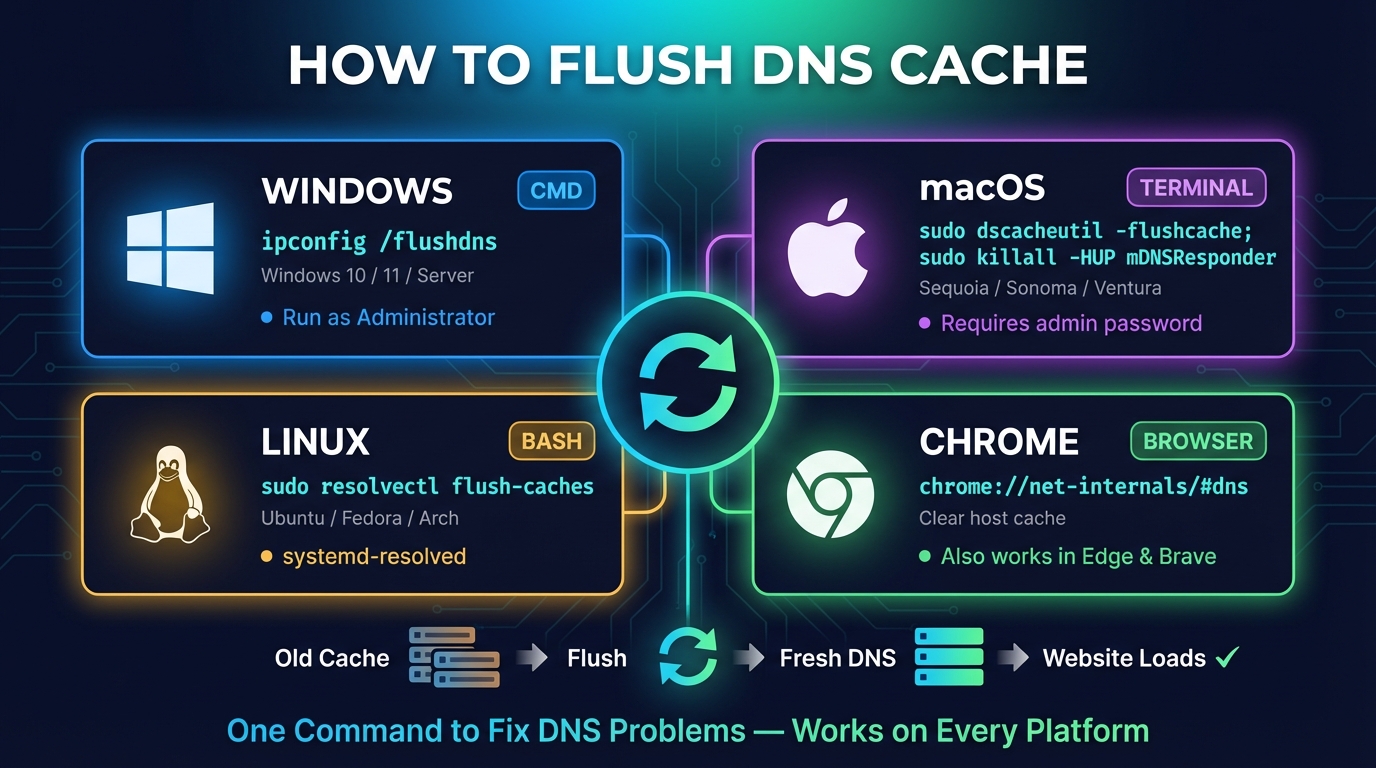
Cara Flush DNS: Windows, Mac, Linux, Fedora & Chrome
Cara flush DNS di Windows (ipconfig /flushdns), macOS, Linux, Fedora, Chrome, Firefox, HP, dan router, plus cara mengecek hasilnya.


