Google DNS Adresleri: 8.8.8.8, 8.8.4.4, IPv6 ve Kurulum
Advertisement
Google Public DNS Nedir?
Google DNS, resmî adıyla Google Public DNS, Google'ın Aralık 2009'dan beri işlettiği ücretsiz bir DNS çözümleyicisidir. Çözümleyici, cihazınızın github.com gibi bir alan adını IP adresine çevirmek için sorduğu sunucudur. ISS'niz varsayılan olarak size kendi çözümleyicisini verir; Google'ınki ise ağ ayarlarına 8.8.8.8 yazan herkesin kullanabileceği genel bir alternatiftir.
Adresler bilerek kolay hatırlanacak şekilde seçilmiştir ve internetteki en çok kullanılan DNS sunucuları arasındadır. Google, hizmetten elde ettiği kişisel bilgileri reklam hedeflemek için kullanmadığını söyler ve tam olarak neleri kaydettiğini yayımlar (aşağıdaki gizlilik bölümüne bakın).
Google DNS Sunucu Adresleri (IPv4 ve IPv6)
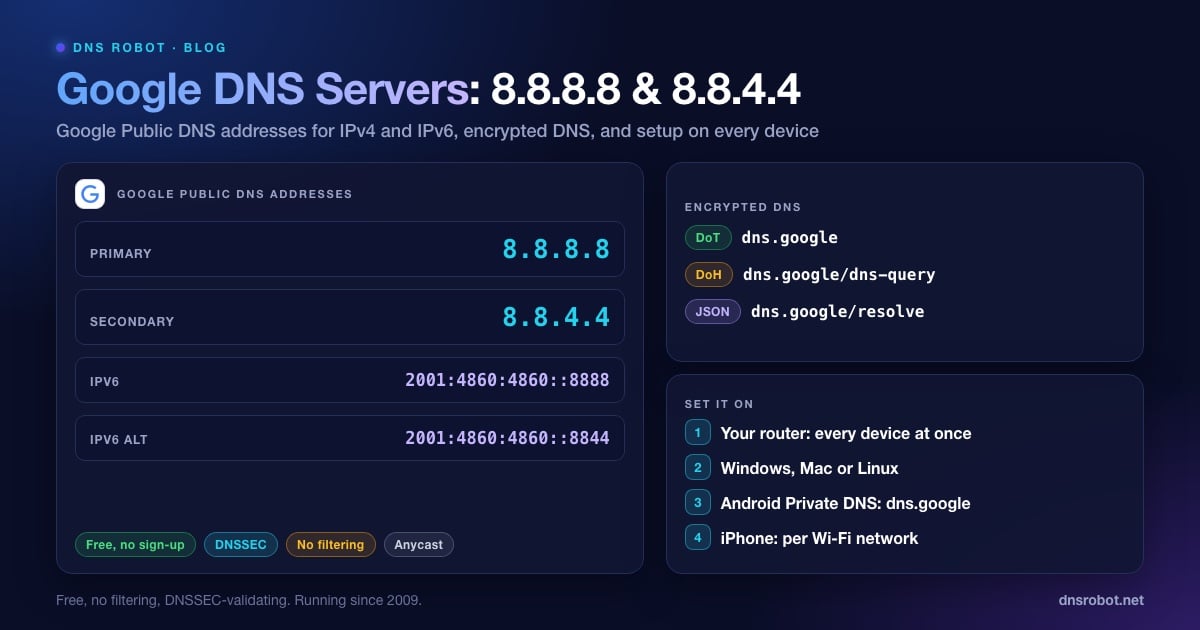
Bunları herhangi bir DNS ayar alanına girin. İki adresi de kullanın: cihazınız birincisine ulaşamazsa ikincisi devreye girer.
| Ayar | IPv4 | IPv6 |
|---|---|---|
| Tercih edilen / birincil DNS | 8.8.8.8 | 2001:4860:4860::8888 |
| Alternatif / ikincil DNS | 8.8.4.4 | 2001:4860:4860::8844 |
# Google DNS'e doğrudan sorun (macOS, Linux veya BIND araçları kurulu Windows)
dig @8.8.8.8 dnsrobot.net A +short

# Aynı sorgu IPv6 üzerinden
dig @2001:4860:4860::8888 dnsrobot.net A +short

# Windows'taki yerleşik karşılığı
nslookup dnsrobot.net 8.8.8.8
Her iki adres de Anycast kullanır: Google onları dünyanın dört bir yanındaki veri merkezlerinden duyurur ve sorgunuz ağ üzerinde size en yakın olana gider. 8.8.8.8 ve 8.8.4.4 eşittir; hiçbiri daha yavaş bir yedek sunucu değildir. Aşağıdaki karşılaştırmamızda görülenler gibi aralarındaki küçük hız farkları, o günkü yönlendirmeden kaynaklanır.
Bağlantınızda IPv6 varsa IPv6 çiftini de ekleyin. Aksi hâlde cihazınız IPv6 sorgularını ISS'nizin çözümleyicisine göndermeye devam edebilir ve Google'ı sessizce atlayabilir.
Advertisement
Yalnızca IPv6 Ağlar İçin Google DNS64 Adresleri
Google bir de DNS64 hizmeti çalıştırır. Yalnızca IPv6 olan bir ağda, yalnızca IPv4 adresi bulunan siteler için IPv6 adresleri üretir; böylece bir NAT64 ağ geçidi trafiği çevirebilir. Buna yalnızca iyi bilinen 64:ff9b::/96 önekini kullanan, NAT64'lü ve yalnızca IPv6 olan bir ağ işletiyorsanız ihtiyacınız olur.
| Hizmet | Adres 1 | Adres 2 |
|---|---|---|
| Google Public DNS64 | 2001:4860:4860::6464 | 2001:4860:4860::64 |
DNS over HTTPS, DNS over TLS ve JSON API
53 numaralı bağlantı noktasındaki düz DNS şifrelenmez; bu yüzden ISS'niz ve yol üzerindeki herkes sorguladığınız adları okuyabilir. Google Public DNS şifreli protokoller üzerinden de yanıt verir:
DNS over HTTPS (DoH):
https://dns.google/dns-query. Chrome ve Edge, güvenli DNS ayarlarında Google'ı seçtiğinizde bunu kullanır; Firefox Google'ı listelemez, bu yüzden orada Özel (Custom) seçeneğini seçip adresi yapıştırın.DNS over TLS (DoT): 853 numaralı bağlantı noktasında
dns.googleana makine adı. Android'in Özel DNS ayarına yazdığınız ad budur.JSON API:
https://dns.google/resolve?name=example.com&type=Ayanıtı JSON olarak döndürür; betiklerde ve tarayıcıda hızlı kontroller için kullanışlıdır.
# Google'ın JSON API'si: düz curl ile çalışır
curl -s 'https://dns.google/resolve?name=dnsrobot.net&type=A'
# {"Status":0, ... "Answer":[{"name":"dnsrobot.net.","type":1,"TTL":300,"data":"172.67.150.248"}, ...],
#  "Comment":"Response from 108.162.193.236."}
Comment alanı, Google'ın yanıt için hangi yetkili sunucuya sorduğunu gösterir. Bu örnekte bu sunucu Cloudflare'in nameserver'larından biridir, çünkü dnsrobot.net'in DNS'i Cloudflare'de barındırılıyor.
Advertisement
Google DNS Gizliliği: Neleri Kaydediyor?
Google, kayıt tutma kurallarını Google Public DNS gizlilik sayfasında açıklar. İki tür günlük tutar:
Geçici günlükler tam IP adresinizi ve sorguyu içerir. Google bunları 24 ila 48 saat içinde siler ve kötüye kullanımla mücadele etmek ve sorunları gidermek için kullanır.
Kalıcı günlükler, IP adresi kaldırılmış sorgulardan bir örneklem saklar. IP adresinin yerine şehir veya bölge düzeyinde bir konum, ayrıca ağınızın ASN'si, sorgulanan ad ve kayıt türü gibi ayrıntılar tutulur.
Google, güvenlik ve kötüye kullanım durumları dışında bu günlükleri Google hesabınızdaki veya diğer Google hizmetlerindeki kişisel bilgilerle birleştirmediğini söyler.
EDNS Client Subnet (ECS): Google, web sitesinin DNS sunucuları ECS'yi destekliyorsa IPv4 adresinizin ilk 24 bitini (IPv6 için 56 biti) veya daha azını bu sunuculara iletir. Bu, CDN'lerin sizi yakındaki bir sunucuya yönlendirmesine yardımcı olur. Cloudflare'in 1.1.1.1'i bunu yapmaz.
Bu, birçok ISS çözümleyicisinin tuttuğundan daha azdır, ancak IP adreslerini hemen kısaltan ve tam adresi asla diske yazmayan 1.1.1.1'den daha fazladır. DoH veya DoT kullanmadığınız sürece iki hizmet de sorgularınızı ISS'nizden gizlemez.
Google DNS Bir Şey Engelliyor mu?
Hayır. Google, Google Public DNS'in nadir güvenlik veya hukuki durumlar dışında hiçbir türde alan adını engellemediğini veya filtrelemediğini söyler. DNSSEC doğrulaması ise yapar; bu yüzden imzaları bozuk bir alan adı, sahte olabilecek bir yanıt döndürmek yerine SERVFAIL ile başarısız olur. Filtreleme istiyorsanız bunun için tasarlanmış bir çözümleyici kullanın:
| Sağlayıcı | Birincil | İkincil | Filtreleme |
|---|---|---|---|
| Google Public DNS | 8.8.8.8 | 8.8.4.4 | Yok |
| Cloudflare | 1.1.1.1 | 1.0.0.1 | Yok |
| Cloudflare for Families | 1.1.1.3 | 1.0.0.3 | Kötü amaçlı yazılım ve yetişkin içerik |
| Quad9 | 9.9.9.9 | 149.112.112.112 | Zararlı alan adları |
| OpenDNS FamilyShield | 208.67.222.123 | 208.67.220.123 | Yetişkin içerik (hazır ayar) |
Advertisement
Google DNS, Cloudflare ve Quad9: Hız Testimiz
8.8.8.8, 1.1.1.1'den daha mı hızlı? Bu ağınıza bağlı, o yüzden ölçtük. 4 Ekim 2026'da Hindistan'da iki noktadan, Andhra Pradesh'teki bir Jio ev bağlantısından ve Navi Mumbai'deki bir veri merkezinde bulunan web sunucumuzdan, her çözümleyiciye popüler bir ad için 15 sorgu (önbellekte) ve yepyeni adlar için 15 sorgu (önbellekte değil) gönderdik. Tablo medyan yanıt süresini gösteriyor.
| Çözümleyici | Ev bağlantısı: önbellekte | Ev bağlantısı: önbellekte değil | Veri merkezi: önbellekte | Veri merkezi: önbellekte değil |
|---|---|---|---|---|
| Cloudflare 1.1.1.1 | 26 ms | 148 ms | 3 ms | 71 ms |
| Cloudflare 1.0.0.1 | 26 ms | 146 ms | 2 ms | 136 ms |
| Google 8.8.8.8 | 53 ms | 116 ms | 3 ms | 64 ms |
| Google 8.8.4.4 | 31 ms | 121 ms | 3 ms | 64 ms |
| Quad9 9.9.9.9 | 37 ms | 330 ms | 2 ms | 269 ms |
Küresel ölçekte DNSPerf'in çözümleyici sıralaması (son 30 gün, 4 Ekim 2026'da okundu) 1.1.1.1'i biraz önde gösteriyor: ortalama 13.63 ms, Google için 19.47 ms ve Quad9 için 21.62 ms. Hindistan'dan aldığımız sonuçlar, bir ortalamanın neden yanıltıcı olabileceğini gösteriyor.
Google, önbellekte olmayan testi iki ağda da kazandı (ev bağlantısında 116–121 ms, veri merkezinden 64 ms); bir siteyi ilk kez ziyaret ettiğinizde hissettiğiniz de budur. Ev bağlantısında önbellekteki adları Cloudflare daha hızlı yanıtladı (8.8.4.4 için 31 ms ve 8.8.8.8 için 53 ms'ye karşı 26 ms). Veri merkezinden her çözümleyici önbellekteki adları 2–3 ms'de yanıtladı.
Yani ikisi de her yerde "en hızlı DNS" değil. Aralarındaki fark, hangi yönde olursa olsun birkaç on milisaniyedir. Bu, iyi bir genel çözümleyici ile yavaş bir ISS çözümleyicisi arasındaki farktan daha azdır.
Google DNS (8.8.8.8) Nasıl Ayarlanır?
Ayarı modeminizde (yönlendiricinizde) yapmak Wi-Fi'nizdeki her cihazı kapsar. Modemi değiştiremediğinizde ya da evden çıkan dizüstü bilgisayarlar ve telefonlar için ayarı cihazın kendisinde yapın.
Advertisement
Modeminizde (Yönlendiricide)
Modemin yönetim sayfasına giriş yapın; genellikle 192.168.1.1 veya 192.168.0.1 adresindedir. Modem arayüzü giriş rehberimiz, 25+ marka ve ISS için varsayılan adresi ve şifreyi içerir.
İnternet, WAN veya DHCP ayarlarını açın ve DNS alanlarını bulun.
DNS'i otomatikten manuele alın ve 8.8.8.8 ile 8.8.4.4 girin. IPv6 bölümü varsa 2001:4860:4860::8888 ve 2001:4860:4860::8844 girin.
Kaydedin, ardından değişikliği almaları için cihazlarınızı yeniden bağlayın (veya modemi yeniden başlatın).
Windows 11 ve 10'da
Ayarlar → Ağ ve İnternet'i açın, Wi-Fi veya Ethernet'i seçin, ardından bağlantınıza tıklayın.
DNS sunucusu ataması yanındaki Düzenle'ye tıklayın ve El ile seçeneğine geçin.
IPv4 altında 8.8.8.8 (tercih edilen) ve 8.8.4.4 (alternatif) girin. Windows 11, her biri için HTTPS üzerinden DNS (DNS over HTTPS) seçeneğini Açık (otomatik şablon) olarak ayarlamanıza izin verir.
IPv6 altında 2001:4860:4860::8888 ve 2001:4860:4860::8844 girin, ardından kaydedin.
Windows 10'da Ayarlar içinde ayrı bir DNS seçeneği yoktur. Win + R tuşlarına basın,
ncpa.cplçalıştırın, bağdaştırıcınıza sağ tıklayın ve Özellikler → İnternet Protokolü Sürüm 4 (TCP/IPv4) → Özellikler → Aşağıdaki DNS sunucu adreslerini kullan yolunu izleyin. Aşağıdaki komutlar iki sürümde de çalışır.
REM Yönetici olarak Komut İstemi. "Wi-Fi" yerine kendi bağdaştırıcınızın adını yazın
REM (listelemek için: netsh interface show interface)
netsh interface ipv4 set dnsservers name="Wi-Fi" source=static address=8.8.8.8 validate=no
netsh interface ipv4 add dnsservers name="Wi-Fi" address=8.8.4.4 index=2 validate=no
ipconfig /flushdns
macOS ve Linux'ta
macOS: Sistem Ayarları → Ağ → Wi-Fi → Ayrıntılar → DNS yolunu izleyin, + düğmesine tıklayın ve 8.8.8.8, 8.8.4.4 ile iki IPv6 adresini ekleyin.
systemd-resolved kullanan Linux (örneğin Ubuntu ve Fedora masaüstleri): ayarı NetworkManager'da bağlantı bazında yapın veya aşağıdaki gibi
resolvectlkullanın. Bu sistemlerde/etc/resolv.confdosyasını elle düzenlemeyin; dosya yeniden oluşturulur.
# macOS
networksetup -setdnsservers Wi-Fi 8.8.8.8 8.8.4.4 2001:4860:4860::8888 2001:4860:4860::8844

# Linux (NetworkManager): "Home Wi-Fi" yerine kendi bağlantınızın adını yazın
nmcli con mod "Home Wi-Fi" ipv4.dns "8.8.8.8 8.8.4.4" ipv4.ignore-auto-dns yes
nmcli con up "Home Wi-Fi"

# Linux (systemd-resolved, bir sonraki yeniden bağlanmaya kadar geçerli; wlan0 yerine kendi arabiriminizi yazın)
sudo resolvectl dns wlan0 8.8.8.8 8.8.4.4
resolvectl status wlan0
Android ve iPhone'da
Android 9 veya üstü: Ayarlar → Ağ ve İnternet → Özel DNS yolunu açın (bazı telefonlarda Gelişmiş altındadır), Özel DNS sağlayıcı ana makine adı (Private DNS provider hostname) seçeneğini seçin ve dns.google yazın. Sorgularınızı şifreler ve Wi-Fi'nin yanı sıra mobil veride de çalışır.
iPhone ve iPad: Ayarlar → Wi-Fi yolunu izleyin, ağınızın yanındaki (i) simgesine dokunun, ardından DNS'i Yapılandır → Elle (Configure DNS → Manual) seçin. Mevcut girdileri kaldırın ve 8.8.8.8 ile 8.8.4.4 ekleyin. Bu ayar yalnızca o Wi-Fi ağı için geçerlidir.
Google DNS Kullandığınızı Nasıl Kontrol Edersiniz?
Google, kendisini soranın adresiyle yanıt veren özel bir ad yayımlar. Sorgu normal ayarlarınızdan geçsin diye komutu bir sunucu belirtmeden çalıştırın:
# Windows, macOS veya Linux
nslookup -type=TXT o-o.myaddr.l.google.com

# Google DNS kullanıyorsanız: bir Google adresi (çoğunlukla 172.253.x.x veya 74.125.x.x)
# ve bir "edns0-client-subnet" satırı görürsünüz.
# Google kullanmıyorsanız: bunun yerine ISS'nizin veya VPN'inizin çözümleyici adresini görürsünüz.

# DNSSEC kontrolü: bilerek bozulmuş bu alan adı başarısız olmalıdır
dig @8.8.8.8 dnssec-failed.org | grep status
# status: SERVFAILYanıt hâlâ ISS'nizi gösteriyorsa bir şey ayarınızı geçersiz kılıyordur: kendi adresini dağıtan modem, bir VPN ya da tarayıcının kendi güvenli DNS ayarı. Her değişiklikten sonra eski yanıtlar testi karıştırmasın diye DNS önbelleğinizi temizleyin.
8.8.8.8 Çalışmıyor mu? Yaygın Nedenler
Google Public DNS'in kendisi çok nadiren çöker. Çalışmıyor gibi göründüğünde neden genellikle şunlardan biridir:
Ağınız DNS'e müdahale ediyor. Bazı ISS'ler, oteller ve ofis güvenlik duvarları 53 numaralı bağlantı noktasındaki her sorguyu kendi çözümleyicilerine yönlendirir; bu durumda ayarlarınızdaki 8.8.8.8 hiçbir şeyi değiştirmez. Bu olduğunda yukarıdaki
o-o.myaddr.l.google.comtesti Google'a ait olmayan bir adres gösterir. Ağ izin veriyorsa dns.google'a DoH veya DoT ile bağlanmak genellikle bunu aşar.Giriş portalı (captive portal). Otel, havalimanı ve kafe Wi-Fi ağlarında oturum açma sayfası çoğu zaman yalnızca ağın kendi DNS'i üzerinden açılır. DNS'i otomatiğe alın, oturum açın, sonra yeniden Google DNS'e geçin.
Yalnızca kendi DNS'ine izin veren bir güvenlik duvarı. Kurumsal ve okul ağları, dış çözümleyicilere giden 53 ve 853 numaralı bağlantı noktalarını sıklıkla engeller. Bu ağlarda ağın kendi çözümleyicisini kullanın.
DNSSEC'i bozuk bir alan adı. Google imzaları doğrular. Bir alan adının DNSSEC yapılandırması hatalıysa Google SERVFAIL yanıtı verir, doğrulama yapmayan bir çözümleyici ise yine de bir adres döndürebilir. Çözüm alan adı tarafındadır.
Hız sınırlama. Google, her IPv4 adresinden (veya IPv6 /64'ten) saniyede en fazla 1500 sorguya izin verir. Ev kullanıcıları buna asla yaklaşmaz, ancak tek bir IP'nin arkasındaki yoğun bir e-posta sunucusu veya tarama botu (crawler) bu sınıra ulaşabilir.
Eskimiş yanıtlar. Geçişten sonra önbellekteki yanıtlar TTL süreleri dolana kadar cihazınızda kalır. Önbelleği temizleyin ve yeniden test edin.
Hiçbir site açılmıyorsa DNS sunucusu yanıt vermiyor rehberimizi izleyin. Yalnızca tek bir site DNS_PROBE_FINISHED_NXDOMAIN hatasıyla açılmıyorsa sorun genellikle o alan adının kendi kayıtlarındadır; NXDOMAIN hatası nasıl düzeltilir yazımıza bakın.
8.8.8.8 sizin için en hızlı DNS mi?
DNS Robot'un DNS Hız Testi aracını kendi tarayıcınızdan çalıştırın. Google, Cloudflare ve Quad9'u önbellekte olmayan DNS-over-HTTPS sorgularıyla ölçer ve ağınızdaki medyan yanıt süresine göre sıralar.
Dene DNS Hız TestiAdvertisement
Sıkça Sorulan Sorular
Google Public DNS, IPv4 için 8.8.8.8 ve 8.8.4.4, IPv6 için 2001:4860:4860::8888 ve 2001:4860:4860::8844 adreslerini kullanır. Cihazınızın bir yedeği olması için her çiftin iki adresini de girin.