DNS de Google: 8.8.8.8, 8.8.4.4, IPv6 y configuración
Advertisement
¿Qué es Google Public DNS?
El DNS de Google, oficialmente Google Public DNS, es un resolver DNS gratuito que Google opera desde diciembre de 2009. Un resolver es el servidor al que tu dispositivo le pide que convierta un dominio como github.com en una dirección IP. Tu ISP te asigna su propio resolver por defecto; el de Google es una alternativa pública que cualquiera puede usar introduciendo 8.8.8.8 en su configuración de red.
Las direcciones son fáciles de recordar a propósito, y están entre los servidores DNS más usados de internet. Google afirma que no usa información personal del servicio para segmentar anuncios, y publica exactamente lo que registra (consulta la sección de privacidad más abajo).
Direcciones de los servidores DNS de Google (IPv4 e IPv6)
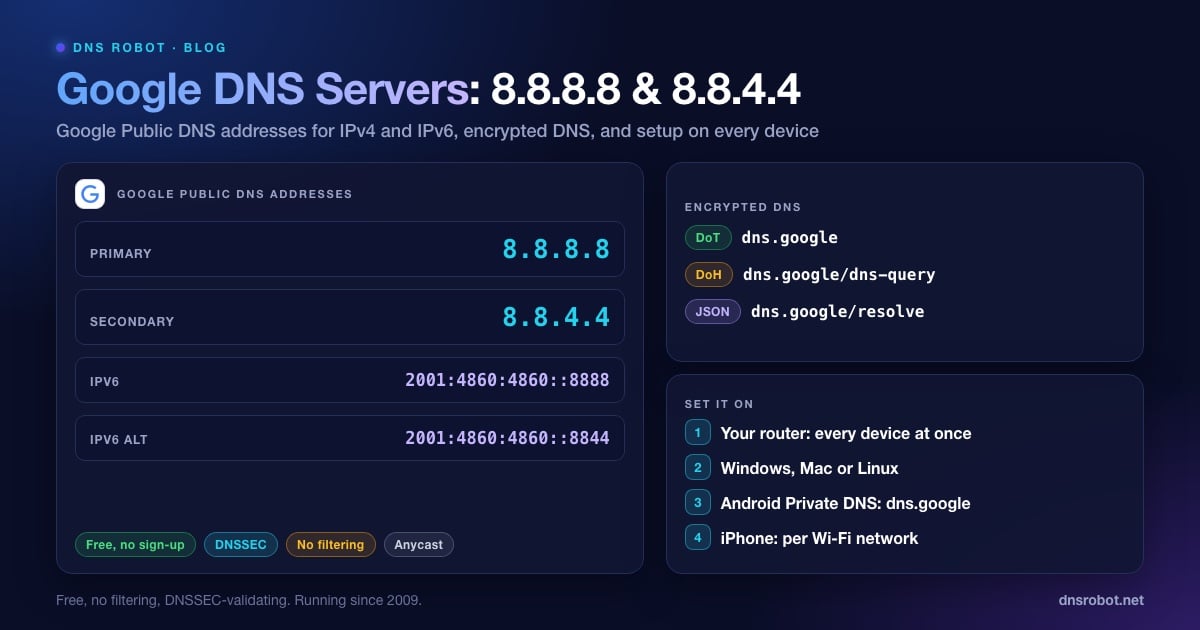
Introdúcelas en cualquier campo de configuración DNS. Usa las dos direcciones: la segunda es la de respaldo si tu dispositivo no puede llegar a la primera.
| Ajuste | IPv4 | IPv6 |
|---|---|---|
| DNS preferido / primario | 8.8.8.8 | 2001:4860:4860::8888 |
| DNS alternativo / secundario | 8.8.4.4 | 2001:4860:4860::8844 |
# Pregunta directamente al DNS de Google (macOS, Linux o Windows con las herramientas de BIND)
dig @8.8.8.8 dnsrobot.net A +short

# Lo mismo por IPv6
dig @2001:4860:4860::8888 dnsrobot.net A +short

# Equivalente integrado en Windows
nslookup dnsrobot.net 8.8.8.8
Ambas direcciones son Anycast: Google las anuncia desde centros de datos de todo el mundo, y tu consulta va al más cercano en la red. 8.8.8.8 y 8.8.4.4 son equivalentes; ninguna es un servidor de respaldo más lento. Las pequeñas diferencias de velocidad entre ellas, como las de nuestra prueba más abajo, dependen del enrutamiento de ese día.
Si tu conexión tiene IPv6, añade también el par IPv6. Si no, tu dispositivo puede seguir enviando búsquedas IPv6 al resolver de tu ISP y saltarse Google sin que lo notes.
Advertisement
Direcciones DNS64 de Google para redes solo IPv6
Google también ofrece un servicio DNS64. En una red que solo tiene IPv6, genera direcciones IPv6 para los sitios que solo tienen IPv4, de modo que una pasarela NAT64 pueda traducir el tráfico. Solo lo necesitas si administras una red solo IPv6 con NAT64 que usa el prefijo conocido 64:ff9b::/96.
| Servicio | Dirección 1 | Dirección 2 |
|---|---|---|
| Google Public DNS64 | 2001:4860:4860::6464 | 2001:4860:4860::64 |
DNS over HTTPS, DNS over TLS y la API JSON
El DNS normal por el puerto 53 no va cifrado, así que tu ISP y cualquiera en el camino pueden leer los nombres que buscas. Google Public DNS también responde mediante protocolos cifrados:
DNS over HTTPS (DoH):
https://dns.google/dns-query. Chrome y Edge lo usan cuando eliges Google en su ajuste de DNS seguro; Firefox no incluye Google en su lista, así que elige ahí Personalizado y pega la URL.DNS over TLS (DoT): nombre de host
dns.googleen el puerto 853. Es lo que escribes en el ajuste DNS privado de Android.API JSON:
https://dns.google/resolve?name=example.com&type=Adevuelve la respuesta en JSON, algo práctico en scripts y para comprobaciones rápidas en el navegador.
# API JSON de Google: funciona con curl sin más
curl -s 'https://dns.google/resolve?name=dnsrobot.net&type=A'
# {"Status":0, ... "Answer":[{"name":"dnsrobot.net.","type":1,"TTL":300,"data":"172.67.150.248"}, ...],
#  "Comment":"Response from 108.162.193.236."}
El campo Comment te dice a qué servidor autoritativo preguntó Google para obtener la respuesta. En este caso es uno de los servidores de nombres de Cloudflare, porque el DNS de dnsrobot.net está alojado en Cloudflare.
Advertisement
Privacidad del DNS de Google: qué registra
Google explica sus registros en la página de privacidad de Google Public DNS. Guarda dos tipos de registros:
Los registros temporales contienen tu dirección IP completa y la consulta. Google los borra en un plazo de 24 a 48 horas y los usa para combatir abusos y solucionar problemas.
Los registros permanentes guardan una muestra de consultas sin la dirección IP. En su lugar almacenan una ubicación a nivel de ciudad o región, junto con datos como el ASN de tu red, el nombre buscado y el tipo de registro.
Google afirma que no combina estos registros con información personal de tu cuenta de Google ni de otros servicios de Google, salvo para tratar temas de seguridad y abuso.
EDNS Client Subnet (ECS): Google pasa los primeros 24 bits de tu dirección IPv4 (56 bits en IPv6), o menos, a los servidores DNS del sitio web cuando estos admiten ECS. Eso ayuda a las CDN a enviarte a un servidor cercano. El 1.1.1.1 de Cloudflare no lo hace.
Es menos de lo que guardan muchos resolvers de ISP, pero más que 1.1.1.1, que trunca las direcciones IP de inmediato y nunca escribe la dirección completa en disco. Ninguno de los dos servicios oculta tus búsquedas a tu ISP a menos que uses DoH o DoT.
¿El DNS de Google bloquea algo?
No. Google afirma que Google Public DNS no bloquea ni filtra dominios de ningún tipo, salvo en casos poco frecuentes de seguridad o legales. Sí valida DNSSEC, así que un dominio con firmas rotas falla con SERVFAIL en lugar de devolver una respuesta que podría estar falsificada. Si quieres filtrado, usa un resolver pensado para ello:
| Proveedor | Primario | Secundario | Filtrado |
|---|---|---|---|
| Google Public DNS | 8.8.8.8 | 8.8.4.4 | Ninguno |
| Cloudflare | 1.1.1.1 | 1.0.0.1 | Ninguno |
| Cloudflare for Families | 1.1.1.3 | 1.0.0.3 | Malware y contenido para adultos |
| Quad9 | 9.9.9.9 | 149.112.112.112 | Dominios maliciosos |
| OpenDNS FamilyShield | 208.67.222.123 | 208.67.220.123 | Contenido para adultos (predefinido) |
Advertisement
DNS de Google vs Cloudflare vs Quad9: nuestra prueba de velocidad
¿Es 8.8.8.8 más rápido que 1.1.1.1? Depende de tu red, así que lo medimos. El 4 de octubre de 2026 enviamos a cada resolver 15 búsquedas de un nombre popular (en caché) y 15 búsquedas de nombres totalmente nuevos (sin caché) desde dos lugares de India: una conexión doméstica de Jio en Andhra Pradesh y nuestro servidor web en un centro de datos de Navi Mumbai. La tabla muestra el tiempo de respuesta mediano.
| Resolver | Línea doméstica: en caché | Línea doméstica: sin caché | Centro de datos: en caché | Centro de datos: sin caché |
|---|---|---|---|---|
| Cloudflare 1.1.1.1 | 26 ms | 148 ms | 3 ms | 71 ms |
| Cloudflare 1.0.0.1 | 26 ms | 146 ms | 2 ms | 136 ms |
| Google 8.8.8.8 | 53 ms | 116 ms | 3 ms | 64 ms |
| Google 8.8.4.4 | 31 ms | 121 ms | 3 ms | 64 ms |
| Quad9 9.9.9.9 | 37 ms | 330 ms | 2 ms | 269 ms |
A nivel global, el ranking de resolvers de DNSPerf (últimos 30 días, consultado el 4 de octubre de 2026) pone a 1.1.1.1 ligeramente por delante, con una media de 13.63 ms frente a 19.47 ms de Google y 21.62 ms de Quad9. Nuestras cifras desde India muestran por qué una media puede engañar.
Google ganó la prueba sin caché en las dos redes (116–121 ms en la línea doméstica, 64 ms desde el centro de datos), que es lo que notas cuando visitas un sitio por primera vez. Cloudflare respondió más rápido los nombres en caché en la línea doméstica (26 ms frente a 31 ms de 8.8.4.4 y 53 ms de 8.8.8.8). Desde el centro de datos, todos los resolvers respondieron los nombres en caché en 2–3 ms.
Así que ninguno es "el DNS más rápido" en todas partes. La diferencia entre ellos es de unas decenas de milisegundos, en un sentido u otro. Eso es menos que la diferencia entre un buen resolver público y uno lento de ISP.
Cómo configurar el DNS de Google (8.8.8.8)
Configurarlo en el router cubre todos los dispositivos de tu Wi-Fi. Configúralo en el dispositivo cuando no puedas cambiar el router, o en portátiles y teléfonos que salen de casa.
Advertisement
En tu router
Inicia sesión en la página de administración del router, normalmente 192.168.1.1 o 192.168.0.1. Nuestra guía de acceso al router tiene la dirección y la contraseña predeterminadas de más de 25 marcas e ISP.
Abre los ajustes de Internet, WAN o DHCP y busca los campos DNS.
Cambia el DNS de automático a manual e introduce 8.8.8.8 y 8.8.4.4. Si hay una sección IPv6, introduce 2001:4860:4860::8888 y 2001:4860:4860::8844.
Guarda y vuelve a conectar tus dispositivos (o reinicia el router) para que tomen el cambio.
En Windows 11 y 10
Abre Configuración → Red e Internet, elige Wi-Fi o Ethernet y haz clic en tu conexión.
Junto a Asignación de servidor DNS, haz clic en Editar y cambia a Manual.
En IPv4, introduce 8.8.8.8 (preferido) y 8.8.4.4 (alternativo). Windows 11 te permite poner DNS sobre HTTPS en Activado (plantilla automática) para cada uno.
En IPv6, introduce 2001:4860:4860::8888 y 2001:4860:4860::8844 y guarda.
Windows 10 no tiene una opción DNS aparte en Configuración. Pulsa Win + R, ejecuta
ncpa.cpl, haz clic derecho en tu adaptador y abre Propiedades → Protocolo de Internet versión 4 (TCP/IPv4) → Propiedades → Usar las siguientes direcciones de servidor DNS. Los comandos de abajo funcionan en las dos versiones.
REM Símbolo del sistema como administrador. Sustituye "Wi-Fi" por el nombre de tu adaptador
REM (lístalos con: netsh interface show interface)
netsh interface ipv4 set dnsservers name="Wi-Fi" source=static address=8.8.8.8 validate=no
netsh interface ipv4 add dnsservers name="Wi-Fi" address=8.8.4.4 index=2 validate=no
ipconfig /flushdns
En macOS y Linux
macOS: Ajustes del Sistema → Red → Wi-Fi → Detalles → DNS, haz clic en + y añade 8.8.8.8, 8.8.4.4 y las dos direcciones IPv6.
Linux con systemd-resolved (por ejemplo, los escritorios de Ubuntu y Fedora): configúralo por conexión en NetworkManager, o usa
resolvectlcomo se muestra abajo. No edites/etc/resolv.confa mano en estos sistemas; se regenera.
# macOS
networksetup -setdnsservers Wi-Fi 8.8.8.8 8.8.4.4 2001:4860:4860::8888 2001:4860:4860::8844

# Linux (NetworkManager): sustituye "Home Wi-Fi" por el nombre de tu conexión
nmcli con mod "Home Wi-Fi" ipv4.dns "8.8.8.8 8.8.4.4" ipv4.ignore-auto-dns yes
nmcli con up "Home Wi-Fi"

# Linux (systemd-resolved, hasta la próxima reconexión; sustituye wlan0 por tu interfaz)
sudo resolvectl dns wlan0 8.8.8.8 8.8.4.4
resolvectl status wlan0
En Android y iPhone
Android 9 o posterior: abre Ajustes → Red e Internet → DNS privado (dentro de Avanzado en algunos teléfonos), elige Nombre de host del proveedor de DNS privado y escribe dns.google. Cifra tus búsquedas y funciona con datos móviles además de con Wi-Fi.
iPhone y iPad: Ajustes → Wi-Fi, toca la (i) junto a tu red y luego Configurar DNS → Manual. Elimina las entradas existentes y añade 8.8.8.8 y 8.8.4.4. Esto solo se aplica a esa red Wi-Fi.
Cómo comprobar que estás usando el DNS de Google
Google publica un nombre especial que responde con la dirección de quien lo consulta. Ejecútalo sin indicar ningún servidor, para que la consulta pase por tu configuración normal:
# Windows, macOS o Linux
nslookup -type=TXT o-o.myaddr.l.google.com

# Si usas el DNS de Google: obtienes una dirección de Google (a menudo 172.253.x.x o 74.125.x.x)
# más una línea "edns0-client-subnet".
# Si no usas Google: obtienes en su lugar la dirección del resolver de tu ISP o de tu VPN.

# Comprobación de DNSSEC: este dominio roto a propósito debe fallar
dig @8.8.8.8 dnssec-failed.org | grep status
# status: SERVFAILSi la respuesta sigue mostrando tu ISP, algo está anulando tu configuración: el router repartiendo su propia dirección, una VPN o el ajuste de DNS seguro del propio navegador. Después de cualquier cambio, vacía tu caché DNS para que las respuestas antiguas no confundan la prueba.
¿8.8.8.8 no funciona? Causas comunes
Google Public DNS en sí casi nunca se cae. Cuando parece fallar, suele ser por una de estas razones:
Tu red intercepta el DNS. Algunos ISP, hoteles y firewalls de oficina redirigen todas las consultas del puerto 53 a su propio resolver, así que poner 8.8.8.8 en tu configuración no cambia nada. Cuando pasa esto, la prueba de
o-o.myaddr.l.google.comde arriba muestra una dirección que no es de Google. DoH o DoT hacia dns.google suele evitarlo, si la red lo permite.Un portal cautivo. En el Wi-Fi de hoteles, aeropuertos y cafeterías, la página de inicio de sesión a menudo solo aparece a través del DNS de la propia red. Vuelve a poner el DNS en automático, inicia sesión y luego cámbialo de nuevo.
Un firewall que solo permite su propio DNS. Las redes de empresas y centros educativos suelen bloquear los puertos 53 y 853 hacia resolvers externos. Ahí, usa el resolver de la red.
Un dominio con DNSSEC roto. Google valida las firmas. Si el DNSSEC de un dominio está mal configurado, Google responde SERVFAIL mientras que un resolver que no valida puede seguir devolviendo una dirección. La solución está en el lado del dominio.
Límite de consultas. Google permite hasta 1500 consultas por segundo desde cada dirección IPv4 (o /64 de IPv6). Los usuarios domésticos nunca se acercan a eso, pero un servidor de correo con mucho tráfico o un rastreador detrás de una sola IP sí pueden.
Respuestas obsoletas. Después del cambio, las respuestas en caché siguen en tu dispositivo hasta que caduca su TTL. Vacía la caché y vuelve a probar.
Si no carga ningún sitio, sigue nuestra guía sobre el servidor DNS que no responde. Si solo falla un sitio con DNS_PROBE_FINISHED_NXDOMAIN, el problema suele estar en los registros de ese dominio; consulta cómo solucionar NXDOMAIN.
¿Es 8.8.8.8 el DNS más rápido para ti?
Ejecuta el DNS Speed Test de DNS Robot desde tu propio navegador. Mide Google, Cloudflare y Quad9 con búsquedas DNS-over-HTTPS sin caché y los clasifica por tiempo de respuesta mediano en tu red.
Probar DNS Speed TestAdvertisement
Preguntas frecuentes
Google Public DNS usa 8.8.8.8 y 8.8.4.4 para IPv4, y 2001:4860:4860::8888 y 2001:4860:4860::8844 para IPv6. Introduce las dos direcciones de cada par para que tu dispositivo tenga una de respaldo.