Private DNS Nedir? Nasil Calisir ve Nasil Ayarlanir
Advertisement
Private DNS Nedir?
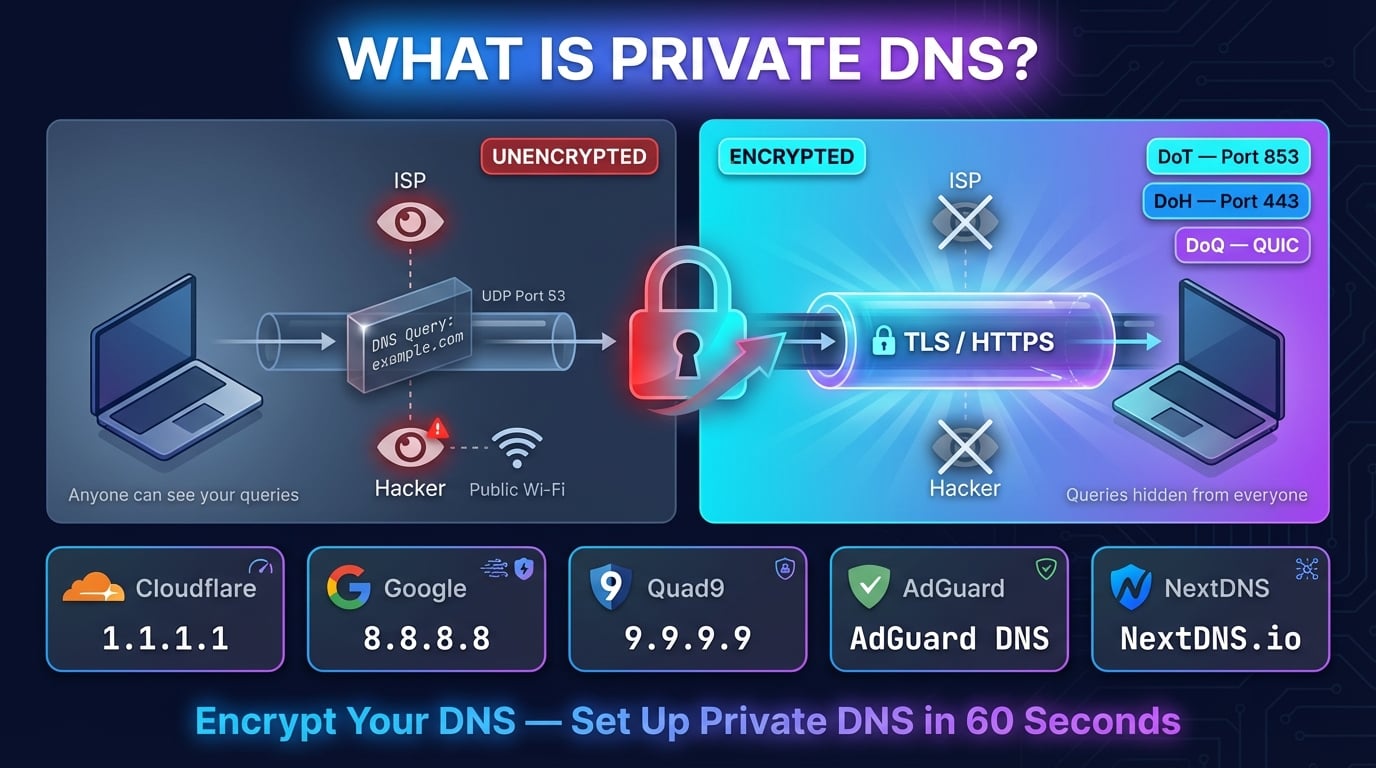
Private DNS, DNS sorgularinizi sifreleyerek cihaziniz ile DNS sunucusu arasinda hicbir kisinin hangi web sitelerini arayip sorguladiginizi gormesini engelleyen bir ozelliktir. Sorgularinizi sifrelenmis bir tunel icine sarmak icin DNS over TLS (DoT) veya DNS over HTTPS (DoH) gibi protokolleri kullanir.
Private DNS olmadan, tarayiciniza yazdiginiz her alan adi internet uzerinden duz metin olarak gonderilir. ISS'niz, Wi-Fi aginizda bulunan herhangi biri ve ag yolu uzerindeki herhangi bir ara cihaz bu sorgulari okuyabilir ve hatta degistirebilir. Private DNS, cihaziniz ile DNS cozumleyicisi arasindaki baglantiyi sifreleyerek bunu durdurur.
'Private DNS' terimi en cok Android 9 Pie (2018) ile tanitilan Android ayariyla iliskilendirilir, ancak temel teknoloji olan sifrelenmis DNS, iOS, Windows, macOS ve Linux dahil tum buyuk platformlarda kullanilabilir.
Normal DNS Nasil Calisir (Ve Neden Sorunludur)
Geleneksel DNS, 1987'den beri sorgulari duz metin olarak gondermektedir. Tarayiciniza bir alan adi yazdiginizda, cihaziniz bir DNS cozumleyicisine (genellikle ISS'nizin sunucusu) UDP port 53 uzerinden bir DNS sorgusu gonderir. Cozumleyici IP adresiyle yanit verir — tamamen sifrelenmemis bir sekilde.
Bu, ag yolunuzdaki herkesin ziyaret ettiginiz her alan adini gorebilecegi anlamina gelir. ISS'niz eksiksiz bir tarama profili olusturabilir. Halka acik Wi-Fi'daki saldirganlar sorgularinizi ele gecirebilir. Bazi ISS'ler hatta sizi kendi arama veya reklam sayfalarina yonlendirmek icin DNS yanitlarini ele gecirir.
DNS ayrica saldirganin sahtecilestirmis yanitlar gondererek sizi bilginiz disinda kotu amacli web sitelerine yonlendirdigi onbellek zehirlenmesi ve aldatma saldirilarina karsi da savunmasizdir. Geleneksel DNS'nin yanitin gercekten asil DNS sunucusundan geldigini dogrulamak icin yerlesik bir mekanizmasi yoktur.
Advertisement
Private DNS Nasil Calisir
Private DNS, DNS sorgularinizi sifrelenmis bir baglanti icine sarar. UDP port 53 uzerinden duz metin bir sorgu gondermek yerine, cihaziniz once DNS cozumleyicisi ile sifrelenmis bir oturum kurar, ardindan sorguyu bu guvenli tunel uzerinden gonderir.
DNS cozumleyicisi sorgunuzu sifresini cozer, alan adini bir IP adresine cozumler, yaniti sifreler ve geri gonderir. Tum degisim, agi izleyen herhangi birinin gorunurlugu disindadir — bir DNS sunucusuyla iletisim kurdugunuzu gorebilirler, ancak hangi alan adlarini sorguladiginizi goremezler.
Bugun kullanilan uc sifrelenmis DNS protokolu vardir: DNS over TLS (DoT), DNS over HTTPS (DoH) ve DNS over QUIC (DoQ). Her biri, ayni temel DNS sorgusunu sifrelemeye farkli bir yaklasim getirir.
DNS over TLS vs DNS over HTTPS vs DNS over QUIC
DoT, sistem seviyesinde private DNS (Android, Linux) icin en yaygin kullanilan protokoldur. Ozel bir port (853) kullanir ve bu da ag yoneticilerinin onu tanimlamasini ve engellemesini kolaylastirir.
DoH, port 443 uzerindeki normal HTTPS trafigiyle karistigi icin web tarayicilari tarafindan tercih edilir ve tum webi bozmadan engellenmesi neredeyse imkansizdir. Chrome, Firefox ve Edge, DoH'u yerel olarak destekler.
DoQ, en yeni (2022) ve en hizli protokoldur. Yerlesik TLS 1.3 sifreleme ile QUIC tasimasini kullanir ve sifir gidis-donus (0-RTT) ile baglanti kurabilir. Android 13+ DoQ'yu destekler ve AdGuard gibi sagleyicilar bunu varsayilan protokolleri yapmayni planliyor.
| Ozellik | DNS over TLS (DoT) | DNS over HTTPS (DoH) | DNS over QUIC (DoQ) |
|---|---|---|---|
| RFC | RFC 7858 (2016) | RFC 8484 (2018) | RFC 9250 (2022) |
| Port | TCP 853 (ozel) | TCP 443 (HTTPS ile paylasilir) | UDP 853 |
| Tasima | TLS uzerinden TCP | TLS uzerinden HTTP/2 veya HTTP/3 | QUIC (yerlesik TLS 1.3) |
| Engellenebilir mi? | Kolay — port 853'u engelleyin | Cok zor — tum HTTPS ile ayni port | Orta — UDP 853 |
| Gecikme | Dusuk | Biraz daha yuksek (HTTP ek yukunden) | En dusuk (0-RTT mumkun) |
| Kullanan | Android Private DNS, sistem seviyesi | Tarayicilar (Chrome, Firefox, Edge) | AdGuard, NextDNS, Cloudflare |
| Benimseme | Yaygin | Yaygin | Buyuyor |
Advertisement
Android'de Private DNS Nasil Etkinlestirilir
Android, Android 9 Pie'den (2018) bu yana yerlesik Private DNS destegine sahiptir. DNS over TLS kullanir ve sistem genelinde tum uygulamalara uygulanir.
Adim 1: Ayarlar > Ag ve Internet (veya Samsung'da Baglantilar) acin
Adim 2: Ozel DNS sekmesine dokunun (once 'Gelismis' veya 'Daha fazla baglanti ayari' seceneklerine dokunmaniz gerekebilir)
Adim 3: Ozel DNS saglayicisi ana bilgisayar adi secenegini secin
Adim 4: Bir DoT ana bilgisayar adi girin. Ornekler:
1dot1dot1dot1.cloudflare-dns.com(Cloudflare),dns.google(Google),dns.quad9.net(Quad9),dns.adguard-dns.com(AdGuard)Adim 5: Kaydet sekmesine dokunun. Android baglanti dogrulayacaktir — basarisiz olursa bir hata gosterecektir
iPhone ve iPad'de Private DNS Nasil Etkinlestirilir
Apple'in Android gibi basit bir acma/kapama dugmesi yoktur. iOS'ta sifrelenmis DNS, bir yapilandirma profili yuklemeyi veya bir DNS uygulamasi kullanmayi gerektirir.
Yontem 1: DNS Uygulamasi — App Store'dan 1.1.1.1 (Cloudflare), NextDNS veya AdGuard uygulamasini yukleyin. Uygulamayi acin ve sifrelenmis DNS'yi etkinlestirin. Ayarlar > Genel > VPN, DNS ve Cihaz Yonetimi altinda gorunecektir.
Yontem 2: Yapilandirma Profili — Guvenilir bir kaynaktan (ornegin
paulmillr/encrypted-dnsGitHub deposu) bir.mobileconfigdosyasi indirin. Ayarlar > Genel > VPN, DNS ve Cihaz Yonetimi bolumune gidin, indirilen profili secin ve Yukle sekmesine dokunun.Yontem 3: Ag Bazinda DNS — Ayarlar > Wi-Fi bolumune gidin, aginizin yanindaki (i) simgesine dokunun, DNS Yapilandir sekmesine dokunun, Manuel secin ve DNS sunucu IP'lerini ekleyin (orn. 1.1.1.1, 1.0.0.1). Not: bu DNS'yi SIFRELEME — yalnizca cozumleyiciyi degistirir.
Advertisement
Windows 11'de DNS over HTTPS Nasil Etkinlestirilir
Windows 11, DNS over HTTPS'yi yerel olarak destekler. Cloudflare, Google ve Quad9 dahil tanimli DoH sagleyicilariyla birlikte gelir.
Adim 1: Ayarlar > Ag ve Internet > Wi-Fi (veya Ethernet) acin
Adim 2: Baglantiniz icin Donanim ozellikleri sekmesine tiklayin
Adim 3: DNS sunucusu atamasinin yanindaki Duzenle sekmesine tiklayin
Adim 4: Manuel secin, IPv4 etkinlestirin
Adim 5: Birincil DNS sunucusu girin (orn.
1.1.1.1), DNS over HTTPS ayarini Acik (otomatik sablon) olarak ayarlayinAdim 6: Ikincil DNS sunucusu girin (orn.
1.0.0.1), DoH ayarini yine Acik olarak ayarlayinAdim 7: Kaydet tiklayin. DNS girisi artik bir Sifrelenmis etiketi gostermelidir
# View pre-configured DoH providers in Windows 11
netsh dns show encryption

# Add a custom DoH provider via PowerShell
Add-DnsClientDohServerAddress -ServerAddress '1.1.1.1' -DohTemplate 'https://cloudflare-dns.com/dns-query' -AllowFallbackToUdp $False -AutoUpgrade $True
macOS'ta Private DNS Nasil Etkinlestirilir
macOS, yapilandirma profilleri (iOS ile ayni) veya DNS uygulamalari araciligiyla sifrelenmis DNS'yi destekler.
Yontem 1: DNS Uygulamasi — Cloudflare 1.1.1.1 uygulamasini (veya benzerini) yukleyin ve etkinlestirin. Uygulama, sistem seviyesinde DoH veya DoT yapilandirir.
Yontem 2: Yapilandirma Profili — Bir
.mobileconfigdosyasi indirin, cift tiklayarak yukleyin, ardindan Sistem Ayarlari > Gizlilik ve Guvenlik > Profiller bolumunde onaylayin.Yontem 3: Terminal (ileri seviye) — DNS sunucularini degistirmek icin
networksetupkullanin, ancak yalnizca komut satirindan yapilan DNS degisikliklerinin sifreleme ETKINLESTIRMEDIGINI unutmayin. Sifrelenmis DNS icin yine bir profile veya uygulamaya ihtiyaciniz vardir.
Advertisement
En Iyi Private DNS Sagleyicilari (2026)
Cloudflare 1.1.1.1, en hizli genel DNS cozumleyicisidir ve her uc sifrelenmis protokolu (DoT, DoH, DoQ) destekler. Aile dostu varyantlari sunar: security.cloudflare-dns.com (kotu yazilim engelleme) ve family.cloudflare-dns.com (kotu yazilim + yetiskin icerigi engelleme). Cloudflare, IP adresinizi kaydetmeme taahhudunde bulunur ve yillik olarak denetlenir.
Google Public DNS, en yaygin kullanilan genel cozumleyicidir. DoT ve DoH'u destekler ancak anonimletirmeden once 24-48 saat boyunca gecici veri kaydeder. Mutlak gizlilik onceliginizse Cloudflare veya Quad9 daha iyi seceneklerdir.
Quad9, Isvicre yargi alaninda calisir ve katki IP kaydetmeme politikalarina sahiptir. 25'ten fazla siber guvenlik sirketinden gelen tehdit istihbaratini kullanarak bilinen kotu amacli alan adlarini otomatik olarak engeller — guvenlik odakli kullanicilar icin en iyi secenektir.
AdGuard DNS, DNS seviyesinde reklamlari ve izleyicileri engeller; yani reklamlar ayri bir reklam engelleyici uygulamasi yuklemeden tum cihazinizda engellenir. DNS over QUIC'in erken benimseyicilerinden biridir ve DoQ'yu varsayilan protokol yapmayi planlamaktadir.
NextDNS size en fazla kontrolu verir. Ozel bir ana bilgisayar adi, yapilandirmaya acik engel listeleri, cihaz bazinda analizler, ebeveyn kontrolleri ve neyin engellendigi gormenizi saglayan bir kontrol paneli elde edersiniz. Ucretsiz katman ayda 300.000 sorgu icerir.
| Saglayici | DoT Ana Bilgisayar Adi | IPv4 | En Iyi Kullanim Alani |
|---|---|---|---|
| Cloudflare | 1dot1dot1dot1.cloudflare-dns.com | 1.1.1.1 / 1.0.0.1 | Hiz — kuresel olarak en hizli genel cozumleyici (~5ms ortalama) |
| dns.google | 8.8.8.8 / 8.8.4.4 | Guvenilirlik — dev kuresel altyapi | |
| Quad9 | dns.quad9.net | 9.9.9.9 / 149.112.112.112 | Guvenlik — 25'ten fazla tehdit istihbarati akisi kullanarak kotu amacli alan adlarini engeller |
| AdGuard | dns.adguard-dns.com | 94.140.14.14 / 94.140.15.15 | Reklam engelleme — DNS seviyesinde reklamlari ve izleyicileri engeller |
| NextDNS | <YOUR-ID>.dns.nextdns.io | Custom | Ozellestirme — tamamen yapilandirmaya acik engel listeleri ve analizler |
Private DNS Kullanmanin Avantajlari
Cihazlarinizda private DNS'yi etkinlestirmek aninda guvenlik ve gizlilik iyilestirmeleri saglar.
ISS gozetlemesini durdurur — ISS'niz artik hangi alan adlarini sorguladiginizi goremez veya DNS trafiginizden bir tarama profili olusturamaz
DNS sahtecilestirmesini onler — TLS kimlik dogrulamasi, bir saldirganla degil gercek DNS sunucusuyla konustugunuzu dogrular
Halka acik Wi-Fi'da korur — Ayni agdaki diger kullanicilar DNS sorgularinizi ele geciremez
DNS ele gecirmesini engeller — Sorgulariniz, guveniligi bozulmus bir yonlendirici veya kotu amacli bir ag tarafindan sessizce yonlendirilemez
Seffaf DNS proxy'lerini atlatir — Bazi ISS'ler, ucuncu taraf sunuculari kullansaniz bile port 53 uzerindeki DNS'yi ele gecirir. Sifrelenmis DNS farkli portlar kullanarak bu proxy'leri atlatir
Istege bagli reklam ve kotu yazilim engelleme — AdGuard, NextDNS ve Quad9 gibi sagleyicilar DNS seviyesinde reklamlari, izleyicileri ve kotu amacli alan adlarini engelleyebilir
Sistem genelinde calisir — Etkinlestirildikten sonra private DNS, yalnizca tarayicinizi degil cihazinizdaki tum uygulamalari korur
Private DNS'nin Olasi Dezavantajlari
Private DNS kusursuz degildir. Isete bilmeniz gereken odunler.
Ilk sorguda hafif gecikme — TLS el sikismasi ilk DNS sorgusuna yaklasik 15-35ms ekler. Bundan sonra baglanti yeniden kullanilir ve sonraki sorgular ayni hizda olur.
Captive portal'lar bozulabilir — Otel, havaalani ve kafe Wi-Fi aglari gibi giris sayfasi gerektiren aglar genellikle sizi yonlendirmek icin sifrelenmemis DNS'ye ihtiyac duyar. Private DNS bu portallarin yuklenmesini engelleyebilir.
Kurumsal aglar engelleyebilir — BT departmanlari guvenlik izlemesi icin DNS gorunurlugune ihtiyac duyar. Bircok kurumsal ag, dis cozumleyicilere sifrelenmis DNS'yi kasitli olarak engeller.
Merkezilestirme endisesi — Sifrelenmis DNS, birkac buyuk cozumleyicinin (Cloudflare, Google) kullanimini tesvik eder ve DNS trafigini daha az sirketle merkezllestirir.
Her seyi sifrelemiyor — Private DNS alan adi sorgularini sifreler, ancak ISS'niz TLS el sikismasindaki SNI araciligiyla baglandiginiz IP adreslerini gorebilir (ECH de kullanmiyorsaniz).
Bolunmus ufuk DNS sorunlari — Farkli dahili ve harici DNS kullanan kuruluslar, cihazlar dahili cozumleyiciyi atladiginda sorun yasayabilir.
'Bu Ag Sifrelenmis DNS Trafigini Engelliyor' — Ne Anlama Gelir
Bu uyariyi iPhone veya Mac'inizde goruyorsaniz, bagli oldugunuz agin sifrelenmis DNS sorgularinizin hedefine ulasmasini engelledigini gosterir. DNS sorgulariniz duz metin olarak gonderiliyor ve agdaki herhangi biri hangi alan adlarini ziyaret ettiginizi gorebilir.
Bu uyari genellikle kurumsal aglarda, okul Wi-Fi'larinda, captive portal'li otel ve havaalani aglarinda ve sifrelenmis DNS'yi desteklemeyen eski yonlendirici yazilimina sahip aglarda gorunur.
Cihazinizi ve yonlendiricinizi yeniden baslatin — Bu, ag surec.lerini sifirlar ve genellikle gecici sorunlari cozer
Wi-Fi agini unutun ve yeniden baglanin — Wi-Fi ayarlarina gidin, agi unutun, ardindan tekrar bagllanin
Yonlendirici yazilimini guncelleyin — Eski yazilim, sifrelenmis DNS trafigini duzgun sekilde isleyemeyebilir
VPN kullanin — VPN, DNS dahil tum trafigi sifreler ve ag seviyesindeki DNS engellemelerini atlatir
Yonetilen aglarda kabul edin — Kurumsal veya okul aglarinda sifrelenmis DNS engellemesi genellikle guvenlik izlemesi icin kasitlidir. Bunu atlatamaniz mumkun olmayabilir
Private DNS'nin Calistigini Dogrulama
Private DNS'yi etkinlestirdikten sonra, sorgularinizin gercekten sifrelenmis oldugundan ve sectiginiz saglayici araciligiyla yonlendirildiginden emin olmalisiniz.
Cloudflare tani sayfasi — DoH, DoT veya duz metin DNS kullanip kullanmadiginizi ve hangi cozumleyicinin sorgularinizi isleyip islemedigini gormek icin 1.1.1.1/help adresini ziyaret edin
DNS sizinti testi — dnsleaktest.com adresini ziyaret edin ve genisletilmis testi calistirin. Yalnizca sectiginiz saglayicinin sunucularini goruyorsaniz (ISS'nizinkileri degil), sifrelenmis DNS'niz dogru calisiyor demektir
DNS Robot DNS Lookup aracimizi kullanin — DNS Robot'un DNS Lookup araci belirli DNS sunucularini sorgulamaniza ve beklenildigi gibi yanit verip vermediklerini dogrulamaniza olanak tanir
Tarayici sizinti testi — Tarayicinizin hangi DNS sunucularini kullandigini kontrol etmek icin browserleaks.com/dns adresini ziyaret edin
# Test DNS over TLS with kdig
kdig -d @1.1.1.1 +tls-ca +tls-host=cloudflare-dns.com example.com

# Check which resolver is responding
dig whoami.cloudflare.com TXT @1.1.1.1

# Test DNS over HTTPS with curl
curl -s -H 'accept: application/dns-json' \
  'https://cloudflare-dns.com/dns-query?name=example.com&type=A'
DNS Yapilandirmanizi Kontrol Edin
DNS Robot'un DNS Lookup aracini kullanarak DNS ayarlarinizi dogrulayin, hangi ad sunucullarinin yanit verdigini kontrol edin ve DNS sorunlarini giderin.
Dene DNS LookupAdvertisement
Sıkça Sorulan Sorular
Android'deki private DNS, DNS sorgularinizi DNS over TLS kullanarak sifreleyen yerlesik bir ozelliktir (Android 9'dan beri). Etkinlestirildiginde, cihazinizdaki tum uygulamalar DNS sorgularini sifrelenmis bir tunel uzerinden gonderir ve ISS'nizin veya ag operatorlerinin hangi web sitelerini ziyaret ettiginizi gormesini engeller.