Serwery DNS Google: 8.8.8.8, 8.8.4.4, IPv6 i ustawienia
Advertisement
Czym jest Google Public DNS?
DNS Google, oficjalnie Google Public DNS, to darmowy resolver DNS, który Google prowadzi od grudnia 2009 r. Resolver to serwer, który Twoje urządzenie prosi o zamianę domeny, np. github.com, na adres IP. Domyślnie dostawca internetu daje Ci własny resolver; resolver Google to publiczna alternatywa, z której może skorzystać każdy, wpisując 8.8.8.8 w ustawieniach sieci.
Adresy są celowo łatwe do zapamiętania i należą do najczęściej używanych serwerów DNS w internecie. Google deklaruje, że nie wykorzystuje danych osobowych z tej usługi do targetowania reklam, i publikuje dokładnie, co zapisuje w logach (zobacz sekcję o prywatności poniżej).
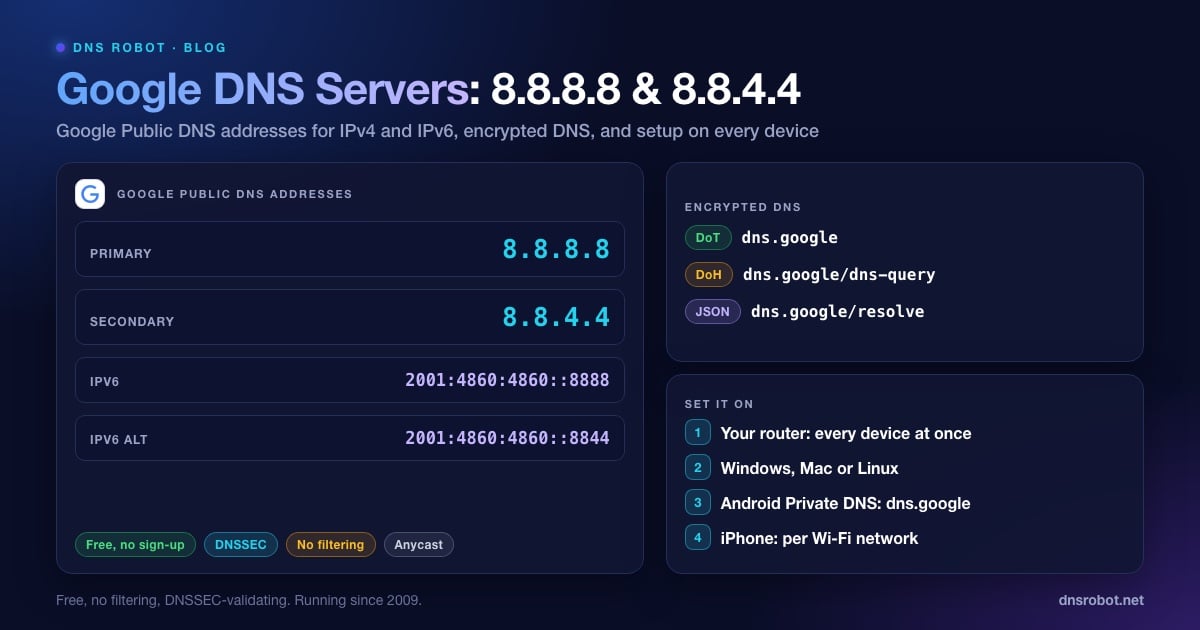
Adresy serwerów DNS Google (IPv4 i IPv6)
Wpisz je w dowolne pole ustawień DNS. Użyj obu adresów: drugi to serwer zapasowy na wypadek, gdyby urządzenie nie mogło połączyć się z pierwszym.
| Ustawienie | IPv4 | IPv6 |
|---|---|---|
| Preferowany / podstawowy DNS | 8.8.8.8 | 2001:4860:4860::8888 |
| Alternatywny / zapasowy DNS | 8.8.4.4 | 2001:4860:4860::8844 |
# Zapytaj DNS Google bezpośrednio (macOS, Linux lub Windows z narzędziami BIND)
dig @8.8.8.8 dnsrobot.net A +short

# To samo przez IPv6
dig @2001:4860:4860::8888 dnsrobot.net A +short

# Wbudowany odpowiednik w Windows
nslookup dnsrobot.net 8.8.8.8
Oba adresy działają w trybie Anycast: Google ogłasza je z centrów danych na całym świecie, a Twoje zapytanie trafia do najbliższego w sieci. 8.8.8.8 i 8.8.4.4 są równorzędne; żaden z nich nie jest wolniejszym serwerem zapasowym. Niewielkie różnice w szybkości między nimi, takie jak w naszym benchmarku poniżej, wynikają z routingu danego dnia.
Jeśli Twoje łącze ma IPv6, dodaj też parę IPv6. W przeciwnym razie urządzenie może nadal wysyłać zapytania IPv6 do resolvera dostawcy internetu i po cichu omijać Google.
Advertisement
Adresy Google DNS64 dla sieci tylko z IPv6
Google prowadzi też usługę DNS64. W sieci, która ma wyłącznie IPv6, tworzy ona adresy IPv6 dla stron dostępnych tylko przez IPv4, aby brama NAT64 mogła przetłumaczyć ruch. Potrzebujesz jej tylko wtedy, gdy prowadzisz sieć wyłącznie z IPv6 i NAT64 korzystającym ze standardowego prefiksu 64:ff9b::/96 (well-known prefix).
| Usługa | Adres 1 | Adres 2 |
|---|---|---|
| Google Public DNS64 | 2001:4860:4860::6464 | 2001:4860:4860::64 |
DNS over HTTPS, DNS over TLS i JSON API
Zwykły DNS na porcie 53 nie jest szyfrowany, więc Twój dostawca internetu i każdy inny na trasie może odczytać nazwy, o które pytasz. Google Public DNS odpowiada też przez szyfrowane protokoły:
DNS over HTTPS (DoH):
https://dns.google/dns-query. Chrome i Edge używają go, gdy wybierzesz Google w ich ustawieniu bezpiecznego DNS; Firefox nie ma Google na liście, więc wybierz tam Własny (Custom) i wklej ten adres URL.DNS over TLS (DoT): nazwa hosta
dns.googlena porcie 853. Właśnie ją wpisujesz w ustawieniu Prywatny DNS w Androidzie.JSON API:
https://dns.google/resolve?name=example.com&type=Azwraca odpowiedź w formacie JSON, co przydaje się w skryptach i do szybkich testów w przeglądarce.
# JSON API Google: działa ze zwykłym curl
curl -s 'https://dns.google/resolve?name=dnsrobot.net&type=A'
# {"Status":0, ... "Answer":[{"name":"dnsrobot.net.","type":1,"TTL":300,"data":"172.67.150.248"}, ...],
#  "Comment":"Response from 108.162.193.236."}
Pole Comment pokazuje, którego serwera autorytatywnego Google zapytał o odpowiedź. W tym przypadku to jeden z serwerów nazw Cloudflare, bo DNS domeny dnsrobot.net jest hostowany w Cloudflare.
Advertisement
Prywatność DNS Google: co zapisuje w logach
Google opisuje swoje zasady logowania na stronie o prywatności Google Public DNS. Przechowuje dwa rodzaje logów:
Logi tymczasowe zawierają Twój pełny adres IP i zapytanie. Google usuwa je w ciągu 24 do 48 godzin i używa ich do walki z nadużyciami oraz rozwiązywania problemów.
Logi stałe przechowują próbkę zapytań z usuniętym adresem IP. Zamiast niego zapisują lokalizację na poziomie miasta lub regionu, a także takie dane jak ASN Twojej sieci, sprawdzaną nazwę i typ rekordu.
Google deklaruje, że nie łączy tych logów z danymi osobowymi z Twojego konta Google ani z innych usług Google, z wyjątkiem działań dotyczących bezpieczeństwa i nadużyć.
EDNS Client Subnet (ECS): Google przekazuje pierwsze 24 bity Twojego adresu IPv4 (56 bitów dla IPv6) lub mniej do serwerów DNS strony, jeśli obsługują one ECS. Pomaga to sieciom CDN skierować Cię do pobliskiego serwera. 1.1.1.1 od Cloudflare tego nie robi.
To mniej, niż przechowuje wiele resolverów dostawców internetu, ale więcej niż 1.1.1.1, który od razu skraca adresy IP i nigdy nie zapisuje pełnego adresu na dysku. Żadna z tych usług nie ukrywa Twoich zapytań przed dostawcą internetu, jeśli nie używasz DoH lub DoT.
Czy DNS Google cokolwiek blokuje?
Nie. Google deklaruje, że Google Public DNS nie blokuje ani nie filtruje żadnych domen, poza rzadkimi przypadkami związanymi z bezpieczeństwem lub prawem. Weryfikuje natomiast DNSSEC, więc domena z uszkodzonymi podpisami zwraca SERVFAIL zamiast odpowiedzi, która mogłaby być sfałszowana. Jeśli chcesz filtrowania, użyj resolvera stworzonego do tego celu:
| Dostawca | Podstawowy | Zapasowy | Filtrowanie |
|---|---|---|---|
| Google Public DNS | 8.8.8.8 | 8.8.4.4 | Brak |
| Cloudflare | 1.1.1.1 | 1.0.0.1 | Brak |
| Cloudflare for Families | 1.1.1.3 | 1.0.0.3 | Malware i treści dla dorosłych |
| Quad9 | 9.9.9.9 | 149.112.112.112 | Złośliwe domeny |
| OpenDNS FamilyShield | 208.67.222.123 | 208.67.220.123 | Treści dla dorosłych (gotowy zestaw) |
Advertisement
DNS Google vs Cloudflare vs Quad9: nasz test szybkości
Czy 8.8.8.8 jest szybszy niż 1.1.1.1? To zależy od Twojej sieci, więc zmierzyliśmy. 4 października 2026 r. wysłaliśmy do każdego resolvera 15 zapytań o popularną nazwę (w cache) i 15 zapytań o zupełnie nowe nazwy (bez cache) z dwóch miejsc w Indiach: z domowego łącza Jio w stanie Andhra Pradesh i z naszego serwera WWW w centrum danych w Navi Mumbai. Tabela pokazuje medianę czasu odpowiedzi.
| Resolver | Łącze domowe: w cache | Łącze domowe: bez cache | Centrum danych: w cache | Centrum danych: bez cache |
|---|---|---|---|---|
| Cloudflare 1.1.1.1 | 26 ms | 148 ms | 3 ms | 71 ms |
| Cloudflare 1.0.0.1 | 26 ms | 146 ms | 2 ms | 136 ms |
| Google 8.8.8.8 | 53 ms | 116 ms | 3 ms | 64 ms |
| Google 8.8.4.4 | 31 ms | 121 ms | 3 ms | 64 ms |
| Quad9 9.9.9.9 | 37 ms | 330 ms | 2 ms | 269 ms |
Globalnie ranking resolverów DNSPerf (ostatnie 30 dni, odczyt z 4 października 2026 r.) daje 1.1.1.1 niewielką przewagę: średnio 13,63 ms wobec 19,47 ms dla Google i 21,62 ms dla Quad9. Nasze wyniki z Indii pokazują, dlaczego średnia może wprowadzać w błąd.
Google wygrał test bez cache w obu sieciach (116–121 ms na łączu domowym, 64 ms z centrum danych), a właśnie to odczuwasz, gdy odwiedzasz stronę po raz pierwszy. Cloudflare szybciej odpowiadał na nazwy z cache na łączu domowym (26 ms wobec 31 ms dla 8.8.4.4 i 53 ms dla 8.8.8.8). Z centrum danych każdy resolver odpowiadał na nazwy z cache w 2–3 ms.
Żaden z nich nie jest więc wszędzie „najszybszym DNS”. Różnica między nimi to kilkadziesiąt milisekund w jedną lub drugą stronę. To mniej niż różnica między dobrym publicznym resolverem a wolnym resolverem dostawcy internetu.
Jak ustawić DNS Google (8.8.8.8)
Ustawienie na routerze obejmuje każde urządzenie w Twoim Wi-Fi. Ustaw DNS na samym urządzeniu, gdy nie możesz zmienić ustawień routera, albo na laptopach i telefonach, które opuszczają dom.
Advertisement
Na routerze
Zaloguj się do panelu administracyjnego routera, zwykle pod adresem 192.168.1.1 lub 192.168.0.1. Nasz poradnik logowania do routera podaje domyślny adres i hasło dla ponad 25 marek i dostawców internetu.
Otwórz ustawienia Internet, WAN lub DHCP i znajdź pola DNS.
Przełącz DNS z automatycznego na ręczny i wpisz 8.8.8.8 oraz 8.8.4.4. Jeśli jest sekcja IPv6, wpisz w niej 2001:4860:4860::8888 i 2001:4860:4860::8844.
Zapisz, a potem połącz urządzenia ponownie (lub zrestartuj router), aby pobrały zmianę.
W Windows 11 i 10
Otwórz Ustawienia → Sieć i Internet, wybierz Wi-Fi lub Ethernet, a potem kliknij swoje połączenie.
Obok Przypisanie serwera DNS kliknij Edytuj i przełącz na Ręcznie.
W sekcji IPv4 wpisz 8.8.8.8 (preferowany) i 8.8.4.4 (alternatywny). Windows 11 pozwala ustawić dla każdego z nich DNS przez HTTPS na Włączone (szablon automatyczny), w angielskiej wersji On (automatic template).
W sekcji IPv6 wpisz 2001:4860:4860::8888 i 2001:4860:4860::8844, a następnie zapisz.
Windows 10 nie ma osobnej opcji DNS w Ustawieniach. Naciśnij Win + R, uruchom
ncpa.cpl, kliknij prawym przyciskiem myszy kartę sieciową i otwórz Właściwości → Protokół internetowy w wersji 4 (TCP/IPv4) → Właściwości → Użyj następujących adresów serwerów DNS. Poniższe polecenia działają w obu wersjach.
REM Wiersz polecenia jako administrator. Zamień "Wi-Fi" na nazwę swojej karty sieciowej
REM (listę kart wyświetlisz poleceniem: netsh interface show interface)
netsh interface ipv4 set dnsservers name="Wi-Fi" source=static address=8.8.8.8 validate=no
netsh interface ipv4 add dnsservers name="Wi-Fi" address=8.8.4.4 index=2 validate=no
ipconfig /flushdns
W macOS i Linuksie
macOS: Ustawienia systemowe → Sieć → Wi-Fi → Szczegóły → DNS, kliknij + i dodaj 8.8.8.8, 8.8.4.4 oraz oba adresy IPv6.
Linux z systemd-resolved (np. desktopowe Ubuntu i Fedora): ustaw DNS osobno dla każdego połączenia w NetworkManagerze albo użyj
resolvectljak poniżej. Nie edytuj ręcznie/etc/resolv.confw tych systemach, bo ten plik jest generowany na nowo.
# macOS
networksetup -setdnsservers Wi-Fi 8.8.8.8 8.8.4.4 2001:4860:4860::8888 2001:4860:4860::8844

# Linux (NetworkManager): zamień "Home Wi-Fi" na nazwę swojego połączenia
nmcli con mod "Home Wi-Fi" ipv4.dns "8.8.8.8 8.8.4.4" ipv4.ignore-auto-dns yes
nmcli con up "Home Wi-Fi"

# Linux (systemd-resolved, do następnego ponownego połączenia; zamień wlan0 na swój interfejs)
sudo resolvectl dns wlan0 8.8.8.8 8.8.4.4
resolvectl status wlan0
Na Androidzie i iPhonie
Android 9 lub nowszy: otwórz Ustawienia → Sieć i internet → Prywatny DNS (na niektórych telefonach w sekcji Zaawansowane), wybierz Nazwa hosta dostawcy prywatnego DNS i wpisz dns.google. To szyfruje zapytania i działa zarówno w Wi-Fi, jak i w mobilnej transmisji danych.
iPhone i iPad: Ustawienia → Wi-Fi, stuknij (i) obok swojej sieci, a potem Konfiguruj DNS → Ręcznie. Usuń istniejące wpisy i dodaj 8.8.8.8 oraz 8.8.4.4. Dotyczy to tylko tej jednej sieci Wi-Fi.
Jak sprawdzić, czy korzystasz z DNS Google
Google publikuje specjalną nazwę, która odpowiada adresem tego, kto o nią zapytał. Uruchom zapytanie bez podawania serwera, aby przeszło przez Twoje zwykłe ustawienia:
# Windows, macOS lub Linux
nslookup -type=TXT o-o.myaddr.l.google.com

# Korzystasz z DNS Google: dostajesz adres Google (często 172.253.x.x lub 74.125.x.x)
# oraz wiersz "edns0-client-subnet".
# Nie korzystasz z Google: zamiast tego widzisz adres resolvera dostawcy internetu lub VPN.

# Test DNSSEC: ta celowo uszkodzona domena musi zwrócić błąd
dig @8.8.8.8 dnssec-failed.org | grep status
# status: SERVFAILJeśli odpowiedź nadal pokazuje dostawcę internetu, coś nadpisuje Twoje ustawienie: router rozdający własny adres, VPN albo własne ustawienie bezpiecznego DNS w przeglądarce. Po każdej zmianie wyczyść cache DNS, aby stare odpowiedzi nie zafałszowały testu.
8.8.8.8 nie działa? Najczęstsze przyczyny
Sam Google Public DNS bardzo rzadko ma awarie. Gdy wydaje się nie działać, przyczyną jest zwykle jedna z poniższych sytuacji:
Twoja sieć przechwytuje DNS. Niektórzy dostawcy internetu, hotele i firmowe zapory przekierowują każde zapytanie na porcie 53 do własnego resolvera, więc 8.8.8.8 w ustawieniach niczego nie zmienia. Opisany wyżej test
o-o.myaddr.l.google.compokazuje wtedy adres spoza Google. DoH lub DoT do dns.google zwykle to omija, o ile sieć na to pozwala.Portal logowania (captive portal). W sieciach Wi-Fi w hotelach, na lotniskach i w kawiarniach strona logowania często pojawia się tylko przez DNS samej sieci. Przywróć automatyczny DNS, zaloguj się, a potem przełącz z powrotem.
Zapora, która dopuszcza tylko własny DNS. Sieci firmowe i szkolne często blokują porty 53 i 853 do zewnętrznych resolverów. W takiej sieci używaj resolvera tej sieci.
Domena z uszkodzonym DNSSEC. Google weryfikuje podpisy. Jeśli DNSSEC domeny jest źle skonfigurowany, Google odpowiada SERVFAIL, podczas gdy resolver bez walidacji może nadal zwrócić adres. Naprawa leży po stronie domeny.
Limit zapytań. Google dopuszcza do 1500 zapytań na sekundę z każdego adresu IPv4 (lub podsieci IPv6 /64). Użytkownicy domowi nigdy się do tego nie zbliżają, ale obciążony serwer pocztowy lub crawler za jednym adresem IP już tak.
Nieaktualne odpowiedzi. Po zmianie odpowiedzi z cache zostają na urządzeniu, dopóki nie wygaśnie ich TTL. Wyczyść cache i przetestuj ponownie.
Jeśli nie ładuje się żadna strona, skorzystaj z naszego poradnika Serwer DNS nie odpowiada. Jeśli nie działa tylko jedna strona, z błędem DNS_PROBE_FINISHED_NXDOMAIN, problem leży zwykle w rekordach tej domeny; zobacz, jak naprawić NXDOMAIN.
Czy 8.8.8.8 to dla Ciebie najszybszy DNS?
Uruchom DNS Speed Test od DNS Robot we własnej przeglądarce. Mierzy czasy Google, Cloudflare i Quad9 przy zapytaniach DNS-over-HTTPS spoza cache i szereguje je według mediany czasu odpowiedzi w Twojej sieci.
Wypróbuj DNS Speed TestAdvertisement
Często zadawane pytania
Google Public DNS używa adresów 8.8.8.8 i 8.8.4.4 dla IPv4 oraz 2001:4860:4860::8888 i 2001:4860:4860::8844 dla IPv6. Wpisz oba adresy z każdej pary, aby urządzenie miało serwer zapasowy.