











Prywatny DNS: co to jest, co wpisać i jak go włączyć
 Shaik Vahid11 min czytania
Kluczowy wniosek
Prywatny DNS to ustawienie Androida dla szyfrowanego DNS: wysyła nazwy, o które pyta Twoje urządzenie, zaszyfrowanym połączeniem (DNS over TLS, a z dns.google od Androida 11 także DNS over HTTP/3), więc Twoja sieć Wi-Fi i dostawca internetu nie mogą ich odczytać ani zmienić. Włącz go w Ustawienia → Sieć i internet → Prywatny DNS i wpisz nazwę hosta, np. dns.google lub one.one.one.one. iPhone, Windows, Mac i przeglądarki oferują tę samą ochronę jako szyfrowane DNS.
Sprawdź teraz
Otwórz Test Wycieku DNS
Zacznij czytać
- Czym jest prywatny DNS?
- Jak działa zwykłe DNS (i dlaczego to problem)
- Jak działa prywatny DNS
- DNS over TLS vs DNS over HTTPS vs DNS over QUIC
- Jak włączyć prywatny DNS na Androidzie
- Jak włączyć prywatny DNS na iPhonie i iPadzie
- Jak włączyć DNS over HTTPS na Windows 11
- Jak włączyć prywatny DNS na macOS
- Najlepsi dostawcy prywatnego DNS (2026)
- Nazwa hosta prywatnego DNS (kod): co wpisać w polu na Androidzie
- Publiczny a prywatny DNS: znaczenie w firmach
- Korzyści z używania prywatnego DNS
- Potencjalne wady prywatnego DNS
- „Ta sieć blokuje zaszyfrowany ruch DNS” — co to oznacza
- Jak zweryfikować, czy prywatny DNS działa
- Często zadawane pytania
Czym jest prywatny DNS?
Prywatny DNS to ustawienie Androida dla szyfrowanego DNS: wysyła nazwy stron, o które pyta Twoje urządzenie, zaszyfrowanym połączeniem, więc Twoja sieć Wi-Fi i dostawca internetu nie mogą ich odczytać ani zmienić. Aby go włączyć, wejdź w Ustawienia → Sieć i internet → Prywatny DNS, wybierz Nazwa hosta dostawcy prywatnego DNS i wpisz nazwę hosta, np. dns.google lub one.one.one.one.
Android ma go od wersji 9 (2018) i używa DNS over TLS. Od aktualizacji systemowej Google Play z 2022 roku Android 11 i nowsze przełączają się na DNS over HTTP/3 u dostawców, które Android rozpoznaje: dns.google od Google oraz Cloudflare pod nazwą cloudflare-dns.com (przy one.one.one.one zostaje DNS over TLS). iPhone, Windows, Mac i przeglądarki internetowe oferują tę samą ochronę pod nazwą szyfrowanego DNS.
W sieciach firmowych i chmurowych „prywatny DNS” oznacza coś innego: wewnętrzne strefy DNS, które istnieją tylko wewnątrz danej sieci. To znaczenie omawiamy niżej.
Jakiego DNS naprawdę używa Twoje urządzenie? Sprawdź
Jak działa zwykłe DNS (i dlaczego to problem)
Tradycyjny DNS wysyła zapytania jawnym tekstem od czasu pierwszych standardów z 1983 roku. Gdy wpisujesz nazwę domeny w przeglądarce, urządzenie wysyła zapytanie DNS przez port UDP 53 do resolwera DNS (zwykle serwera Twojego dostawcy internetu). Resolwer odpowiada adresem IP — wszystko całkowicie bez szyfrowania.
To oznacza, że każdy na trasie Twojego ruchu widzi każdą odwiedzaną domenę. Dostawca internetu może zbudować pełny profil Twojego przeglądania. Atakujący w publicznym Wi-Fi mogą przechwytywać zapytania. Niektórzy dostawcy podmieniali nawet odpowiedzi DNS, by kierować błędnie wpisane adresy na własne strony wyszukiwania i reklam.
DNS jest też podatny na zatruwanie pamięci podręcznej i ataki spoofingowe, w których atakujący wysyła sfałszowane odpowiedzi i bez Twojej wiedzy kieruje Cię na złośliwe strony. Tradycyjny DNS nie ma wbudowanego sposobu, by sprawdzić, czy odpowiedź naprawdę pochodzi od prawdziwego serwera DNS.
Jak działa prywatny DNS
Prywatny DNS opakowuje zapytania DNS w zaszyfrowane połączenie. Zamiast wysyłać jawne zapytanie na port UDP 53, urządzenie najpierw nawiązuje z resolwerem DNS zaszyfrowaną sesję, a dopiero potem wysyła zapytanie tym bezpiecznym tunelem.
Resolwer DNS odszyfrowuje zapytanie, zamienia nazwę domeny na adres IP, szyfruje odpowiedź i odsyła ją. Cała wymiana jest niewidoczna dla każdego, kto obserwuje sieć: widzi, że łączysz się z serwerem DNS, ale nie widzi, o jakie domeny pytasz.
Dziś używane są trzy szyfrowane protokoły DNS ze standardów IETF: DNS over TLS (DoT), DNS over HTTPS (DoH) i DNS over QUIC (DoQ). Każdy na swój sposób szyfruje to samo zapytanie DNS (istnieją też Oblivious DoH i DNSCrypt, ale są rzadsze).
DNS over TLS vs DNS over HTTPS vs DNS over QUIC
DoT (RFC 7858) przesyła DNS w TLS na własnym porcie 853. Prywatny DNS w Androidzie używa go od Androida 9, a ponieważ port jest dedykowany, sieć łatwo go blokuje.
DoH (RFC 8484) wysyła zapytania DNS jako żądania HTTPS na porcie 443, więc wygląda jak zwykły ruch webowy i można go zablokować tylko przez blokowanie znanych serwerów DoH. Chrome, Firefox i Edge mają go wbudowanego, a Windows 11 może używać go w całym systemie. W Androidzie od wersji 11 włącza się DNS over HTTP/3 u dostawców rozpoznawanych przez Androida: dns.google od Google oraz Cloudflare pod nazwą cloudflare-dns.com (przy one.one.one.one zostaje DNS over TLS).
DoQ (RFC 9250, 2022) przesyła DNS bezpośrednio przez QUIC na porcie UDP 853, co unika blokowania kolejki i szybko wznawia połączenia. Oferuje go niewiele resolwerów: AdGuard DNS i Quad9 (Quad9 podaje go w odpowiedzi DDR, sprawdziliśmy 26 października 2026), natomiast 1.1.1.1 od Cloudflare obsługuje DoT, DoH i Oblivious DoH, ale nie DoQ, a Android go nie używa.
| Cecha | DNS over TLS (DoT) | DNS over HTTPS (DoH) | DNS over QUIC (DoQ) |
|---|---|---|---|
| RFC | RFC 7858 (2016) | RFC 8484 (2018) | RFC 9250 (2022) |
| Port | TCP 853 (dedykowany) | 443 (wspólny z HTTPS) | UDP 853 |
| Transport | TLS przez TCP | HTTPS (HTTP/2 lub HTTP/3) | QUIC (TLS 1.3 wbudowany) |
| Czy da się zablokować? | Łatwo: wystarczy zablokować port 853 | Trudno: tylko przez blokowanie znanych serwerów DoH | Łatwo: zablokować UDP 853 |
| Nawiązywanie połączenia | TCP + TLS, potem ponowne użycie | Jak DoT przez HTTP/2; szybciej przez HTTP/3 | QUIC; szybkie wznawianie |
| Używają | Prywatny DNS w Androidzie (większość dostawców), Linux, routery | Przeglądarki, Windows 11, Android 11+ z dns.google | AdGuard DNS, Quad9 i kilku innych |
| Rozpowszechnienie | Szerokie | Szerokie | Ograniczone |
Jak włączyć prywatny DNS na Androidzie
Android ma prywatny DNS od wersji 9 (2018). Działa dla wszystkich aplikacji, w Wi-Fi i w sieci komórkowej, i ma trzy tryby: Wyłączony; Automatyczny (domyślny), który szyfruje DNS, gdy serwer DNS sieci to obsługuje, a w przeciwnym razie używa zwykłego DNS; oraz Nazwa hosta dostawcy prywatnego DNS, który zawsze używa wpisanego dostawcy.
- Krok 1: Otwórz Ustawienia > Sieć i internet (na Samsungu: „Połączenia”)
- Krok 2: Stuknij Prywatny DNS (w niektórych telefonach trzeba najpierw otworzyć „Zaawansowane” lub, na Samsungu, „Więcej ustawień połączeń”)
- Krok 3: Wybierz Nazwa hosta dostawcy prywatnego DNS
- Krok 4: Wpisz nazwę hosta swojego dostawcy. Przykłady:
1dot1dot1dot1.cloudflare-dns.com(Cloudflare),dns.google(Google),dns.quad9.net(Quad9),dns.adguard-dns.com(AdGuard) - Krok 5: Stuknij Zapisz. Jeśli Android nie może połączyć się z dostawcą, ostrzega: „Brak dostępu do prywatnego serwera DNS”
Jak włączyć prywatny DNS na iPhonie i iPadzie
iPhone i iPad (iOS 14 i nowsze) obsługują DNS over HTTPS i DNS over TLS, ale nie ma jednego przełącznika jak w Androidzie: dodajesz aplikację szyfrowanego DNS albo profil konfiguracyjny.
- Metoda 1: aplikacja DNS — Zainstaluj z App Store aplikację swojego dostawcy (na przykład 1.1.1.1 od Cloudflare, NextDNS lub AdGuard) i włącz ją. Jej ustawienie DNS pojawi się w Ustawienia > Ogólne > VPN i urządzenia zarządzane.
- Metoda 2: profil konfiguracyjny — Pobierz w Safari plik
.mobileconfigod dostawcy DNS (lub z zaufanego zbioru, takiego jak repozytorium GitHubpaulmillr/encrypted-dns), otwórz Ustawienia > Ogólne > VPN i urządzenia zarządzane, wybierz pobrany profil i stuknij Zainstaluj. - Metoda 3: DNS dla jednej sieci — Przejdź do Ustawienia > Wi-Fi, stuknij (i) obok swojej sieci, stuknij Konfiguruj DNS, wybierz Ręcznie i dodaj adresy IP serwerów DNS (np. 1.1.1.1, 1.0.0.1). Na iOS 16 i nowszych serwer obsługujący Discovery of Designated Resolvers (1.1.1.1, 8.8.8.8 i 9.9.9.9 go obsługują) sprawia, że iPhone sam przełącza się na szyfrowane DNS; inne serwery pozostają bez szyfrowania.
Jak włączyć DNS over HTTPS na Windows 11
Windows 11 obsługuje DNS over HTTPS natywnie. Ma listę rozpoznawanych dostawców DoH, w tym Cloudflare, Google i Quad9.
- Krok 1: Otwórz „Ustawienia > Sieć i Internet > Wi-Fi > Zarządzaj znanymi sieciami” i wybierz swoją sieć (dla kabla: „Ethernet” → Twoja sieć)
- Krok 2: Znajdź na tej stronie „Przypisanie serwera DNS”
- Krok 3: Kliknij „Edytuj” obok „Przypisanie serwera DNS”
- Krok 4: Wybierz „Ręcznie” i włącz „IPv4”
- Krok 5: Wpisz główny serwer DNS (np.
1.1.1.1) i ustaw „DNS przez HTTPS” na „Włączone (szablon automatyczny)” - Krok 6: Wpisz zapasowy serwer DNS (np.
1.0.0.1) i ustaw DoH również na „Włączone” - Krok 7: Kliknij „Zapisz”. Wpis DNS powinien teraz pokazywać etykietę „Encrypted”
# View the DoH providers Windows 11 already knows (Cloudflare, Google, Quad9…)
netsh dns show encryption

# Add a provider that isn't on that list, via PowerShell (AdGuard shown)
Add-DnsClientDohServerAddress -ServerAddress '94.140.14.14' -DohTemplate 'https://dns.adguard-dns.com/dns-query' -AllowFallbackToUdp $False -AutoUpgrade $True
Jak włączyć prywatny DNS na macOS
macOS (Big Sur 11 i nowsze) obsługuje szyfrowane DNS przez profile konfiguracyjne, tak jak iOS, lub przez aplikacje DNS.
- Metoda 1: aplikacja DNS — Zainstaluj aplikację Cloudflare 1.1.1.1 (lub podobną) i włącz ją. Aplikacja konfiguruje DoH lub DoT na poziomie systemu.
- Metoda 2: profil konfiguracyjny — Pobierz plik
.mobileconfig, kliknij go dwukrotnie i zatwierdź w Ustawienia systemowe → Ogólne → Zarządzanie urządzeniami (w starszych wersjach macOS: wyszukaj w Ustawieniach systemowych „Profile”). - Metoda 3: Terminal (zaawansowana) —
networksetup -setdnsservers Wi-Fi 1.1.1.1 1.0.0.1zmienia serwery DNS. W macOS Ventura i nowszych serwer obsługujący DDR (1.1.1.1, 8.8.8.8, 9.9.9.9) jest automatycznie przełączany na szyfrowane DNS; inne pozostają bez szyfrowania.
Najlepsi dostawcy prywatnego DNS (2026)
Cloudflare 1.1.1.1 obsługuje DoT i DoH (oraz Oblivious DoH) i ma warianty z filtrowaniem: security.cloudflare-dns.com (złośliwe oprogramowanie) oraz family.cloudflare-dns.com (złośliwe oprogramowanie i treści dla dorosłych). Nie zapisuje na dysku źródłowego adresu IP, usuwa logi w ciągu 25 godzin, a zewnętrzny audytor sprawdza te zobowiązania.
Google Public DNS obsługuje DoT i DoH. Jego tymczasowe logi zawierają Twój pełny adres IP i są usuwane w ciągu 24–48 godzin; stała próbka zachowuje tylko lokalizację z dokładnością do miasta. Jeśli najważniejsze jest dla Ciebie minimalne logowanie, lepiej pasują Cloudflare lub Quad9.
Quad9 prowadzi szwajcarska fundacja non-profit, nie przechowuje adresów IP i blokuje znane złośliwe domeny dzięki danym o zagrożeniach od partnerów z branży bezpieczeństwa: dobry wybór dla osób stawiających na bezpieczeństwo.
AdGuard DNS blokuje reklamy i trackery na poziomie DNS, więc reklamy znikają na całym urządzeniu bez osobnego blokera reklam. Oferuje też DNS over QUIC.
NextDNS daje najwięcej kontroli. Dostajesz własną nazwę hosta, konfigurowalne listy blokad, statystyki dla każdego urządzenia, kontrolę rodzicielską i panel pokazujący dokładnie, co jest blokowane. Plan bezpłatny obejmuje 300 000 zapytań miesięcznie.
Szybkość zależy od lokalizacji, więc nie wybieraj na ślepo: uruchom bezpłatny Test szybkości DNS, aby porównać Cloudflare, Google i Quad9 przez szyfrowane DNS-over-HTTPS z Twojej sieci, a potem włącz prywatny DNS u dostawcy, który u Ciebie naprawdę wygrywa.
Wszystkie adresy i kroki konfiguracji dla dwóch największych znajdziesz w naszych poradnikach o serwerach DNS Cloudflare i serwerach DNS Google.
| Dostawca | Nazwa hosta DoT | IPv4 | Najlepszy do |
|---|---|---|---|
| Cloudflare | 1dot1dot1dot1.cloudflare-dns.com | 1.1.1.1 / 1.0.0.1 | Prywatności: audytowane zobowiązania dotyczące logów |
| dns.google | 8.8.8.8 / 8.8.4.4 | Niezawodności: duża globalna sieć | |
| Quad9 | dns.quad9.net | 9.9.9.9 / 149.112.112.112 | Bezpieczeństwa: blokuje znane złośliwe domeny |
| AdGuard | dns.adguard-dns.com | 94.140.14.14 / 94.140.15.15 | Blokowania reklam: reklamy i trackery blokowane na poziomie DNS |
| NextDNS | <YOUR-ID>.dns.nextdns.io | Własny | Personalizacji: własne listy blokad i statystyki |
Nazwa hosta prywatnego DNS (kod): co wpisać w polu na Androidzie
Nazwa hosta prywatnego DNS, czasem nazywana kodem prywatnego DNS, to adres wpisywany na Androidzie w Ustawienia → Sieć i internet → Prywatny DNS → „Nazwa hosta dostawcy prywatnego DNS”.
Skopiuj dowolną z tych nazw do pola. To oficjalne nazwy hostów głównych dostawców:
| Dostawca | Nazwa hosta prywatnego DNS | Filtrowanie |
|---|---|---|
| Cloudflare | one.one.one.one | Brak: sama szybkość i prywatność |
| Cloudflare Security | security.cloudflare-dns.com | Blokuje domeny ze złośliwym oprogramowaniem |
| Cloudflare Family | family.cloudflare-dns.com | Blokuje złośliwe oprogramowanie i treści dla dorosłych |
| dns.google | Brak | |
| Quad9 | dns.quad9.net | Blokuje znane złośliwe domeny |
| AdGuard DNS | dns.adguard-dns.com | Blokuje reklamy i trackery |
| AdGuard Family | family.adguard-dns.com | Blokuje reklamy i treści dla dorosłych |
| NextDNS | <your-id>.dns.nextdns.io | W pełni konfigurowalne (wymaga bezpłatnego konta) |
Po zapisaniu sprawdź, czy ustawienie zadziałało: DNS Leak Test od DNS Robot powinien pokazać serwery Twojego dostawcy DNS, a nie Twojego operatora. Jeśli ustawienie zawodzi w jednej sieci, powód wyjaśnia niżej sekcja o zablokowanym szyfrowanym DNS.
Publiczny a prywatny DNS: znaczenie w firmach
Co mylące, „prywatny DNS” ma w środowiskach firmowych i chmurowych drugie znaczenie, które nie ma nic wspólnego z ustawieniem szyfrowanego DNS w telefonie.
W tym świecie prywatny DNS oznacza prywatne strefy DNS: wewnętrzne rekordy nazw, takie jak intranet.corp.local czy db1.internal, hostowane na serwerach dostępnych tylko wewnątrz sieci firmy lub chmurowej sieci VPC. AWS nazywa je private hosted zones w Route 53, Azure ma Azure Private DNS, a Oracle i Google Cloud oferują odpowiedniki. Rekordy nigdy nie są publikowane w publicznym internecie: publiczne resolwery po prostu ich nie widzą.
Szybki test: jeśli wpisujesz nazwę hosta w ustawieniach telefonu lub laptopa, chodzi o szyfrowane DNS (ten artykuł). Jeśli o prywatnym DNS mówi Twój dział IT lub konsola chmurowa, chodzi o strefy wewnętrzne. To, co publiczny internet widzi dla dowolnej nazwy, sprawdzisz zapytaniem DNS: rekordy z prywatnej strefy w ogóle się nie pojawią.
Korzyści z używania prywatnego DNS
Włączenie prywatnego DNS na Twoich urządzeniach od razu poprawia bezpieczeństwo i prywatność.
- Kończy podglądanie przez dostawcę internetu — Dostawca nie widzi już, o jakie domeny pytasz, i nie zbuduje profilu Twojego przeglądania z ruchu DNS
- Chroni przed podszywaniem się pod DNS po drodze — certyfikat TLS potwierdza, że rozmawiasz z prawdziwym dostawcą DNS, więc nikt pomiędzy nie sfałszuje odpowiedzi
- Chroni w publicznym Wi-Fi — Inni użytkownicy tej samej sieci nie mogą przechwycić Twoich zapytań DNS
- Blokuje przechwytywanie DNS — Twoje zapytania nie mogą zostać po cichu przekierowane przez zainfekowany router lub złośliwą sieć
- Omija przezroczyste proxy DNS — Niektórzy dostawcy przechwytują DNS na porcie 53, nawet gdy używasz serwerów zewnętrznych. Szyfrowane DNS używa innych portów i omija takie proxy
- Opcjonalne blokowanie reklam i złośliwych stron — Dostawcy tacy jak AdGuard, NextDNS i Quad9 mogą blokować reklamy, trackery i złośliwe domeny na poziomie DNS
- Działa w całym systemie — Po włączeniu prywatny DNS chroni wszystkie aplikacje na urządzeniu, nie tylko przeglądarkę
Potencjalne wady prywatnego DNS
Prywatny DNS nie jest doskonały. Oto kompromisy, o których warto wiedzieć.
- Wolniejsze pierwsze zapytanie — nawiązanie szyfrowanego połączenia dodaje jedną lub dwie wymiany w obie strony przed pierwszym zapytaniem. Potem połączenie jest używane ponownie.
- Portale logowania mogą się nie otworzyć — Wi-Fi w hotelach, na lotniskach i w kawiarniach ze stroną logowania często wymaga niezaszyfrowanego DNS, by Cię przekierować. Prywatny DNS może uniemożliwić załadowanie takich portali.
- Sieci firmowe mogą go blokować — Działy IT potrzebują wglądu w DNS do monitorowania bezpieczeństwa. Wiele sieci firmowych celowo blokuje szyfrowane DNS do zewnętrznych resolwerów.
- Obawa o centralizację — Szyfrowane DNS zachęca do korzystania z kilku dużych resolwerów (Cloudflare, Google), co skupia ruch DNS u mniejszej liczby firm.
- Nie szyfruje wszystkiego — Prywatny DNS szyfruje Twoje zapytania, ale dostawca internetu nadal widzi adresy IP, z którymi się łączysz, i zwykle nazwę strony w handshake TLS (SNI), chyba że strona używa Encrypted Client Hello.
- Problemy z DNS typu split-horizon — Organizacje używające innego DNS wewnętrznego niż zewnętrznego mogą mieć problemy, gdy urządzenia omijają wewnętrzny resolwer.
„Ta sieć blokuje zaszyfrowany ruch DNS” — co to oznacza
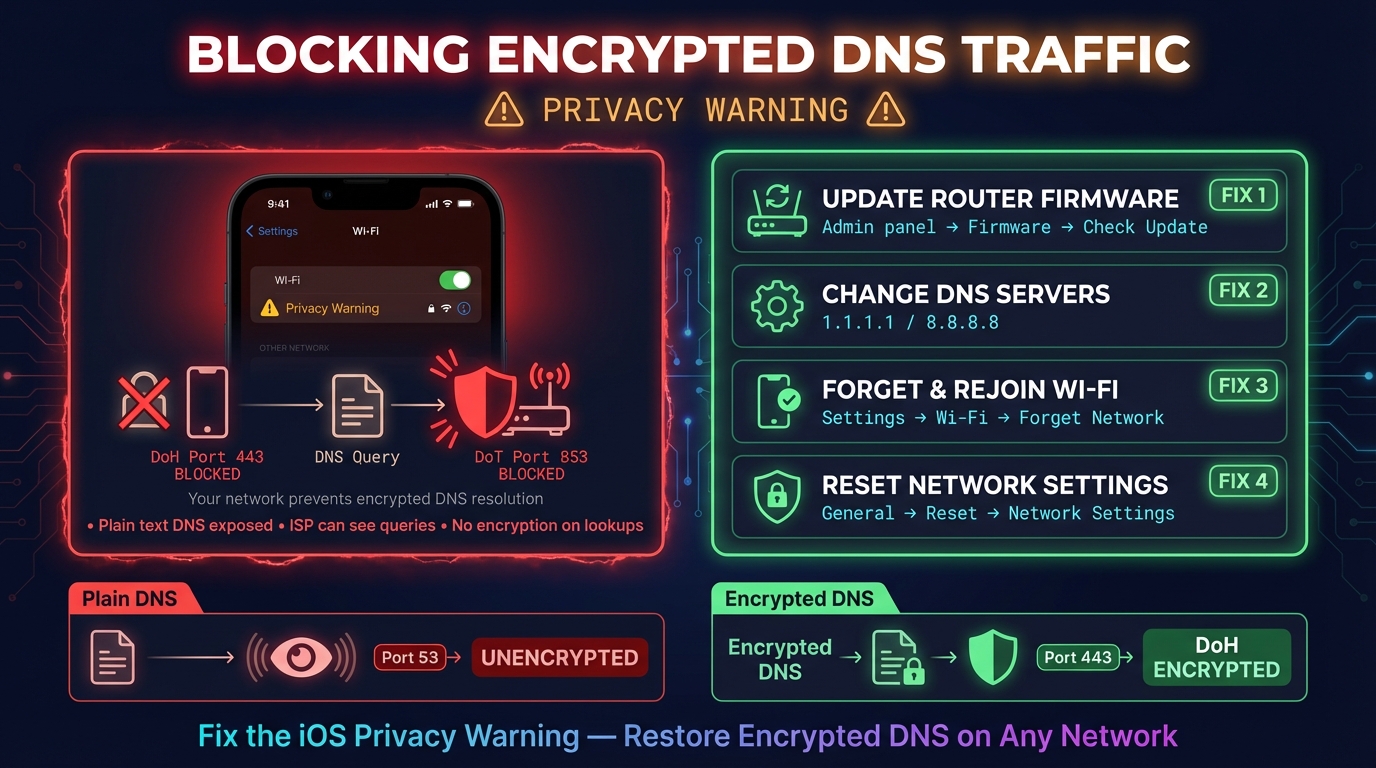
Na iPhonie, iPadzie i Macu ustawienia Wi-Fi mogą pokazać pod nazwą sieci komunikat „Ta sieć blokuje zaszyfrowany ruch DNS”. Oznacza on, że urządzenie próbowało użyć szyfrowanego DNS, a sieć je powstrzymała, więc nazwy, o które tam pytasz, są widoczne dla sieci.
To częste w sieciach firmowych i szkolnych, w hotelach i na lotniskach ze stroną logowania oraz w niektórych domowych routerach. Nasz pełny poradnik, Ta sieć blokuje zaszyfrowany ruch DNS, omawia każdą przyczynę; oto szybkie poprawki:
- Wyłącz to, co włącza szyfrowane DNS w tej sieci — „Ograniczaj śledzenie adresu IP” (Przekazywanie prywatne iCloud) dla tej sieci Wi-Fi, aplikację lub profil DNS albo ręcznie ustawiony serwer DNS (przywróć „Konfiguruj DNS” na „Automatycznie”)
- Zapomnij sieć Wi-Fi i połącz się ponownie — Przejdź do ustawień Wi-Fi, zapomnij sieć, a potem dołącz do niej ponownie
- Użyj VPN — VPN szyfruje cały ruch, w tym DNS, i omija każde blokowanie DNS na poziomie sieci
- Zaakceptuj to w sieciach zarządzanych — W sieciach firmowych i szkolnych blokowanie szyfrowanego DNS jest często celowe, ze względu na monitorowanie bezpieczeństwa. Możesz nie być w stanie go obejść
Jak zweryfikować, czy prywatny DNS działa
Po włączeniu prywatnego DNS sprawdź, czy zapytania naprawdę trafiają do wybranego dostawcy. Samo urządzenie testuj w przeglądarce; polecenia terminala poniżej testują dostawcę.
- DNS Leak Test od DNS Robot — uruchom DNS Leak Test na urządzeniu: pokazuje, które resolwery naprawdę odpowiadają na Twoje zapytania. Zobaczysz wybranego dostawcę, a nie swojego operatora
- Strona diagnostyczna Cloudflare — jeśli używasz Cloudflare, 1.1.1.1/help pokazuje, czy Twoje zapytania idą przez DoH, DoT czy zwykły DNS
- Android — przy ustawionej nazwie hosta Android ostrzega „Brak dostępu do prywatnego serwera DNS”, gdy nie może się połączyć; brak ostrzeżenia oznacza, że działa
- Windows 11 — we właściwościach połączenia każdy serwer DNS ma dopisek (Encrypted), gdy DoH jest włączony
# Test DNS over TLS with kdig
kdig -d @1.1.1.1 +tls-ca +tls-host=cloudflare-dns.com example.com

# Which resolver does dig use? (DNS Robot's test nameserver replies with its IP; a DoH profile may not apply to dig)
dig +short TXT whoami.leak.dnsrobot.net

# Test DNS over HTTPS with curl
curl -s -H 'accept: application/dns-json' \
  'https://cloudflare-dns.com/dns-query?name=example.com&type=A'
Jakiego DNS naprawdę używa Twoje urządzenie?
Uruchom bezpłatny DNS Leak Test od DNS Robot, aby zobaczyć, które resolwery naprawdę odpowiadają na Twoje zapytania, i potwierdzić, że prywatny DNS lub szyfrowane DNS działa.
Źródła
- DNS-over-HTTP/3 in Android, Google Online Security Blog
- DNS over TLS support in Android P Developer Preview, Android Developers Blog
- 1.1.1.1 encryption, Cloudflare
- Google Public DNS privacy, Google
- RFC 9250: DNS over Dedicated QUIC Connections, IETF
Często zadawane pytania
Czym jest prywatny DNS na Androidzie?
Czy prywatny DNS powinien być włączony czy wyłączony?
Co się stanie, gdy wyłączę prywatny DNS?
Jakiego prywatnego DNS używać?
Co wpisać w polu nazwy hosta prywatnego DNS?
Czy używanie prywatnego DNS jest bezpieczne?
Czy prywatny DNS spowalnia internet?
Jak naprawić „brak dostępu do prywatnego serwera DNS” na Androidzie?
Czy prywatny DNS to to samo co VPN?
Czym jest prywatna strefa DNS?
O autorze
Shaik VahidZałożyciel DNS Robot. Vahid przez lata pracował we wsparciu hostingu, naprawiając klientom domeny, rekordy DNS, certyfikaty SSL i dostarczanie poczty. Tworzy narzędzia DNS Robot i pisze te poradniki na podstawie błędów, które ludzie naprawdę widzą.
Powiązane artykuły
"Ta sieć blokuje zaszyfrowany ruch DNS": znaczenie i naprawa
iPhone lub Mac próbował użyć szyfrowanego DNS, a sieć Wi-Fi to zablokowała. Co znaczy ostrzeżenie o prywatności, co je wywołało i jak je usunąć.

DNS_PROBE_FINISHED_NXDOMAIN: co to znaczy i jak to naprawić
DNS_PROBE_FINISHED_NXDOMAIN oznacza, że DNS uznaje domenę za nieistniejącą. Jeden test pokaże: literówka, Twój DNS, filtr blokujący czy sama witryna.
Serwer DNS nie odpowiada: jak naprawić (krok po kroku)
Napraw „serwer DNS nie odpowiada” na Windows, Macu, telefonie i konsoli: co oznacza ten komunikat, jakie szybkie rozwiązania działają i jak sprawdzić, że DNS znów odpowiada.


Powiązane narzędzia
Test Wycieku DNS
Sprawdź, które serwery DNS naprawdę obsługują Twoje zapytania i czy Twój VPN ma wyciek DNS do dostawcy internetu
Test Szybkości DNS
Zmierz Cloudflare 1.1.1.1, Google 8.8.8.8 i inne publiczne serwery DNS w swojej przeglądarce, porównaj z obecnym DNS i znajdź najszybszy
Wyszukiwanie DNS
Wszystkie rekordy DNS prosto z serwerów nazw domeny, obok pamięci podręcznej Google i Cloudflare