











Jak naprawić wolne wyszukiwanie DNS w Chrome, Windows i Mac
 Shaik Vahid9 min czytania
Kluczowy wniosek
Wolne wyszukiwanie DNS opóźnia start każdej strony i każdej nowej domeny, którą strona doładowuje. Najpierw zmierz: uruchom test szybkości DNS albo dig na swoim obecnym resolverze i kilku publicznych. W naszej domowej sieci DNS routera odpowiadał na nazwy z cache w 3 ms, a 1.1.1.1 potrzebował 25 ms; to, który publiczny resolver był najszybszy dla nowych nazw, zależało od tego, gdzie te nazwy są hostowane. Zmiana nie jest więc automatycznie szybsza. Jeśli Twój resolver jest wolny, przełącz się na ten, który jest najszybszy w Twoim łączu, i zostaw włączone wczytywanie stron z wyprzedzeniem.
Sprawdź teraz
Otwórz Test Szybkości DNS
Zacznij czytać
- Czym jest czas wyszukiwania DNS i dlaczego ma znaczenie?
- Co powoduje wolne wyszukiwanie DNS?
- Jak zmierzyć aktualny czas wyszukiwania DNS
- Rozwiązanie 1: zmień na najszybszy serwer DNS
- Rozwiązanie 2: wyczyść cache DNS
- Rozwiązanie 3: włącz DNS prefetching w przeglądarce
- Rozwiązanie 4: wyczyść własny cache DNS Chrome (tylko nieaktualne odpowiedzi)
- Rozwiązanie 5: skonfiguruj DNS na routerze
- Rozwiązanie 6: zmniejsz łańcuchy CNAME (dla właścicieli stron)
- Rozwiązanie 7: zwiększ wartości TTL (dla właścicieli stron)
- Porównanie publicznych serwerów DNS
- Jak sprawdzić, czy twoje DNS jest szybsze
- Często zadawane pytania
Czym jest czas wyszukiwania DNS i dlaczego ma znaczenie?
Czas wyszukiwania DNS to czas, jaki Twoje urządzenie potrzebuje, by zamienić nazwę domeny (np. example.com) na adres IP. Dopóki to się nie skończy, nic innego nie może ruszyć: ani połączenie, ani TLS, ani pobieranie.
Odpowiedź z cache routera to kilka milisekund, a z pobliskiego publicznego resolvera mniej więcej 10-30 ms; nazwa, której resolver jeszcze nie widział, to kilkadziesiąt milisekund lub więcej, bo musi zapytać własne serwery nazw domeny. Strona, która pobiera pliki z wielu różnych domen, płaci tę cenę za każdą nową.
Który serwer DNS jest najszybszy w Twoim łączu? Sprawdź
Co powoduje wolne wyszukiwanie DNS?
Zwykłe powody, dla których wyszukiwania są wolne na urządzeniu lub w sieci:
- Wolny lub przeciążony resolver — serwer DNS dostawcy internetu albo routera odpowiada długo, zwłaszcza na nazwy, których nie ma w cache. (Jeśli nie odpowiada wcale, zajrzyj do artykułu serwer DNS nie odpowiada.)
- Odległość — resolver daleko w sieci dodaje jedną podróż w obie strony do każdego zapytania.
- Resolver bez odpowiedzi w cache — nazwy, o które nikt w pobliżu ostatnio nie pytał, trzeba pobrać z własnych serwerów nazw domeny.
- Długie łańcuchy CNAME (właściciele stron) — każdy alias, za którym resolver musi podążyć, może dodać kolejne zapytanie.
- Bardzo niskie TTL (właściciele stron) — odpowiedzi szybko wygasają, więc resolvery częściej pytają serwery domeny.
- VPN lub proxy — może kierować Twoje zapytania do resolvera położonego daleko od Ciebie.
- Utrata pakietów w Wi-Fi lub na zajętym routerze — zgubiony pakiet DNS czeka na ponowną próbę, co może dodać sekundę lub więcej.
Jak zmierzyć aktualny czas wyszukiwania DNS
Zanim cokolwiek naprawisz, zmierz aktualną prędkość DNS, abyś mógł porównać po zmianach. Oto trzy szybkie sposoby sprawdzenia czasu wyszukiwania DNS.
Metoda 1: użycie dig (Mac/Linux)
Polecenie dig pokazuje dokładny czas zapytania DNS w milisekundach:
# Query your current DNS server
dig google.com

# Look for "Query time" at the bottom:
# ;; Query time: 24 msec

# Test a specific DNS server
dig @1.1.1.1 google.com
dig @8.8.8.8 google.com
dig @9.9.9.9 google.comMetoda 2: użycie nslookup (Windows)
nslookup nie pokazuje czasu zapytania, ale PowerShell podaje przybliżony. Dodaj -Server i -Type A, uruchom kilka razy i porównaj mediany:
# Approximate lookup time in PowerShell (times the whole command)
Measure-Command { Resolve-DnsName example.com -Type A } | Select-Object TotalMilliseconds

# Against a specific DNS server (skips Windows' own cache)
Measure-Command { Resolve-DnsName example.com -Type A -Server 1.1.1.1 } | Select-Object TotalMilliseconds
Metoda 3: użycie Chrome DevTools
Chrome pokazuje czas wyszukiwania DNS dla każdego żądania sieciowego:
Otwórz dowolną stronę → naciśnij F12, aby otworzyć DevTools → przejdź do zakładki Network → kliknij dowolne żądanie → zobacz sekcję Timing. Wiersz DNS Lookup pokazuje dokładnie, ile czasu trwało rozwiązanie DNS dla tej domeny.
Jeśli czasy wyszukiwania DNS stale przekraczają 100 ms, Twój serwer DNS jest wolny i poniższe rozwiązania pomogą.
Rozwiązanie 1: zmień na najszybszy serwer DNS
Jeśli pomiar pokazuje, że Twój obecny resolver jest wolny, zmiana jest największą pojedynczą poprawką. Wybierz resolver najszybszy w Twoim łączu, a nie ten z najlepszą średnią globalną. Oto jak zmienić go na każdej platformie:
Zmiana DNS w Windows
- Otwórz Ustawienia → Sieć i Internet → Wi-Fi → Zarządzaj znanymi sieciami → Twoja sieć (dla kabla: Ethernet → Twoja sieć)
- Kliknij Edytuj obok pozycji Przypisanie serwera DNS i przełącz na Ręcznie
- W sekcji IPv4 ustaw Preferowany serwer DNS na
1.1.1.1, a Alternatywny serwer DNS na1.0.0.1; w sekcji IPv6 wpisz2606:4700:4700::1111i2606:4700:4700::1001 - Kliknij Zapisz i zmierz ponownie za pomocą
diglub PowerShella - Windows 10 nie ma w Ustawieniach osobnej opcji DNS: naciśnij Win + R, uruchom
ncpa.cpl, kliknij kartę prawym przyciskiem → Właściwości → Protokół internetowy w wersji 4 (TCP/IPv4) → Właściwości → Użyj następujących adresów serwerów DNS
Zmiana DNS w macOS
- Otwórz Ustawienia systemowe → Sieć → Wi-Fi (lub aktywne połączenie)
- Kliknij Szczegóły obok połączonej sieci
- Kliknij DNS na pasku bocznym
- Usuń istniejące wpisy i dodaj
1.1.1.1oraz1.0.0.1(plus2606:4700:4700::1111, jeśli używasz IPv6) - Kliknij OK
Zmiana DNS w Linux
W dystrybucjach korzystających z systemd-resolved (np. na pulpitach Ubuntu i Fedory) ustaw DNS dla każdego połączenia w NetworkManagerze albo za pomocą resolvectl do najbliższego ponownego połączenia. Samo dodanie DNS= do /etc/systemd/resolved.conf nie wystarczy: te serwery są odpytywane równolegle z tymi, które podaje Twoja sieć.
# NetworkManager: replace "Home Wi-Fi" with your connection name (nmcli con show)
nmcli con mod "Home Wi-Fi" ipv4.dns "1.1.1.1 1.0.0.1" ipv4.ignore-auto-dns yes \
  ipv6.dns "2606:4700:4700::1111 2606:4700:4700::1001" ipv6.ignore-auto-dns yes
nmcli con up "Home Wi-Fi"

# systemd-resolved, until the next reconnect (replace wlan0 with your interface)
sudo resolvectl dns wlan0 1.1.1.1 1.0.0.1
resolvectl status wlan0Rozwiązanie 2: wyczyść cache DNS
Zapisany w cache błąd lub nieaktualna odpowiedź kosztują Cię czas, dopóki nie wygasną. Wyczyszczenie cache usuwa wszystkie zapisane odpowiedzi, więc następne zapytania wychodzą na nowo (pełny poradnik: jak wyczyścić cache DNS).
Uruchom polecenie dla swojego systemu operacyjnego:
# Windows (Command Prompt)
ipconfig /flushdns

# macOS
sudo dscacheutil -flushcache; sudo killall -HUP mDNSResponder

# Linux (systemd-resolved)
sudo resolvectl flush-caches

# Verify cache is empty (Windows)
ipconfig /displaydnsRozwiązanie 3: włącz DNS prefetching w przeglądarce
Przeglądarki mogą zapytać o nazwę, zanim będzie potrzebna: Firefox rozwiązuje domeny, do których strona linkuje, Chrome (z włączonym Wstępnym wczytywaniem stron) może rozwiązać nazwy i połączyć się ze stronami, które prawdopodobnie otworzysz jako następne, a strony mogą dodawać wskazówki dns-prefetch dla domen, z których skorzystają. Chrome nie robi już prefetchu domeny każdego linku samodzielnie; automatycznie robi to tylko na zwykłych stronach http:.
Te ustawienia są domyślnie włączone, ale można je przypadkowo wyłączyć. Oto jak je sprawdzić.
Ustawienia DNS prefetch w Chrome
W Chrome prefetching DNS jest częścią wstępnego wczytywania stron:
- Otwórz Chrome → Ustawienia → Wydajność → Wstępnie wczytuj strony
- Włącz (domyślne jest standardowe wstępne wczytywanie)
- Pozwala to Chrome rozwiązywać nazwy, łączyć się ze stronami, które prawdopodobnie otworzysz jako następne, a czasem je wczytywać
Ustawienia DNS prefetch w Firefox
Firefox obsługuje prefetching DNS, ale można go przypadkowo wyłączyć:
- Wpisz
about:configw pasku adresu i naciśnij Enter - Wyszukaj
network.dns.disablePrefetch - Upewnij się, że wartość to
false(false = prefetching włączony; to ustawienie domyślne) - Sprawdź również
network.dns.disablePrefetchFromHTTPS:false, czyli domyślnie, pozwala na prefetching także na stronach HTTPS
Rozwiązanie 4: wyczyść własny cache DNS Chrome (tylko nieaktualne odpowiedzi)
Chrome prowadzi własny cache DNS, oddzielny od cache systemu operacyjnego. Nie spowalnia on wyszukiwań, a jego wyczyszczenie nie daje trwałego efektu na szybkość, ale jeśli Chrome trzyma nieaktualną lub nieudaną odpowiedź dla jednej strony, samo wyczyszczenie cache systemu nie naprawi tej strony w Chrome.
Aby wyczyścić cache DNS Chrome:
- Otwórz Chrome i wpisz
chrome://net-internals/#dnsw pasku adresu - Kliknij "Clear host cache", aby wyczyść wewnętrzne wpisy DNS Chrome
- Odwiedź również
chrome://net-internals/#socketsi kliknij "Flush socket pools", aby zamknąć utrzymujące się połączenia - Uruchom ponownie Chrome dla całkowicie świeżego stanu DNS
Rozwiązanie 5: skonfiguruj DNS na routerze
Zmiana DNS na routerze stosuje szybszy serwer DNS do każdego urządzenia w Twojej sieci — telefonów, tabletów, smart TV, konsol do gier — bez konfigurowania każdego z osobna.
Aby zmienić DNS na większości routerów:
- Otwórz stronę administracyjną routera, zwykle
192.168.1.1lub192.168.0.1; nasz poradnik logowania do routera podaje adres i domyślne hasło dla ponad 80 routerów i dostawców - Zaloguj się danymi administratora routera (sprawdź naklejkę na routerze, jeśli ich nie zmieniłeś)
- Znajdź ustawienia DNS — zwykle w ustawieniach WAN, ustawieniach internetu lub ustawieniach DHCP
- Zmień Główny DNS na
1.1.1.1, a Pomocniczy DNS na1.0.0.1 - Zapisz i uruchom ponownie router, aby zastosować zmiany
Rozwiązanie 6: zmniejsz łańcuchy CNAME (dla właścicieli stron)
To rozwiązanie jest dla właścicieli stron i programistów. Każdy alias (CNAME) może dodać wyszukiwanie, gdy nie ma go w cache: resolver musi podążać za łańcuchem, aż dotrze do rekordu A lub AAAA z właściwym adresem IP.
Typowy łańcuch CNAME wygląda tak:
www.example.com   CNAME  example.com.cdn.example.net
example.com.cdn.example.net  CNAME  edge-123.cdn.example.net
edge-123.cdn.example.net     A      203.0.113.10

# Each alias may need its own lookup when it isn't cached,
# especially when the names sit on different DNS providers.
Aby skrócić łańcuch na szczycie domeny, użyj CNAME flattening (zwanego też rekordami ALIAS): dostawca DNS sam podąża za łańcuchem i zwraca końcowy adres IP. Cloudflare (CNAME flattening) i DNSimple (ALIAS) robią to dla dowolnego celu; rekordy alias w Route 53 działają tylko dla zasobów AWS i rekordów w tej samej strefie hostowanej.
Wyszukiwanie CNAME podąża za całym łańcuchem dla dowolnej nazwy i pokazuje każdy przeskok.
Rozwiązanie 7: zwiększ wartości TTL (dla właścicieli stron)
TTL (Time to Live) określa, jak długo resolvery DNS trzymają w cache rekordy Twojej domeny. Przy TTL 60 sekund resolver pyta Twoje serwery nazw najwyżej raz na minutę i tylko wtedy, gdy ktoś go o tę nazwę zapyta; przy 3600 sekundach (1 godzina) serwuje odpowiedź z cache przez godzinę.
Dłuższe TTL oznacza, że resolvery dłużej trzymają Twoją odpowiedź i rzadziej pytają Twoje serwery nazw; kosztem jest to, że zmiany dłużej docierają do wszystkich.
| Wartość TTL | Czas w cache | Najlepsze zastosowanie |
|---|---|---|
| 60 | 1 minuta | Rekordy, które często się zmieniają (failover, równoważenie obciążenia) |
| 300 | 5 minut | Rekordy, które zmieniają się od czasu do czasu |
| 3600 | 1 godzina | Stabilne rekordy |
| 86400 | 24 godziny | Rekordy, które rzadko się zmieniają (MX, TXT) |
Porównanie publicznych serwerów DNS
Największe publiczne resolvery, ze średnimi globalnymi z DNSPerf (odczyt z 4 października 2026) i tym, co każdy z nich mówi o logowaniu. Twoje własne wyniki będą inne, więc zmierz.
| Dostawca DNS | Główny | Pomocniczy | Średnia globalna DNSPerf | Logowanie | Dodatki |
|---|---|---|---|---|---|
| Cloudflare | 1.1.1.1 | 1.0.0.1 | 13,63 ms | IP nie jest zapisywane na dysku (poza drobną losową próbką) | DNSSEC, DoH, DoT |
| Google Public DNS | 8.8.8.8 | 8.8.4.4 | 19,47 ms | Pełne IP przechowywane 24-48 godzin | DNSSEC, DoH, DoT |
| Quad9 | 9.9.9.9 | 149.112.112.112 | 21,62 ms | Adresy IP nie są logowane | DNSSEC, DoH, DoT, blokowanie złośliwego oprogramowania |
| OpenDNS | 208.67.222.222 | 208.67.220.220 | — | Nieopublikowane | Blokowanie phishingu, filtrowanie |
Pełne listy adresów i kroki konfiguracji: nasz poradnik o serwerach DNS Cloudflare i poradnik o serwerach DNS Google.
Aby zobaczyć, który jest najszybszy tam, gdzie jesteś, uruchom w przeglądarce Test szybkości DNS na DNS Robot albo porównaj kilka razy dig @1.1.1.1 example.com i dig @8.8.8.8 example.com.
Jak sprawdzić, czy twoje DNS jest szybsze
Po zastosowaniu powyższych rozwiązań zmierz ponownie prędkość DNS, aby potwierdzić poprawę.
# Mac/Linux: Compare before and after
dig google.com      # Should show lower query time
dig amazon.com      # Test multiple domains
dig github.com

# Windows PowerShell
Measure-Command { Resolve-DnsName google.com } | Select-Object TotalMilliseconds

# Check Chrome DevTools
# Open any page → F12 → Network tab → look at DNS Lookup timing
Porównaj nowe liczby z pierwszym pomiarem. Jeśli prawie się nie zmieniły, problemem nie był Twój stary resolver: sprawdź utratę pakietów w Wi-Fi, VPN albo same strony.
Który serwer DNS jest dla Ciebie najszybszy?
Darmowy test szybkości DNS na DNS Robot mierzy Cloudflare, Google, Quad9 i dziewięć innych publicznych resolverów bezpośrednio w Twojej przeglądarce, szereguje je według czasu zapytania z cache i porównuje zwycięzcę z Twoim obecnym DNS.
Źródła
- DNSPerf resolver ranking, DNSPerf
- Firefox prefs (network.dns.disablePrefetch), Mozilla
Często zadawane pytania
Jaki jest dobry czas wyszukiwania DNS?
Jak naprawić wolne wyszukiwanie DNS w Chrome?
Czy Cloudflare DNS (1.1.1.1) jest szybszy niż Google DNS (8.8.8.8)?
Dlaczego moje DNS jest wolne mimo zmiany serwera?
Czy zmiana DNS przyspiesza internet?
Jak sprawdzić czas wyszukiwania DNS w Windows?
Co powoduje wolne wyszukiwanie DNS w Chrome DevTools?
Czy powinienem zmienić DNS na routerze czy na każdym urządzeniu?
Czy VPN spowalnia wyszukiwanie DNS?
Jak zmniejszyć liczbę wyszukiwań DNS na mojej stronie?
O autorze
Shaik VahidZałożyciel DNS Robot. Vahid przez lata pracował we wsparciu hostingu, naprawiając klientom domeny, rekordy DNS, certyfikaty SSL i dostarczanie poczty. Tworzy narzędzia DNS Robot i pisze te poradniki na podstawie błędów, które ludzie naprawdę widzą.
Powiązane artykuły
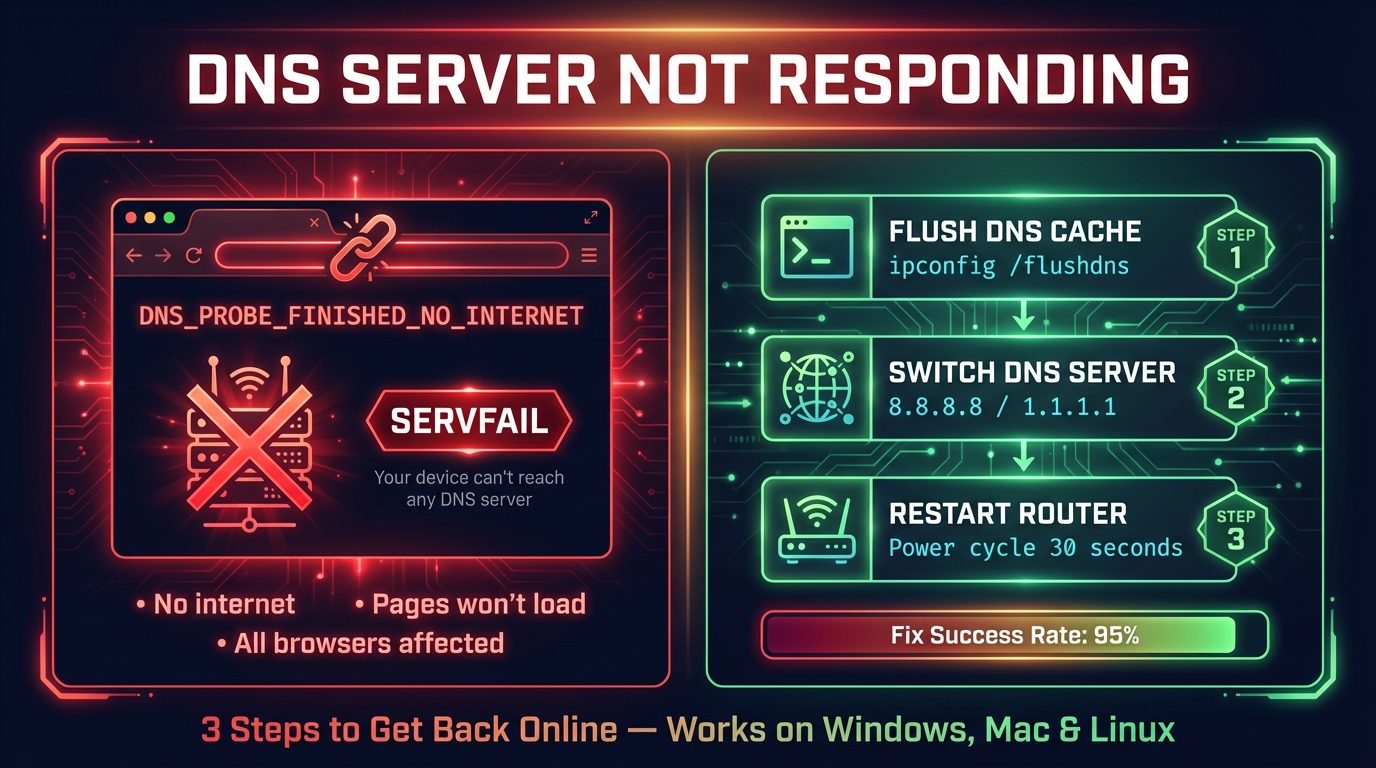
Serwer DNS nie odpowiada: jak naprawić (krok po kroku)
Napraw „serwer DNS nie odpowiada” na Windows, Macu, telefonie i konsoli: co oznacza ten komunikat, jakie szybkie rozwiązania działają i jak sprawdzić, że DNS znów odpowiada.

DNS_PROBE_FINISHED_NXDOMAIN: co to znaczy i jak to naprawić
DNS_PROBE_FINISHED_NXDOMAIN oznacza, że DNS uznaje domenę za nieistniejącą. Jeden test pokaże: literówka, Twój DNS, filtr blokujący czy sama witryna.
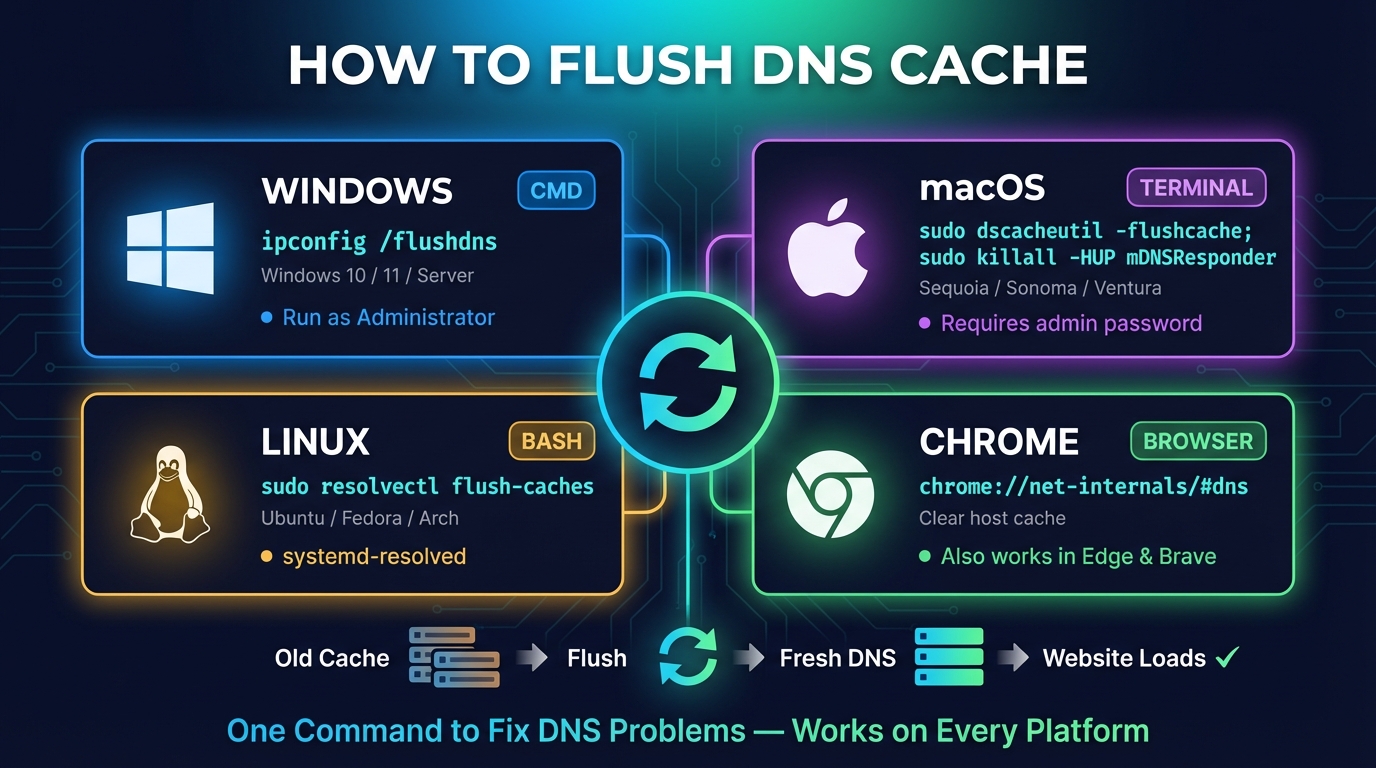
Flush DNS: jak wyczyścić DNS – Windows, Mac, Linux, Chrome
Flush DNS krok po kroku: ipconfig /flushdns w Windows, macOS, Linux i Fedora, Chrome, Firefox, telefon i router oraz sprawdzenie, czy zadziałało.


